电脑找不到realtek高清晰音频管理器怎么办 手把手教你快速找回
在日常使用电脑的过程中,不少用户会发现任务栏或控制面板里的“Realtek高清晰音频管理器”突然消失了。这不仅导致无法调节音效,甚至可能引发耳机没声音、插拔没反应等故障。本文将为你深入解析原因,并提供切实可行的解决方案。

一、检查控制面板隐藏设置
有时候音频管理器并未丢失,只是因为系统设置或驱动版本更新,导致其在任务栏的图标被隐藏了。我们可以进入系统的核心设置区域进行深度排查,确认程序是否依然存在于硬盘中,仅是显示开关被关闭。
- 按下键盘上的
Win + R键,输入control并回车,打开“控制面板”。 - 在右上角的“查看方式”中选择“大图标”。
- 在列表中寻找是否有“Realtek高清晰音频管理器”选项。
- 如果有,点击进入,在“插孔设置”或“信息”中勾选“在通知区域显示图标”。
二、利用驱动人生一键修复
驱动程序损坏或版本过旧是导致音频管理器失踪的最常见原因。手动寻找匹配的驱动既费时又容易出错,建议使用“驱动人生”进行扫描。它能精准识别当前声卡型号,自动匹配并安装最稳定的Realtek官方驱动。
- 下载并安装驱动人生最新版。
- 运行软件,点击首页的“立即诊断”按钮,系统会自动检测包括声卡在内的所有硬件驱动状态。

- 在检测结果中找到“声卡/音频”项目,如果显示驱动异常或可更新,点击右侧的“修复”或“升级”。
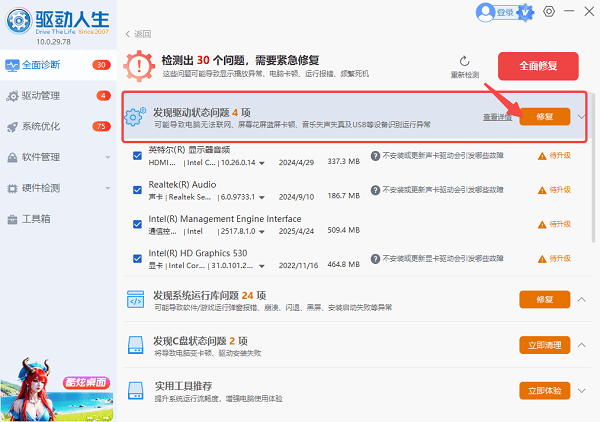
- 等待下载安装完成后,根据提示重启电脑,音频管理器通常会重新出现在任务栏。
三、在运行窗口手动启动
如果由于启动项被禁用导致管理器没运行,我们可以尝试通过文件路径直接调用它。Realtek的执行文件通常存放在固定的系统目录下,手动触发可以判断文件是否完整,并能绕过系统的自启拦截,直接开启控制界面。
- 打开“此电脑”,依次进入路径:
C:\Program Files\Realtek\Audio\HDA。 - 在文件夹中寻找名为“RtkNGUI64.exe”或“RAVCpl64.exe”的可执行文件。
- 双击该文件,观察是否能弹出音频设置界面。
- 如果能打开,右键点击该文件选择“发送到-桌面快捷方式”,方便以后随时调用。
四、检查BIOS/UEFI设置
如果在系统层级完全找不到声卡设备,可能是主板BIOS中禁用了集成声卡。这种情况多见于重装系统或电池掉电后设置复位。我们需要进入电脑的底层配置界面,确保音频控制器处于开启状态,否则驱动装得再多也无济于事。
- 重启电脑,在开机瞬间反复按下
F2、Del或F12(视主板品牌而定)进入“BIOS设置”。
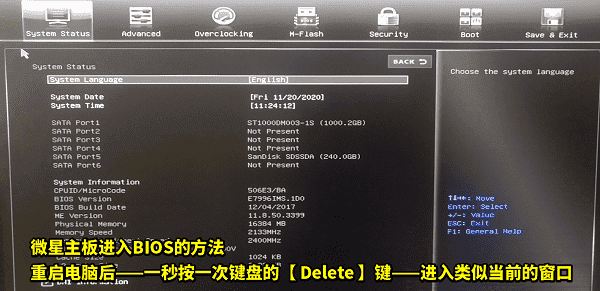
- 寻找“Advanced”(高级)选项卡,找到“Onboard Devices Configuration”(板载设备配置)。
- 确保“HD Audio Controller”(或类似名称)设置为“Enabled”。
- 按
F10保存并退出,重新进入系统查看。
电脑找不到Realtek高清晰音频管理器时,不必过度惊慌。大多数情况下,这只是一个驱动匹配或设置隐藏的问题。如果是小白用户,最稳妥高效的方式是使用“驱动人生”进行全自动修复,它能避免手动安装导致的蓝屏或驱动冲突风险。
确保声卡驱动正常不仅是为了调音效,更是为了保证远程会议、语音通话以及游戏开黑时的音频稳定性。希望以上方法能帮你顺利找回消失的音频助手!

魔乐社区(Modelers.cn) 是一个中立、公益的人工智能社区,提供人工智能工具、模型、数据的托管、展示与应用协同服务,为人工智能开发及爱好者搭建开放的学习交流平台。社区通过理事会方式运作,由全产业链共同建设、共同运营、共同享有,推动国产AI生态繁荣发展。
更多推荐


 13
13 0
0- 0


 已为社区贡献6条内容

所有评论(0)