matlab绘图工具
·
matlab绘图工具
觉得有用的话,欢迎一起讨论相互学习~


- 有时候很急,只想从工作区中简单的看看数据的表现。这时候推荐使用绘图工具。
- 下面以画一个二维散点图为例
- 打开工作区选择需要查看的变量
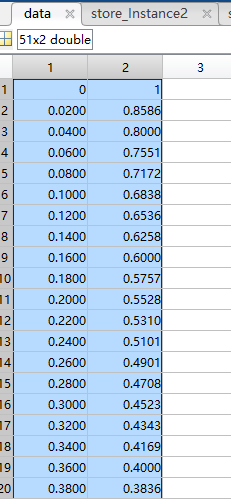
- 绘图–>scatter(默认以第一列为x,第二列为y)
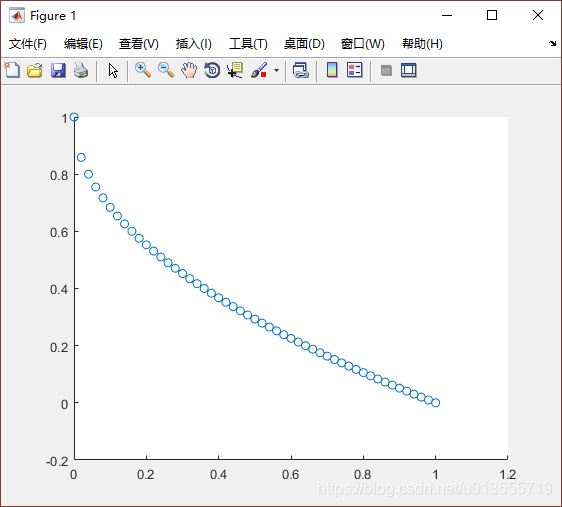
- 但是如果此时不想以第一列为x,例如想要用第2列的值作为x轴,第1列的值作为y轴怎么做呢?
- 打开查看–>属性编辑器
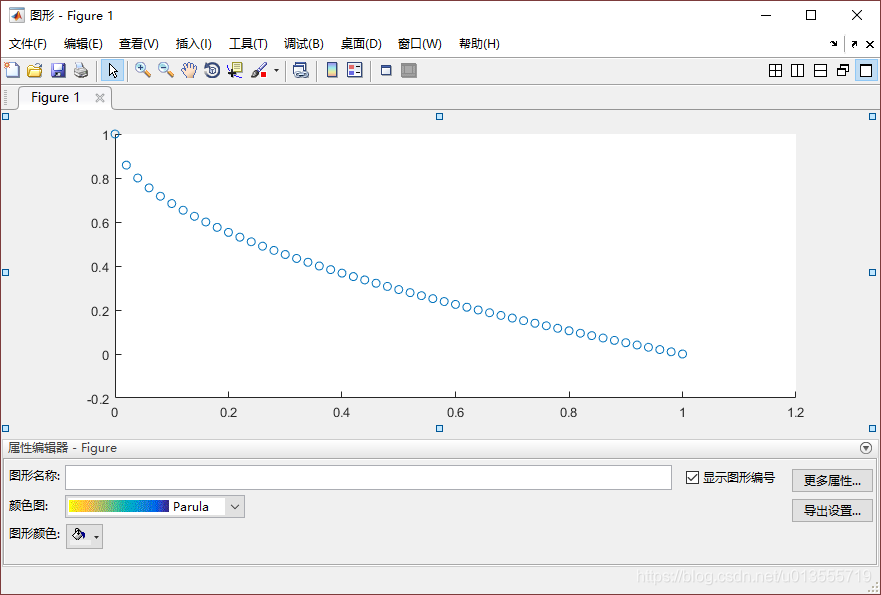
- 双击数据点,选择其x轴和y轴对应的数据值
其中这个矩阵名字叫做data,修改其x轴为data(:,2)表示第二列,修改其y轴为data(:,1)注意:matlab中下标从1开始(:,n)表示第n列,相应的(n,:)表示第n行- 点击
刷新数据按钮 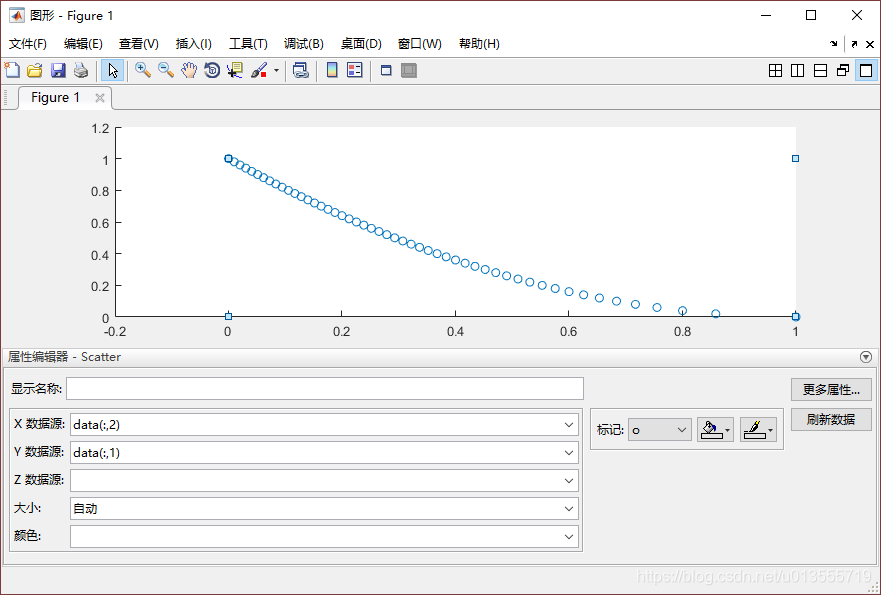
- 这时,我们发现这个数据表现并不美观,我们可以修改标记来改变标记和颜色。这样就美观多了。
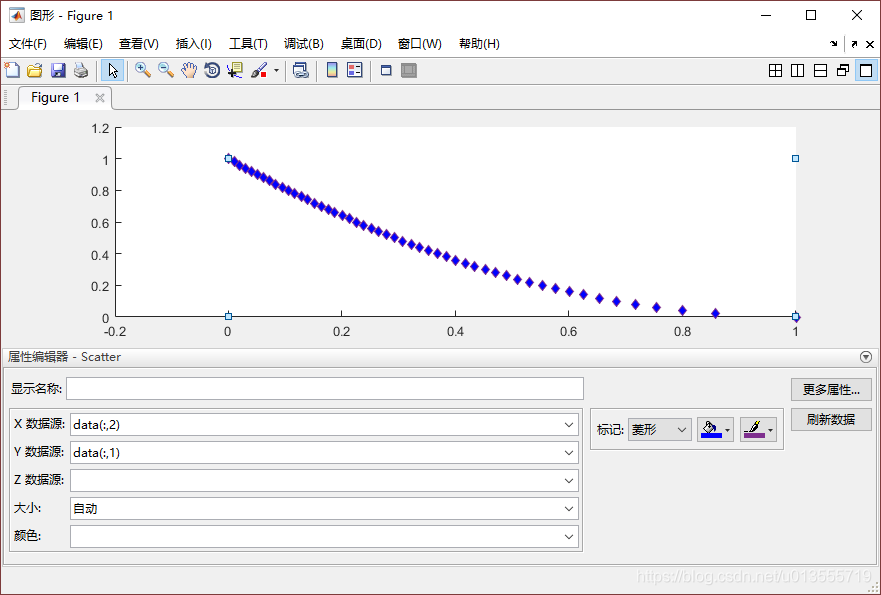
- 但是坐标轴还是很丑,毕竟没有对齐
- 通过标题,可以修改图片的标题
- 左下角小框的颜色是背景色和坐标轴的颜色
- 网格表示内部网格线
- 框表示图片的外部框线,和坐标轴是一个颜色
- 右下角可以设置
坐标轴的范围,坐标轴是线性还是指数,以及最小刻度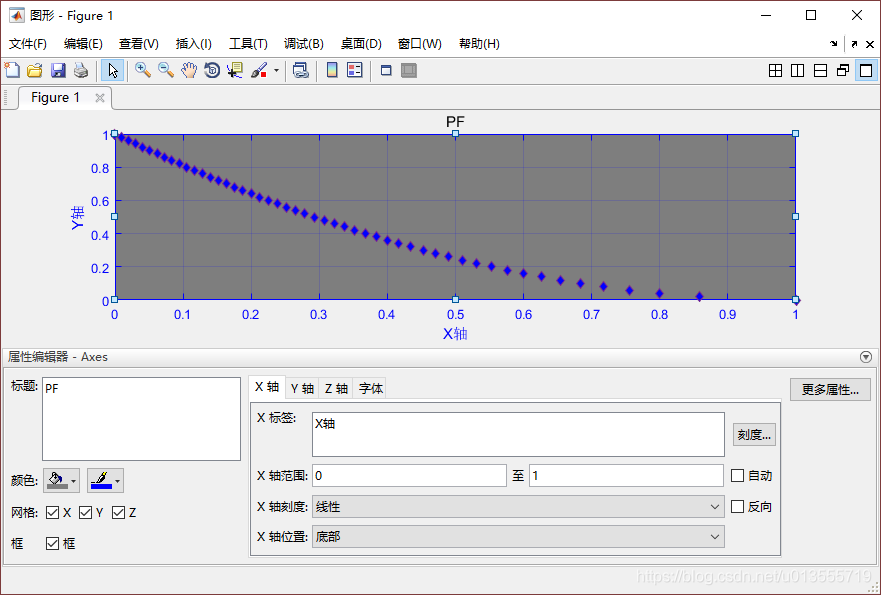
- 点击查看–>属性编辑器可以关闭
属性编辑器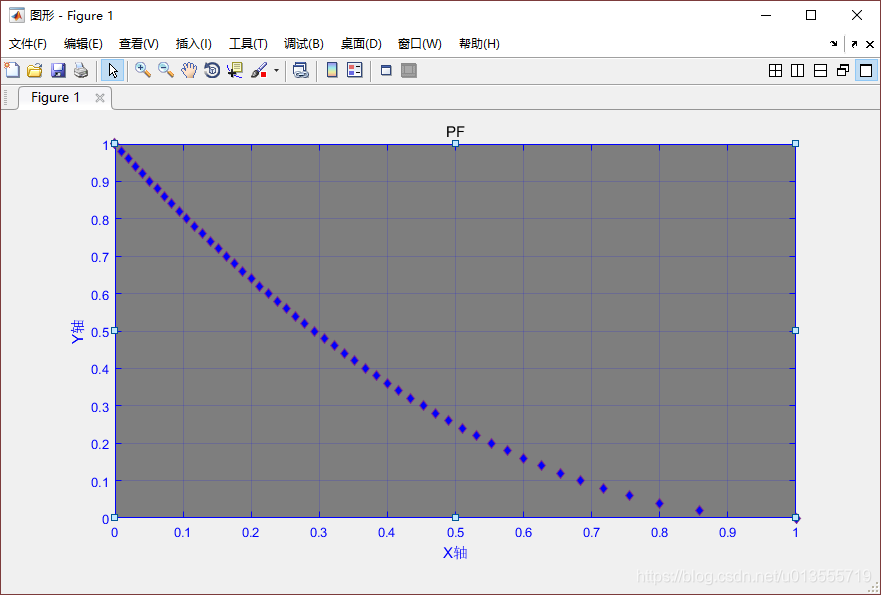

魔乐社区(Modelers.cn) 是一个中立、公益的人工智能社区,提供人工智能工具、模型、数据的托管、展示与应用协同服务,为人工智能开发及爱好者搭建开放的学习交流平台。社区通过理事会方式运作,由全产业链共同建设、共同运营、共同享有,推动国产AI生态繁荣发展。
更多推荐


 0
0 0
0- 0


 已为社区贡献8条内容

所有评论(0)