手把手学爬虫第六弹——数据可视化
目录
-
- 什么是数据可视化
-
常见图表类型
-
认识Matplotlib
-
Matplotlib简答使用
-
-
- 使用默认画布
-
-
通过figure()函数创建画布
-
通过subplot()函数创建单个子图
-
通过subplots() 函数创建多个子图
-
添加各类标签
-
绘制常见图表
-
-
- 绘制直方图
-
-
绘制柱形图
-
绘制散点图
-
绘制折线图
-
绘制饼状图
-
保存图表
-
综合案例
-
总结
上一期我带着大家一起学习了数据分析,分析后的数据已经没有了异常值和空值,这样一来我们就可以使用我们已经处理完成的数据了。本期我们就来试试对我们爬取的数据进行可视化分析吧~
数据可视化是指将数据以图表的形式表示,并利用数据分析和开发工具发现其中未知信息的过程。Python为我们提供了很多数据可视化工具,例如:Matplotlib、Seaborn等,这里我们针对Matplotlib进行演示。
在数据分析过程中我们常见的图表类型包括以下几种:
-
直方图:适用于比较数据之间的多少
-
折线图:反映一组数据的变化趋势
-
条形图:显示各项目之间的比较情况,和直方图类似
-
散点图:显示若干数据系列中各数值之间的关系,类似于X、Y轴,判断两变量之间是否存在某种联系
-
箱形图:识别异常值
Matplotlib 是 Python 的绘图库。 它可与 NumPy 一起使用,提供了一种有效的 MatLab 开源替代方案。 它也可以和图形工具包一起使用,如 PyQt 和 wxPython。
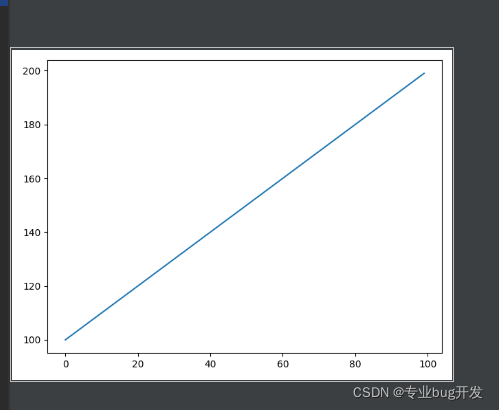
使用默认画布
import numpy as np
import matplotlib.pyplot as plt
使用默认画布绘图
data = np.arange(100, 200)
plt.plot(data)
plt.show()
通过figure()函数创建画布
import matplotlib.pyplot as plt
#创建图形对象
fig = plt.figure()
figsize 指定画布的大小,(宽度,高度),单位为英寸。
dpi 指定绘图对象的分辨率,即每英寸多少个像素,默认值为80。
facecolor 背景颜色。
dgecolor 边框颜色。
frameon 是否显示边框。
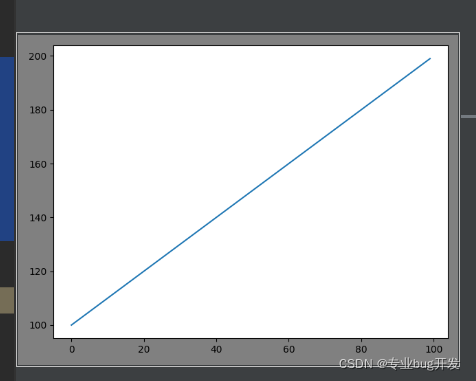
import matplotlib.pyplot as plt
import numpy as np
创建图形对象
plt.figure(facecolor=‘gray’)
data = np.arange(100, 200)
plt.plot(data)
plt.show()
通过subplot()函数创建单个子图
有些时候我们想在同一个画布绘制多个视图,而不是在多个画布中绘制多个图形。这时候可以把画布进行划分,每个绘图区域都是一个Axes对象,他拥有属于自己的坐标系统,被称为子图。
plt.subplot(nrows, ncols, index)
nrows 与 ncols 表示要划分几行几列的子区域(nrows*nclos表示子图数量),index 的初始值为1,用来选定具体的某个子区域。
data = np.arange(100, 200) # 数据
plt.subplot(121) # 分成1x2的区域,占用编号为1的区域
plt.plot(data)
plt.subplot(122) # 分成1x2的区域,占用编号为2的区域
plt.plot(-data)
plt.show()

通过subplots() 函数创建多个子图
subplots() 函数,它的使用方法和 subplot() 函数类似。其不同之处在于,subplots() 既创建了一个包含子图区域的画布,又创建了一个 figure 图形对象,而 subplot() 只是创建一个包含子图区域的画布。
fig , axes = plt.subplots(nrows, ncols)
nrows 与 ncols 表示两个整数参数,它们指定子图所占的行数、列数
data = np.arange(100, 200) # 数据
fig, axes = plt.subplots(2, 2) # 分成2x2矩阵区域,返回子图数组axes
print(axes)
ans:
[[AxesSubplot: AxesSubplot:]
[AxesSubplot: AxesSubplot:]]
Process finished with exit code 0
data = np.arange(100, 200) # 数据
fig, axes = plt.subplots(2, 2) # 分成2x2矩阵区域,返回子图数组axes
ax1 = axes[0, 0] # 取出第一个子视图
ax2 = axes[0, 1]
ax3 = axes[1, 0]
ax4 = axes[1, 1]
ax1.plot(data)
ax2.plot(-data)
ax3.plot(2*data)
ax4.plot(-2*data)
plt.show()

添加各类标签
绘图的时候我们为了使绘制的图形更加直观,我们通常会给图像添加横、纵坐标等标签,常用的标签列举如下:

data = np.arange(0, 1.1, 0.01)
plt.title(“Title”) # 设置标题
plt.xlabel(“x”) # 添加x轴的名称
plt.ylabel(“y”) # 添加y轴的名称
设置x和y轴的刻度
plt.xticks([0, 0.5, 1])
plt.yticks([0, 0.5, 1.0])
绘制y=x^2曲线
plt.plot(data, data ** 2)
绘制y=x^3曲线
plt.plot(data, data ** 3)
添加图例
plt.legend([“y=x^2”, “y=x3”])
在本机上显示图形
plt.show()

**Tip:**中文无法正常显示时添加如下代码即可~
import matplotlib.pyplot as plt
plt.rcParams[“font.sans-serif”]=[“SimHei”] #设置字体
plt.rcParams[“axes.unicode_minus”]=False #该语句解决图像中的“-”负号的乱码问题

绘制直方图
plt.hist(x, bins, range, color) # 常用的参数,其他忽略
x:输入值,可以是单个数组,或者数组序列
bins:绘制条柱的个数,整数值,返回整数值+1个,默认为10
range: bins的上下范围
color:表示条柱的颜色
data = [34, 23, 45, 35, 66, 78, 16, 99]
plt.hist(data, bins=8, color=‘yellow’)
plt.show()

绘制柱形图
plt.bar(x, height, width, color, edgecolor, align)
x:表示x轴数据
height:表示条形高度
width:表示条形宽度,默认0.8
color:表示条形颜色
edgecolor:表示条形边框颜色
创建图形对象
fig = plt.figure()
添加子图区域,参数值表示[left, bottom, width, height ]
ax = plt.subplot(1, 1, 1)
准备数据1
langs1 = [‘C’, ‘C++’, ‘Java’, ‘Python’, ‘PHP’]
students1 = [23, 17, 35, 29, 12]
准备数据2
langs2 = [‘A’, ‘B’, ‘C’, ‘D’, ‘E’]
students2 = [53, 27, 30, 22, 12]
绘制柱状图

感谢每一个认真阅读我文章的人,看着粉丝一路的上涨和关注,礼尚往来总是要有的:
① 2000多本Python电子书(主流和经典的书籍应该都有了)
② Python标准库资料(最全中文版)
③ 项目源码(四五十个有趣且经典的练手项目及源码)
④ Python基础入门、爬虫、web开发、大数据分析方面的视频(适合小白学习)
⑤ Python学习路线图(告别不入流的学习)
网上学习资料一大堆,但如果学到的知识不成体系,遇到问题时只是浅尝辄止,不再深入研究,那么很难做到真正的技术提升。
一个人可以走的很快,但一群人才能走的更远!不论你是正从事IT行业的老鸟或是对IT行业感兴趣的新人,都欢迎加入我们的的圈子(技术交流、学习资源、职场吐槽、大厂内推、面试辅导),让我们一起学习成长!

魔乐社区(Modelers.cn) 是一个中立、公益的人工智能社区,提供人工智能工具、模型、数据的托管、展示与应用协同服务,为人工智能开发及爱好者搭建开放的学习交流平台。社区通过理事会方式运作,由全产业链共同建设、共同运营、共同享有,推动国产AI生态繁荣发展。
更多推荐


 16
16 0
0- 0


 已为社区贡献2条内容

所有评论(0)