pyhton数据可视化搬运笔记(自用)
·
python数据分析与可视化分析
第一节绘制图像笔记
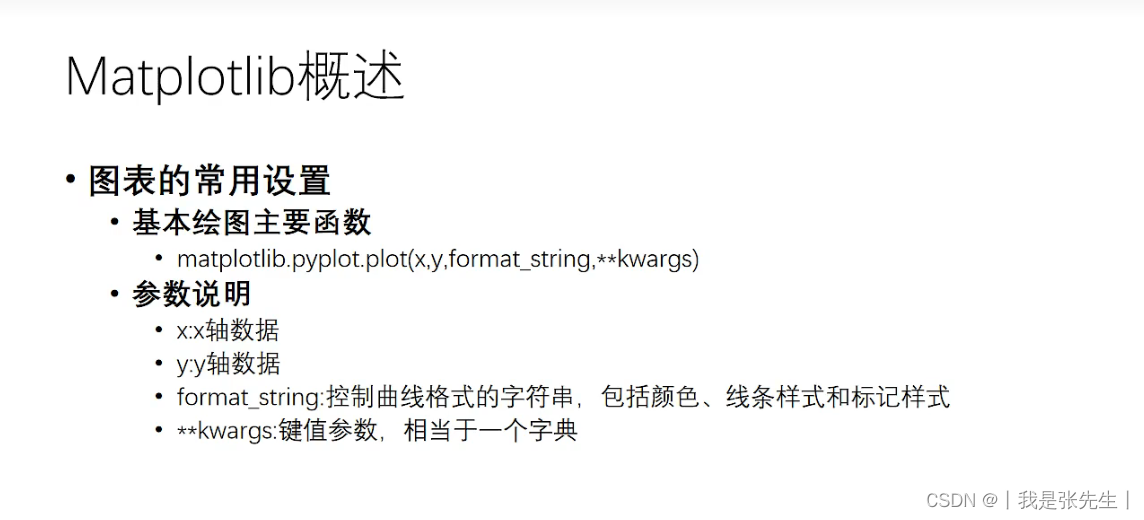
#绘制未来十五天的天气
import pandas as pd //数据分析库
import matpoltlib.pyplot as plt //数据可视化分析
df=pd.read_excel('excel文件名')
df.head();//输出前五条
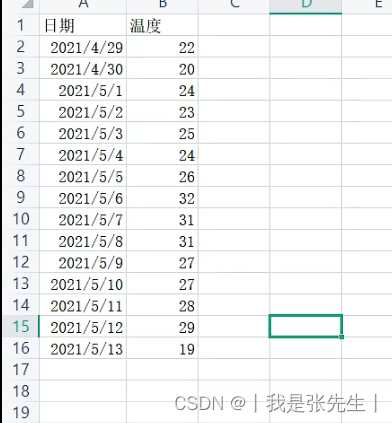
x=df['日期'] //x轴
y=df['温度'] //y轴
plt.plot(x,y)
plt.show();
这样写 会出现下面的警告

通过提示的信息,进行注册
添加这两句代码
from pandas.plotting import register_matplotlib_converters
register_matplotlib_converters()
添加之后的整体代码如下
#绘制未来十五天的天气
import pandas as pd //数据分析库
import matpoltlib.pyplot as plt //数据可视化分析

//添加的代码
from pandas.plotting import register_matplotlib_converters
register_matplotlib_converters()

df=pd.read_excel('excel文件名')
df.head();//输出前五条

x=df['日期'] //x轴
y=df['温度'] //y轴

plt.plot(x,y)
plt.show();
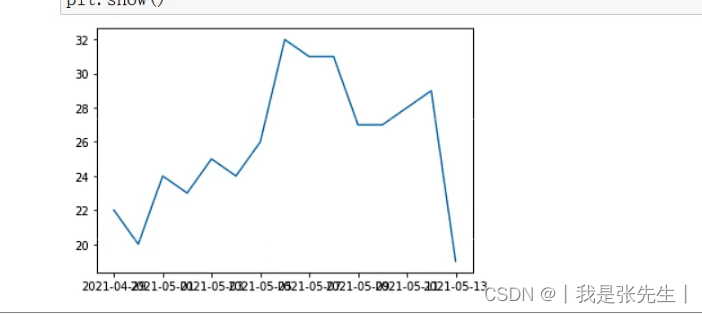
举例的截图
execl的数据
结果截图
第二节线条样式笔记
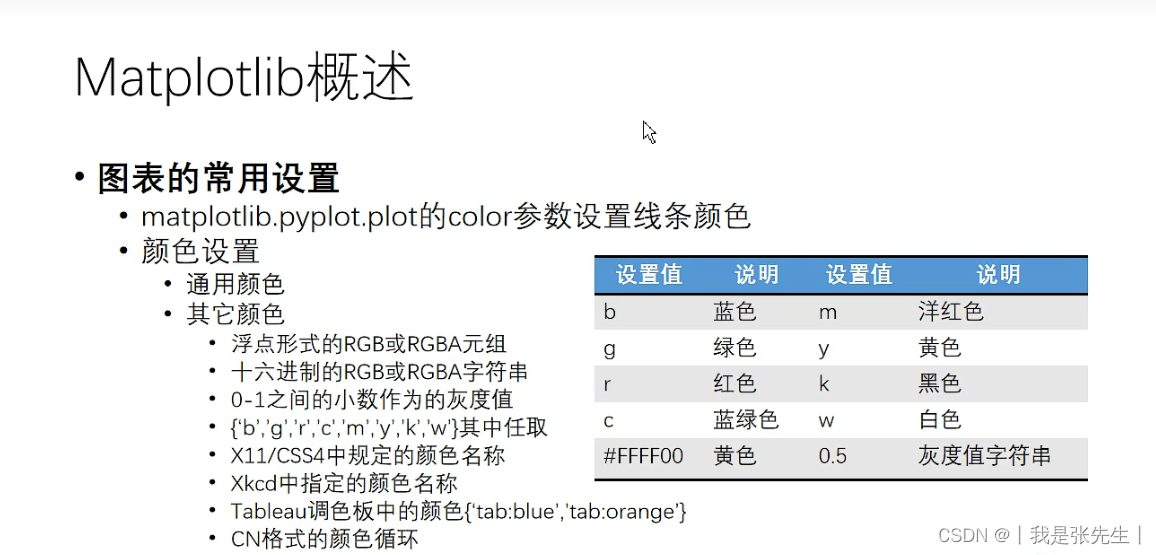
代码示例
import matpoltlib.pyplot as plt //数据可视化分析

x=[1,2,3,4,5] //x轴
y=[10,20,30,40,50] //y轴

//这里color参数对应的第一节的plt.plot(x,y,format_string)的format_string参数的位置
plt.plot(x,y,color='r')//将线条设置为红色 r对应为红色
//plt.plot(x,y,color='0.5') 0.5是灰度值,取值范围是0到1之间的闭区间 [0,1]
//plt.plot(x,y,'#000000') 十六进制颜色
plt.show();
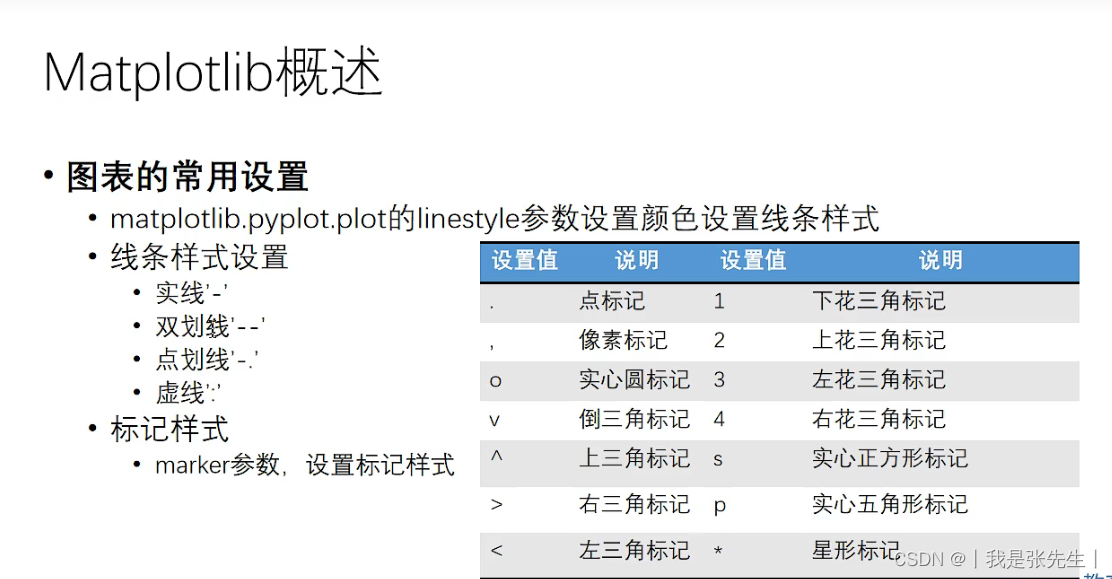
设置图中线条的样式
设置线条样式代码
import matpoltlib.pyplot as plt //数据可视化分析

x=[1,2,3,4,5] //x轴
y=[10,20,30,40,50] //y轴

plt.plot(x,y,color='r',linestyle=':')//设置线条颜色为红色,线条样式为虚线

//再次设置 (这里有疑问,推测是双y公用x轴,因为python特性,省略了)
//进一步推测可以三y共用一个x轴
y=[12,24,36,48,60] //y轴
plt.plot(x,y,color='b',linestyle='-.')//设置线条颜色为蓝色,线条样式为-.
plt.show();
第三节 散点图
代码示例
import matpoltlib.pyplot as plt //数据可视化分析

x=[1,2,3,4,5] //x轴
y=[2,10,6,7,17] //y轴

plt.plot(x,y,'ro')//设置为散点图 散点样式为o实心圆点样式 颜色 r为红色

// plt.plot(x,y,'bv')  设置为散点图 散点样式为V倒三角点样式 颜色 b为蓝色

plt.show();
回顾绘制天气的代码,进行样式修改
设置折线拐点的样式 为实心原点
#绘制未来十五天的天气
import pandas as pd //数据分析库
import matpoltlib.pyplot as plt //数据可视化分析

//添加的代码
from pandas.plotting import register_matplotlib_converters
register_matplotlib_converters()

df=pd.read_excel('excel文件名')
df.head();//输出前五条

x=df['日期'] //x轴
y=df['温度'] //y轴

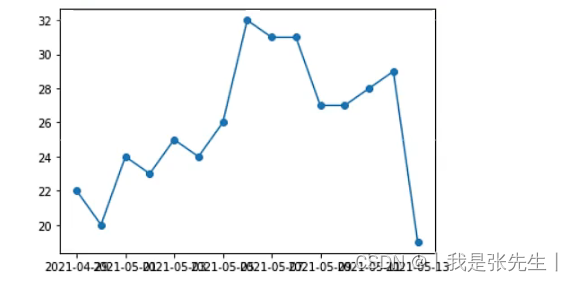
plt.plot(x,y,marker='o')//设置折线拐点的样式 为实心原点
plt.show();
运行结果,如图所示
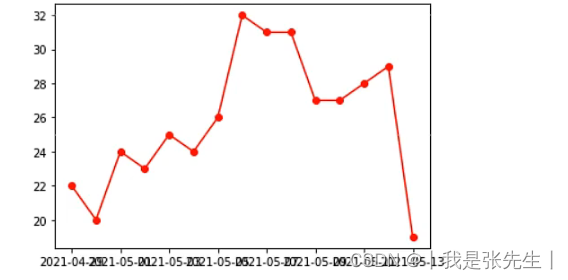
以此类推设置线条颜色
//设置折线拐点的样式 为实心原点 线条颜色设置为红色
plt.plot(x,y,marker='o',color='r')
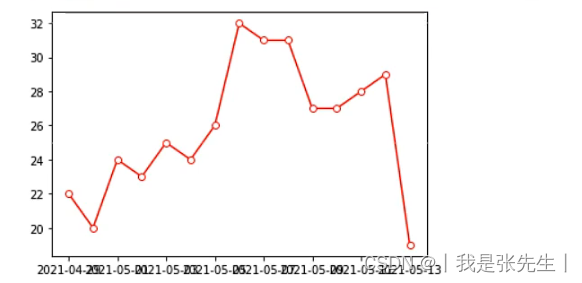
设置折线拐点内部颜色
//设置折线拐点的样式 为实心原点 marker 线条颜色设置为红色 color
//折线拐点内部颜色设置为 白色 markerfacecolor
plt.plot(x,y,marker='o',color='r',markerfacecolor='w')

//markerfacecolor可以简写,简写为mfc
plt.plot(x,y,marker='o',color='r',mfc='w')
第四节 画布的设置
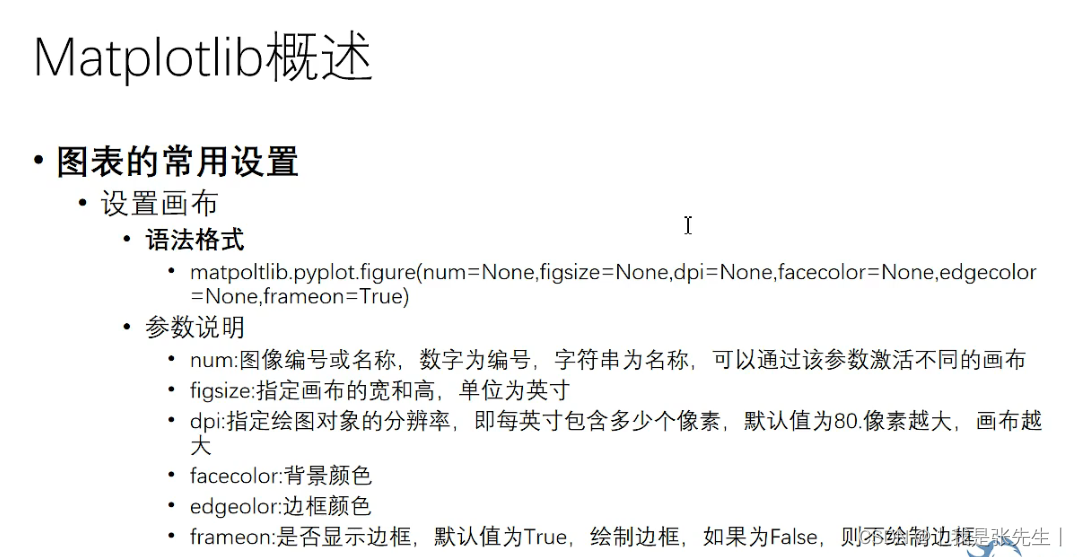
代码示例
#绘制未来十五天的天气
import pandas as pd //数据分析库
import matpoltlib.pyplot as plt //数据可视化分析

//添加的代码
from pandas.plotting import register_matplotlib_converters
register_matplotlib_converters()

df=pd.read_excel('excel文件名')
df.head();//输出前五条

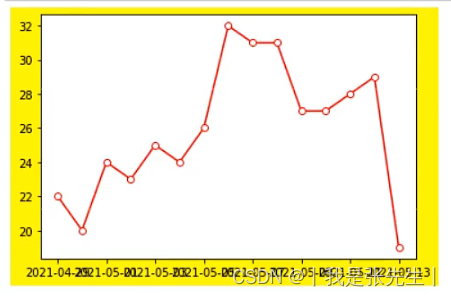
//设置画布颜色
plt.figure(facecolor='yellow')

x=df['日期'] //x轴
y=df['温度'] //y轴

plt.plot(x,y,marker='o',color='r',mfc='w')
plt.show();
运行结果,如图所示
其他设置
设置画布大小
//设置画布大小 figsize(5,3)是一个元组 (5,3)指的是500*300
plt.figure(figsize(5,3))
第五节 关于坐标轴的设置
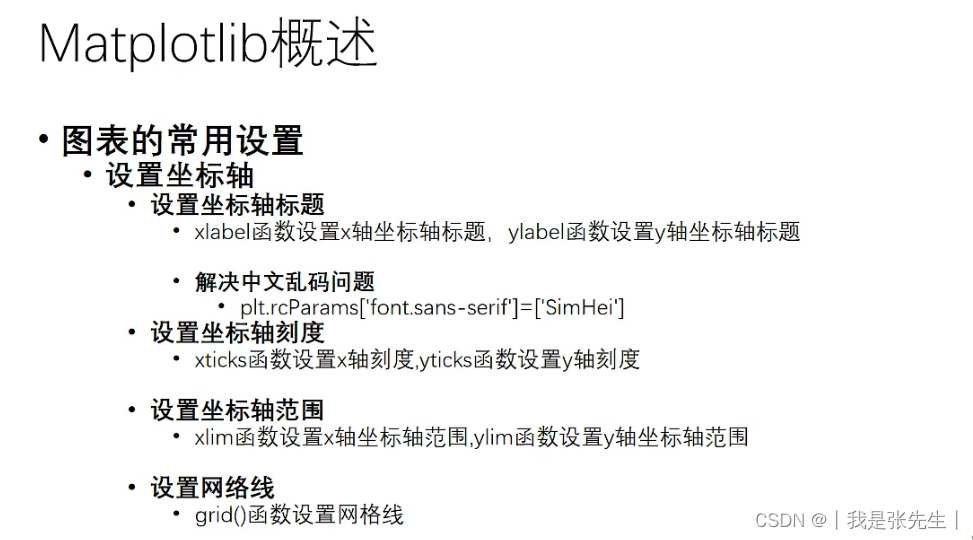
设置坐标轴的标题
#绘制未来十五天的天气
import pandas as pd //数据分析库
import matpoltlib.pyplot as plt //数据可视化分析

//添加的代码
from pandas.plotting import register_matplotlib_converters
register_matplotlib_converters()

df=pd.read_excel('excel文件名')
df.head();//输出前五条

//设置画布颜色
plt.figure(figsize(10,6))

x=df['日期'] //x轴
y=df['温度'] //y轴

//设置x轴标题
plt.xlabel('时间')

plt.plot(x,y,marker='o',color='r',mfc='w')
plt.show();
这样写会出现如下警告,原因是出现了中文,没有办法解析中文
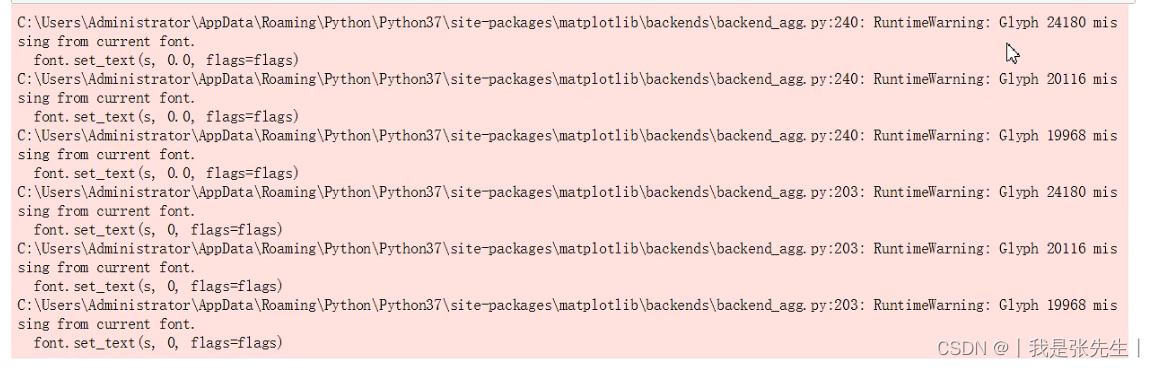
添加如下代码,用于处理中文
plt.rcParams[font.sans-serif]=['SimHei']
完整代码
#绘制未来十五天的天气
import pandas as pd //数据分析库
import matpoltlib.pyplot as plt //数据可视化分析

//添加的代码
from pandas.plotting import register_matplotlib_converters
register_matplotlib_converters()

df=pd.read_excel('excel文件名')
df.head();//输出前五条

//用于设置中文
plt.rcParams[font.sans-serif]=['SimHei']

//设置画布颜色
plt.figure(figsize(10,6))

x=df['日期'] //x轴
y=df['温度'] //y轴

//设置x轴标题
plt.xlabel('时间')

//设置y轴标题
plt.ylabel('室外温度')

plt.plot(x,y,marker='o',color='r',mfc='w')
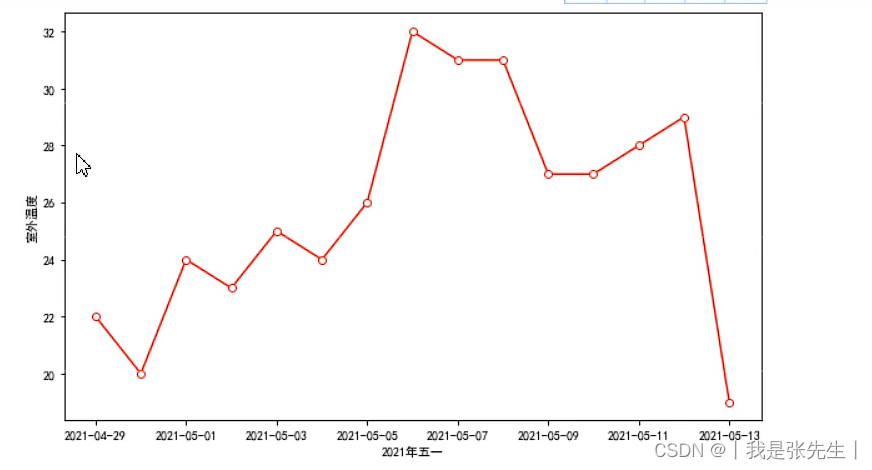
plt.show();
运行结果如图所示

魔乐社区(Modelers.cn) 是一个中立、公益的人工智能社区,提供人工智能工具、模型、数据的托管、展示与应用协同服务,为人工智能开发及爱好者搭建开放的学习交流平台。社区通过理事会方式运作,由全产业链共同建设、共同运营、共同享有,推动国产AI生态繁荣发展。
更多推荐


 2
2 0
0- 0


 已为社区贡献1条内容

所有评论(0)