esxi 删除上传失败的镜像_2.16 上传常用软件到ESXi数据存储操作过程
在使用虚拟机的过程中,我们可能需要多个软件,例如可能需要操作系统镜像、SQL Server数据库镜像、常用的其他软件,对于这些,可以将他们上传到ESXi的存储中,以供用户将来使用。下面我们将以实例的形式上传一个Windows Server 2012 R2镜像到ESXi存储中。第1步:在主机级别点击"配置->存储",右击将要作为存储位置的存储,例如标识为ESXi01-localdisk-80G

在使用虚拟机的过程中,我们可能需要多个软件,例如可能需要操作系统镜像、SQL Server数据库镜像、常用的其他软件,对于这些,可以将他们上传到ESXi的存储中,以供用户将来使用。下面我们将以实例的形式上传一个Windows Server 2012 R2镜像到ESXi存储中。
第1步:在主机级别点击"配置->存储",右击将要作为存储位置的存储,例如标识为ESXi01-localdisk-80GB的存储,在弹出的快捷菜单中选择"浏览数据存储",如下图所示。

图1:浏览数据存储
第2步:打开"数据存储浏览器"对话框,单击"创建新的文件夹"图标,并给文件夹命名,这里我们命名为soft,以后soft文件夹用于存储软件,点击"确定",如下图所示。
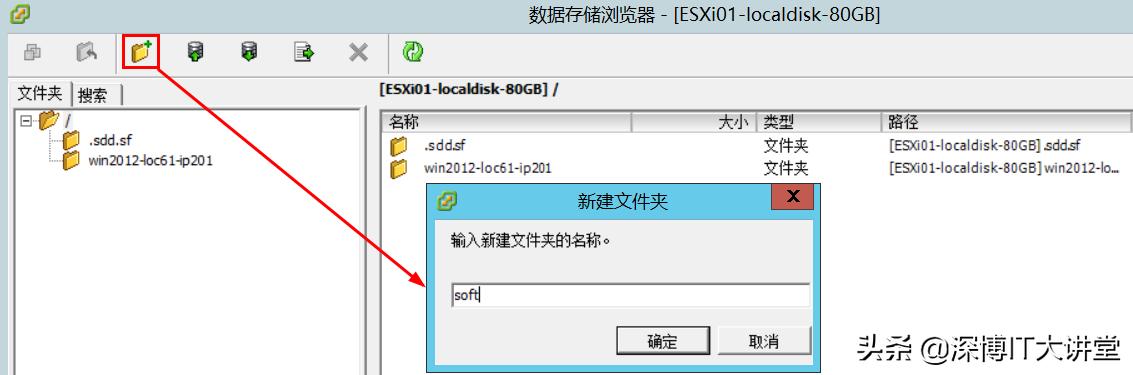
图2:在根目录中新建soft文件夹
第3步:选中"soft"文件夹,点击上传图标,点击"上传文件",如下图所示。
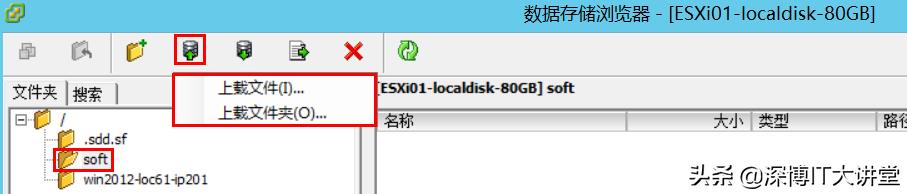
图3:选择上传文件
第4步:选择镜像并双击,如下图所示。
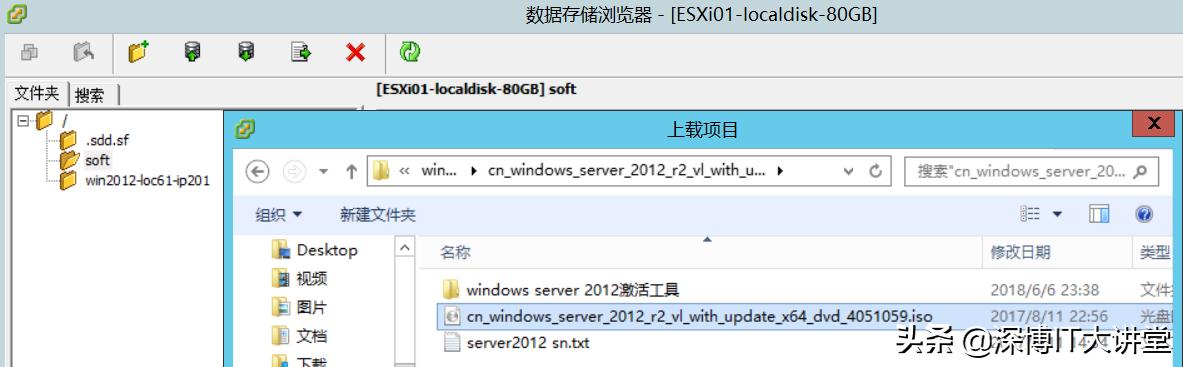
图4:选择镜像文件
第5步:下载/下载操作警告,点击"是"按钮,如下图所示。
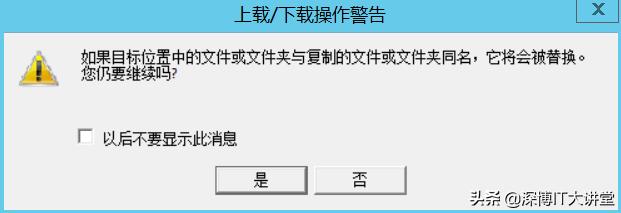
图5:警告信息
第6步:开始上传,如下图所示。
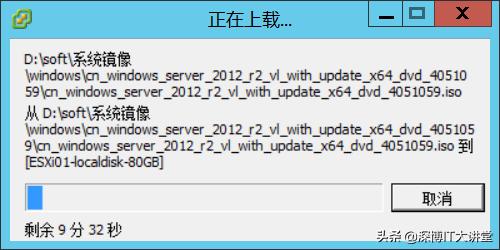
图6:上载过程
第7步:上传结果,如下图所示。

图7:上载结果
第8步:对于上传到存储的镜像文件,vSphere ESXi的虚拟机可以以挂载镜像的方式直接使用。操作方式为选中目标虚拟机右击->编辑设置->硬件->CD/DVD驱动器->设备类型->数据存储ISO文件->直到找到镜像文件->确定,如下图所示。
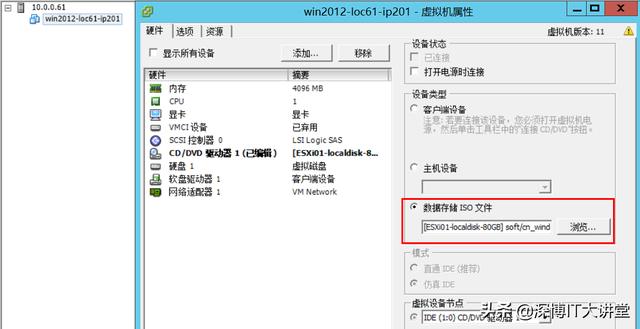
图8:虚拟机直接使用数据存储中的镜像
第9步:而对于应用程序或文件,则可以在虚拟机中,或者其他环境中,通过浏览ESXi的存储,下载到本地使用,使用浏览器输入ESXi的地址,格式为:http://10.0.0.61,单击"Browse datastores in this host's inventory",如图9所示。在弹出的"windows安全"对话框中输入ESXi主机的用户名和密码点击"确定",如图10所示。依次点击进入目标存储,找到要下载的文件,右击选择"目标另存为"即可完成下载,如图11所示。注意,如果下载的是exe、cmd、或bat等可执行程序或批处理程序,则文件扩展名会被去掉,遇到这种情况,把下载后的文件重命名,把其扩展名后缀加上即可。
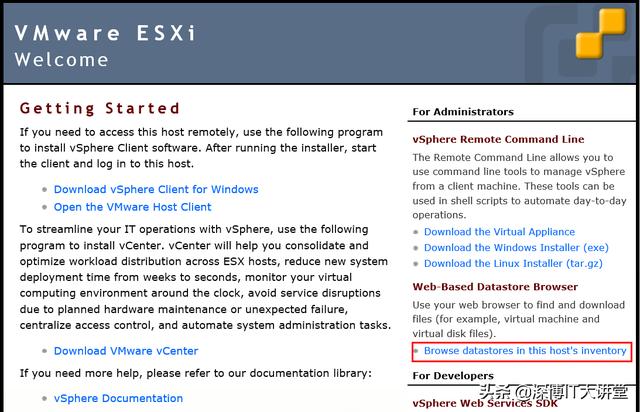
图9:点击Browse datastores in this host's inventory
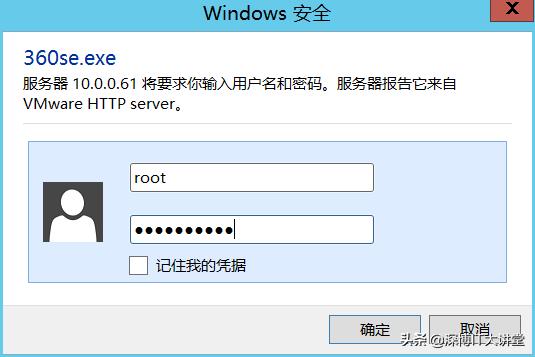
图10:输入ESXi主机的用户名和密码
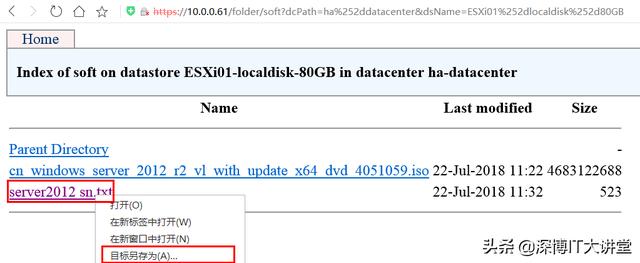
图11:目标另存为

魔乐社区(Modelers.cn) 是一个中立、公益的人工智能社区,提供人工智能工具、模型、数据的托管、展示与应用协同服务,为人工智能开发及爱好者搭建开放的学习交流平台。社区通过理事会方式运作,由全产业链共同建设、共同运营、共同享有,推动国产AI生态繁荣发展。
更多推荐



 0
0 0
0- 0


 已为社区贡献6条内容

所有评论(0)