大数据入门系列 2:全网最全,VMware 虚拟机上安装 Ubuntu 完整步骤及需要注意的问题_ubuntu虚拟机硬件兼容性选哪个
先自我介绍一下,小编浙江大学毕业,去过华为、字节跳动等大厂,目前阿里P7
深知大多数程序员,想要提升技能,往往是自己摸索成长,但自己不成体系的自学效果低效又漫长,而且极易碰到天花板技术停滞不前!
因此收集整理了一份《2024年最新大数据全套学习资料》,初衷也很简单,就是希望能够帮助到想自学提升又不知道该从何学起的朋友。
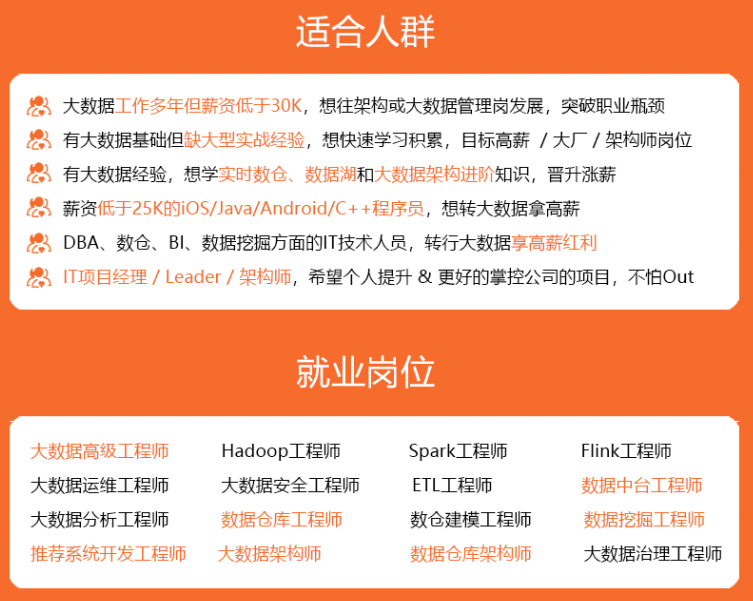
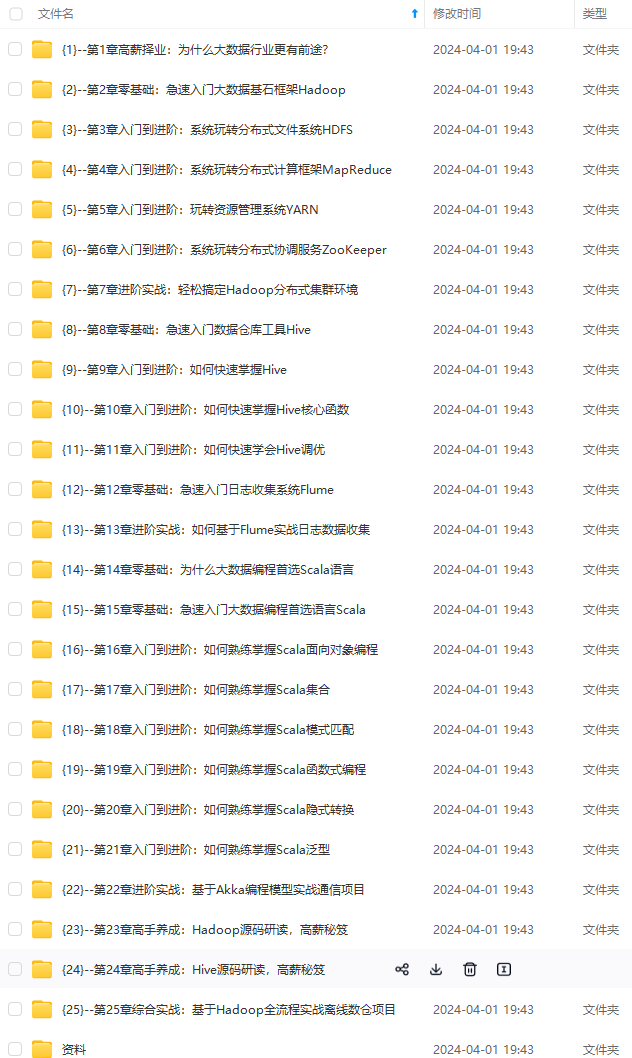
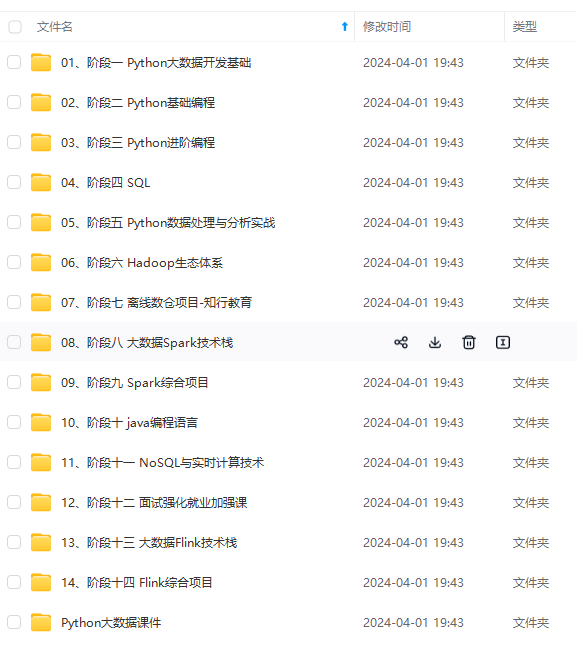
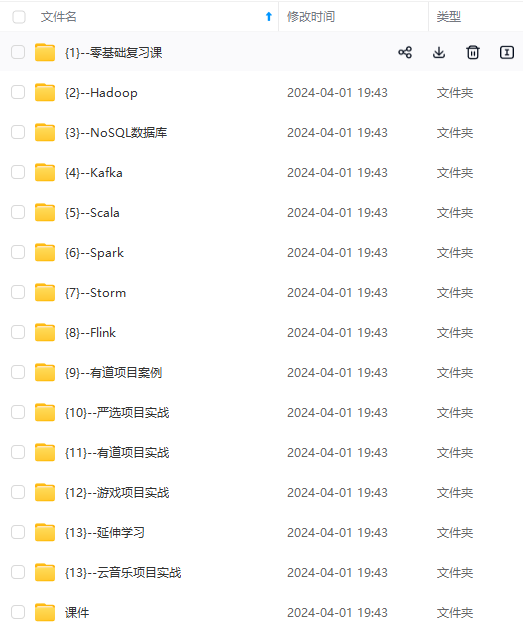
既有适合小白学习的零基础资料,也有适合3年以上经验的小伙伴深入学习提升的进阶课程,涵盖了95%以上大数据知识点,真正体系化!
由于文件比较多,这里只是将部分目录截图出来,全套包含大厂面经、学习笔记、源码讲义、实战项目、大纲路线、讲解视频,并且后续会持续更新
如果你需要这些资料,可以添加V获取:vip204888 (备注大数据)

正文
前言
作为全球最流行且最有影响力的 Linux 开源系统之一,Ubuntu 自发布以来在应用体验方面:有较大幅度的提升,即使对比 Windows、MacOS 等操作系统,最新版本的 Ubuntu 也不逊色。浏览器体验虽然可以获得初步的 Ubuntu 体验,但总有意犹未尽的感觉,因为能够体验到的应用程序有限,且功能不全。要想更加深人地体验 Ubuntu,则需要运行虚拟机,在虚拟机中获得更完整的体验。

声明:本文由作者“白鹿第一帅”于 CSDN 社区原创首发,未经作者本人授权,禁止转载!爬虫、复制至第三方平台属于严重违法行为,侵权必究。亲爱的读者,如果你在第三方平台看到本声明,说明本文内容已被窃取,内容可能残缺不全,强烈建议您移步“白鹿第一帅” CSDN 博客查看原文,并在 CSDN 平台私信联系作者对该第三方违规平台举报反馈,感谢您对于原创和知识产权保护做出的贡献!
文章作者:白鹿第一帅,作者主页:https://blog.csdn.net/qq_22695001,未经授权,严禁转载,侵权必究!
前文回顾:《大数据入门系列 1:全网最全,Windows 安装 VMware Workstation 虚拟机完整步骤及需要注意的问题》
一、自备 VMware 虚拟机
自备 VMware虚拟机,具体安装教程请点击:《大数据入门系列 1:全网最全,Windows 安装 VMware Workstation 虚拟机完整步骤及需要注意的问题》。
二、下载 Ubuntu 镜像文件
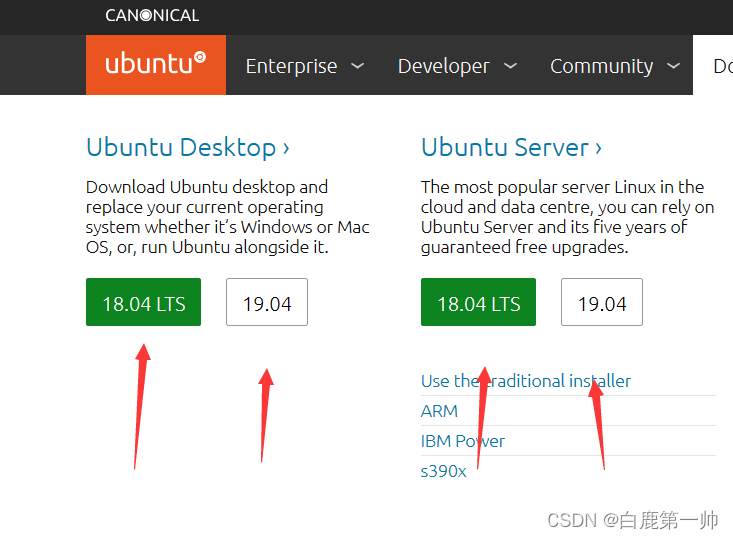
下载 Ubuntu18.04.3 优麒麟版镜像文件(根据自身需要下载),请点击:Ubuntu18.04.3 优麒麟版下载:https://ubuntu.com/download,我们选择桌面版本,然后根据自己电脑配置选择对应的 64 位或者 32 位版本 Ubuntu 即可,具体如下图所示:
2.1、下载安装 ubuntu 系统时 LTS 版本和正式版本的区别?
服务器支持使用的时间不同,LTS 是 Long Time Support,长期支持的意思。
- 在 13.04 之前,普通版本支持 18 个月;从 13.04 之后,普通版本只支持 8 个月。
- LTS 在 12.04 之前对桌面版支持 3 年,服务器版支持 5 年;LTS 在 12.04 版本之后对桌面版,服务器版都支持5年。
2.2、Ubuntu 版本更新规则
- Ubuntu 每六个月便会发布一个新版,以便人们实时地获取和使用新软件。
- Ubuntu现在有 6 个长期支持版本(Long Term Support,LTS):Ubuntu 6.06、8.04、10.04、12.04、14.04、16.04、18.04。
- 每个 Ubuntu 的版本代号都是按照“形容词+动物”的格式命名的,一开始并不是按照字母顺序,从 6.06 的 Drapper DRAKE 才开始如此,而数字号则是表示发布的“年+月”,如 12.04 是在 2012 年 4 月发布。
三、VMware 虚拟机上配置 Ubuntu 安装环境
3.1、在 VMware 新建一个虚拟机
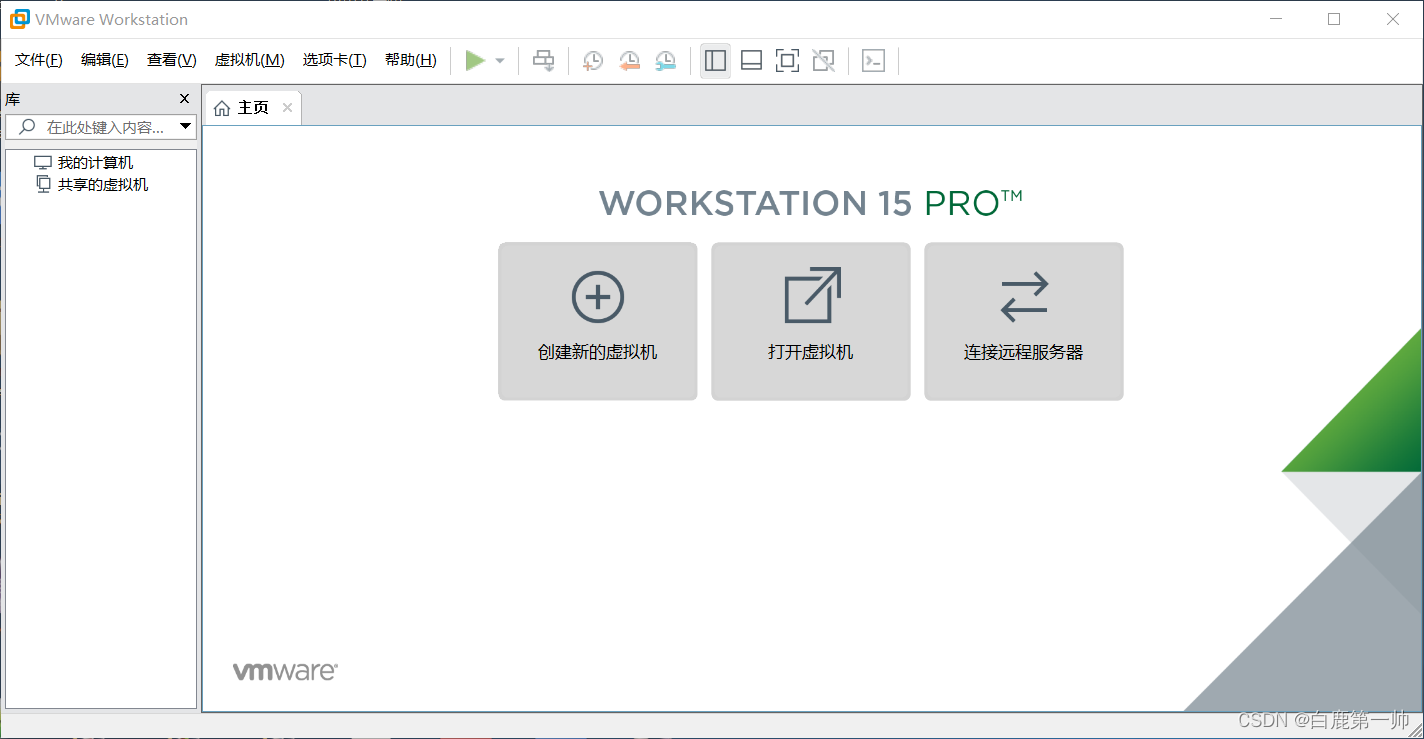
在 VMware 新建一个虚拟机,具体如下图所示:
3.2、配置类型选择自定义
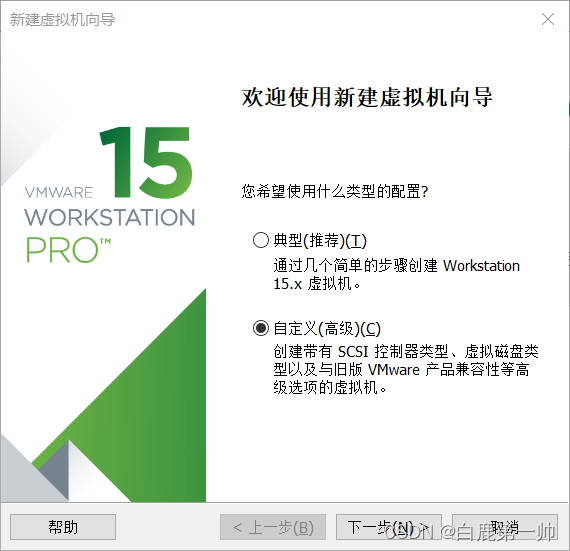
配置类型选择自定义,然后点击下一步,具体如下图所示:
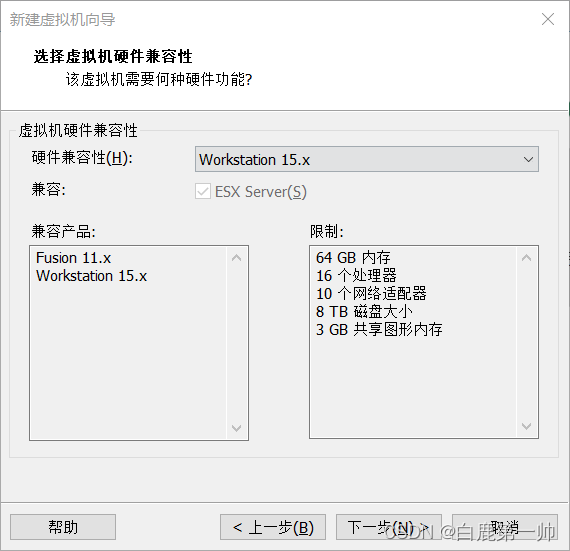
3.3、虚拟机硬件兼容性选择默认
虚拟机硬件兼容性选择默认即可,然后点击下一步,具体如下图所示:
3.4、安装客户机操作系统
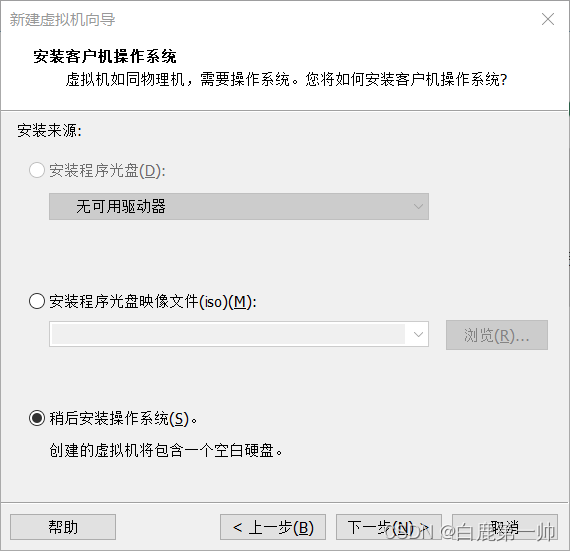
安装客户机操作系统,这里我们选择稍后安装操作系统,然后点击下一步,具体如下图所示:
3.5、选择客户机操作系统
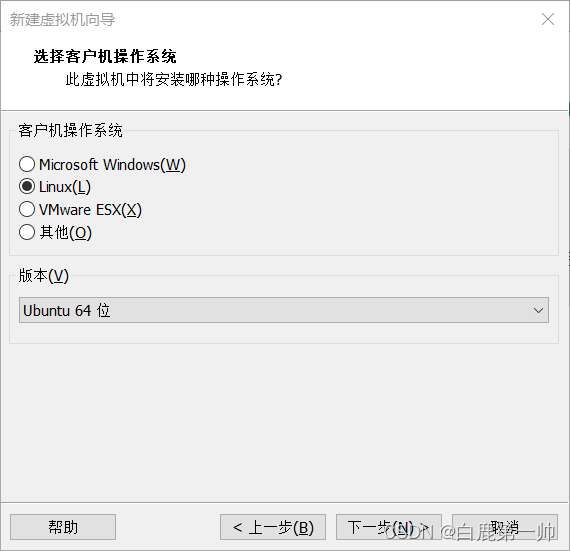
选择客户机操作系统,这里我们选择 Linux,版本选择 Ubuntu 64位(自身电脑配置为 32 位的同学选择 Ubuntu 即可),具体如下图所示:
3.6、选择 Ubuntu 安装目录
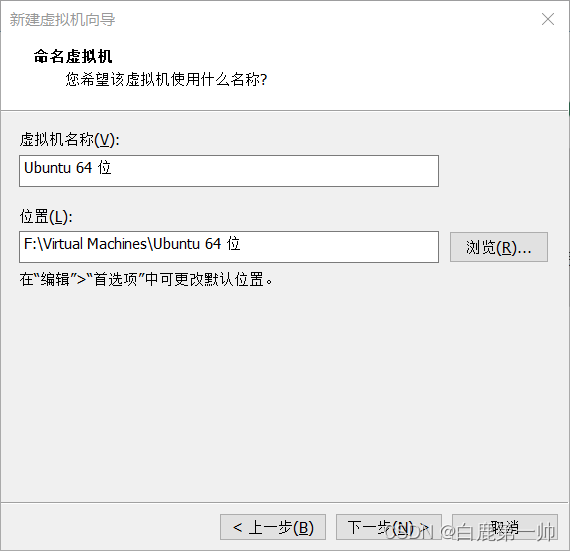
选择 Ubuntu 安装目录,根据自身需要选择,具体如下图所示:
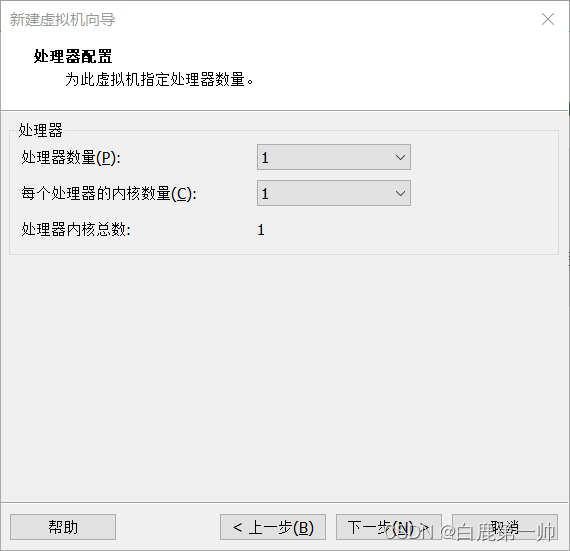
3.7、处理器配置
处理器配置,根据自身需要选择,具体如下图所示:
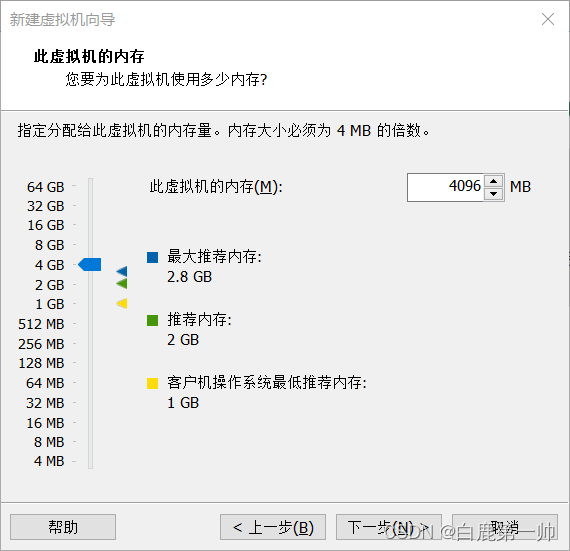
3.8、设置虚拟机内存
设置虚拟机内存,根据自身需要选择,我一般设置 2G,具体如下图所示:
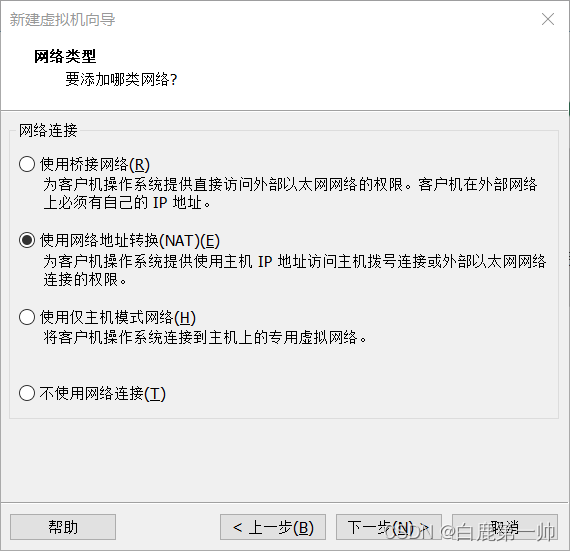
3.9、设置网络类型
设置网络类型,网络连接使用默认即可,即使用网络地址转换,具体如下图所示:
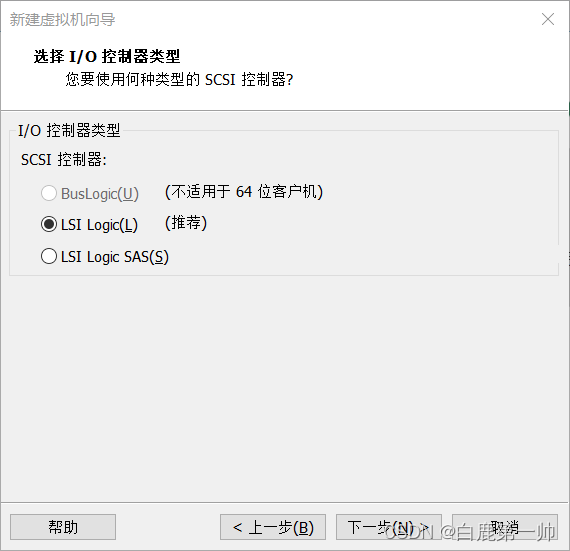
3.10、设置 I/O 控制器类型
设置 I/O 控制器类型,我们使用推荐即可,具体如下图所示:
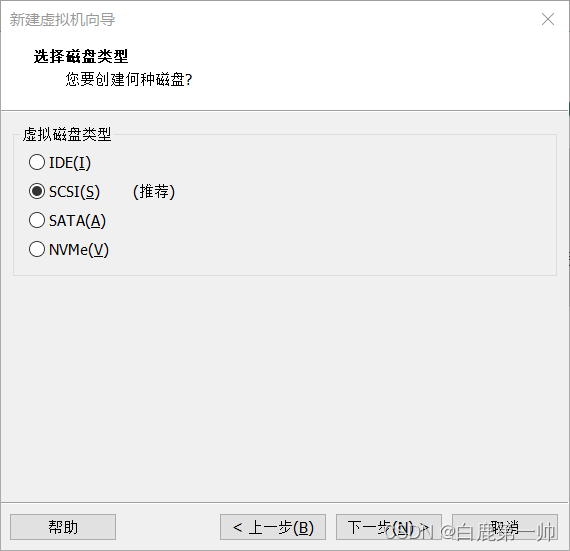
3.11、设置磁盘类型
设置磁盘类型,我们使用推荐即可,具体如下图所示:
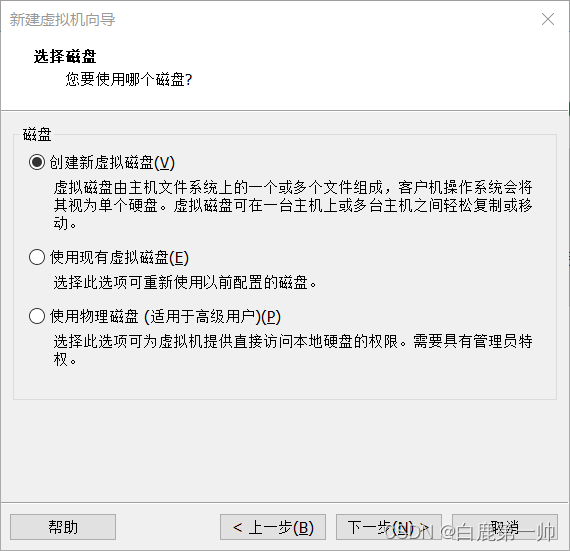
3.12、选择磁盘
选择磁盘,我们选择创建新虚拟磁盘,具体如下图所示:
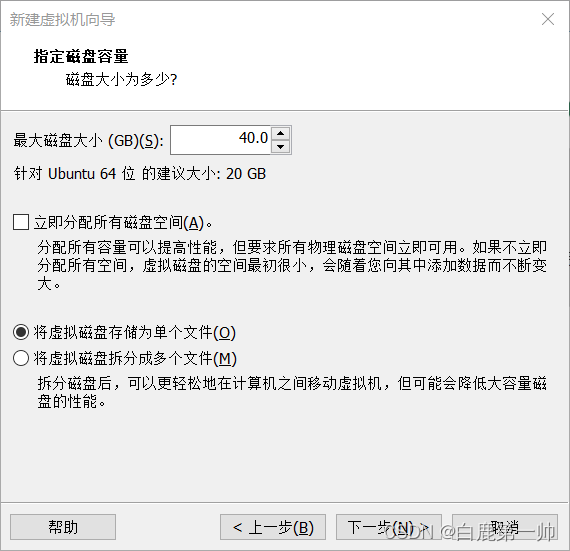
3.13、设置磁盘容量
设置磁盘容量,这里我一般选择 20G,具体如下图所示:
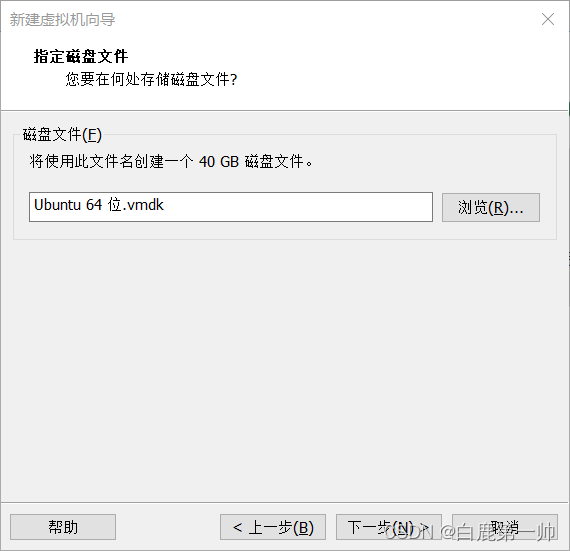
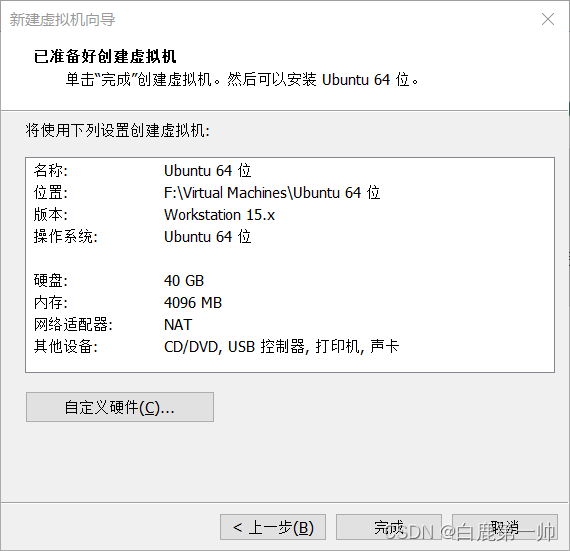
3.14、选择自定义硬件
来到这个页面,我们选择自定义硬件,具体如下图所示:
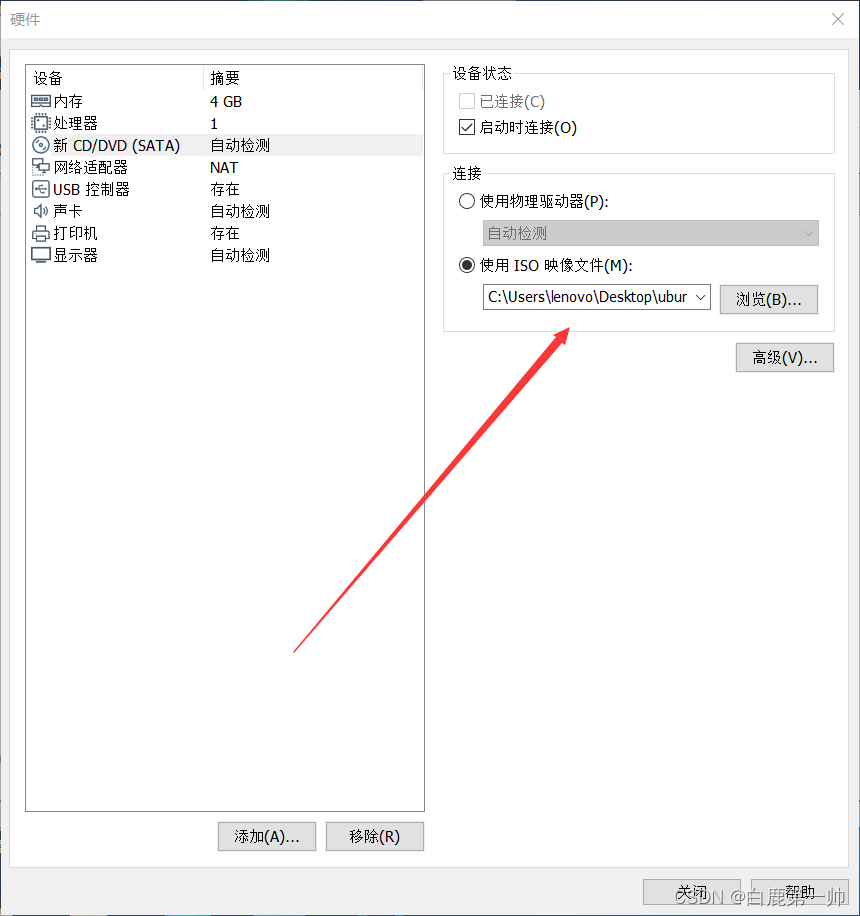
进入界面后,点击使用 ISO 映像文件(M),添加我们已下载好的 ubuntu 的 iso 镜像文件,再点击关闭,具体如下图所示:
3.15、设置好之后打开虚拟机
设置好之后打开虚拟机,具体如下图所示:
四、VMware 虚拟机上安装 Ubuntu
4.1、点击安装 Ubuntu
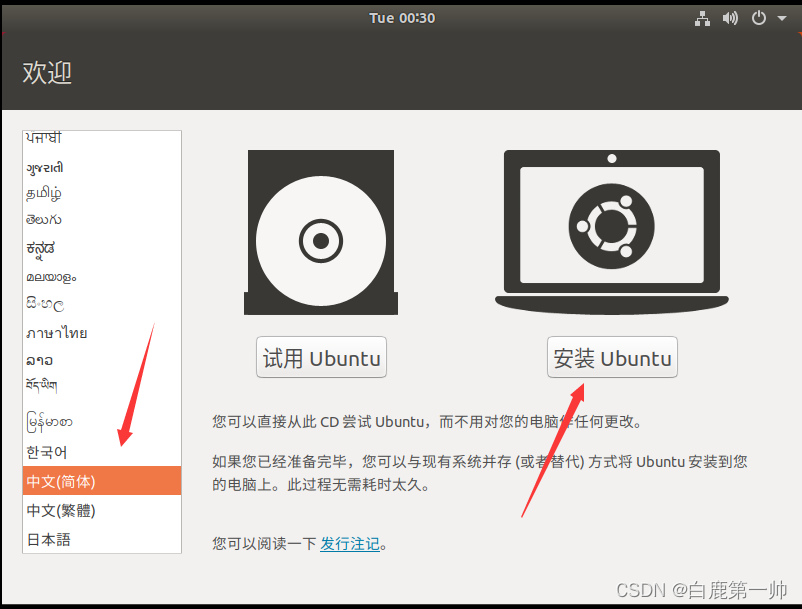
等待一会进入此界面,左侧选择中文,点击安装 Ubuntu,具体如下图所示:
网上学习资料一大堆,但如果学到的知识不成体系,遇到问题时只是浅尝辄止,不再深入研究,那么很难做到真正的技术提升。
需要这份系统化的资料的朋友,可以添加V获取:vip204888 (备注大数据)

一个人可以走的很快,但一群人才能走的更远!不论你是正从事IT行业的老鸟或是对IT行业感兴趣的新人,都欢迎加入我们的的圈子(技术交流、学习资源、职场吐槽、大厂内推、面试辅导),让我们一起学习成长!
但如果学到的知识不成体系,遇到问题时只是浅尝辄止,不再深入研究,那么很难做到真正的技术提升。**
需要这份系统化的资料的朋友,可以添加V获取:vip204888 (备注大数据)
[外链图片转存中…(img-YPk6sQdJ-1713390172679)]
一个人可以走的很快,但一群人才能走的更远!不论你是正从事IT行业的老鸟或是对IT行业感兴趣的新人,都欢迎加入我们的的圈子(技术交流、学习资源、职场吐槽、大厂内推、面试辅导),让我们一起学习成长!

魔乐社区(Modelers.cn) 是一个中立、公益的人工智能社区,提供人工智能工具、模型、数据的托管、展示与应用协同服务,为人工智能开发及爱好者搭建开放的学习交流平台。社区通过理事会方式运作,由全产业链共同建设、共同运营、共同享有,推动国产AI生态繁荣发展。
更多推荐


 12
12 0
0- 0


 已为社区贡献10条内容

所有评论(0)