kali linux系统安装完整教程【详细保姆级~附截图】
目录
4.选择‘Linux’----- 版本选择‘Debian 10.x64位’ ------- 点击‘下一步’
7.网络类型,选择‘网络地址转换(NAT)’----- ‘下一步’
9.磁盘大小设置,这里设置200G ------- 选择‘将虚拟磁盘拆分成多个文件’ ----- ‘下一步’
2.选择‘Graphical install(图形化安装)’
3.语言设置,选择‘中文简体’------- 点击‘Continue(继续)’
4.设置时区,选择适合自己所在的地区------ 点击‘继续’
7.设置用户名和密码,用户名‘kali(可随设)’------- 输入用户密码 ------ 点击‘继续’
8.磁盘分区,选择‘向导 - 使用整个磁盘’ ---------- 点击‘继续’
9.磁盘分区,接下来默认‘下一步’到此 ------- 选择‘是’------ 点击‘继续’
12.安装GRUB启动引导,选择‘是’ ---------- 勾选‘继续’
13.安装GRUB启动引导器,选择‘/dev/sda’ ----------- 点击‘继续’
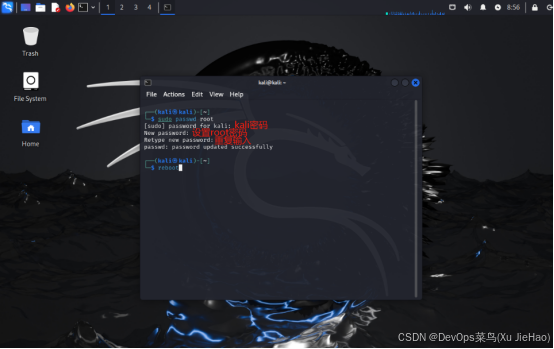
2.打开终端 ------- 输入‘sudo passwd root’
Kali 系统简介
Kali Linux 是基于 Debian 的开源操作系统,专为网络安全与渗透测试设计,由 Offensive Security 维护。
它预装 300 + 工具,覆盖信息收集、漏洞分析、密码破解、逆向工程等场景,如 Nmap(扫描)、Hydra(爆破)、Metasploit(渗透框架)等。
系统支持多语言,界面简洁,既适合安全从业者实战,也便于新手学习网络安全技术。需注意:仅用于合法合规的安全测试,禁止非法用途。
一、准备kali系统镜像
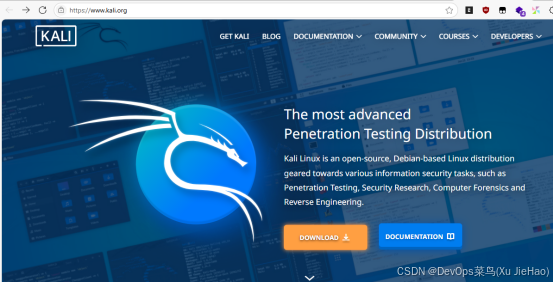
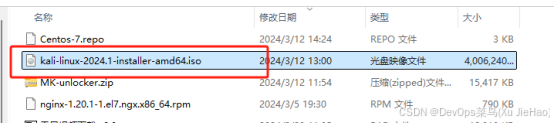
二、虚拟机配置
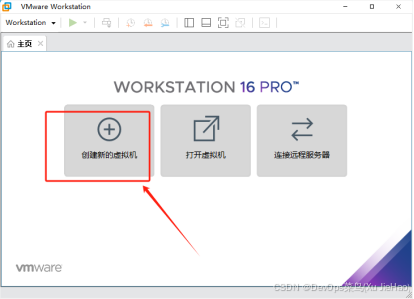
1.打开VMware ,点击‘创建新的虚拟机’
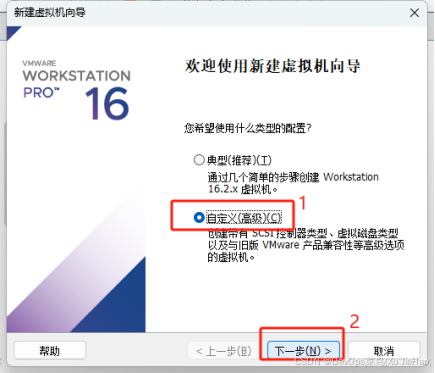
2.选择‘自定义(高级)’,点击‘下一步’
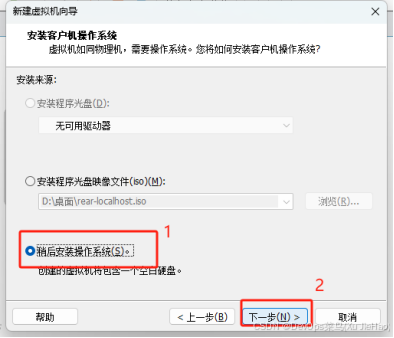
3.选择‘稍后安装操作系统’------ 点击‘下一步’
4.选择‘Linux’----- 版本选择‘Debian 10.x64位’ ------- 点击‘下一步’
说明:因为Kali Linux是基于Debian的Linux发行版,所以这里我们选择Debian

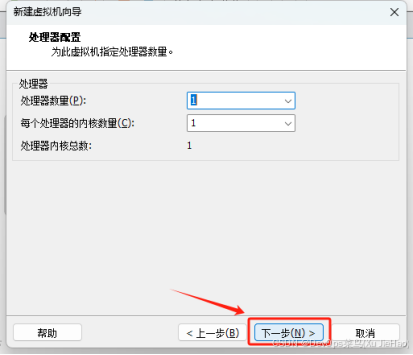
5.处理器配置,这里保持默认‘下一步’,后续可再调整
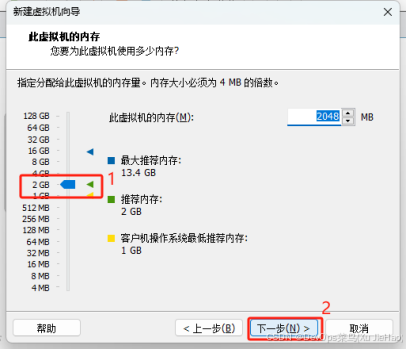
6.内存配置,默认2G --- ‘下一步’
7.网络类型,选择‘网络地址转换(NAT)’----- ‘下一步’
8.I/O控制器类型,默认‘下一步(接下来都是)’
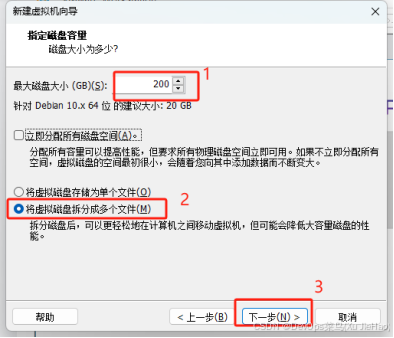
9.磁盘大小设置,这里设置200G ------- 选择‘将虚拟磁盘拆分成多个文件’ ----- ‘下一步’
10.完成
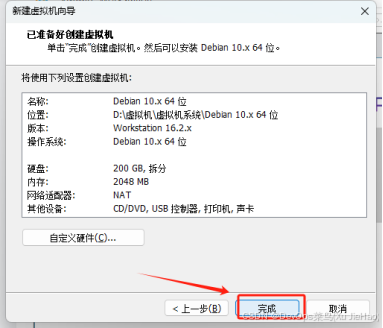
11.配置系统光驱镜像
点击‘编辑虚拟机设置’ ------- 选择‘CD/DVD(IDE)’------ 在指定下载好的kali linux镜像ISO文件 ------ 最后点击‘确定’

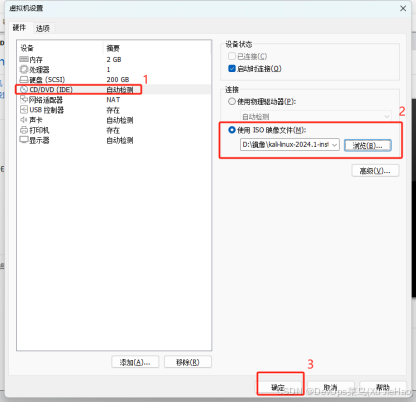
三、安装kali linux系统
1.点击‘开启此虚拟机’启动服务器
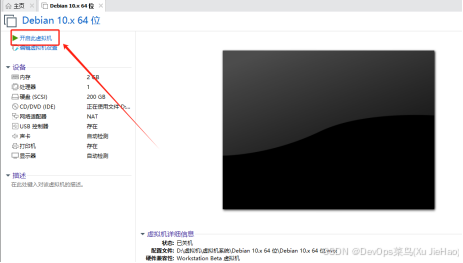
2.选择‘Graphical install(图形化安装)’
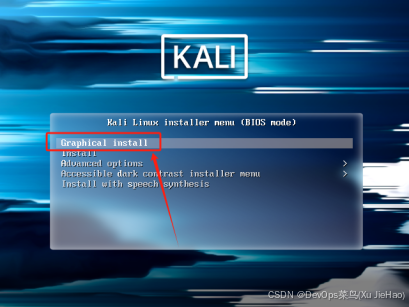
3.语言设置,选择‘中文简体’------- 点击‘Continue(继续)’
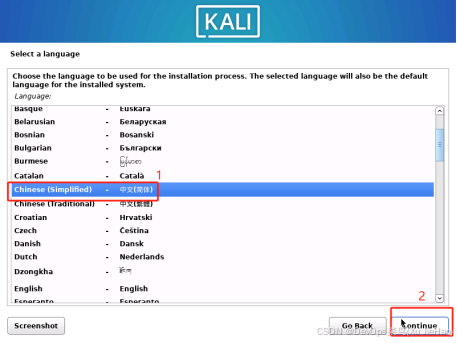
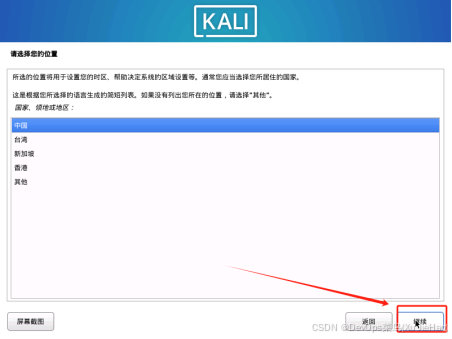
4.设置时区,选择适合自己所在的地区------ 点击‘继续’
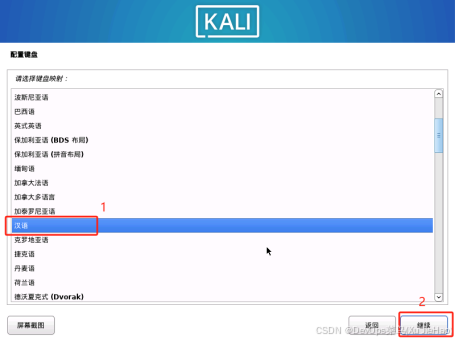
5.设置键盘,点击‘继续’
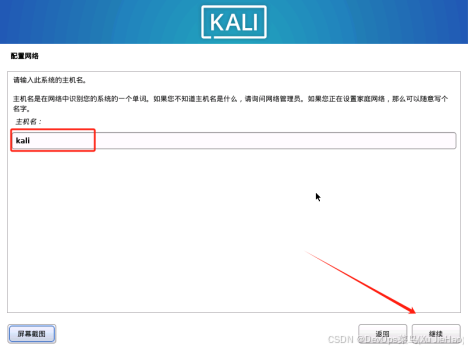
6.配置网络,主机名‘kali(可随便设置)’
7.设置用户名和密码,用户名‘kali(可随设)’------- 输入用户密码 ------ 点击‘继续’
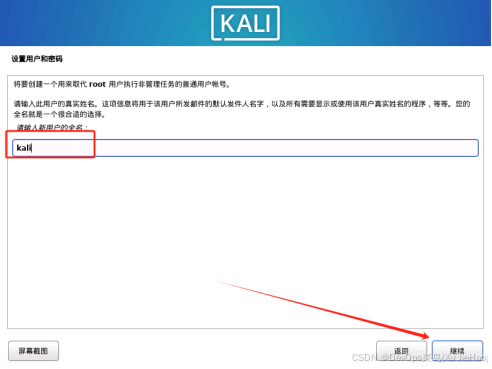
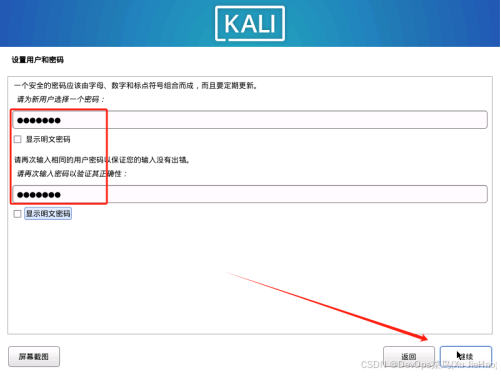
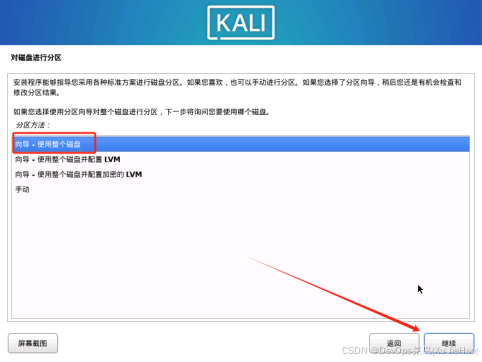
8.磁盘分区,选择‘向导 - 使用整个磁盘’ ---------- 点击‘继续’
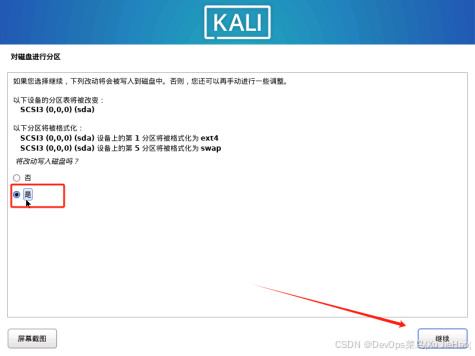
9.磁盘分区,接下来默认‘下一步’到此 ------- 选择‘是’------ 点击‘继续’
10.软件选择,默认‘下一步’
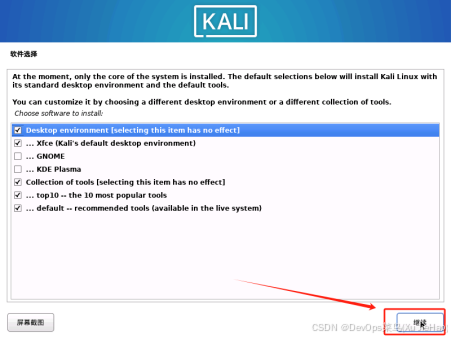
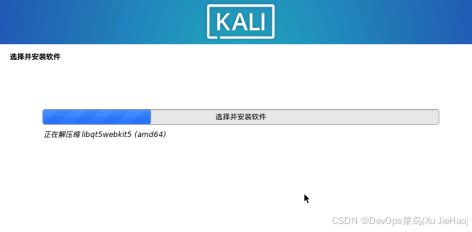
11.系统安装中。耐心等待,时间会有些长
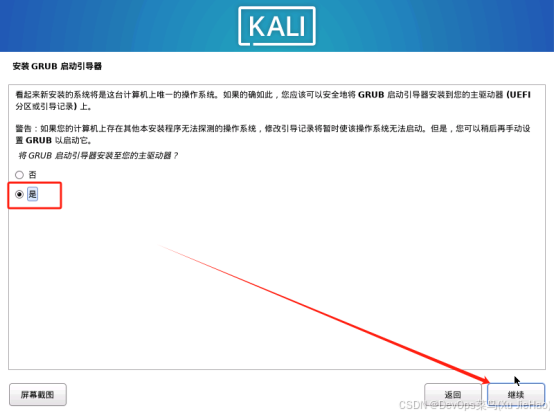
12.安装GRUB启动引导,选择‘是’ ---------- 勾选‘继续’
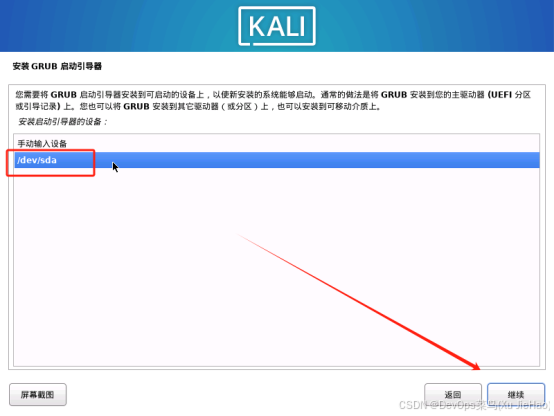
13.安装GRUB启动引导器,选择‘/dev/sda’ ----------- 点击‘继续’
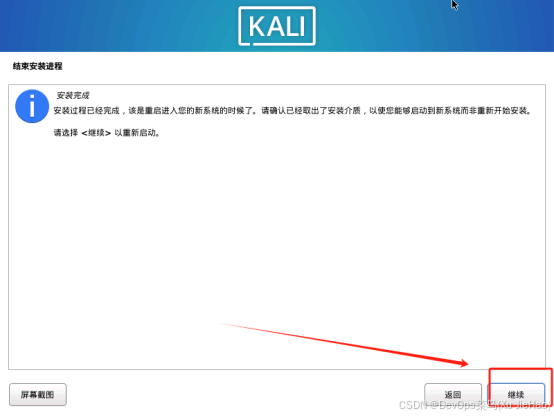
13.安装完成,点击‘继续’准备进入kali系统

四、进入kali系统并创建root密码
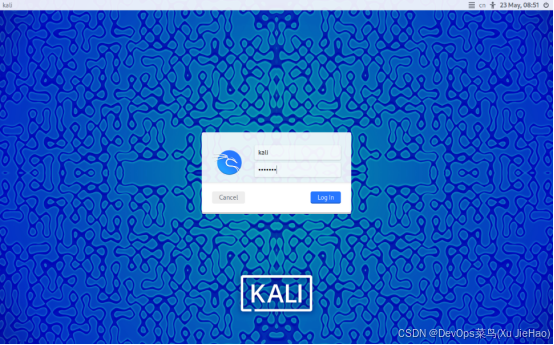
1.输入刚创建的用户名:kali和密码
2.打开终端 ------- 输入‘sudo passwd root’
五、设置静态固定IP地址
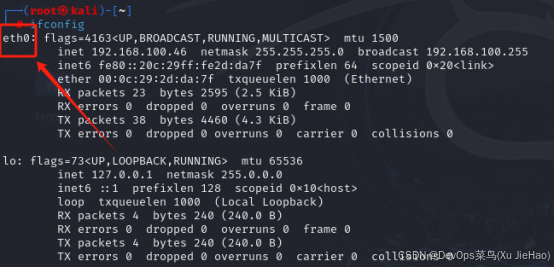
1.查看网卡编号
2.在文件下方编辑网卡文件
vim /etc/network/interfaces
auto eth0
iface eth0 inet static
address 192.168.100.110
netmask 255.255.255.0
gateway 192.168.100.2
dns-nameservers 114.114.114.114 8.8.8.8
3.设置DNS
vim /etc/resolv.conf
nameserver 192.168.100.2		###网关地址
nameserver 8.8.8.8				###DNS地址
4.重启网卡生效新IP地址
ifdown eth0
ifup eth0
5.查看并测试
ifocnfig
ping -c3 www.baidu.com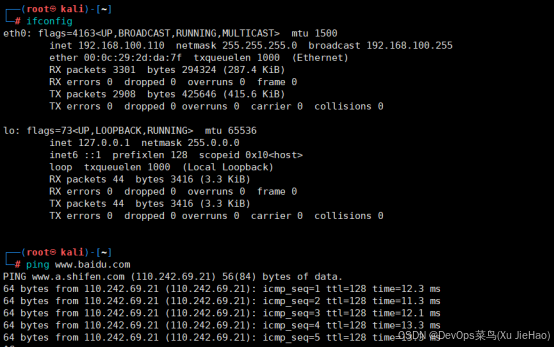
六、kali系统开启ssh远程
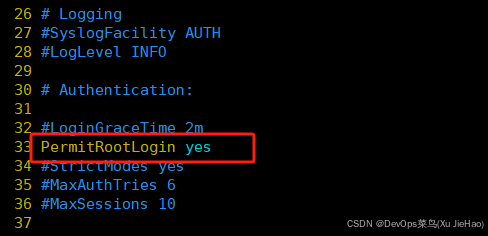
1.允许root远程登录
vim /etc/ssh/sshd_config#去掉注释改为‘yes’
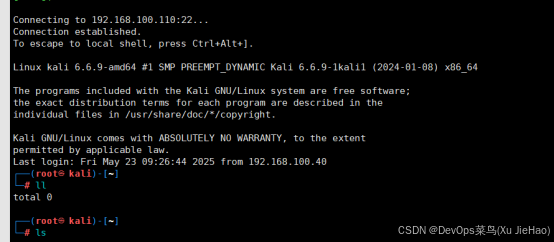
2.启动ssh服务并设置服务开机自启
systemctl enable ssh.service --now3.使用ssh远程

魔乐社区(Modelers.cn) 是一个中立、公益的人工智能社区,提供人工智能工具、模型、数据的托管、展示与应用协同服务,为人工智能开发及爱好者搭建开放的学习交流平台。社区通过理事会方式运作,由全产业链共同建设、共同运营、共同享有,推动国产AI生态繁荣发展。
更多推荐


 36
36 0
0- 0


 已为社区贡献3条内容

所有评论(0)