VMware虚拟机 安装 Centos7(linux)(新手超详细教程)_在vmware虚拟机上安装新centos 7系统,虚拟机系统存放到(2)
CentOS7安装
1.首先点击创建虚拟机

2.典型安装:VMware会将主流的配置应用在虚拟机的操作系统上,对于新手来很友好。
自定义安装:自定义安装可以针对性的把一些资源加强,把不需要的资源移除。避免资源的浪费。
这里我选择自定义安装。


3.这里选择稍后安装。当然你也可以直接选择安装程序光盘ISO

4.选择操作系统,这里选择linux的CentOS7版本

5.设置虚拟机的名字(随意),选择安装的位置。

6.这里建议根据自己电脑实际情况分配。


7.分配内存,这里指运行内存,内存条的那个。

8.这里我们网络连接使用net,后面配置网络的时候要用到。


9.就默认推荐就好。


10.创建虚拟硬盘

11.最大磁盘大小根据自身电脑磁盘空间大小选择,最小不要少于10G,这里选择默认的20G。
将磁盘拆分成多个文件,容易移动。一定不要勾选立即分配!


12.可以点击自定义硬件,也可以选择完成。
(如果点击自定义硬件可以忽略第13步。)


14.这里点击新CD/DVD,自己下载的centos7镜像文件;

可以将没有必要的打印机给移除,增加开机速度。点击确定。


15.开启此虚拟机

把鼠标点进去,键盘方向键选择第一个,回车。(鼠标切出来按ctrl+Alt)

等待安装

16.选择安装语言,我这边选择中文(英文水平太低 )键盘的话先选美式的暂时(不会影响安装,进去后还可以设置)

17.这里本地化中的选项和安装源都是默认不用更改;主要更改的是软件和系统

点击。
选择最小安装,但新手建议选择GNOME桌面。

点击完成


点击完成。
19.选择标准分区。再点击+

20.添加新挂载点:/boot;swap;/;

然后继续添加。


注:
boot分区:是引导分区;作用:系统启动,在boot分区存放着grub,内核文件等,一般200M就够了。
swap交换分区:内存扩展分区;
交换分区给多大? 一般做多:8G,16G,如果系统使用到了swap分区,就直接添加物理内存或排查一下服务器有没有被黑。
/ 根:所有文件的根 ,绝对路径的开始标志。
21.完成后,接受更改。


23.开始安装


24.设置root密码以及管理员用户

密码简单的点两次完成即可。
这个第二步的话看你需求更改就行

先自我介绍一下,小编浙江大学毕业,去过华为、字节跳动等大厂,目前在阿里
深知大多数程序员,想要提升技能,往往是自己摸索成长,但自己不成体系的自学效果低效又漫长,而且极易碰到天花板技术停滞不前!
因此收集整理了一份《2024年最新Linux运维全套学习资料》,初衷也很简单,就是希望能够帮助到想自学提升又不知道该从何学起的朋友。
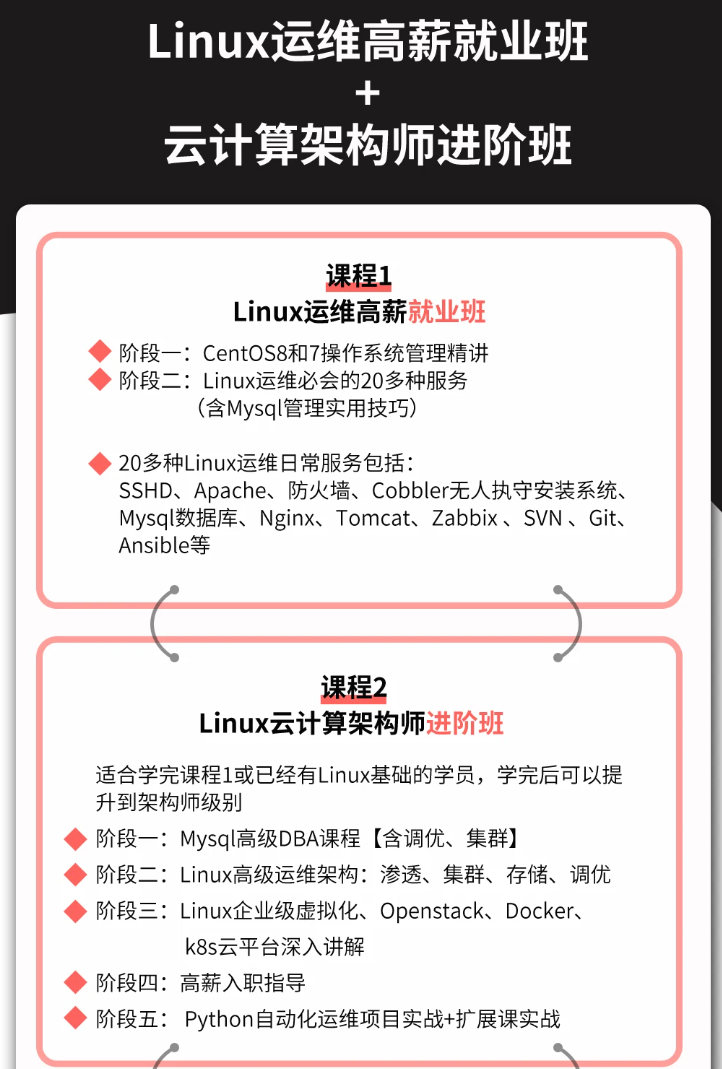
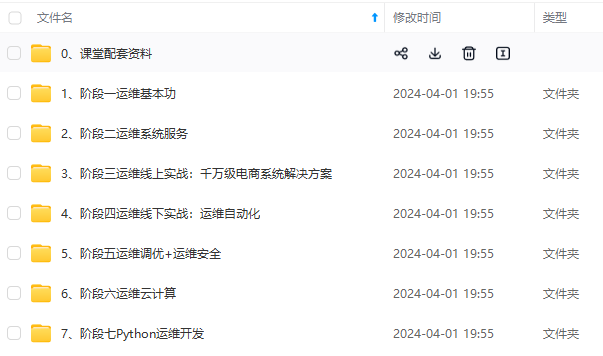
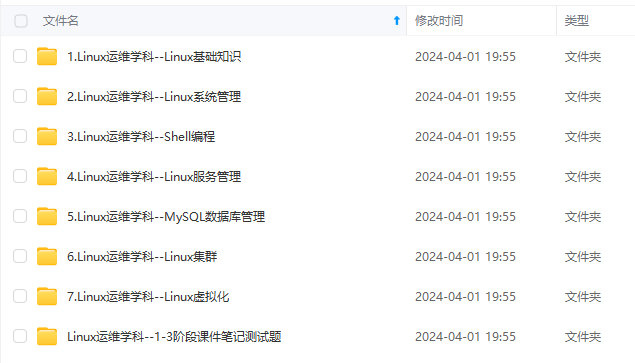
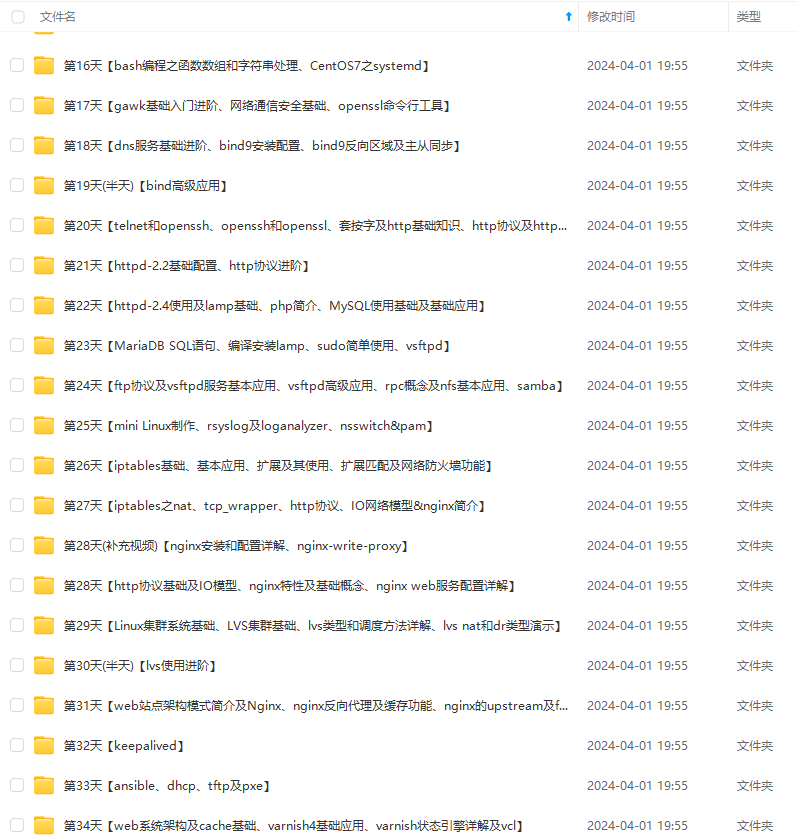
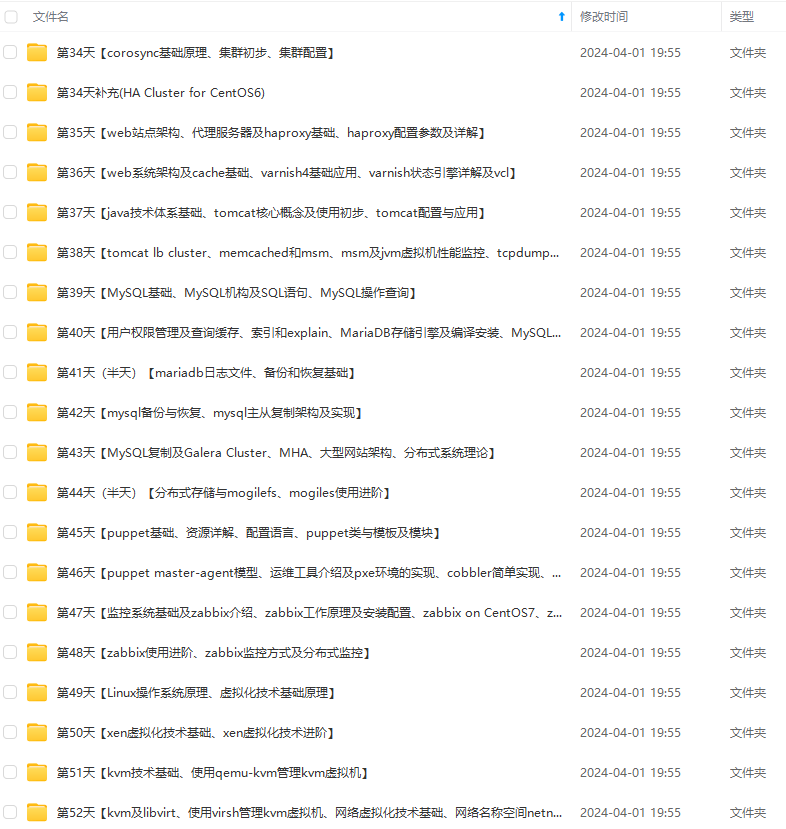
既有适合小白学习的零基础资料,也有适合3年以上经验的小伙伴深入学习提升的进阶课程,涵盖了95%以上运维知识点,真正体系化!
由于文件比较多,这里只是将部分目录截图出来,全套包含大厂面经、学习笔记、源码讲义、实战项目、大纲路线、讲解视频,并且后续会持续更新
1714164778919)]
[外链图片转存中…(img-JgaETVx0-1714164778920)]
[外链图片转存中…(img-KKSIdXH2-1714164778920)]
既有适合小白学习的零基础资料,也有适合3年以上经验的小伙伴深入学习提升的进阶课程,涵盖了95%以上运维知识点,真正体系化!
由于文件比较多,这里只是将部分目录截图出来,全套包含大厂面经、学习笔记、源码讲义、实战项目、大纲路线、讲解视频,并且后续会持续更新

魔乐社区(Modelers.cn) 是一个中立、公益的人工智能社区,提供人工智能工具、模型、数据的托管、展示与应用协同服务,为人工智能开发及爱好者搭建开放的学习交流平台。社区通过理事会方式运作,由全产业链共同建设、共同运营、共同享有,推动国产AI生态繁荣发展。
更多推荐


 19
19 0
0- 0


 已为社区贡献6条内容

所有评论(0)