虚拟机安装 linux(Ubuntu)
常见的虚拟机软件:VMware Workstation、VirtualBox、Virtual PC、Citrix Xen Desktop、Parallels Desktop (MacOS)
一、简单介绍
虚拟机工作原理
虚拟化就是通过模仿下层原有的功能模块创造接口来“欺骗”上层的机制。虚拟化可以通过资源管理技术,将物理存在的实体资源以虚拟机(Virtual Machine,VM)的形式抽象成一种逻辑表示。通常的做法是在整个系统架构中增加一个抽象层,负责分割下层的物理资源,然后组合成逻辑资源供上层使用。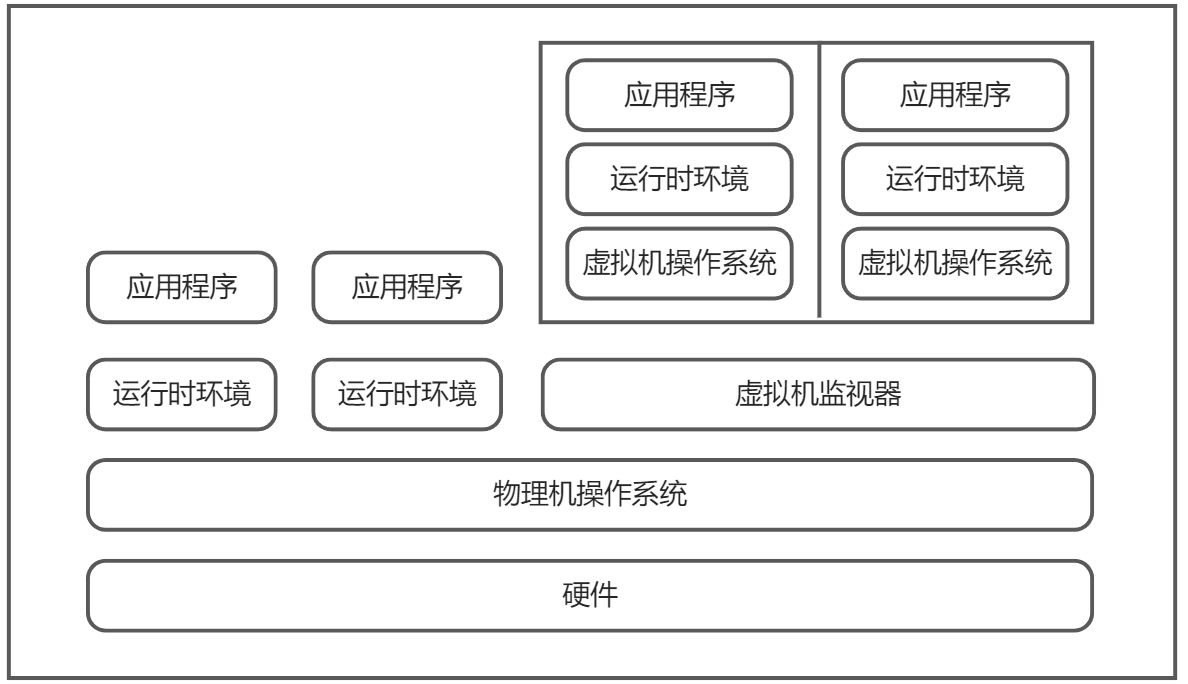
虚拟机使用场景
1、运行特定版本操作系统2、隔离物理机,测试用
3、提升资源利用率
容器技术
Docker是一种轻量级的虚拟化技术,同时是一个开源的应用容器运行环境搭建平台,可以让开发者以便捷方式打包应用到一个可移植的容器中,然后安装至任何运行Linux或Windows等系统的服务器上。相较于传统虚拟机,Docker容器提供轻量化的虚拟化方式、安装便捷、启停速度快。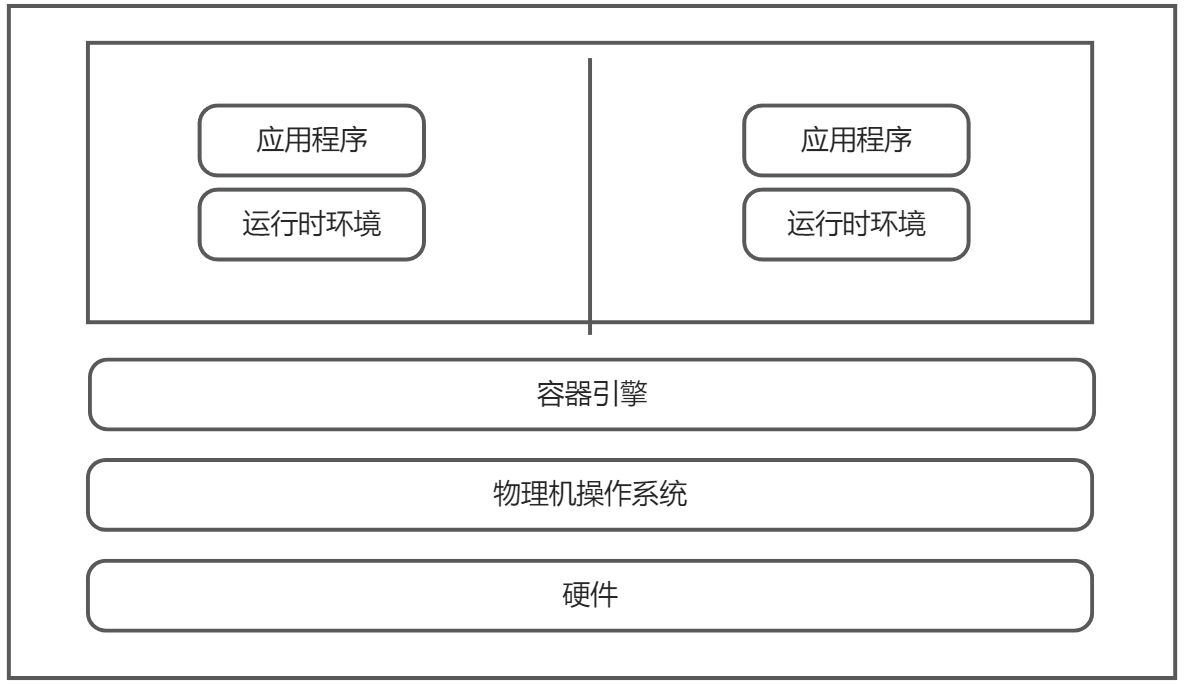
二者对比
Docker和虚拟机各有优缺点,适合不同的应用场景。以下是对它们的详细比较:Docker的优势
启动速度快:Docker容器启动时间以秒计时,而虚拟机通常需要几分钟。资源占用少:Docker容器共享宿主机的操作系统内核,占用的磁盘空间小,甚至几十KB(镜像层的情况),而虚拟机需要占用大量的磁盘、内存和CPU资源。
并发性好:一台宿主机可以启动成千上百个容器,而虚拟机最多只能启动几十个。
性能接近宿主机本地进程:Docker容器直接运行于宿主机的内核上,性能优于通过Hypervisor层与内核层的虚拟化。
易于迁移和维护:Docker容器可以轻松地在不同的Docker环境中运行,无论是本地还是云端,简化了应用程序的部署和管理过程。
更适合微服务架构和云原生应用:Docker的轻量级、高效、易于部署和管理等优点,使其在微服务架构、云原生应用和DevOps领域具有广泛应用。
虚拟机的优势
隔离性更强:每个虚拟机都有自己的操作系统和内核,相互之间完全隔离,提供了更高的安全性和独立性。适用性更广:虚拟机可以运行不同的操作系统,如在Linux操作系统下运行Windows虚拟机,适合需要跨操作系统运行的应用。
成熟稳定的管理工具:各种虚拟化技术都有成熟的管理工具,例如VMware vCenter提供完备的虚拟机管理能力。
高可用和可恢复性保障机制成熟:虚拟化具备负载均衡、高可用、容错、迁移和数据保护等经过生产实践检验的成熟保障机制。
适用场景
Docker适用场景:在需要快速部署、迭代和扩展的应用程序,特别是微服务架构和云原生应用中,Docker的优势更加明显。虚拟机适用场景:对于需要高隔离性、独立性和安全性的应用场景,如大型数据库、关键业务系统和传统企业应用,虚拟机可能是一个更好的选择。
总之,选择Docker还是虚拟机,应根据具体需求和应用场景进行权衡。如果需要快速部署、资源利用率高和易于管理,Docker是更好的选择;如果对安全性和隔离性要求较高,或者需要运行不同的操作系统,虚拟机则更具优势。
二、安装 VMWare
官网下载
链接如下,不过现在的网站需要注册登录后才能下载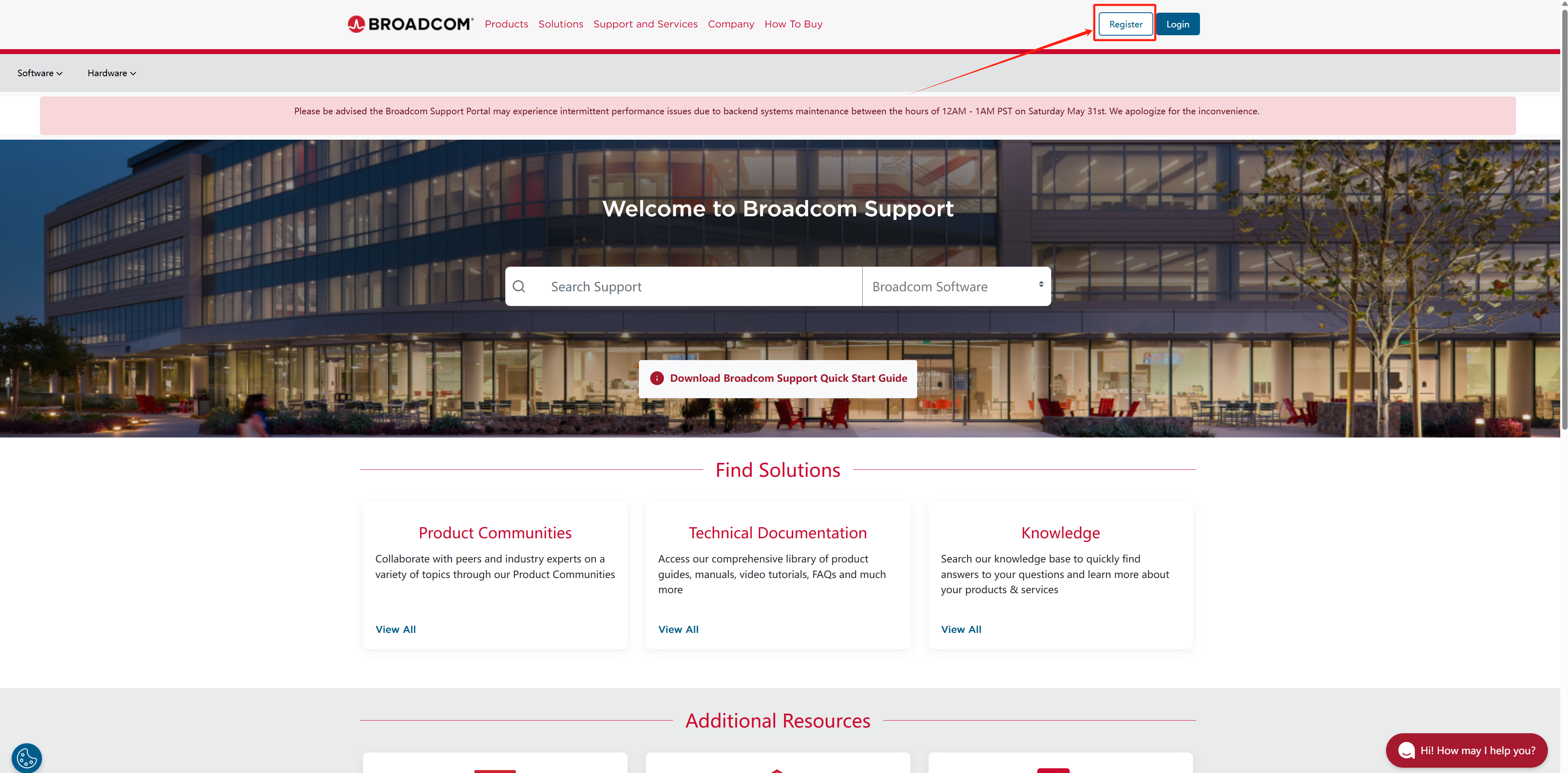
然后点击 register 注册,有账号的话可以直接登录(英文不友好的兄弟可以用网页插件翻译成中文)
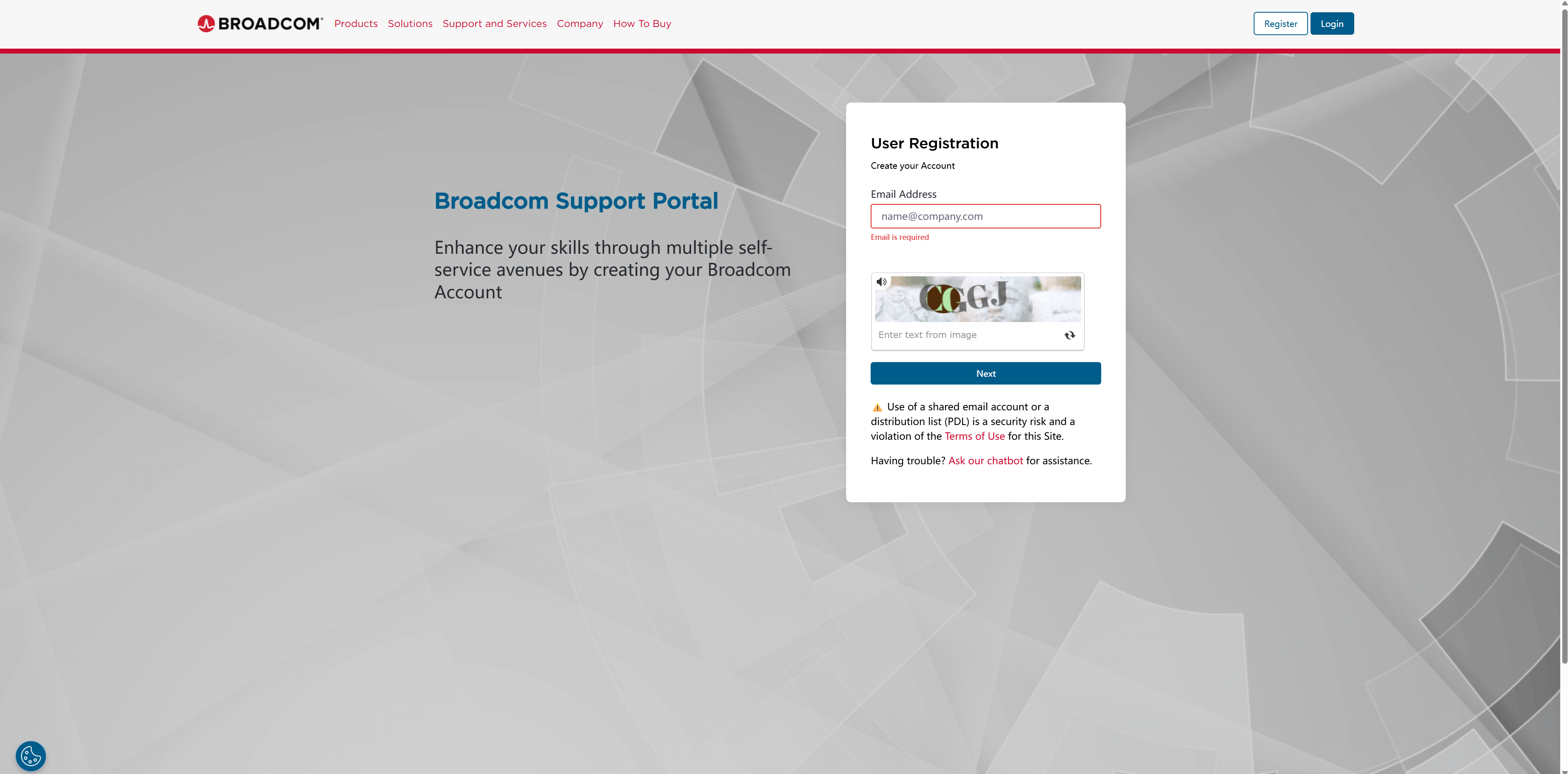
登录之后就可以按需下载了
安装
安装前需要做一些准备工作,确保打开电脑的虚拟化功能:快捷键 win + r
输入 control 回车
点击 程序
选择 程序和功能 中 启用或关闭 Windows 功能
勾选 Hpyer-V、虚拟机相关的 点击确定
然后直接安装即可
三、虚拟机安装 Ubuntu
1.下载 Ubuntu镜像(iso文件)
+ [ 官方下载](https://ubuntu.com/download/desktop) 官方下载地址:[ 官方下载](https://ubuntu.com/download/desktop) + 清华开源镜像:[ 清华大学开源镜像](https://mirrors.tuna.tsinghua.edu.cn/ubuntu-releases/) + 阿里云开源镜像: [ 阿里云开源镜像](https://mirrors.aliyun.com/ubuntu-releases/)建议不要用官方地址,除非你对自己的网很自信
2、安装虚拟机
打开 VMWare,点击创建新的虚拟机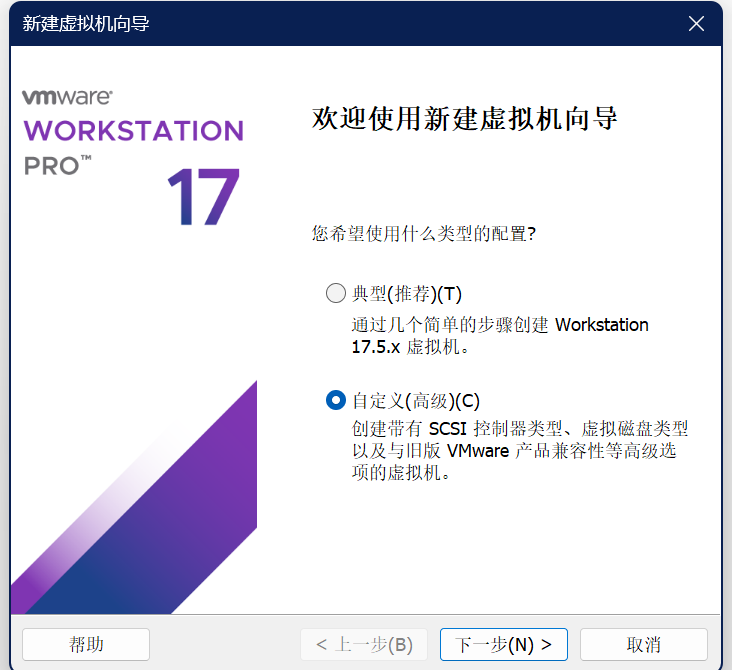
对于新手来说,选哪个区别不大哈,都可以选择,兼容性选择默认
然后选择稍后安装操作系统,操作系统选择 Linux,版本选择 Ubuntu,定义你的虚拟机存放位置和名称
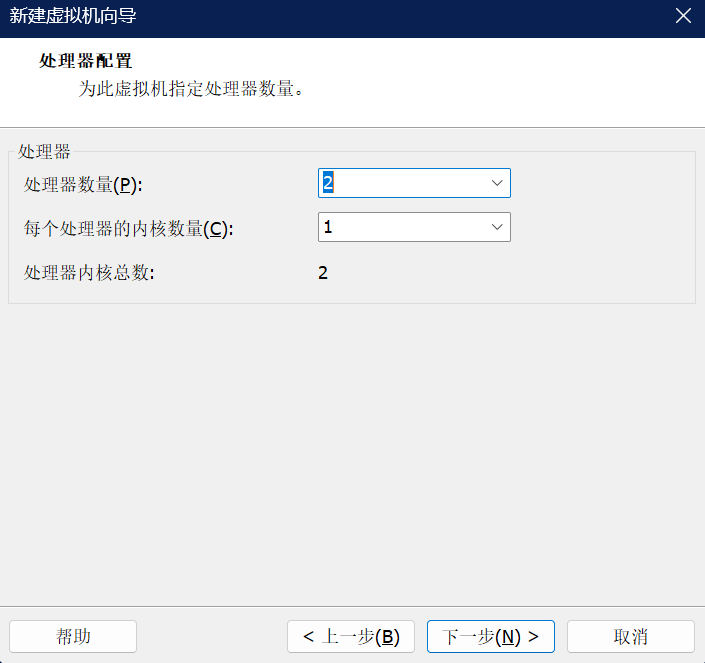
处理器,内存配置根据自己的电脑性能来哈,不知道的话 2× 2,4GB就可以了,这些配置取决于你的电脑配置跟你的使用场景,按自己的需求来就可以了。后续一路确认,选择默认即可。
然后编辑虚拟机设置,选择 CD/DVD ,选中自己的镜像文件,开机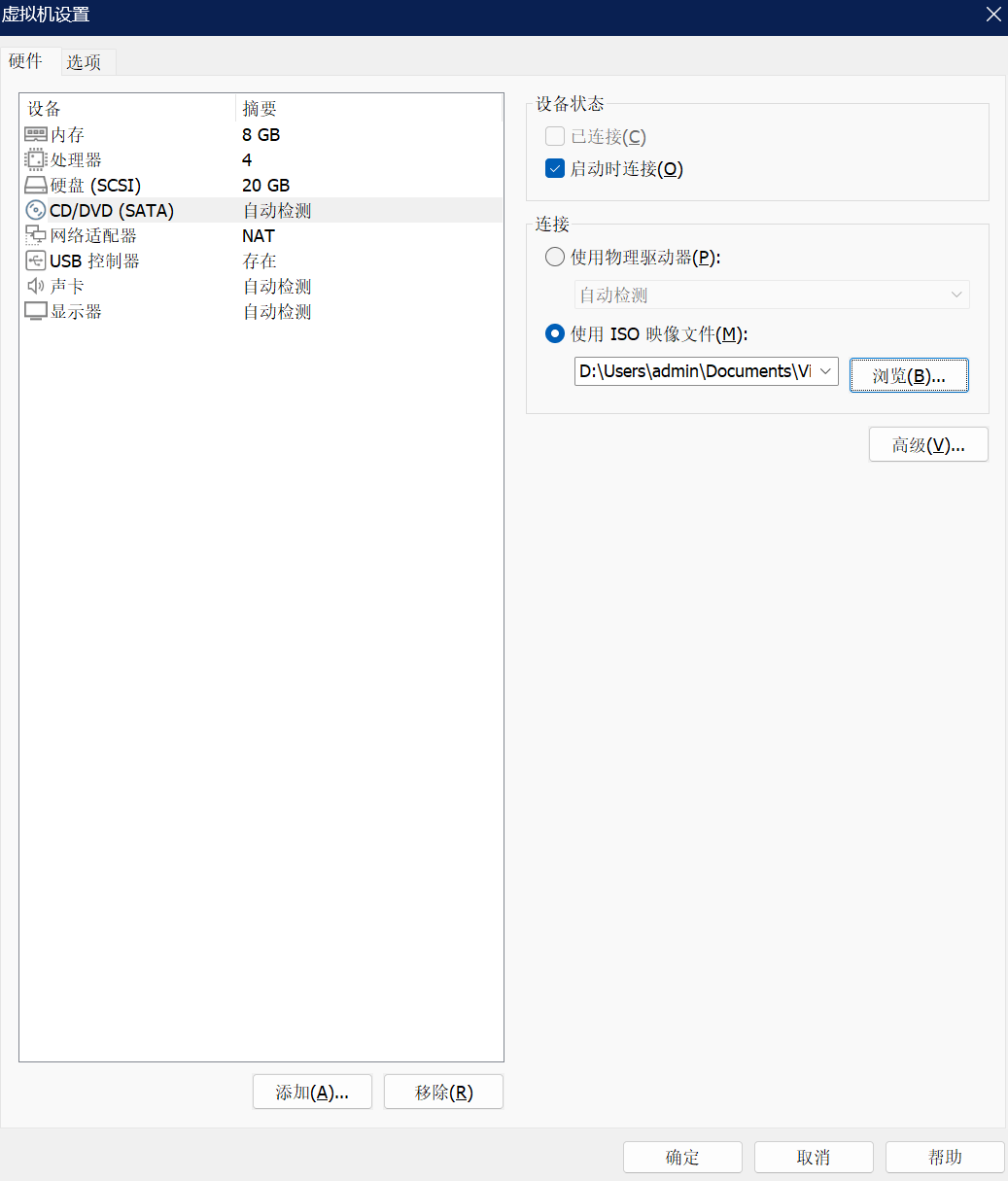
有安装指引的,语言也可以在最开始的时候修改
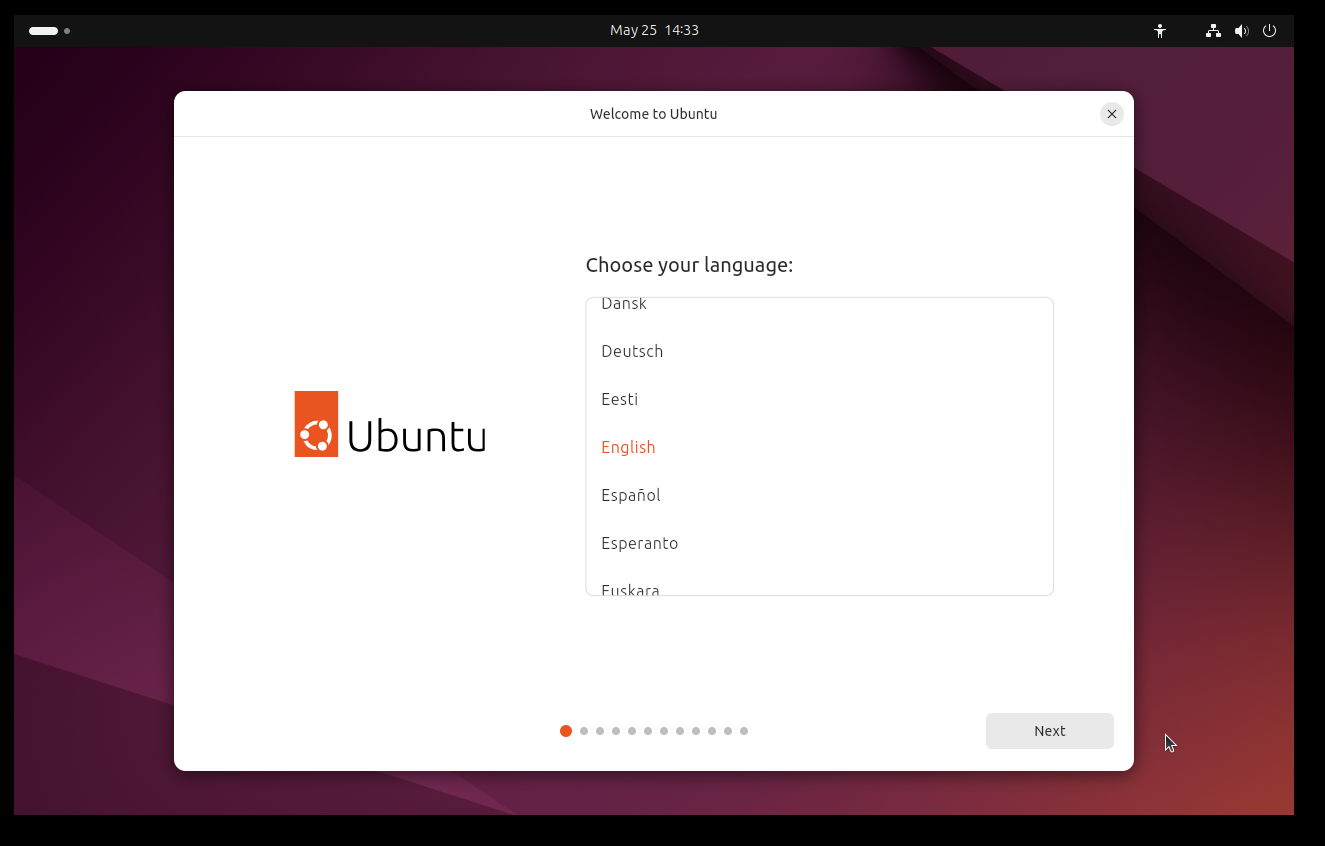
正常按指引走即可
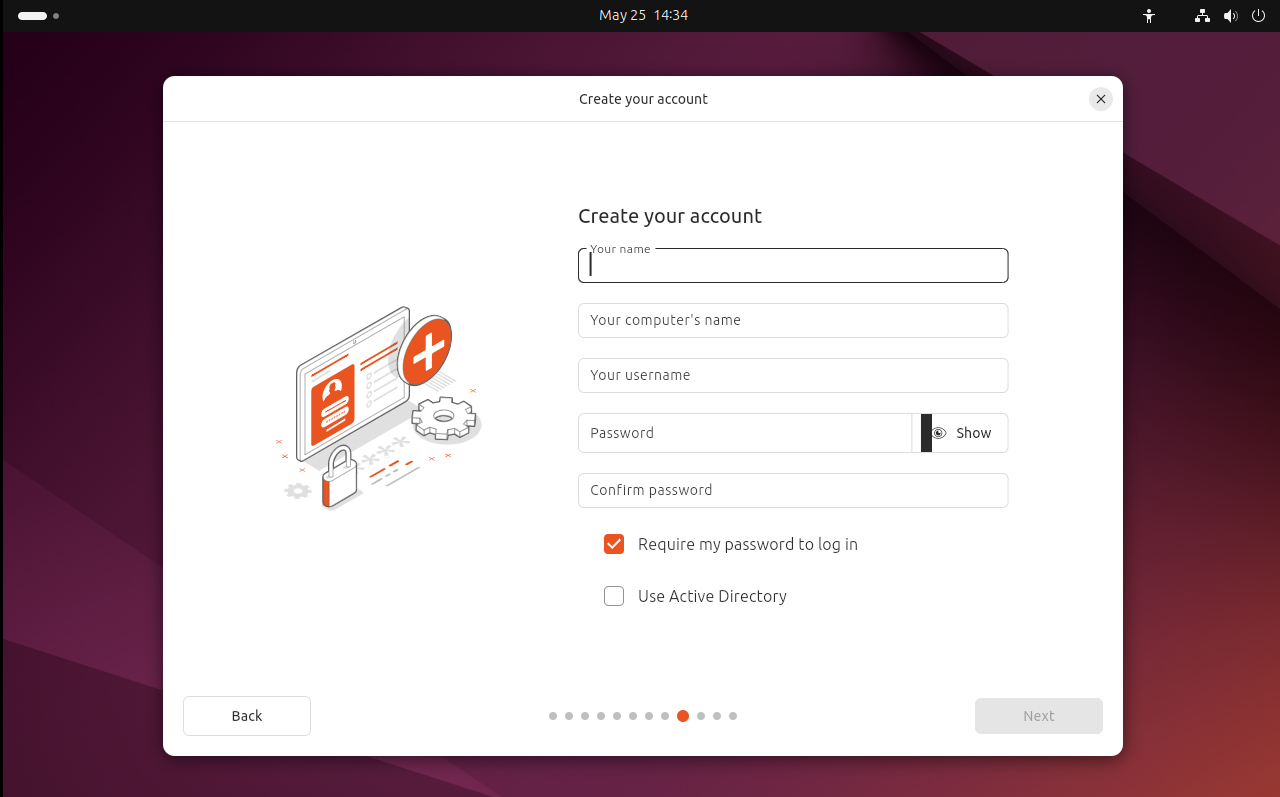
在这里输入你的用户名和密码,牢记他!!!
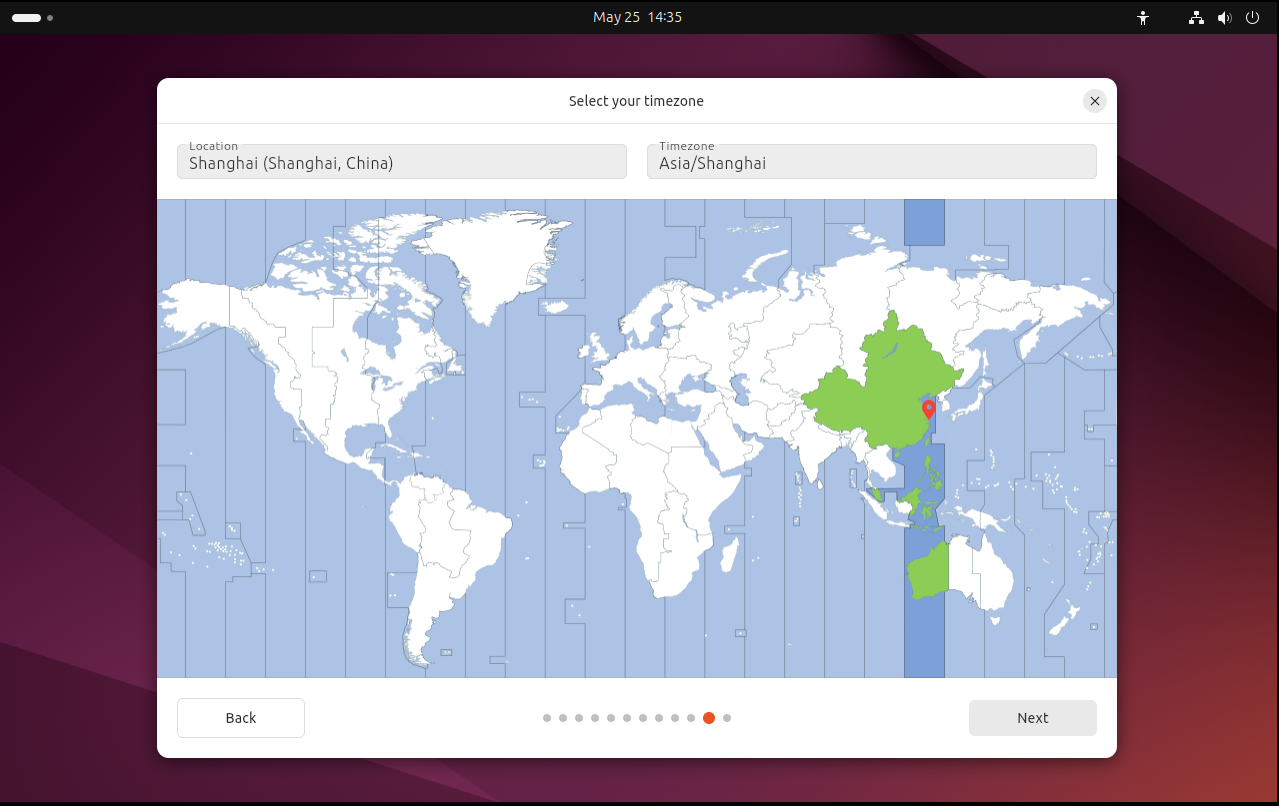
时区选择上海,一路点过去等待安装即可
安装完成后重启,然后一切顺利的话你就可以登录使用系统了
3、初始化配置
打开 terminal先执行 sudo passwd root ,设置 root 密码,先输入你的用户密码,再输入两次 root 密码(linux 输入密码是不显示的,正常输入后回车即可)然后更新软件包(linux 复制粘贴快捷键 Ctrl + Shift + C / V)
sudo apt update && sudo apt upgrade -y
sudo apt autoremove -y
sudo apt autoclean
PS:晚上写的,困得不行,写的不是很详细,第一次接触的同学有什么问题可以评论区提问,整体过程是没有问题的。

魔乐社区(Modelers.cn) 是一个中立、公益的人工智能社区,提供人工智能工具、模型、数据的托管、展示与应用协同服务,为人工智能开发及爱好者搭建开放的学习交流平台。社区通过理事会方式运作,由全产业链共同建设、共同运营、共同享有,推动国产AI生态繁荣发展。
更多推荐


 28
28 0
0- 0


 已为社区贡献1条内容

所有评论(0)