爱快软路由上装linux,爱快软路由系统利用自带虚拟机安装系统
一、准备工作1.X86设备一套爱快是基于X86平台的软路由系统,所以我们得准备x86设备一套。家用推荐配置家用推荐配置是J1900+8G内存,这样会比较舒服一些,因为爱快64位为os配置的保留内存是4G,想很好的利用爱快虚拟机做点事情的话建议8G内存。当然了如果只是随便玩玩,d525、d2550这类也是不错的,毕竟小水管没那么多数据处理。大水管推荐配置如果是1G以上大水管,推荐3865U级别的CP
一、准备工作
1.X86设备一套
爱快是基于X86平台的软路由系统,所以我们得准备x86设备一套。
家用推荐配置
家用推荐配置是J1900+8G内存,这样会比较舒服一些,因为爱快64位为os配置的保留内存是4G,想很好的利用爱快虚拟机做点事情的话建议8G内存。
当然了如果只是随便玩玩,d525、d2550这类也是不错的,毕竟小水管没那么多数据处理。
大水管推荐配置
如果是1G以上大水管,推荐3865U级别的CPU,不然会卡瓶颈,内存根据实际需求增加。
特别备注:安装的时候请只留一块硬盘,不然可能出错。
2.U盘一个
尽量用品牌的高质量优盘
3.爱快安装包
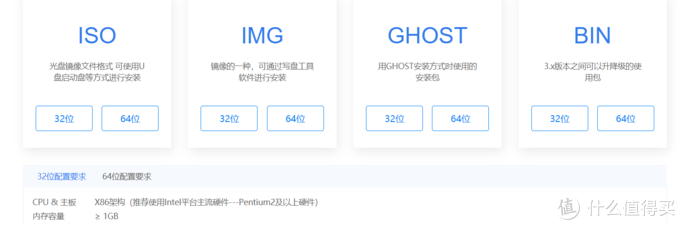
爱快官方有常用的各种格式,任君选择。
如果要写盘安装,请下载ISO版本;如果要PE安装,下载ghost版本即可。
二、安装爱快
安装爱快比较简单快捷的还是Ghost(毕竟爱快不会内置全家桶,lol),所以这里简单介绍用ghost安装爱快的方法。
1.将ghost文件复制到做好PE的U盘里
备注:如果需要用iso写盘方法安装,Rufus无法写入,请使用UltraISO。
2.开机配置U盘启动开机进入PE,打开ghost
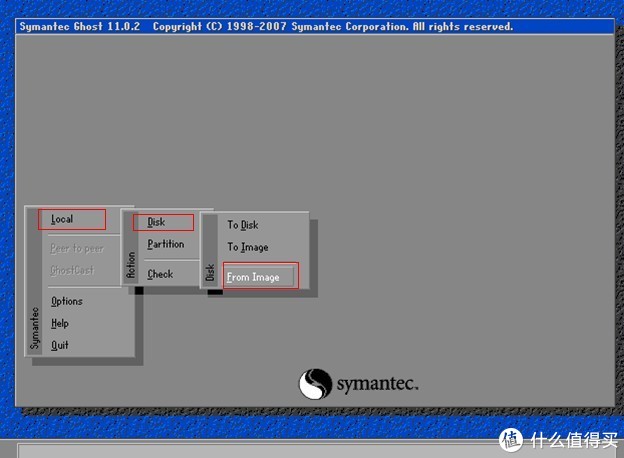
3.选择从映像恢复
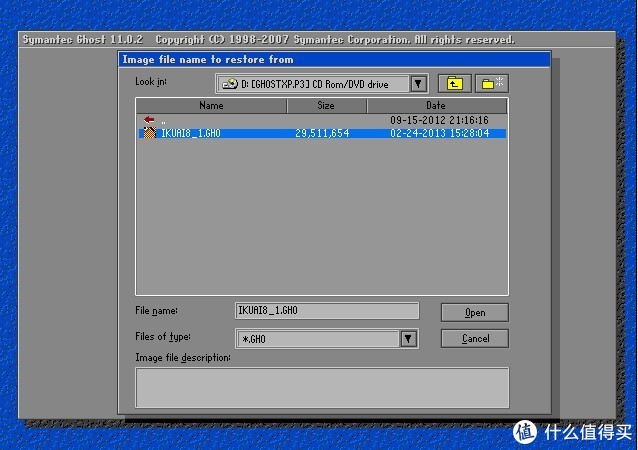
4.选择爱快的gho文件
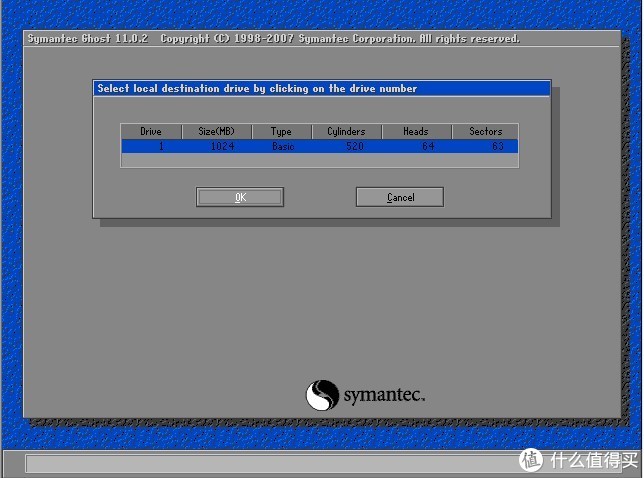
5.按tab键,选择ok,回车,选择你的Destination Drive(一般选择默认即可),回车
6.确认,等待恢复进度完成
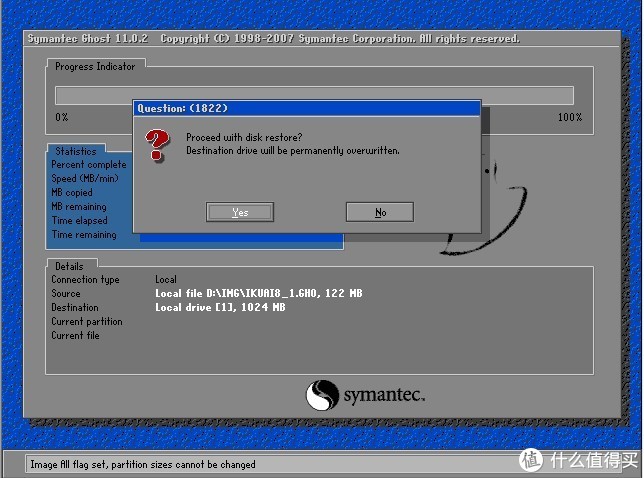
7.安装完成后,关闭ghost→关闭电脑→拔掉U盘→重启,进入爱快的配置后台
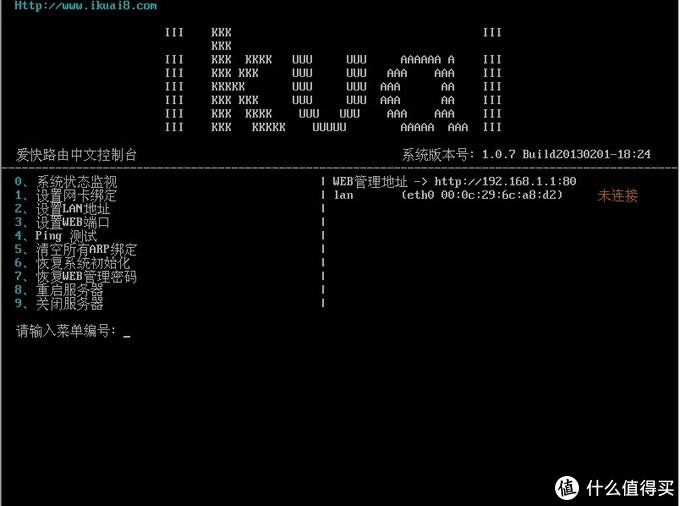
插上网线,配置上网就行,这里就不做赘述了。
三、配置爱快虚拟机
这里以安装我需要的CDN业务PolarOS为例,感谢【吧主vodobai】提供的重要思路。
之前折腾了半天没装上去,才发现是目标OS不支持Virtio的锅。
划重点:如果安装其他OS遇到问题,可以尝试关闭Virtio。
由于爱快虚拟机配置的时候没有找到常见虚拟机软件都有的环境选择(见下图),本文安装的PolarOS是基于ubuntu server版本定制,目前推测ubuntu系列OS都适用,其他OS自行测试。
(什么?你想虚拟机跑win?找不痛快啊?)
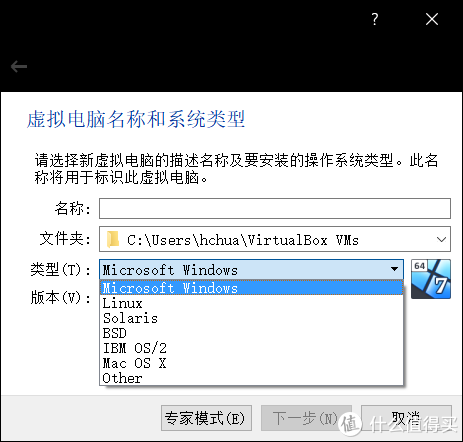
环境选择点击高级应用---虚拟机即可打开爱快内置的虚拟机配置入口,然而第一步并不是从这里开始
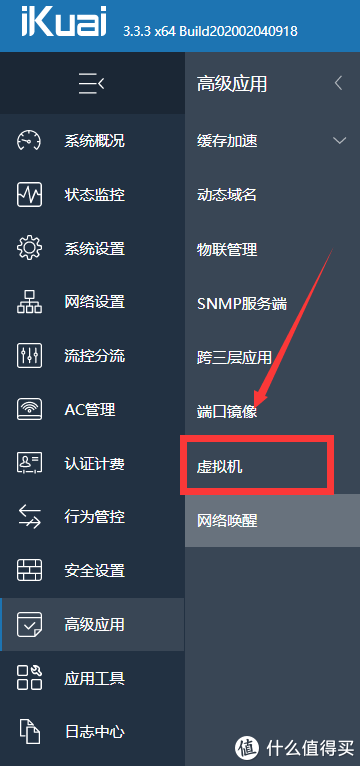
虚拟机入口
2.正确的第一步是点击系统配置,打开磁盘分区
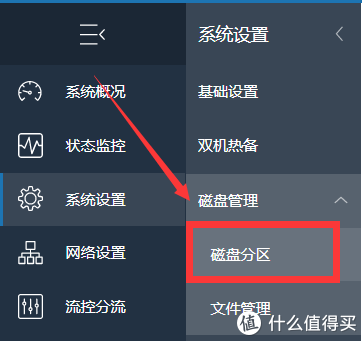
磁盘分区
3.点击快速分区。分区数2、系统日志4G足以,剩下的空间给PolarOS用,这里第二个分区为10G,保存后会自动重启,不要乱动
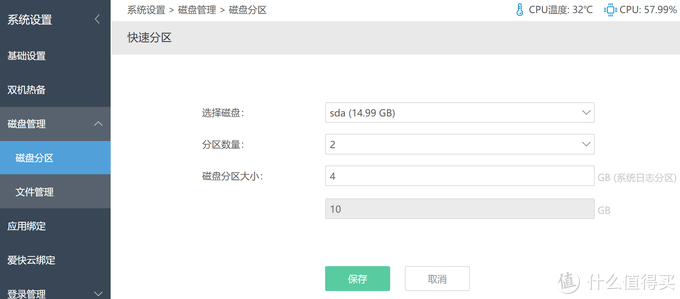
分区
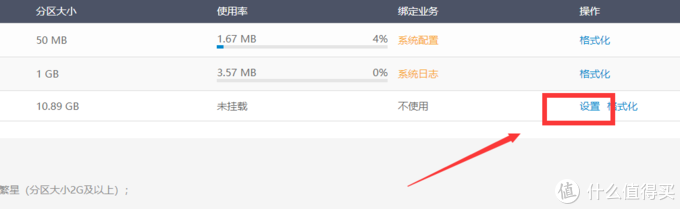
设置
5.绑定业务选择“普通存储”,挂载路径随意,此例名为“PolarOS”
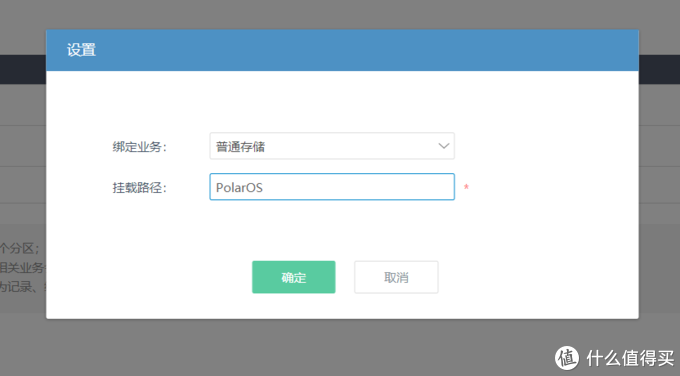
分区
备注:PolarOS需要新增另外一块磁盘(或者分区)做缓存盘,如果你的目标OS同样需要另外插入一块物理盘,在接入新的物理硬盘后,一样的方式创建后点 “格式化”就行。
6.点击磁盘分区下面的文件管理,即可看到刚才创立的分区
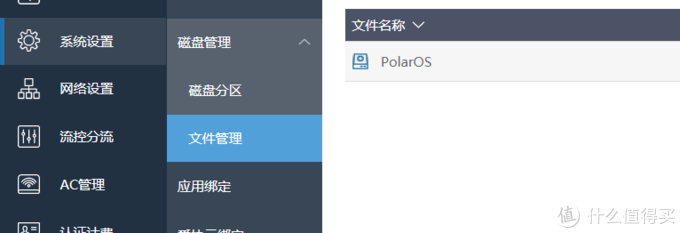
分区
7.单击进去分区,点击右上的上传,把img文件上传到这里
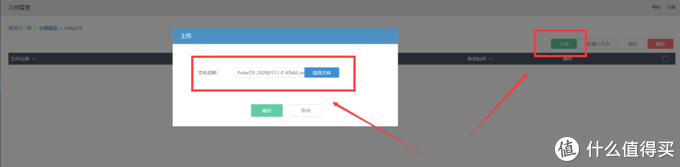
上传
8.上传完毕后,点击查看路径,记住img文件的路径,这个后面我们有用

路径
9.现在就可以正式创建虚拟机了,左侧菜单栏点击高级应用→虚拟机→添加

添加虚拟机
9-1.安装磁盘选刚才建立的那个

选择磁盘
9-2.因为这台爱快的实际内存只有4G,创建的时候可用大小只有1698M,这也是为什么之前提醒大家尽量将内存给足

内存不足
9-3.接着选择添加设备,作为img的安放磁盘
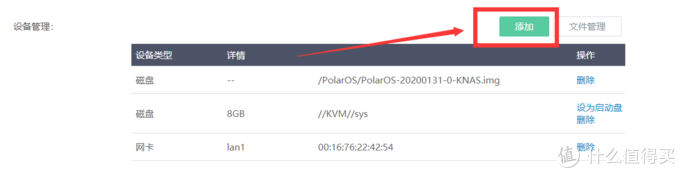
选择添加
9-4.选择引用磁盘,关闭Virtio,复制之前img的路径,保存
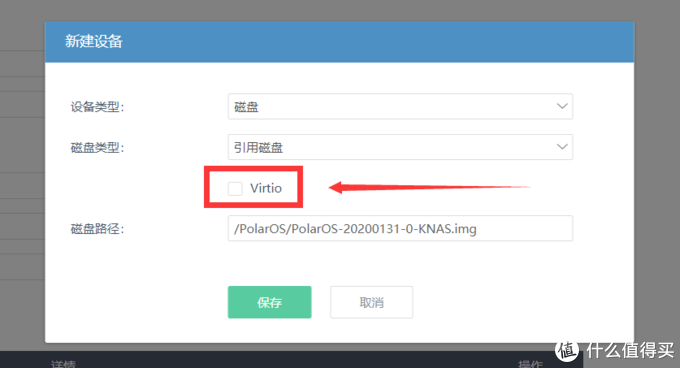
关闭Virtio
9-5.继续添加设备,选择新增设备,作为最终系统存放的磁盘
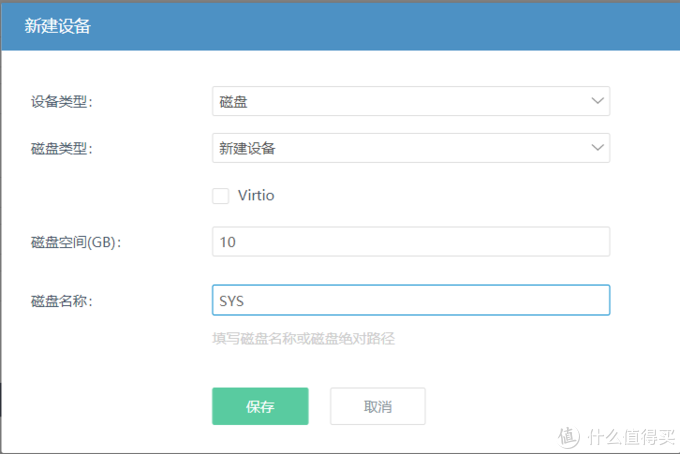
系统磁盘
9-6.最后开启VNC外部访问,密码改不改随意,但是VNC这个功能必须要开,不然可能无法正常访问

开启VNC
10.确认无误后保存虚拟机即可完成配置
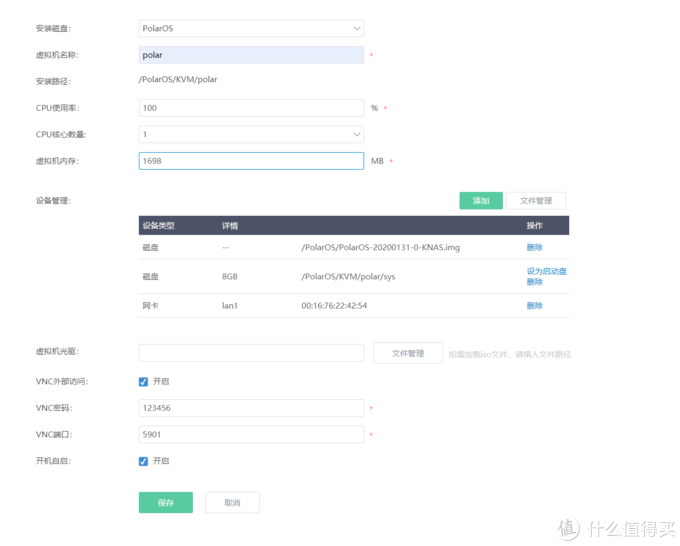
保存
四、访问虚拟机先下载VNC客户端
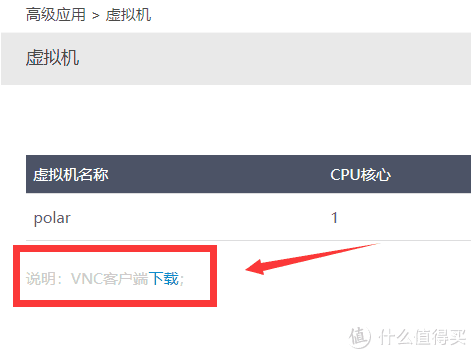
下载VNC
2.点击开机

开机
吐槽:这里点完开机其实就没然后了,如果启动不了是看不到报错的,这导致不方便找到无法启动的原因,建议后续增加报错日志,这个真的得有。
3.安装完成后即可打开虚拟机的UI界面
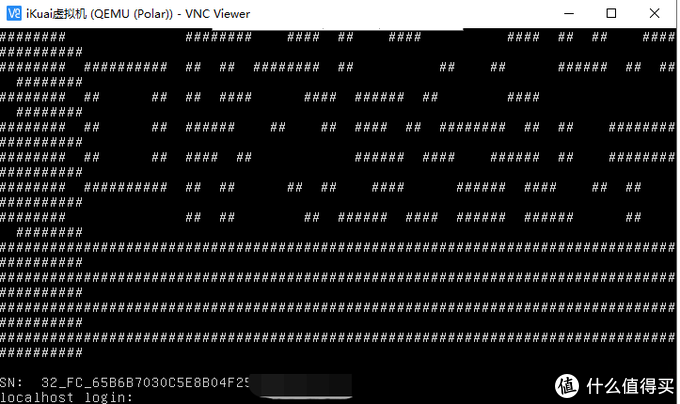
显示成功
说明:本人亲测通过以上方法安装ubuntu系统正常使用。但总体来说,爱快虚拟机还有待优化。效果不怎么理想。
http://www.zxbblog.com

魔乐社区(Modelers.cn) 是一个中立、公益的人工智能社区,提供人工智能工具、模型、数据的托管、展示与应用协同服务,为人工智能开发及爱好者搭建开放的学习交流平台。社区通过理事会方式运作,由全产业链共同建设、共同运营、共同享有,推动国产AI生态繁荣发展。
更多推荐



 2
2 0
0- 0


 已为社区贡献1条内容

所有评论(0)