CentOS7安装oracle11G数据库
一、安装和配置CentOS7系统
1.安装的时候选择安装桌面:

这里选择安装桌面即可

若没有安装图形界面可以设置本地yum然后安装桌面
安装桌面命令如下:
yum groupinstall "GNOME Desktop" "Graphical Administration Tools"设置为默认桌面启动
systemctl set-default graphical.target  # 将默认模式修改为图形界面模式
systemctl set-default multi-user.target # 将默认模式修改为命令行模式
systemctl get-default    #查看默认启动模式是图形模式还是命令模式
2.主机配置
①修改主机名hostname
vim /etc/hostname
oraTest

②修改hosts
vim /etc/hosts

192.168.166.45  oraTest
③关闭火墙和selinux
火墙关闭
systemctl disable firewalld
selinux关闭
vim /etc/selinux/config
修改为disabled

这些修改后需要重启生效,切记
二、数据库安装前环境配置
1、修改centos系统标识,这里如果不做修改会报oracle11g不支持在该系统安装的错误
vim /etc/redhat-release
redhat-7

2、创建ORACLE 用户,用户组,安装目录,授予相应的权限(root用户执行)
/usr/sbin/groupadd -g 501 oinstall
/usr/sbin/groupadd -g 502 dba
/usr/sbin/groupadd -g 503 oper
/usr/sbin/useradd -g oinstall -G dba,oper oracle
mkdir -p /u01/app/oracle/product/11.2.0/dbhome
chown -R oracle:oinstall /u01
chmod -R 775 /u01
passwd oracle(设置密码abc123)
3、修改主机安全设置
vi /etc/security/limits.conf(root用户)
增加红色信息
#ORACLE SETTING
oracle               soft    nproc   2047
oracle               hard    nproc   16384
oracle               soft    nofile  1024
oracle               hard    nofile  65536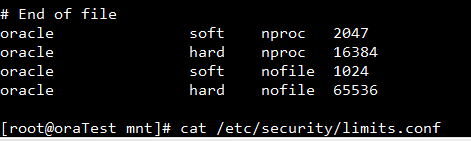
vi /etc/pam.d/login(root用户添加以下2行)
#ORACLE SETTING
session    required     pam_limits.so
session    required    /lib64/security/pam_limits.so
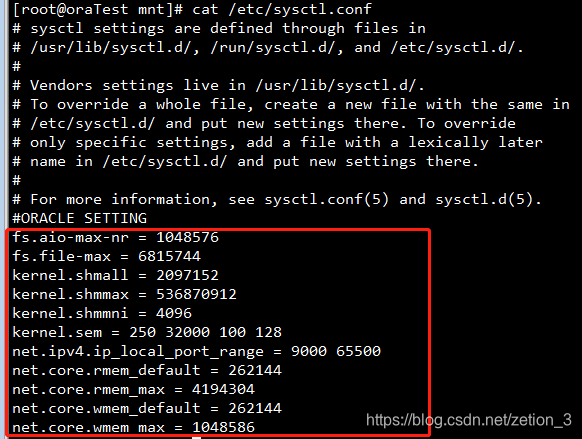
vi /etc/sysctl.conf

#ORACLE SETTING

#这里的shmax、shmmni、shmall需要根据内存去设置
fs.aio-max-nr = 1048576
fs.file-max = 6815744
kernel.shmall = 2097152
kernel.shmmax = 536870912
kernel.shmmni = 4096
kernel.sem = 250 32000 100 128
net.ipv4.ip_local_port_range = 9000 65500
net.core.rmem_default = 262144
net.core.rmem_max = 4194304
net.core.wmem_default = 262144
net.core.wmem_max = 1048586
shmmni= 最小的内存segment的大小 (这个设置是能开的默认实例数量一般是4096就行不用改因为不可能一个数据库启动4096个实例)。
shmall=是全部允许使用的共享内存大小,shmmax 是单个段允许使用的大小。这两个可以设置为内存的 90%。例如 16G 内存,16*1024*1024*1024*90% = 15461882265,shmall 的大小为 15461882265/4k(getconf PAGESIZE可得到) = 3774873
sysctl -p(生效设置)
vim /etc/profile

if [ $USER = "oracle" ]; then
if [ $SHELL = "/bin/ksh" ]; then
ulimit -p 16384
ulimit -n 65536
else
ulimit -u 16384 -n 65536
fi
fi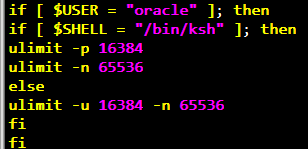
4、上传数据库安装文件
mkdir /opt/soft/
cd /opt/soft/
上传ORACLE 安装软件
chown -R oracle:oinstall /opt/soft/
这里需要说明一下我们官网下载的包有7个,数据库如果只是单台安装只需要1of7 和 2of7 即可。

切换用户修改权限
su - oracle
chmod -R u+x /opt/soft/
5、设置oracle 用户环境变量
su - oracle

$cd /opt/soft

$unzip linux.x64_11gR2_database_1of2.zip

$unzip linux.x64_11gR2_database_2of2.zip

$ vi /home/oracle/.bash_profile

# Oracle Settings oracle
export ORACLE_BASE=/u01/app/oracle
export ORACLE_HOME=$ORACLE_BASE/product/11.2.0/db_1
export ORACLE_SID=sastestdb
export ORACLE_TERM=xterm
export PATH=$ORACLE_HOME/bin:/usr/sbin:$PATH
export LD_LIBRARY_PATH=$ORACLE_HOME/lib:/lib:/usr/lib
export LANG=C
export NLS_LANG=AMERICAN_AMERICA.ZHS16GBK
修改好后重启生效
su - root
reboot
三、数据库安装(图形化界面安装)
这里建议把分辨率调到至少1024*768因为我在安装的过程出现过错误信息出不来怀疑是分辨率的问题调分辨率教程如下:
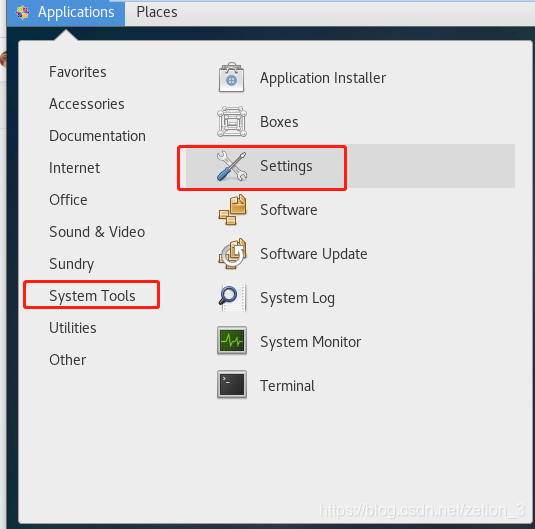
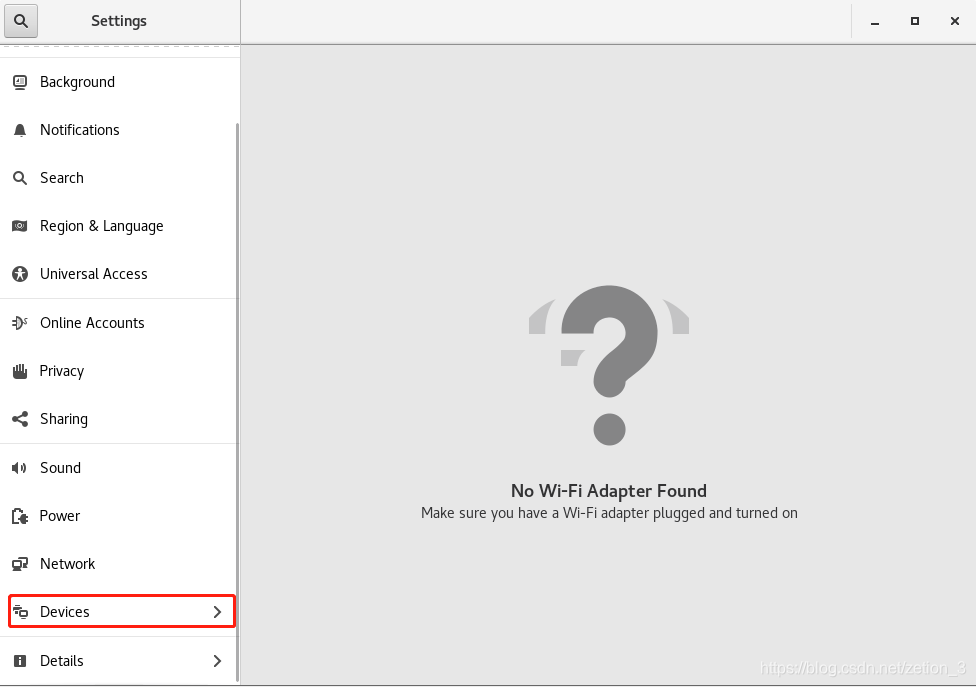
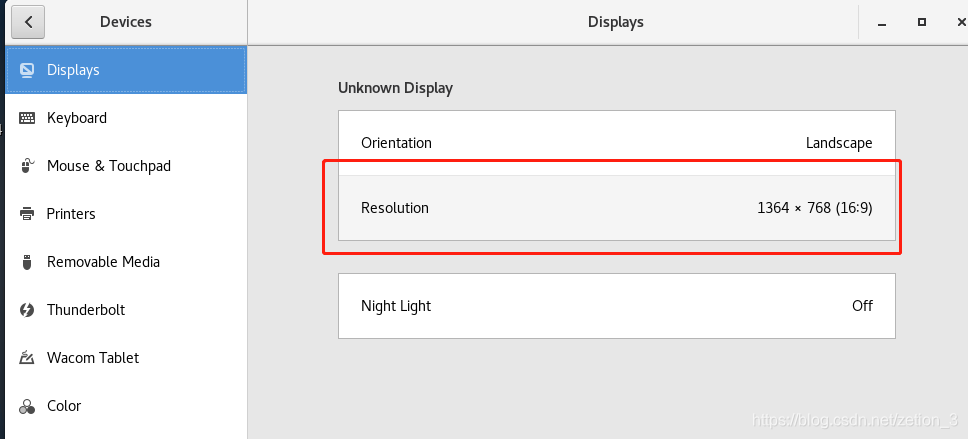
当然我这里是在虚拟机安装,如果实体机不会有这个问题就是了
su - oracle
cd /opt/soft/database
./runInstaller
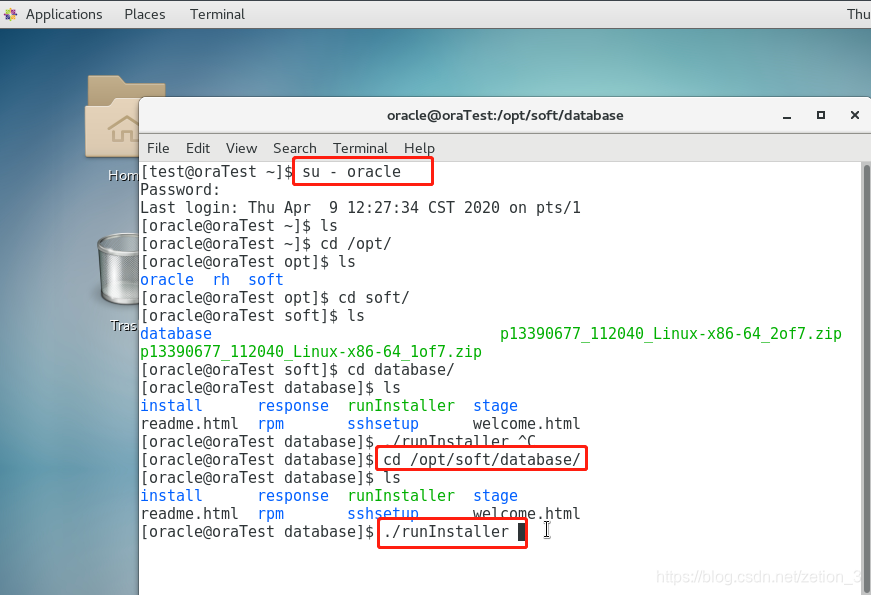
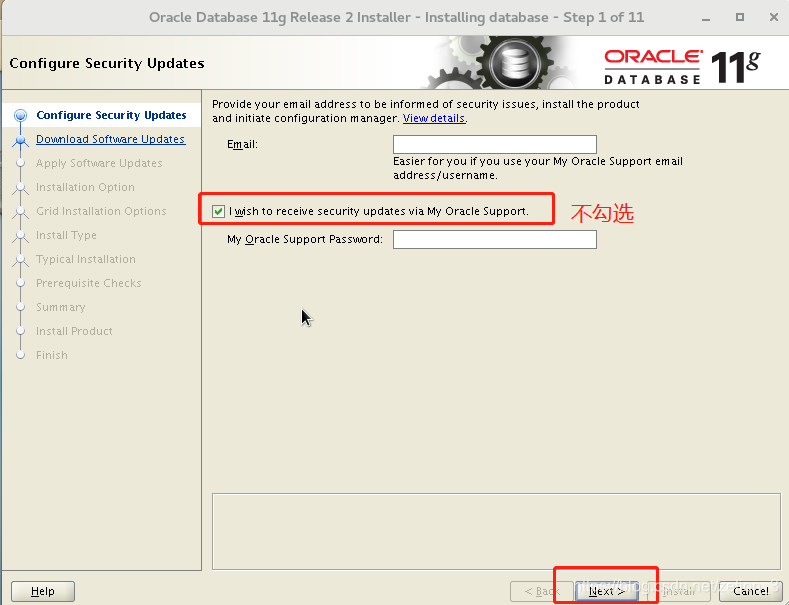
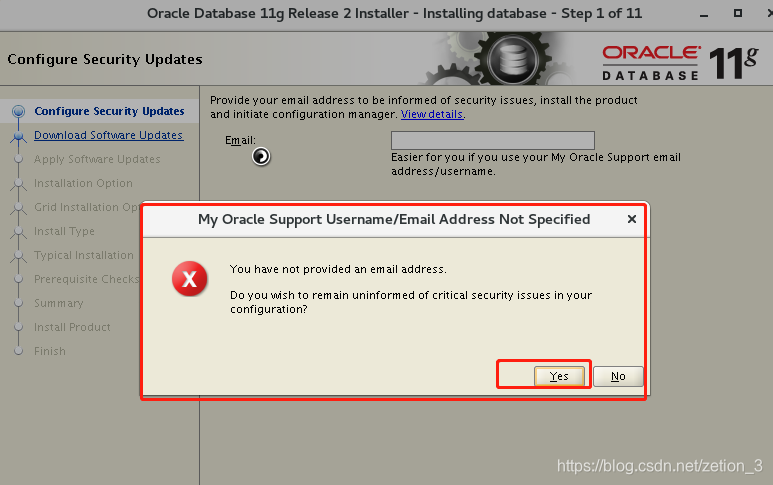
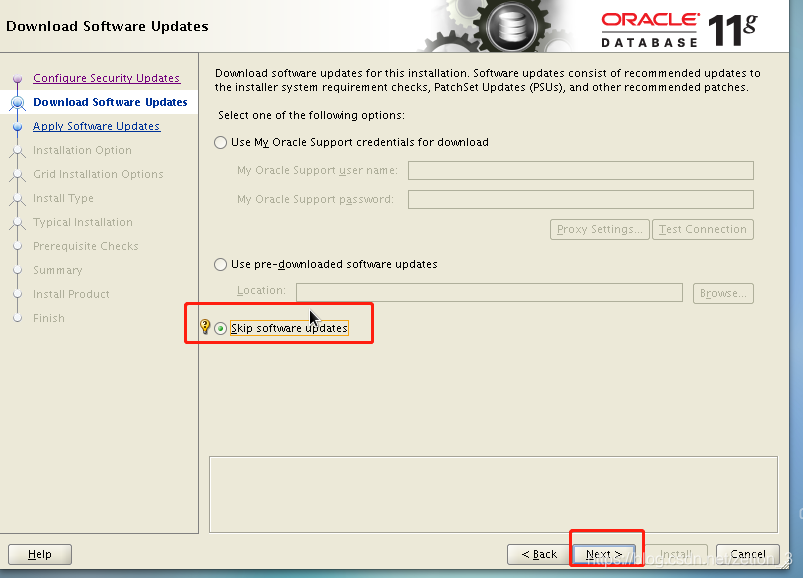
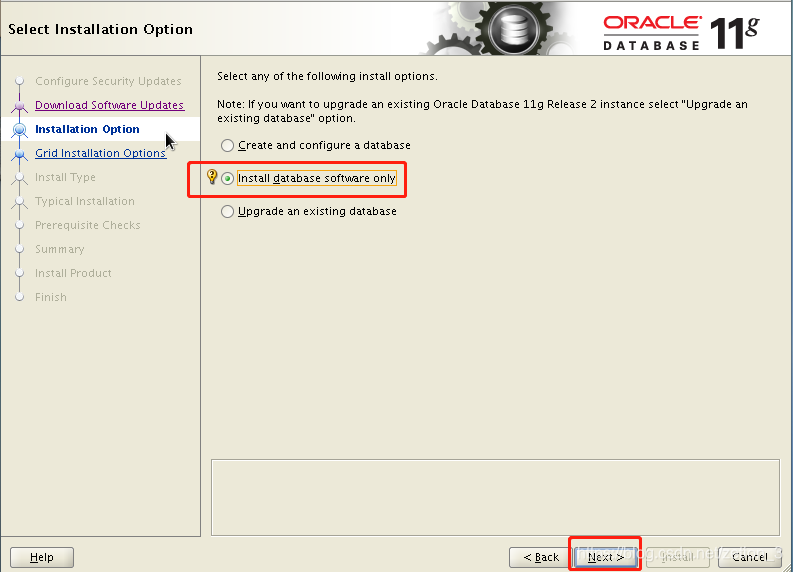
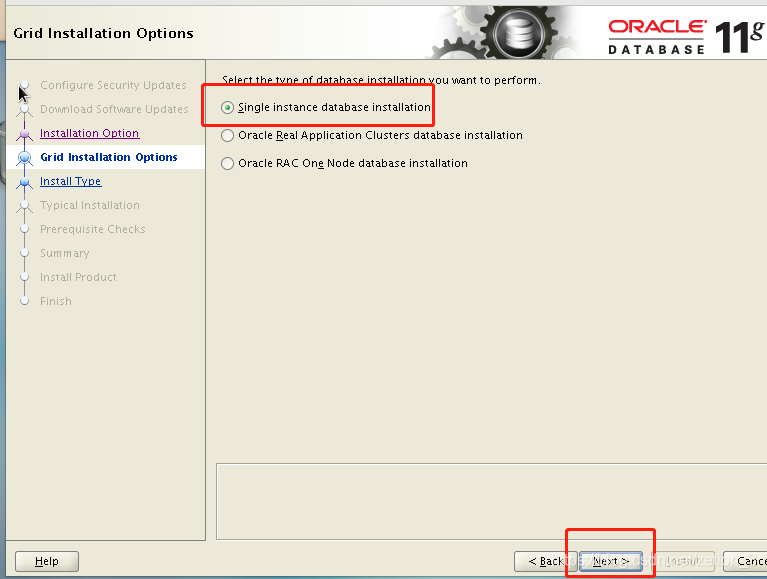
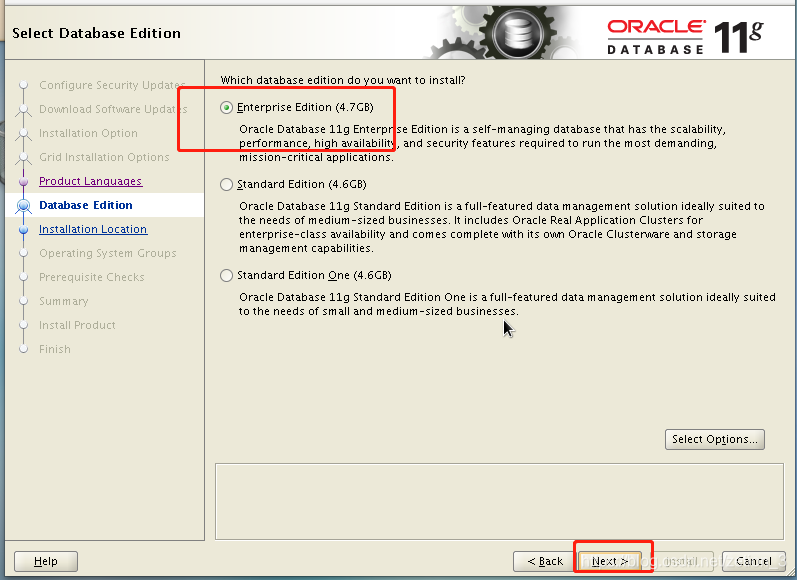
后面一直下一步即可
直到出现这个界面有依赖检测需要安装依赖
可以先执行命令
yum –y install binutils compat-libstdc++-33 elfutils-libelf elfutils-libelf-devel elfutils-libelf-devel-static gcc gcc-c++ glibc glibc-common glibc-devel glibc-headers glibc-static kernel-headers pdksh libaio libaio-devel libgcc libgomp libstdc++ libstdc++-devel libstdc++-static make numactl-devel sysstat unixODBC unixODBC-devel
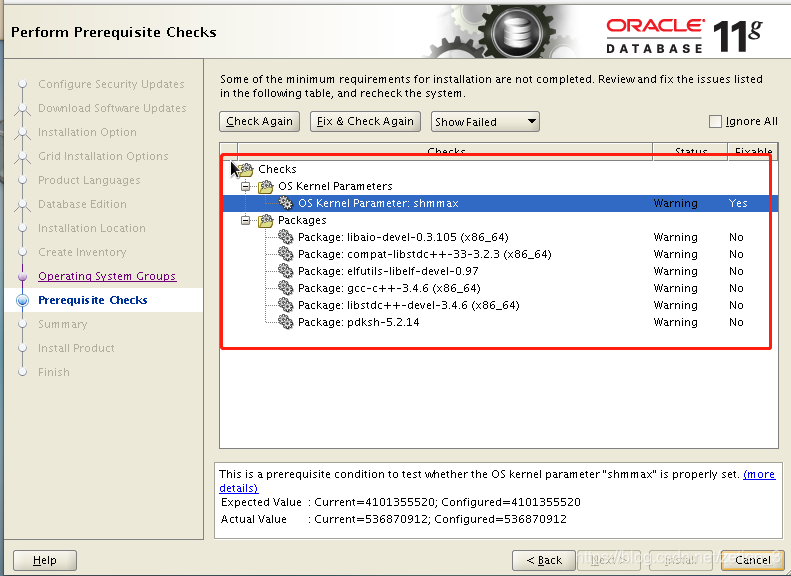
安装后重新检测一下
还会有以下3个我们一个个解决
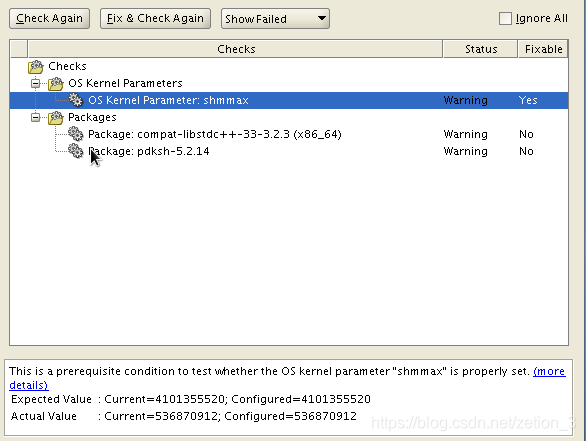
第一个数值错误shmmax修改为推荐4101355520即可
修改后sysctl -p 生效
第二个compat-libstdc++下载一个rpm包安装即可后续我会上传
rpm -ivh compat-libstdc++-33-3.2.3-72.el7.x86_64.rpm
http://mirror.centos.org/centos/7/os/x86_64/Packages/compat-libstdc++-33-3.2.3-72.el7.x86_64.rpm

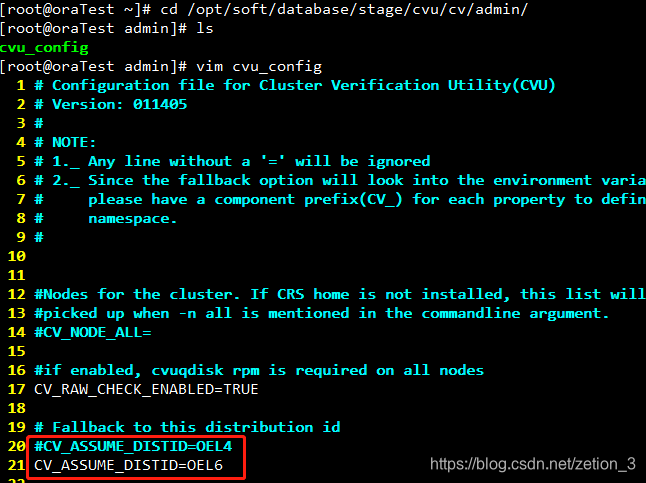
第三个,这个其实不会影响,网络上很多人遇到说卸载shna那些什么的东西其实没用,可以修改以下文件然后执行即可
cd /opt/soft/database/stage/cvu/cv/admin/
vim cvu_config
将其中的 CV_ASSUME_DISTID=OEL4 改为 CV_ASSUME_DISTID=OEL6
保存后重新 runInstaller
在安装过程中中间还经常有个报错这个报错很常见,刚开始错误窗口一直出不来。
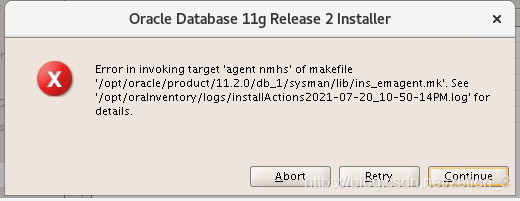
解决这个错误不难:
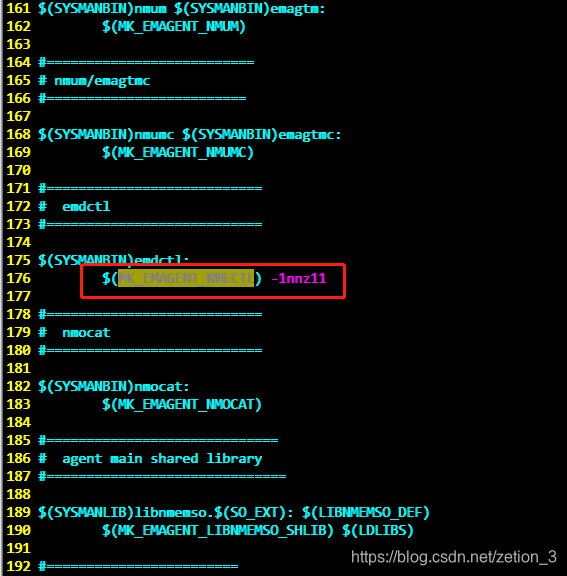
到错误的路径安装目录的
cd $ORACLE_HOME/11.2.0/db_1/sysman/lib
vim ins_emagent.mk
在$(MK_EMAGENT_NMECTL)后面加入 -lnnz11
前面一个是L小写后面是两个数字1
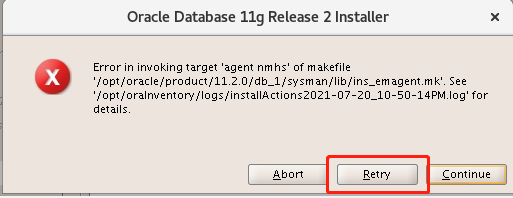
然后点击Retry继续安装。
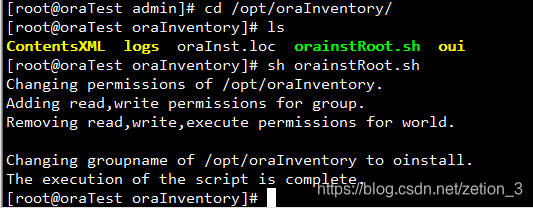
最后安装到下面这个地方用root用户到对应位置执行脚本
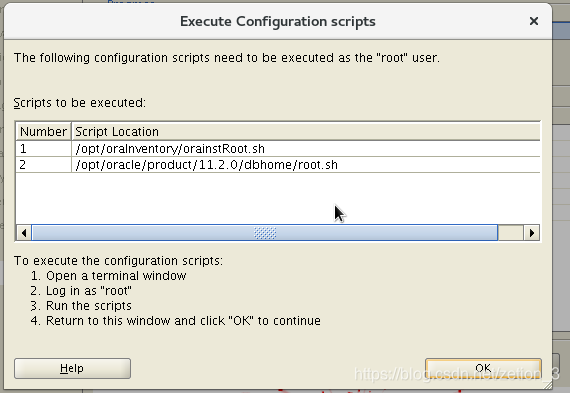
cd /opt/oraInventory/
sh orainstRoot.sh
cd /opt/oracle/product/11.2.0/dbhome/
sh root.sh
回车即可
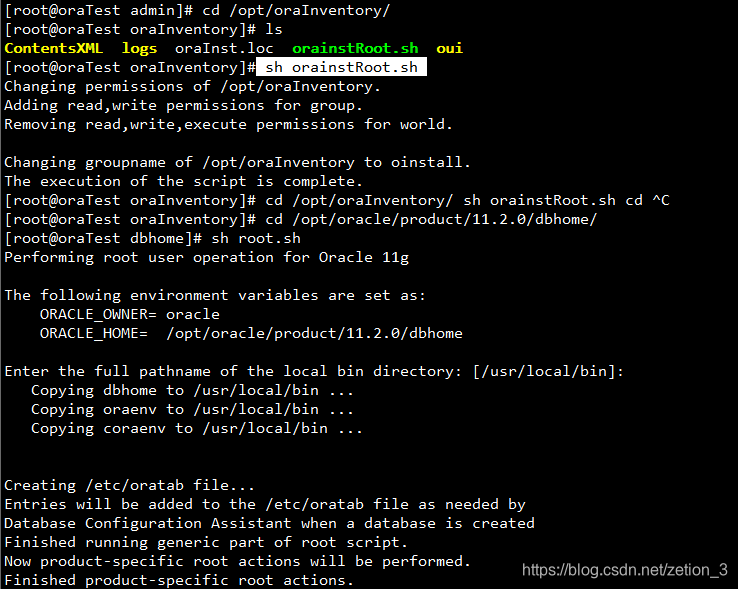
至此安装完成。
四、数据库初始化创建数据库
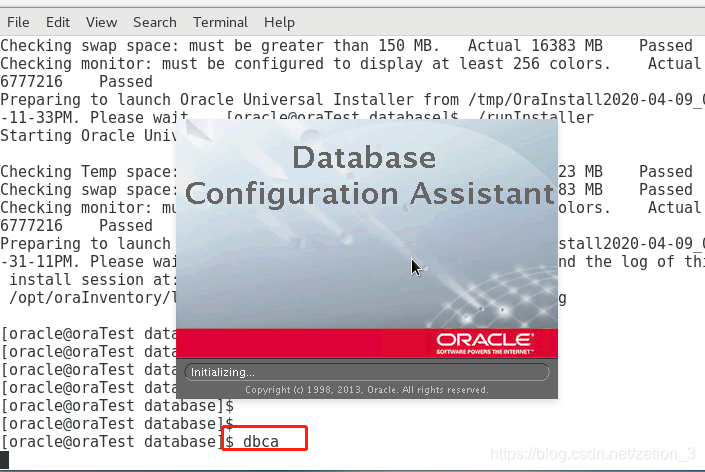
su - oracle
dbca
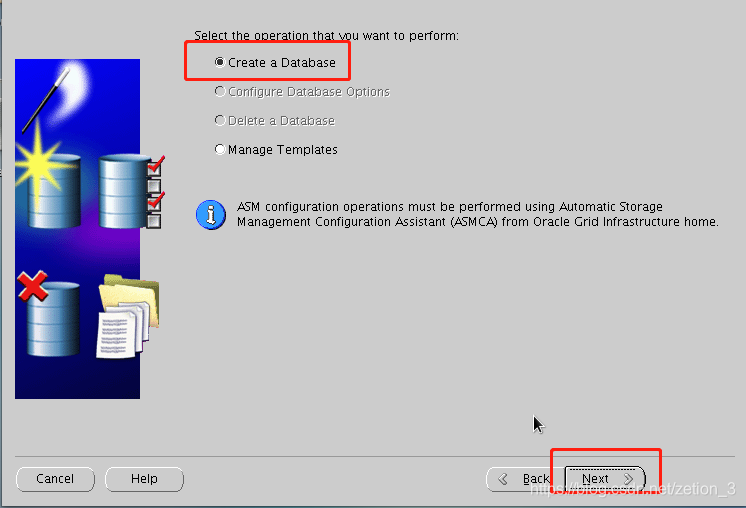
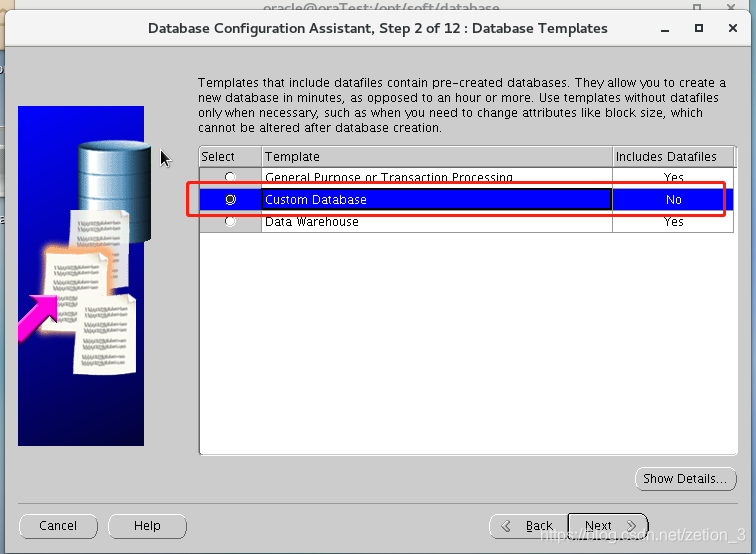
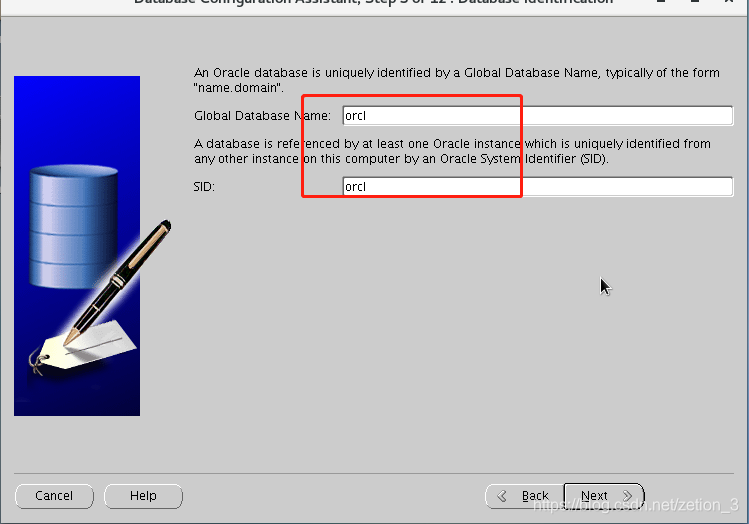
填入数据库SID
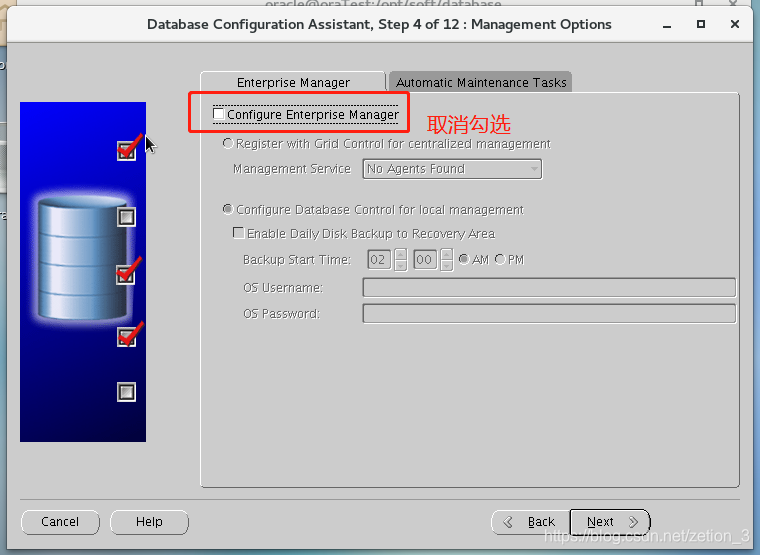
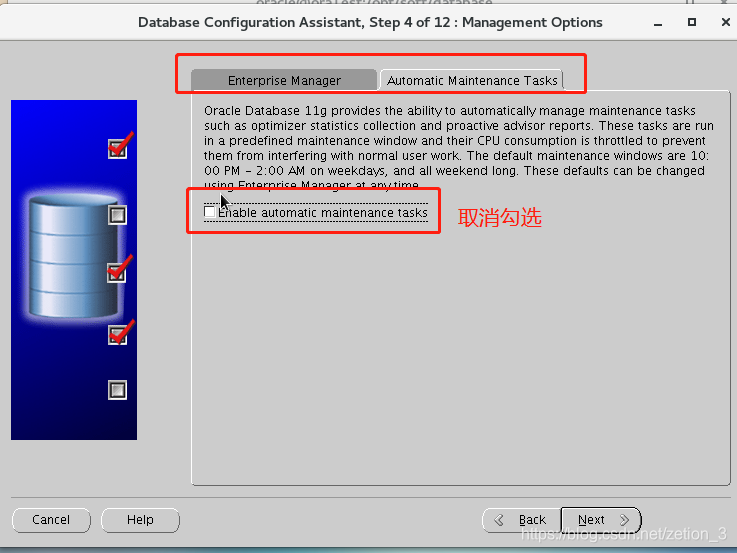
接下来这边要注意两个都要取消勾选
输入sysdba密码
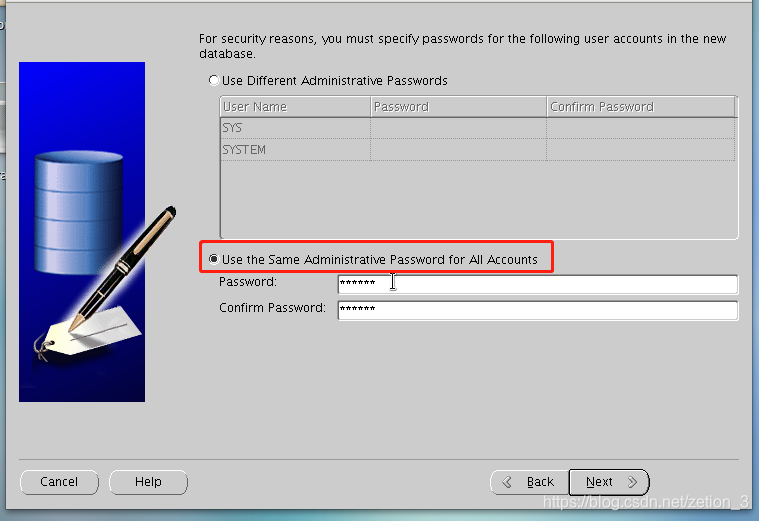
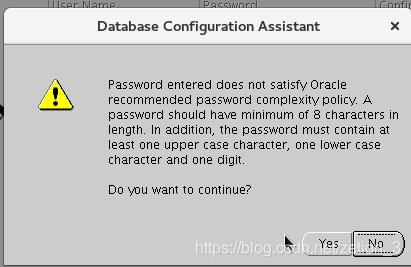
这里是因为密码太简单这个没事
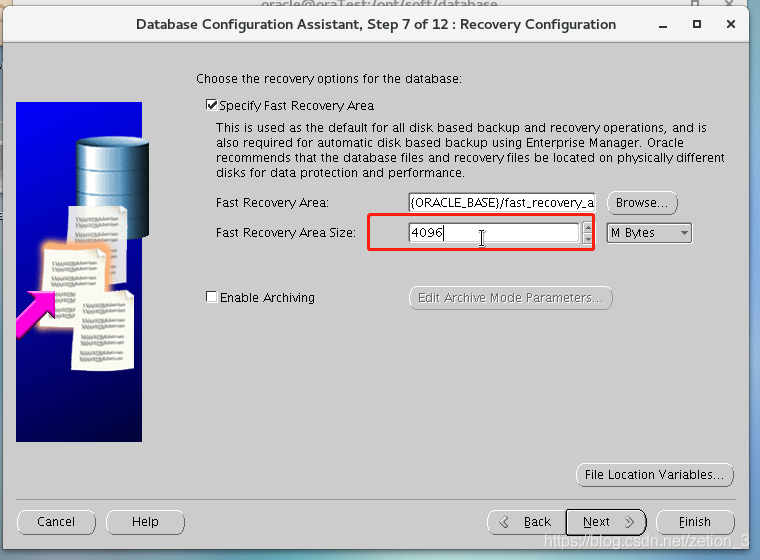
这里修改为4096
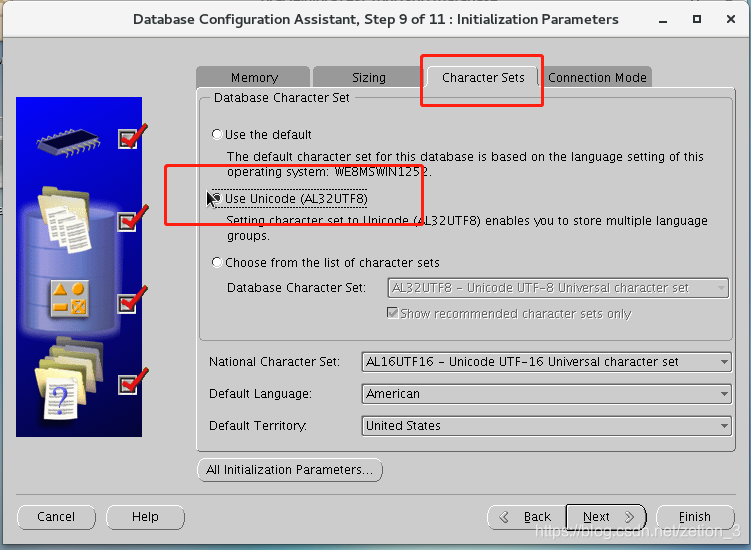
修改字符集为UTF-8
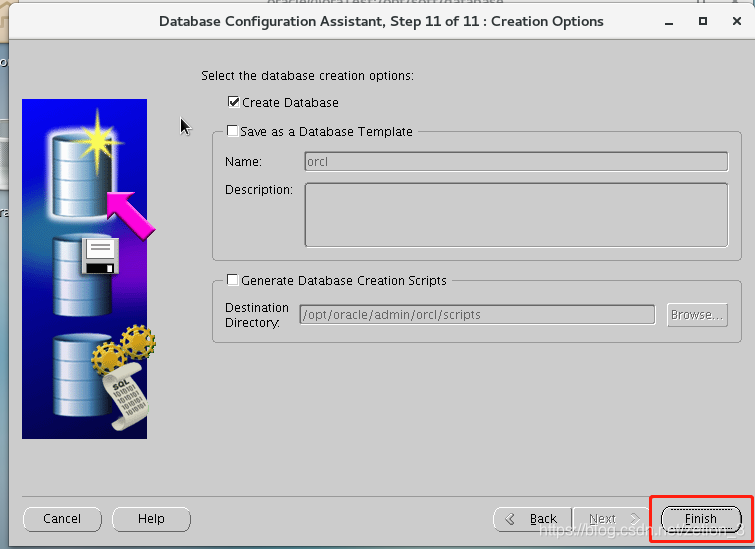
点击finish
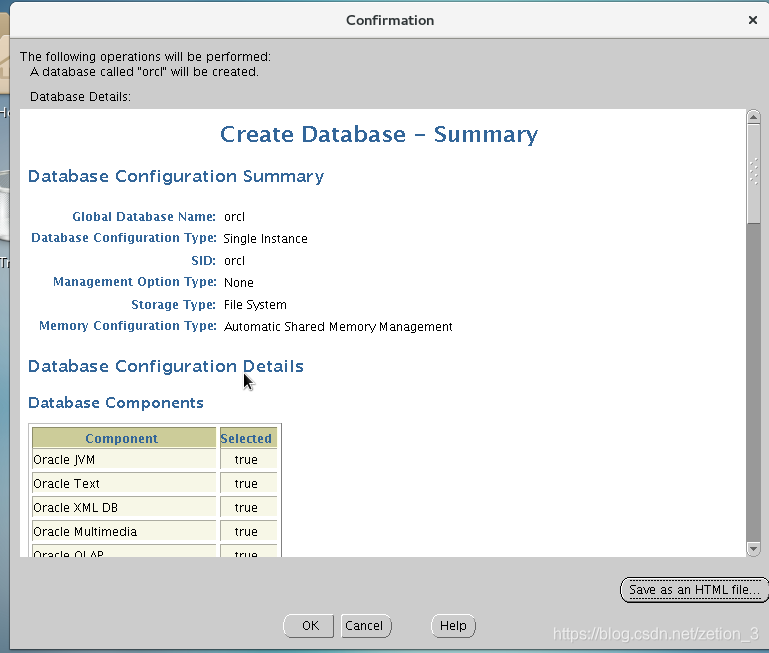
点击OK完成,数据库开始创建
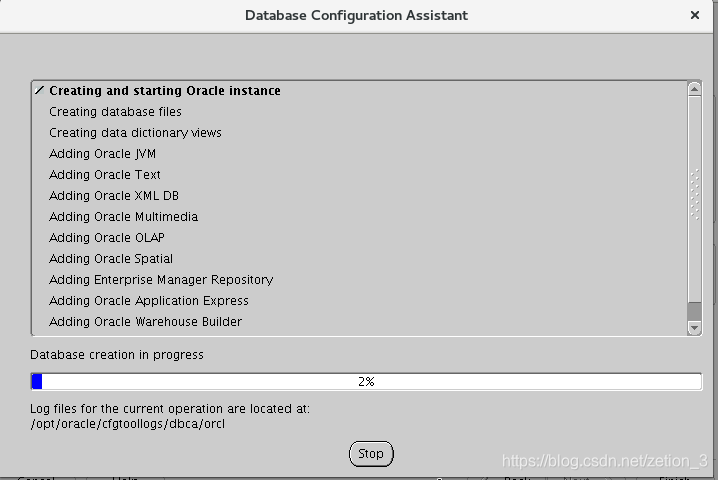
等待完成即可

魔乐社区(Modelers.cn) 是一个中立、公益的人工智能社区,提供人工智能工具、模型、数据的托管、展示与应用协同服务,为人工智能开发及爱好者搭建开放的学习交流平台。社区通过理事会方式运作,由全产业链共同建设、共同运营、共同享有,推动国产AI生态繁荣发展。
更多推荐


 1
1 0
0- 0


 已为社区贡献10条内容

所有评论(0)