virtual box 安装oracle linux,Virtual Box下安装Oracle Linux 6.3
Oracle Linux 6.3已经公布快2年了,其功能有非常大的提升,增强了KVM,文件卷的在线resizing,LVM支持 raid4, 5, 6。支持很多其它的虚拟CPU数以及更大内存,详细能够參考Oracle官方文档。
本文主要描写叙述基于Virtual Box(4.3.6)下安装Oracle Linux 6.3。
1、新建虚拟机
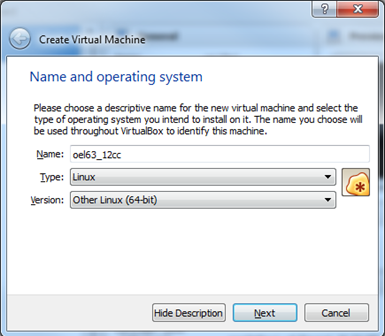
1) 单击New,新建一个虚拟机,输入虚拟机名以及相应的OS类型与版本
(注:以下描写叙述信息未作特殊说明,指依照操作指导运行后单击next或forward)
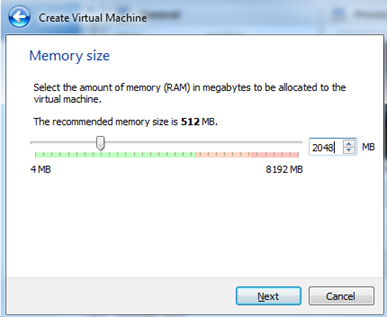
2) 确定虚拟机内存的大小,依据须要进行设定
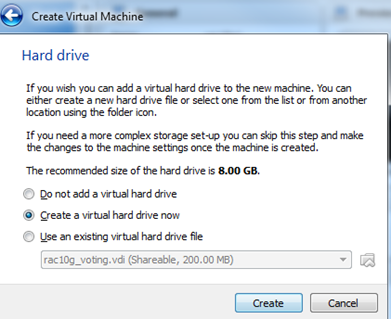
3) 加入磁盘驱动器
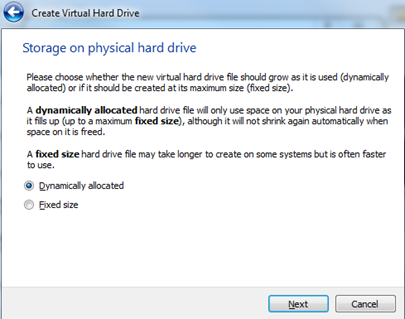
选择VDI磁盘类型及使用动态分配
输入磁盘的大小,我们这里设置为60GB。
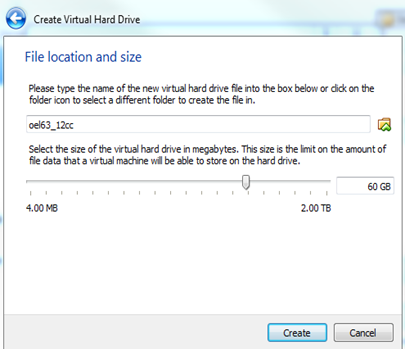
4) 虚拟机创建后的设置
选择刚刚创建的虚拟机,单击Settings,进行其它所需的相关设置
设置通过光驱iso文件启动。例如以下:
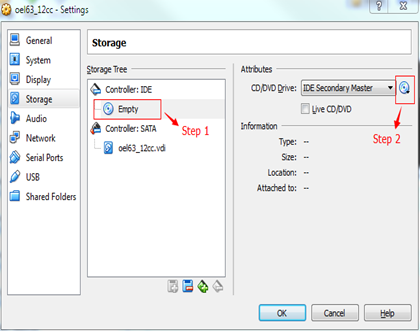
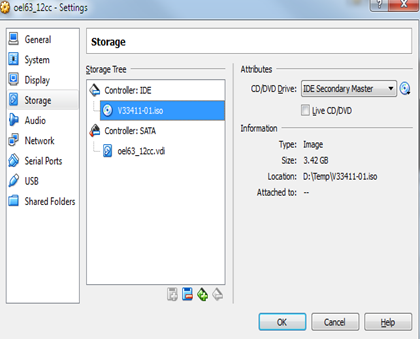
设置网络接口參数,此处设置的为使用Bridged 模式
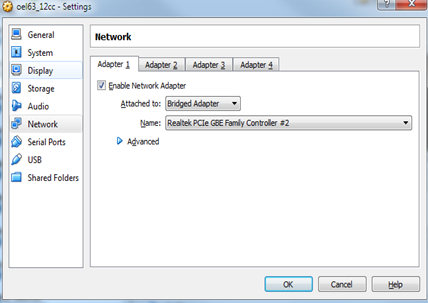
其它设置:依据须要设置是否共享剪贴板,拖拽(建议开启)等、去掉Floppy,依据须要设置CPU内核数,是否启用Serial Ports。Audio,USB等。
2、安装Oracle Linux 6.3
1) 单击刚刚创建的虚拟机,点击工具栏Start。启动虚拟机进行安装
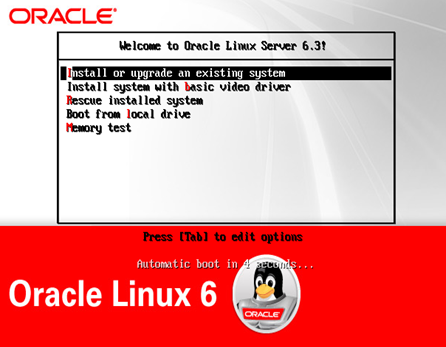
选择skip,跳过介质检測
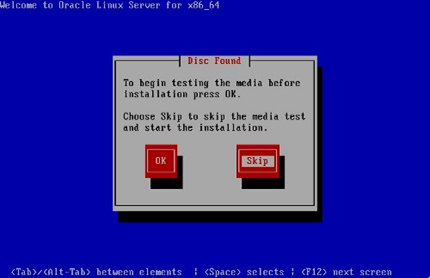
其余的步骤,依据一路单击Next。依据须要选择所需的语言,键盘布局等等。图略
2) 存储类型。选择Basic Storage
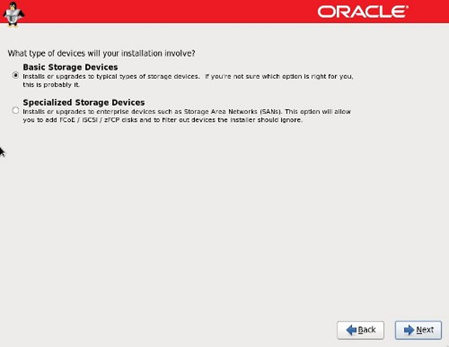
初始化驱动器
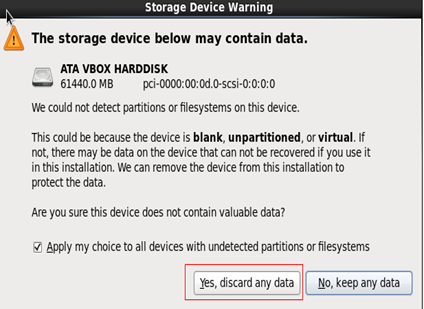
3) 配置hostname
输入hostname,此时能够配置网络,也能够安装好后再配置。
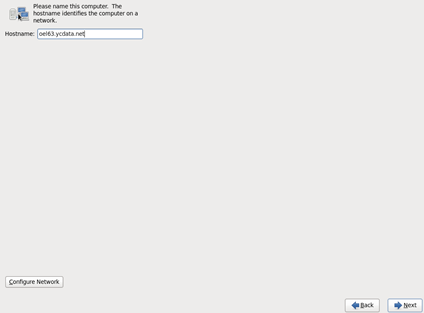
4) 配置网络(在配置hostname窗体单击configure network)
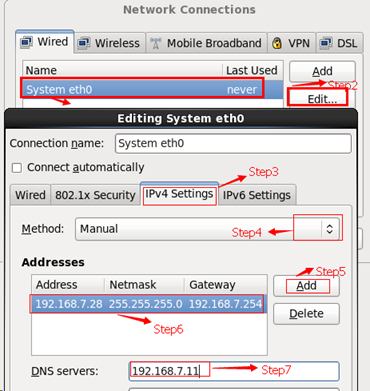
然后单击Apply,单击Close。关闭网络配置对话框。在单击下一步。
4) 配置时区(略),选择Asia/ShangHai
5) 配置root帐户password
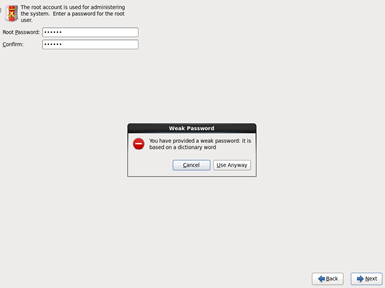
6) 配置分区类型,此处选择使用所有空间,之前假设磁盘上有数据将会所有丢失。
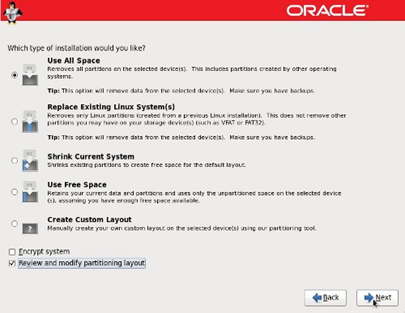
勾选Reviewand modify partitioning layer,依据须要能够在下个窗体中进行调整,此处使用默认值。
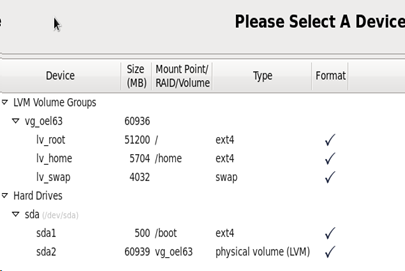
以下是一个格式化分区表简单介绍。单击Format
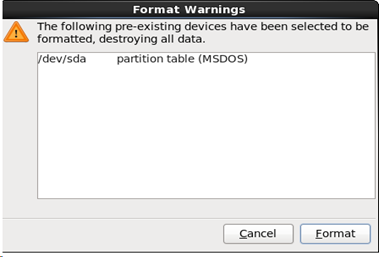
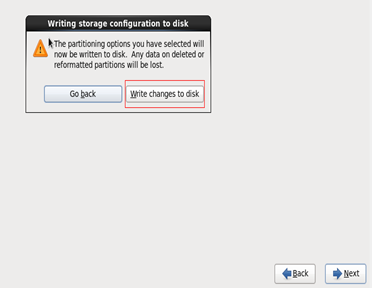
以下提示对前面的分区改动确认并创建分区
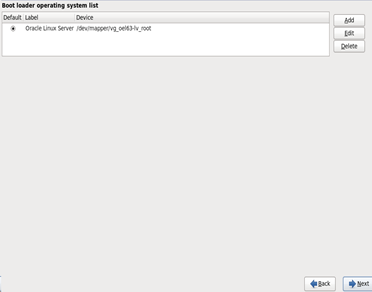
7) 配置引导系统
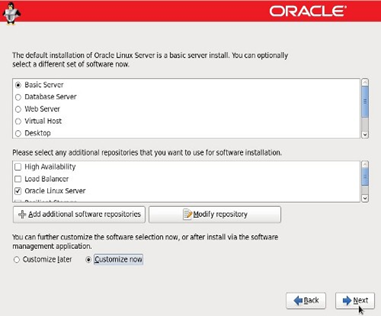
8) 安装包类型选择
此处我们选择了Basic Server/Oracle Linux server并选择Customize now。
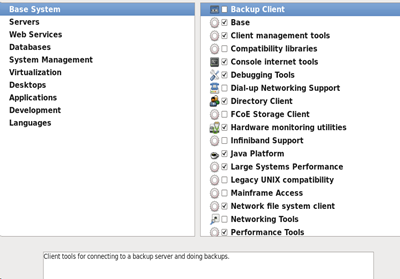
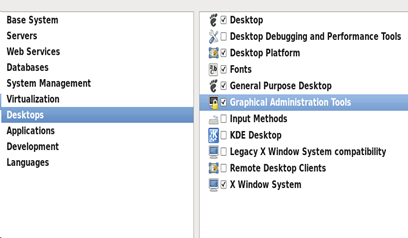
勾选下列Desktop项以安装Desktop相关安装包
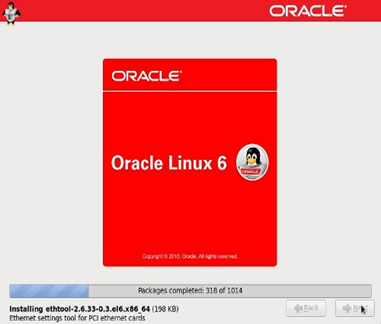
9) 開始复制安装包
10) 重新启动server
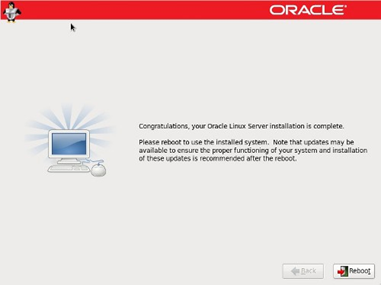
3、安装后的配置
1) License信息
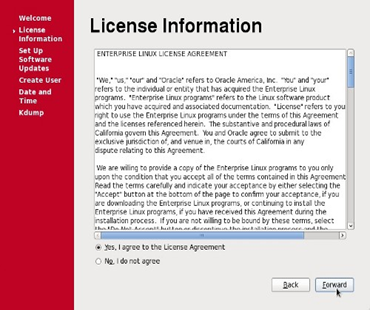
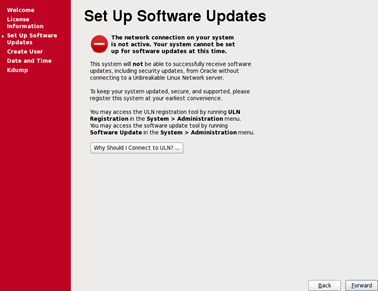
2) 配置更新(可忽略,兴许再配置)
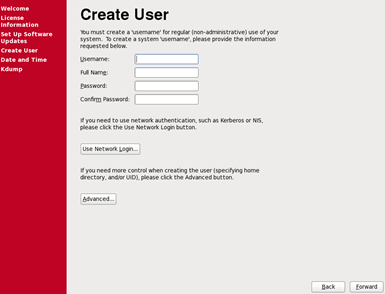
3) 创建用户,此处跳过
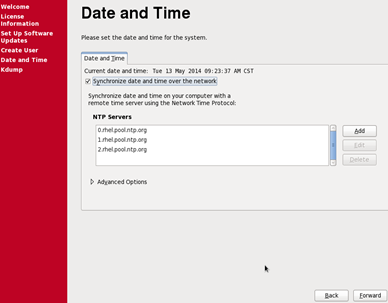
4) 配置日期和时间,假设有能够使用本地时间server
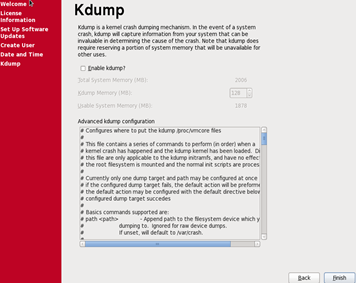
5)是否启用内核dump
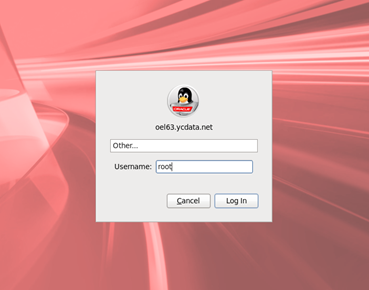
6) 登陆到系统
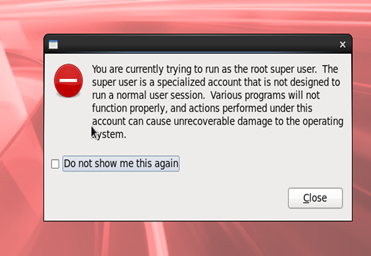
因为使用了root登陆,所以有一个提示
恭喜进入到桌面
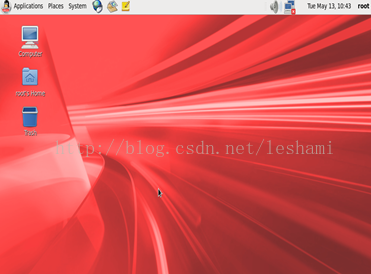
7) 其它设置
依据须要使用root用户关闭防火墙
# service iptables stop
# chkconfig iptables off
依据须要关闭SELINUX
# vi /etc/selinux/config
SELINUX=DISABLE

魔乐社区(Modelers.cn) 是一个中立、公益的人工智能社区,提供人工智能工具、模型、数据的托管、展示与应用协同服务,为人工智能开发及爱好者搭建开放的学习交流平台。社区通过理事会方式运作,由全产业链共同建设、共同运营、共同享有,推动国产AI生态繁荣发展。
更多推荐


 0
0 0
0- 0


 已为社区贡献2条内容

所有评论(0)