【OCRA学习】在linux系统安装ORCA,并与xtb联用配置
在linux系统安装ORCA,并与xtb联用配置
在上两篇博客已经记录ORCA与xtb在windows的安装:
【ORCA学习】-在windows系统安装ORCA
【xtb学习】-在windows系统上安装xtb
由于计算需要,需要先对计算体系进行GFN-xTB预优化/初筛,再使用其他泛函、基组进一步优化。因此需要依次完成三个操作:ORCA安装,xtb安装,xtb与ORCA配置联用。
虽然在window均已完成软件安装,但在实际计算时发现xtb无法正常运算,例如,
输入命令:xtb test.xyz --opt > test.out
最后xtb计算结束并没有产生一系列结果文件,仅有out文件,其他文件均没有
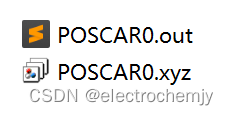
此外,在设置xtb与ORCA联用时,始终无法成功。官方指示是将xtb程序建立软连接,添加到ORCA的安装文件路径中。
命令:ln -s $(which xtb) otool_xtb
然而并没有成功,尝试了很多种方式都不行。最后决定还是需要安装在linux系统上。下面为过程记录。
在linux系统安装ORCA
在官网下载了linux版本的安装包后,
- 使用命令
tar -xf 安装包名字解压安装包,我选择的安装包是:orca_5_0_3_linux_x86-64_shared_openmpi411.tar.xz
解压文件夹的路径便是ORCA的安装路径。
比如我的路径是:~/home/software/orca_5_0_3_linux
ORCA环境配置
网上方法
接着进行环境配置,根据网上的教程,一般是:
- 回到home目录,使用命令:
ls -a查看隐藏文件.bashrc - 接着使用vi命令进入文件:
vi .bashrc - 输入i进行编辑,在该文件后面添加:
export PATH=$PATH:/home/software/orca_5_0_3_linux
export LD_LIBRARY_PATH=$LD_LIBRARY_PATH:/home/software/orca_5_0_3_linux - 添加上面两句后,按Esc退出编辑,接着输入shift+:,输入wq,保存编辑并退出
- 回到命令行窗口后输入命令:source .bashrc
- 退出终端重新进入即可使用

将环境配置添加至脚本
然而我使用这个方法并不凑效,可能因为我使用的服务器是租的。工程师建议直接将环境配置独立为脚本,在每次需要使用ORCA前都读入环境配置。
- 建立脚本文件orca_sub.sh
- 写入以下内容:
#!/bin/bash
export PATH=/home/software/orca_5_0_3_linux:$PATH
export LD_LIBRARY_PATH=/home/software/orca_5_0_3_linux:$LD_LIBRARY_PATH - 同时可以将调用orca的命令行也写入:
/home/software/orca_5_0_3_linux/orca test.inp > test.out - 这样每次使用orca均会进行一次环境配置
即:
#!/bin/bash
export PATH=/home/software/orca_5_0_3_linux:$PATH
export LD_LIBRARY_PATH=/home/software/orca_5_0_3_linux:$LD_LIBRARY_PATH
/home/software/orca_5_0_3_linux/orca test.inp > test.out
在linux系统安装xtb
与在windows安装xtb的过程相似,从Grimme课题组官网找到xtb的安装包,使用命令tar -xJf xtb-6.5.1-linux-x86_64.tar.xz解压安装包,解压文件夹所在路径便是安装文件夹。例如,我解压后文件夹所在路径为:/home/software/xtb-6.5.1
那么xtb程序所在路径应该是:
/home/software/xtb-6.5.1/bin
xtb环境配置
网上方法
接着需要进行环境配置,
- 回到home目录,使用命令:
ls -a查看隐藏文件.bashrc - 接着使用vi命令进入文件:
vi .bashrc - 输入i进行编辑,在该文件后面添加:
export PATH=/home/software/xtb-6.5.1/bin:$PATH
export XTBPATH=/home/software/xtb-6.5.1/share/xtb
export OMP_NUM_THREADS=<ncores>
export MKL_NUM_THREADS=<ncores>
export OMP_STACKSIZE=1G
ulimit -s unlimited
ncores是并行计算时使用的CPU核心数 - 添加上面语句后,按Esc退出编辑,接着输入shift+:,输入wq,保存编辑并退出
- 回到命令行窗口后输入命令:source .bashrc
- 退出终端重新进入即可使用
将环境配置添加至脚本
我使用网上方法并不能成功调用xtb。因此将以上语句写入脚本,每次需要调用xtb时,均进行一次环境配置。脚本(xtb_env.sh)内容见下:
#!/bin/bash
export PATH=/home/software/xtb-6.5.1/bin:$PATH
export XTBPATH=/home/software/xtb-6.5.1/share/xtb
export OMP_NUM_THREADS=12
export MKL_NUM_THREADS=12
export OMP_STACKSIZE=1G
ulimit -s unlimited
每次运行xtb前,均使用命令: source xtb_env.sh进行一次环境配置。或者直接将运行xtb程序的命令也写入脚本,即:
#!/bin/bash
export PATH=/home/software/xtb-6.5.1/bin:$PATH
export XTBPATH=/home/software/xtb-6.5.1/share/xtb
export OMP_NUM_THREADS=12
export MKL_NUM_THREADS=12
export OMP_STACKSIZE=1G
ulimit -s unlimited
xtb test.xyz --opt > test.out
如果需要运行多份文件,可以使用bash命令写个循环,这样更方便。
ORCA与xtb联用
当成功安装ORCA与xtb,便可以尝试将xtb与ORCA联用,即使用ORCA时可以调用xtb的方法。因为在计算时,有时需要先使用xtb的方法进行计算,再使用ORCA中其他方法。所以为了能从ORCA调用xtb,需要使用软连接的方法。
- 使用命令(使用前记得先配置好环境):
which orca查看orca的路径 - 使用命令(使用前记得先配置好环境):
which xtb查看xtb的路径 - 如orca的路径:/home/software/orca_5_0_3_linux/orca
- 建立软连接。输入命令:
ln -s $(which xtb) /home/software/orca_5_0_3_linux/otool_xtb即可完成连接
通过orca调用xtb计算后,会产生一系列的文件,比如我对一个结构进行结构优化后,其产生文件有:
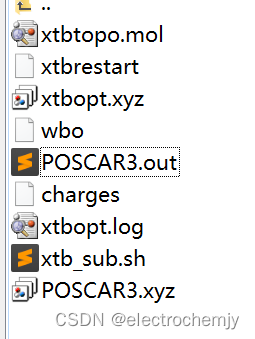
注:POSCAR3.xyz为输入文件,xtb_sub.sh为脚本文件,其他为输出文件。说明xtb可以正常使用
参考资料
本次安装参考了很多资料,主要起效的有:
- sobereva-量子化学程序ORCA的安装方法
- sobereva-将Gaussian与Grimme的xtb程序联用搜索过渡态、产生IRC、做振动分析
- xtb官方文档-User Guide to Semiempirical Tight
Binding

魔乐社区(Modelers.cn) 是一个中立、公益的人工智能社区,提供人工智能工具、模型、数据的托管、展示与应用协同服务,为人工智能开发及爱好者搭建开放的学习交流平台。社区通过理事会方式运作,由全产业链共同建设、共同运营、共同享有,推动国产AI生态繁荣发展。
更多推荐


 0
0 0
0- 0


 已为社区贡献5条内容

所有评论(0)