oracle11g版本详细安装教程及报错解决
·
前文
如果要使用PLSQL Developer(只支持32位的oracle client),建议下载32位oracle client安装。
如果已经装好了64位的,不想重装也有解决办法,解决办法看文章最后。

1.下载解压,点击安装

如果遇到报错【INS-13001】环境不满足最低要求
在 /stage/cvu/ 下的 cvu_prereq.xml 中添加
<OPERATING_SYSTEM RELEASE="6.2">
          <VERSION VALUE="3"/>
          <ARCHITECTURE VALUE="64-bit"/>
          <NAME VALUE="Windows 10"/>
          <ENV_VAR_LIST>
              <ENV_VAR NAME="PATH" MAX_LENGTH="1023" />
          </ENV_VAR_LIST>
</OPERATING_SYSTEM>

2.安装
去掉勾选


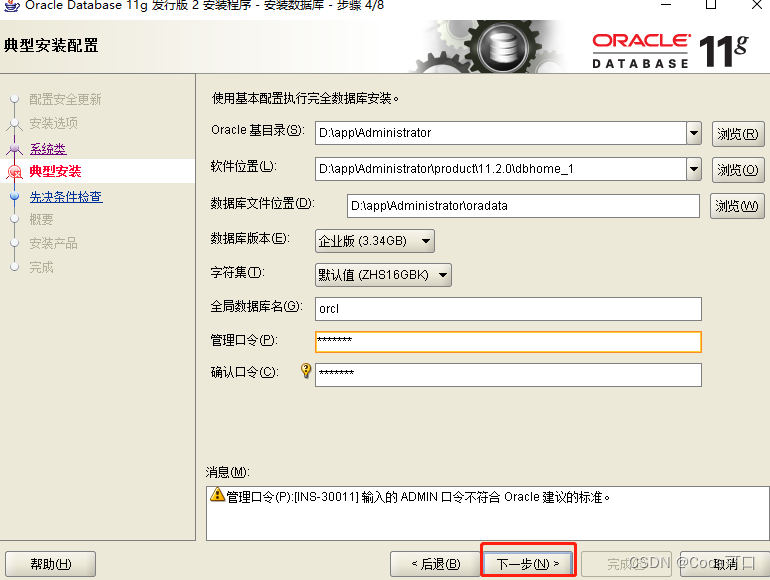

如果遇到失败,嫌麻烦点击忽略


如果此时遇到类似
未找到文件 D:\app\Administrator\product\11.2.0\dbhome_2\
owb\external\oc4j_ap
请注意将两个解压包合并,
将2中的这些移到,1中的Components下


关闭即可
64位oracle client 使用PLSQL Developer解决办法
官网下载
instantclient-basic-nt-11.2.0.4.0.zip下载完成后,解压记录地址。
打开PLSQL Developer,点取消。(因为我已经弄好了,所以截图不一样)
点工具——>首选项
1.填写之前64位安装的主目录(例如:D:\app\Administrator\product\11.2.0\dbhome_1)
2.填写刚刚下载解压好的到oci.dll目录地址。(例如:D:\Tool\instantclient\instantclient_11_2\oci.dll)
点击应用保存然后关闭。
配置环境变量
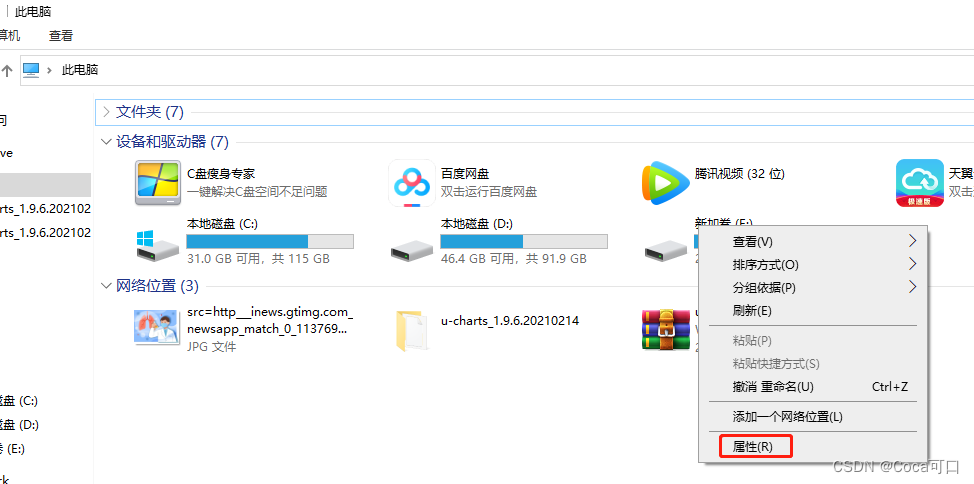
我的电脑中鼠标右键点击属性
高级->环境变量
新建系统变量
重新打开PLSQL Develope,出现如图即可。





魔乐社区(Modelers.cn) 是一个中立、公益的人工智能社区,提供人工智能工具、模型、数据的托管、展示与应用协同服务,为人工智能开发及爱好者搭建开放的学习交流平台。社区通过理事会方式运作,由全产业链共同建设、共同运营、共同享有,推动国产AI生态繁荣发展。
更多推荐


 2
2 0
0- 0


 已为社区贡献2条内容

所有评论(0)