MuseTalk 音频驱动唇形同步
·
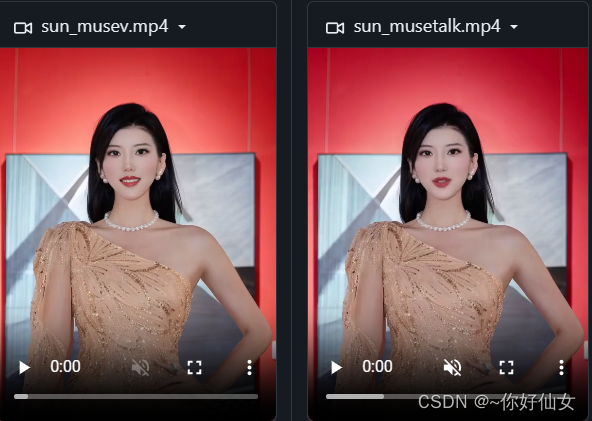
效果展示
新建虚拟环境
(建议使用 python 版本 >=3.10 和 cuda 版本 =11.7。)
conda create -n musetalk python=3.10安装pytorch和cuda环境
pip3 install torch torchvision torchaudio --index-url https://download.pytorch.org/whl/cu118下载项目文件
git clone https://github.com/TMElyralab/MuseTalk.git下载项目依赖包
pip install -r requirements.txtmmlab 封装
pip install --no-cache-dir -U openmim
mim install mmengine
mim install "mmcv>=2.0.1"
mim install "mmdet>=3.1.0"
mim install "mmpose>=1.1.0"
下载 ffmpeg-static
# 下载ffmpeg-static版本,这里以ffmpeg 4.4为例(确保使用你的具体版本号)
wget https://johnvansickle.com/ffmpeg/releases/ffmpeg-release-amd64-static.tar.xz

# 解压文件
tar -xvf ffmpeg-release-amd64-static.tar.xz
设置环境变量
- 打开一个终端窗口。编辑
.bashrc -
使用文本编辑器打开你的
.bashrc文件。大多数Linux用户使用的是 Bash shell,其配置文件通常是.bashrc。你可以使用nano或其他编辑器打开这个文件nano ~/.bashrc -
添加
export命令,在打开的文件中,添加以下行:请确保路径与你解压的的目录匹配。export FFMPEG_PATH=~/musetalk/ffmpeg-4.4-amd64-static -
保存和退出编辑器,按
Ctrl+O保存文件更改,然后按Ctrl+X退出nano编辑器。 -
更新环境变量,为使更改生效,需要重新加载
.bashrc或.bash_profile。在你的终端中,执行以下命令:source ~/.bashrc -
验证安装:验证
ffmpeg是否正确安装和配置:$FFMPEG_PATH/ffmpeg -version
可能会遇到ffmpeg 模块缺少预期的 input 方法和 Error 类,这通常发生在你安装了一个与预期不符的 ffmpeg 包时。
在终端执行以下命令查看已安装的相关库:
pip list | grep ffmpeg
安装正确的库:
pip install ffmpeg-python 下载权重
 https://github.com/TMElyralab/MuseTalk?tab=readme-ov-file
最后,这些权重应按如下方式组织:models
./models/
├── musetalk
│   └── musetalk.json
│   └── pytorch_model.bin
├── dwpose
│   └── dw-ll_ucoco_384.pth
├── face-parse-bisent
│   ├── 79999_iter.pth
│   └── resnet18-5c106cde.pth
├── sd-vae-ft-mse
│   ├── config.json
│   └── diffusion_pytorch_model.bin
└── whisper
    └── tiny.pt
模型推理
python -m scripts.inference --inference_config configs/inference/test.yaml configs/inference/test.yaml 是推理配置文件的路径,包括 video_path 和 audio_path。 video_path应为视频文件或图像目录。

魔乐社区(Modelers.cn) 是一个中立、公益的人工智能社区,提供人工智能工具、模型、数据的托管、展示与应用协同服务,为人工智能开发及爱好者搭建开放的学习交流平台。社区通过理事会方式运作,由全产业链共同建设、共同运营、共同享有,推动国产AI生态繁荣发展。
更多推荐


 7
7 0
0- 0


 已为社区贡献3条内容

所有评论(0)