java 对音频文件降噪_如何对已有音频文件进行降噪处理?
·
原标题:如何对已有音频文件进行降噪处理?
录音的时候,如果不小心录制到了周围嘈杂的声音,直接导致了整个音频的音质,因此学会利用软件对噪音进行处理也是一个必备的技能。

有的小伙伴表示,对音频进行编辑肯定很难,降噪处理听起来就更难。但其实只要我们借助一些专业且简单的软件,就能轻松处理。现在市面上还是蛮多这种软件的,对小白用户十分地友好,这里小编也推荐一款软件给大家,下面是详细的降噪方法,希望能帮到大家!
借助工具:闪电音频剪辑软件
操作步骤:
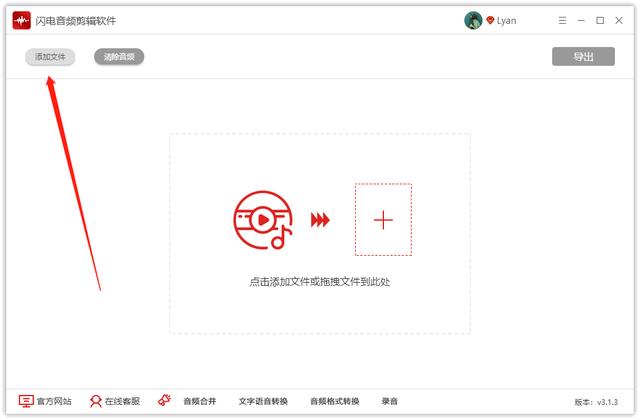
第一步、打开软件,选择“添加文件”将需要处理的音频文件导入进来;
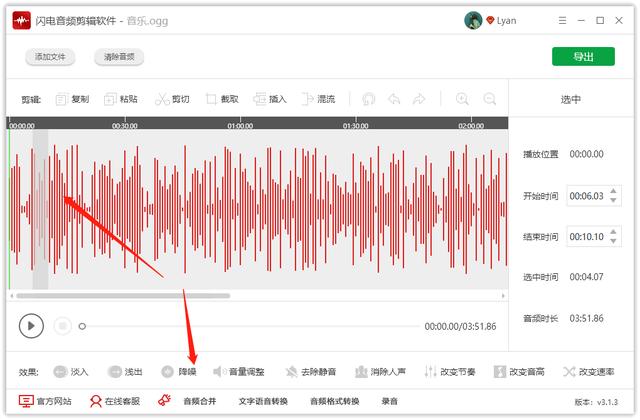
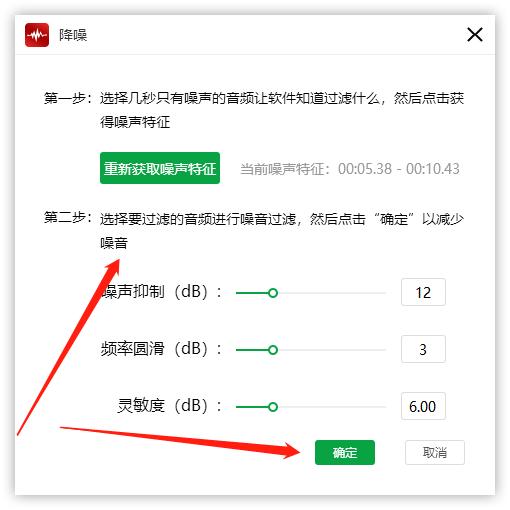
第二步、然后选取一段带有噪音的音段(此操作为噪音取样),点击“降噪”功能;
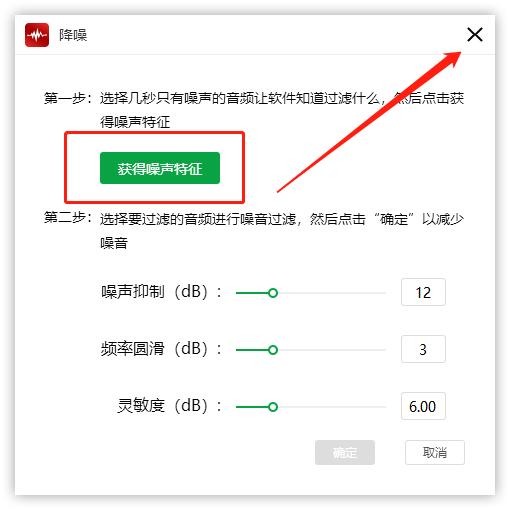
第三步、此时,已经完成了第一点,创建了一个“噪音样本”,然后关掉此窗口;
第四步、接下来,选择需要过滤的音频(Ctr+A可全选),紧接着再次点击“降噪”功能;
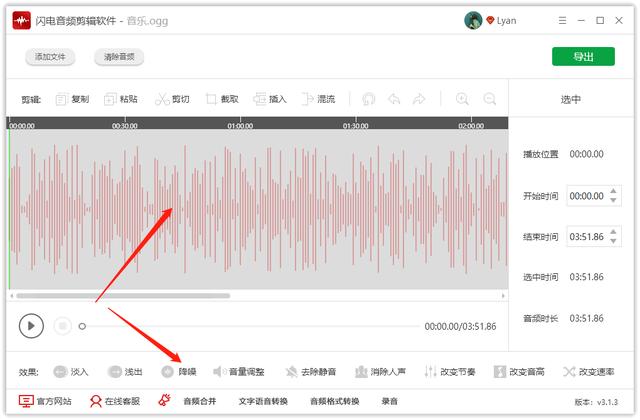
第五步、在这里,已经完成第二点,点击“确定”就可以了;
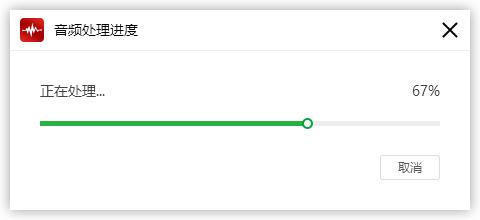
降噪过程中,需要一点时间处理,请大家耐心等候;
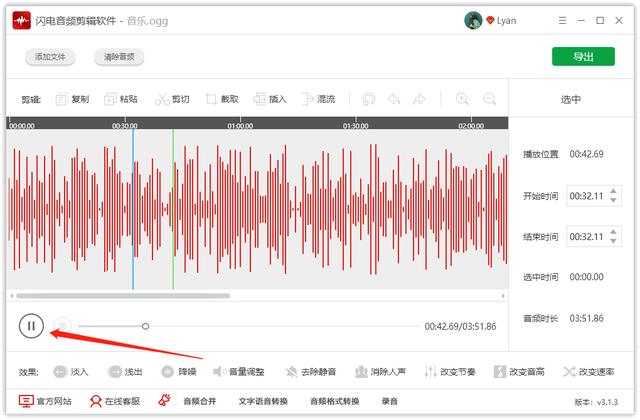
第六步、降噪完成后,点击播放按钮可预览最终效果;
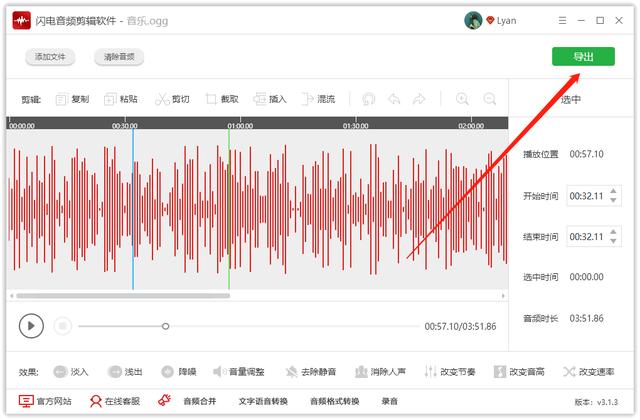
第七步、然后,点击“导出”即可;
第八步、最后,在这里可设置音频格式及导出位置,点击“确定”就可以了。
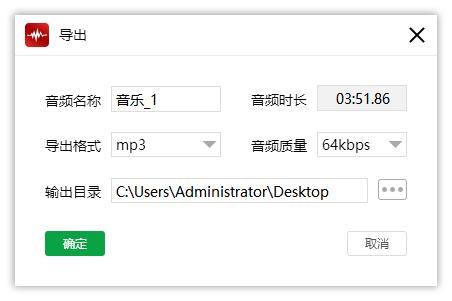
文件导出成功后,点击“前往导出文件位置”可快速查到音频文件!
责任编辑:

魔乐社区(Modelers.cn) 是一个中立、公益的人工智能社区,提供人工智能工具、模型、数据的托管、展示与应用协同服务,为人工智能开发及爱好者搭建开放的学习交流平台。社区通过理事会方式运作,由全产业链共同建设、共同运营、共同享有,推动国产AI生态繁荣发展。
更多推荐


 0
0 0
0- 0


 已为社区贡献9条内容

所有评论(0)