JDK 8:跨平台Java开发工具包的64位版本集合
本文还有配套的精品资源,点击获取简介:Java Development Kit (JDK) 8 是Java编程语言的核心组件,支持Windows、Linux和macOS三大操作系统的64位平台。本合集提供了JDK和JRE的压缩包,使得开发者能够在不同系统上进行Java应用的开发、编译和运行。JDK 8引入了Lambda表达式、Stream API、默认方法等关键特性,极大...

简介:Java Development Kit (JDK) 8 是Java编程语言的核心组件,支持Windows、Linux和macOS三大操作系统的64位平台。本合集提供了JDK和JRE的压缩包,使得开发者能够在不同系统上进行Java应用的开发、编译和运行。JDK 8引入了Lambda表达式、Stream API、默认方法等关键特性,极大地提升了Java语言的功能性和易用性。 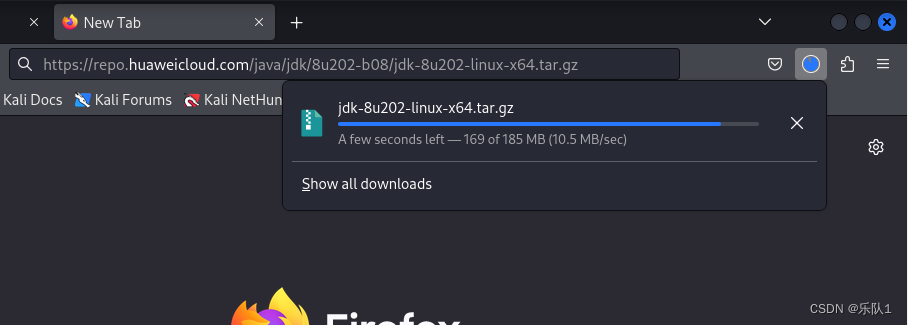
1. JDK 8简介与跨平台支持
JDK 8的发展里程碑
Java开发工具包(JDK)8是Java历史上的一个重大版本更新,自2014年推出以来,它引入了多项变革性特性,如Lambda表达式、Stream API以及新的日期时间API。这些改进不仅提高了Java的编程效率和功能丰富度,也显著增强了跨平台应用的开发体验。
跨平台原理
JDK 8之所以能实现“一次编写,到处运行”的跨平台特性,依赖于Java虚拟机(JVM)和Java字节码。JVM负责将Java字节码转换成本地机器码,从而允许Java应用无需修改即可在不同的操作系统上执行。JDK 8在保持这一核心优势的同时,还在性能和易用性方面进行了优化。
JDK 8与现代Java生态
JDK 8不仅支持传统的Java应用程序开发,还为Java生态系统中的库和框架提供了坚实的基础。例如,Java 8对函数式编程的原生支持,让开发人员能够以更简洁的方式处理数据流和集合,同时也推动了响应式编程和并发编程模式的发展。
通过以上概述,我们可以看到JDK 8不仅在技术上带来了革新,而且在推动整个Java生态系统的进步中扮演着重要角色。接下来,我们将深入探讨JDK 8的跨平台安装与配置过程,以及如何验证其安装配置的正确性。
2. Windows 64位JRE压缩包
2.1 Windows 64位JRE的安装与配置
2.1.1 下载Windows 64位JRE压缩包
要开始安装适用于64位Windows系统的Java运行环境(JRE),您首先需要从Oracle官网或其他可信的镜像站点下载JRE的压缩包文件。确保下载的版本与您的操作系统兼容。在下载页面,选择与您的系统架构匹配的版本,通常标记为“Windows x64”或“Windows 64-bit”。
2.1.2 安装JRE的步骤
一旦下载完成,双击下载的 .exe 或 .msi 安装文件开始安装过程。建议接受默认设置以简化安装,但您也可以选择自定义安装路径,特别是当您有多个Java版本需要管理时。安装向导会引导您完成每一步骤,包括确认许可协议、选择安装位置以及设置环境变量。
2.1.3 配置环境变量
安装完成后,您需要配置系统的环境变量以确保系统能够识别Java命令。这通常包括将 JAVA_HOME 变量设置为JRE安装目录的路径,并将 %JAVA_HOME%\bin 添加到系统的 Path 变量中。在Windows系统中,您可以通过控制面板的系统属性来修改环境变量。
2.2 Windows 64位JRE的测试与验证
2.2.1 创建简单的测试程序
为了验证JRE是否正确安装,您可以创建一个简单的Java程序。打开文本编辑器,输入以下代码,并将文件保存为 HelloWorld.java :
public class HelloWorld {
    public static void main(String[] args) {
        System.out.println("Hello, World!");
    }
}
2.2.2 验证JRE版本和配置信息
打开命令提示符(cmd),使用 cd 命令切换到保存 HelloWorld.java 的目录,然后运行以下命令来编译和执行程序:
javac HelloWorld.java
java HelloWorld
如果一切设置正确,您将看到控制台输出“Hello, World!”。若要查看已安装的JRE版本,可以在命令提示符中输入以下命令:
java -version
系统将返回已安装JRE的版本信息,这将验证JRE是否正确安装并配置到您的系统中。
通过以上步骤,您已经成功在Windows 64位系统中安装并配置了JRE,并通过运行一个基本的Java程序来验证了设置的有效性。接下来,您可以开始探索更多关于Java开发的内容,或者继续阅读本书的后续章节来学习如何在其他操作系统上安装和配置JDK。
3. Linux 64位JDK压缩包
Linux是许多开发人员和企业首选的操作系统,尤其在服务器端。64位JDK压缩包提供了一个高效的Java开发和运行环境,能够充分利用现代CPU的计算能力。本章节将详细介绍如何在Linux 64位系统上安装和配置JDK压缩包,并提供相关测试和验证步骤。
3.1 Linux 64位JDK的安装与配置
Linux环境下的JDK安装通过下载压缩包来完成,这一小节将分为下载、安装步骤和环境变量配置三个部分。
3.1.1 下载Linux 64位JDK压缩包
首先,访问Oracle官方或者其他JDK分发渠道获取Linux 64位JDK压缩包。下载时,需要选择与您的Linux发行版相匹配的版本。一般情况下,JDK压缩包以 .tar.gz 为文件扩展名。
3.1.2 安装JDK压缩包的步骤
接下来是安装JDK压缩包的详细步骤:
- 打开终端,使用
wget或者浏览器下载JDK压缩包到本地目录。 - 解压缩文件到目标安装目录,例如
/usr/lib/jvm/。 - 为JDK压缩包创建一个符号链接,以便于后续使用和更新。
3.1.3 配置Java环境变量
安装完成后,需要配置环境变量以便能够全局使用Java命令:
- 打开用户目录下的
.bashrc文件。 - 设置
JAVA_HOME环境变量到JDK安装目录。 - 更新
PATH变量,添加$JAVA_HOME/bin路径。
3.2 Linux 64位JDK的测试与验证
为了确保JDK正确安装和配置,进行一系列的测试和验证是必要的。
3.2.1 使用命令行测试JDK安装
通过命令行测试JDK安装的基本方法包括:
- 输入
java -version查看Java版本信息。 - 输入
javac -version查看JDK编译器版本信息。 - 尝试编译和运行简单的Java程序。
3.2.2 验证JDK版本和配置信息
验证的详细过程包括:
- 使用
echo $JAVA_HOME检查JAVA_HOME环境变量是否设置正确。 - 检查
/usr/lib/jvm/目录下的JDK安装路径和符号链接。 - 执行
java -XshowSettings:properties -version命令以获取更多的系统属性信息,确保JVM运行在预期的模式下。
代码块示例
以下是一个示例代码块,用于设置环境变量:
# 设置JAVA_HOME环境变量
export JAVA_HOME=/usr/lib/jvm/jdk1.8.0_261
export PATH=$JAVA_HOME/bin:$PATH
表格示例
下面是一个表格,比较了不同的JDK版本特性:
| JDK版本 | 特性 | 适用场景 | | --- | --- | --- | | JDK 8 | Lambda表达式、Stream API | 现代Java开发 | | JDK 11 | HTTP Client API更新、本地变量类型推断 | 微服务、云原生应用 | | JDK 15 | 密封类、文本块 | 新特性测试、开发者试用 |
mermaid流程图示例
为了展示JDK配置流程,以下是一个mermaid格式的流程图:
graph TD
    A[开始安装JDK] --> B[下载JDK压缩包]
    B --> C[解压缩JDK]
    C --> D[配置JAVA_HOME环境变量]
    D --> E[更新PATH变量]
    E --> F[验证JDK安装]
    F --> G{JDK是否正确安装?}
    G -->|是| H[结束]
    G -->|否| I[重新检查配置]
    I --> F
这一章向您展示了如何在Linux 64位系统上安装和配置JDK,以及如何进行基本的测试和验证。通过本章节的学习,您可以确保JDK在Linux环境中运行无误,为后续的Java开发工作打下坚实的基础。
4. macOS 64位JDK安装镜像
4.1 macOS 64位JDK的安装与配置
4.1.1 下载macOS 64位JDK安装镜像
在开始安装JDK之前,首先需要从Oracle官网或其他可信赖的Java发行版提供商获取macOS 64位JDK安装镜像。在本文撰写时,最新版本为JDK 8。以下是获取JDK安装镜像的具体步骤:
- 打开浏览器访问[Oracle官方下载页面](***。
- 根据页面提示选择“macOS”平台并确认许可协议。
- 点击“下载”按钮获取JDK 8的dmg安装包。
在下载过程中,确保网络连接稳定以避免文件损坏。下载完成后,文件通常会在“下载”文件夹内,该文件名为类似 jdk-8u291-macosx-x64.dmg 的格式。
4.1.2 安装JDK的步骤
安装JDK对于macOS用户而言相对简单。按照以下步骤进行:
- 双击下载的
.dmg文件,系统会自动挂载一个新的磁盘映像。 - 打开挂载的磁盘,拖动JDK的安装包到
/Library/Java/JavaVirtualMachines/目录下。如果此目录不存在,你需要手动创建它。 - 双击安装包内的
.pkg文件,按照安装向导完成JDK的安装。
安装完成后,为了验证JDK是否正确安装,可以在终端使用以下命令:
java -version
该命令应该会显示出已安装的JDK版本信息。
4.1.3 配置Java环境变量
配置Java环境变量对于在终端中顺利运行Java程序至关重要。环境变量 JAVA_HOME 指向JDK安装目录,而 PATH 环境变量包含了JDK的 bin 目录,以便可以直接从终端运行Java和Javac命令。
在macOS中,可以通过编辑 ~/.bash_profile (对于使用bash shell的用户)或 ~/.zshrc (对于使用zsh shell的用户)来设置环境变量:
export JAVA_HOME=/Library/Java/JavaVirtualMachines/jdk1.8.0_291.jdk/Contents/Home
export PATH=$JAVA_HOME/bin:$PATH
保存文件后,重新加载配置或重新启动终端,然后通过运行 echo $JAVA_HOME 和 echo $PATH 来确认环境变量已正确设置。
4.2 macOS 64位JDK的测试与验证
4.2.1 创建和运行测试Java程序
为了验证JDK是否正确安装并配置了环境变量,创建一个简单的Java程序是必要的。可以按照以下步骤进行:
- 打开终端,使用文本编辑器创建一个新的Java源文件。例如,使用
nano:
nano HelloJDK.java
- 在打开的编辑器中,输入以下Java代码:
public class HelloJDK {
    public static void main(String[] args) {
        System.out.println("Hello, JDK!");
    }
}
- 保存并退出编辑器(在nano中,使用
Ctrl+X,然后按Y,最后按Enter键)。 - 在终端中,使用以下命令编译Java程序:
javac HelloJDK.java
- 运行编译后的Java程序:
java HelloJDK
如果一切设置正确,终端将显示消息 Hello, JDK! 。
4.2.2 验证JDK版本和配置信息
为了确保JDK的版本信息与配置信息符合预期,可以使用一系列的Java命令来查询相关信息。
- 验证JDK版本:
java -version
这个命令将显示已安装的JDK版本,确认是否与下载的JDK版本相匹配。
- 查看JVM参数配置:
java -XX:+PrintFlagsFinal -version
此命令将列出Java虚拟机的默认配置参数,有助于理解JVM是如何配置的,尤其在性能调优时非常有用。
- 显示Java的详细信息:
java -XshowSettings:all -version
该命令展示了所有可能的设置,并通过 -version 参数确认了JVM的版本。这对开发者来说是一个很好的资源,可以查看不同的Java属性和值。
通过上述步骤,macOS用户可以成功安装和配置JDK,并验证其是否正确安装和运行。这些步骤为在macOS上进一步进行Java开发奠定了基础。
5. JDK 8关键特性
Java Development Kit 8 (JDK 8) 引入了许多重要的新特性和改进,其中一些关键的特性对Java语言和开发实践产生了深远的影响。本章将详细探讨JDK 8中的关键特性,包括Lambda表达式与方法引用、Stream API与新日期时间API、类型推断增强与默认方法以及Nashorn JavaScript引擎。
5.1 Lambda表达式与方法引用
5.1.1 Lambda表达式的使用与优势
Lambda表达式是JDK 8最大的亮点之一,它允许开发者以更简洁的方式表达单方法接口的实例。与传统的匿名类相比,Lambda表达式能够大幅减少代码量,提高代码的可读性和维护性。
Lambda表达式的语法如下:
(parameters) -> expression
(parameters) -> { statements; }
示例代码块:
List<String> names = Arrays.asList("Alice", "Bob", "Charlie");

// 使用Lambda表达式排序
Collections.sort(names, (a, b) -> ***pareTo(b));
在上述示例中,Lambda表达式 (a, b) -> ***pareTo(b) 替代了传统的匿名类实现。它将两个字符串 a 和 b 作为输入,并返回它们的比较结果。
Lambda表达式的使用优势在于: - 简洁性 :Lambda表达式使代码更加简洁,尤其是对于只需要实现一个方法的接口,如 Comparator 。 - 可读性 :Lambda的表达方式更接近自然语言,易于理解。 - 并行处理 :Lambda表达式支持函数式编程,便于并行处理数据。
5.1.2 方法引用的概念与应用
方法引用是Lambda表达式的进一步抽象,它允许开发者直接引用现有的方法,而不是创建一个新的Lambda表达式。方法引用可以引用静态方法、实例方法或者构造函数。
方法引用的四种形式包括: - 引用静态方法: ClassName::staticMethodName - 引用实例方法: instance::methodName - 引用构造函数: ClassName::new - 引用数组构造函数: TypeName[]::new
示例代码块:
// 引用静态方法
Function<String, Integer> stringToLength = String::length;

// 引用实例方法
BiPredicate<List<String>, String> contains = List::contains;

// 引用构造函数
Supplier<List<String>> listFactory = ArrayList::new;
在以上示例中, String::length 是一个引用静态方法的Lambda表达式,它等同于 x -> x.length() 。类似地, List::contains 是引用实例方法的示例,而 ArrayList::new 引用了构造函数。
5.2 Stream API与新日期时间API
5.2.1 Stream API的基本用法
Stream API为Java引入了现代函数式编程范式,它提供了一种高效且易于理解的方式来处理集合中的数据流。Stream API支持多种操作,包括过滤、映射、归约、查找和迭代等。
Stream API的主要组成部分包括: - Stream:表示一系列元素。 - Source:生成Stream的源头,如集合、数组或I/O通道。 - Intermediate operations:中间操作,如 filter 、 map 、 sorted ,它们产生新的Stream。 - Terminal operations:终止操作,如 forEach 、 collect 、 reduce ,它们产生一个结果或副作用。
示例代码块:
List<String> names = Arrays.asList("Alice", "Bob", "Charlie");

// 使用Stream API排序并打印名字
names.stream()
     .filter(name -> name.startsWith("A"))
     .sorted()
     .forEach(System.out::println);
在上述代码中, stream() 方法生成了一个流, filter 方法创建了一个新的流,其中只包含以"A"开头的名字。 sorted 方法对名字进行了排序,而 forEach 则是终止操作,用于打印每个名字。
5.2.2 新日期时间API的优势与特点
JDK 8中的新日期时间API通过 java.time 包提供了全新的日期和时间处理方式。相比于旧的 java.util.Date 和 Calendar 类,新API更加清晰、易于理解和使用。
新日期时间API的主要特点包括: - 不可变性:所有日期和时间的实例都是不可变的。 - 时区支持: java.time 包对时区的处理更加健壮。 - 分钟级别的API:提供了非常细致的时间处理能力。 - 日期时间格式化: DateTimeFormatter 类提供了方便的日期时间格式化和解析能力。
示例代码块:
// 创建一个本地日期对象
LocalDate date = LocalDate.of(2023, Month.MARCH, 14);
System.out.println("The date is: " + date);

// 解析字符串为日期
LocalDate parsedDate = LocalDate.parse("2023-03-14", DateTimeFormatter.ISO_LOCAL_DATE);
System.out.println("Parsed date: " + parsedDate);
在这个例子中, LocalDate.of 创建了一个表示2023年3月14日的日期对象。接着使用 DateTimeFormatter 解析了一个日期字符串。
5.3 类型推断增强与默认方法
5.3.1 类型推断增强的新特性
类型推断增强是JDK 8中的另一项重大改进,它改善了泛型的使用体验,允许编译器从上下文中推断出类型信息。最明显的例子就是增强的 钻石操作符 (<>),它允许在实例化泛型类时省略类型参数。
示例代码块:
// 使用钻石操作符进行类型推断
List<String> names = new ArrayList<>();
在上述示例中,使用钻石操作符 <> 时,编译器可以自动推断出 ArrayList 的类型参数为 String 。
5.3.2 默认方法在Java中的应用
默认方法允许接口定义具有具体实现的方法,这意味着在接口中可以提供方法的默认实现,而不仅仅是抽象方法。这为Java接口的演化提供了更大的灵活性。
示例代码块:
interface Greeting {
    default void greet(String name) {
        System.out.println("Hello, " + name);
    }
}

class EnglishGreeting implements Greeting {
    // 可以选择性地重写默认方法
    @Override
    public void greet(String name) {
        System.out.println("Good morning, " + name);
    }
}

// 使用
EnglishGreeting englishGreeting = new EnglishGreeting();
englishGreeting.greet("Alice");
在上面的代码中, Greeting 接口定义了一个具有默认实现的 greet 方法。 EnglishGreeting 类实现了 Greeting 接口并提供了自己的 greet 方法实现。这展示了如何通过默认方法在接口中实现方法的可选重写。
5.4 Nashorn JavaScript引擎
5.4.1 Nashorn引擎的介绍
Nashorn是JDK 8中引入的JavaScript引擎,它允许在Java虚拟机上运行JavaScript代码。Nashorn提供了比旧的Rhino引擎更好的性能和Java集成,包括能够调用Java类库和方法。
5.4.2 Nashorn引擎的使用示例与性能
Nashorn引擎可以通过 ScriptEngineManager 和 ScriptEngine 来使用。它允许执行JavaScript代码,并且能够无缝地访问Java类库。
示例代码块:
import javax.script.ScriptEngine;
import javax.script.ScriptEngineManager;
import javax.script.ScriptException;

public class NashornExample {
    public static void main(String[] args) {
        ScriptEngineManager manager = new ScriptEngineManager();
        ScriptEngine engine = manager.getEngineByName("nashorn");
        try {
            // 执行JavaScript代码
            engine.eval("print('Hello from Nashorn!');");
            // 调用Java类库
            engine.eval("var list = javax.script.ScriptEngineManager.allEngines();");
            engine.eval("for each (var engine in list) { print(engine.name); }");
        } catch (ScriptException e) {
            e.printStackTrace();
        }
    }
}
在上述示例中,我们首先创建了一个 ScriptEngineManager 对象,然后获取了Nashorn的 ScriptEngine 。通过 eval 方法执行JavaScript代码,演示了如何在Java中运行JavaScript代码,并且如何调用Java的类库。
Nashorn引擎的性能在执行JavaScript代码方面相较于其他解决方案有显著提高。但需要注意的是,从Java 15开始,Nashorn引擎已被标记为废弃,而在后续的Java版本中将会被移除。
通过以上内容,本章深入解析了JDK 8的关键特性,包括Lambda表达式与方法引用、Stream API与新日期时间API、类型推断增强与默认方法以及Nashorn JavaScript引擎。这些特性在增强Java语言表达力和功能性的同时,也为开发人员提供了更加强大和灵活的编程工具。
6. JDK 8的优化与最佳实践
在本章节中,我们将深入探讨如何利用JDK 8中的新特性和工具进行性能优化以及最佳实践。这包括性能调优策略、开发实践,以及部署与管理方面的最佳方法。
6.1 JDK 8的性能优化策略
随着应用规模的增长,性能优化变得至关重要。JDK 8提供了多种工具和方法来进行性能调优。
6.1.1 性能调优的基本方法
Java虚拟机(JVM)是一个复杂的系统,性能调优通常是一个涉及多个方面的过程。在JDK 8中,性能调优的基本方法包括:
-
调整JVM参数 :为了提升性能,可以通过调整堆内存大小、垃圾回收策略、线程堆栈大小等参数来优化JVM行为。
shell -Xms256m -Xmx1024m -XX:+UseG1GC -XX:MaxGCPauseMillis=200在此示例中,我们设置了最小和最大堆内存大小,并启用了G1垃圾回收器。 -
使用JConsole和VisualVM工具 :这些工具可以实时监控JVM性能指标,包括内存使用、线程状态、CPU负载等。JConsole是JDK自带的简易监控工具,而VisualVM则提供了更为详细和强大的监控功能。
6.1.2 新特性的性能影响分析
JDK 8引入的新特性,如Lambda表达式和Stream API,对性能有正面也有负面的影响。
- Lambda表达式的性能优势 :Lambda表达式可以减少代码量,提高可读性,且在某些情况下,能够提升性能,因为它们可以被编译成私有方法,并且JVM可以更好地优化这部分代码。
- Stream API的性能权衡 :虽然Stream API使得数据处理变得简洁,但在性能上可能存在开销。尤其是对于大量数据处理,直接使用循环可能更为高效。这就需要开发者在不同的场景下进行适当的性能测试,以决定使用哪种方法。
6.2 JDK 8的最佳开发实践
JDK 8不仅仅提供了新的语法特性,还影响了我们如何设计和编写代码的最佳实践。
6.2.1 面向对象编程的新模式
在JDK 8的背景下,我们可以利用新的语言特性来改进面向对象编程模式。
- 使用函数式接口 :JDK 8中定义了多个函数式接口,允许我们更方便地实现功能强大的接口,如
Comparator、Predicate等。 - 利用Lambda表达式和方法引用 :这些特性使得我们可以用更简洁的代码表达复杂的逻辑。例如,可以将Lambda表达式用于事件处理器、回调函数等。
6.2.2 提升代码质量和维护性
JDK 8的特性可以帮助我们编写更易于理解和维护的代码。
- 使用Stream API处理集合 :Stream API可以使得集合操作链式表达,代码更加清晰,并且可以很容易地并行处理以提升性能。
- 利用Optional类防止空指针异常 :Optional类是JDK 8中引入的一个容器类,可以用来避免在代码中到处进行null检查。
6.3 JDK 8的部署与管理
部署JDK 8的应用程序和管理环境是整个开发周期中的重要环节。
6.3.1 安全更新与维护策略
JDK 8提供了简易的方式来管理安全更新,确保应用的安全性。
- 使用Java的模块化系统 :JDK 8开始支持模块化,有助于构建更安全、可维护的应用程序。模块化可以将应用划分成更小的、自包含的单元,易于管理和更新。
- 利用JDK的维护工具 :JDK提供了多个维护工具,如jlink、jmod,它们可以用来创建轻量级的运行时映像,减少部署包的大小,提高启动速度。
6.3.2 JDK 8在不同平台的兼容性问题
尽管JDK 8提供了跨平台的特性,但在不同操作系统上部署时仍可能会遇到兼容性问题。
-
验证平台特定的配置 :针对不同操作系统,可能需要进行特定的配置,例如在Mac上设置JDK的安装路径,在Linux上配置桌面环境以运行图形界面程序。
-
测试不同环境下的应用程序兼容性 :在部署应用程序到生产环境之前,必须在多种操作系统环境中进行全面的测试,确保应用程序的兼容性和性能。
以上章节内容展示了JDK 8在性能优化、开发实践以及部署管理方面的一系列策略和实践。这些内容旨在帮助IT行业的开发者们最大化利用JDK 8,打造更加高效、可靠的应用程序。
简介:Java Development Kit (JDK) 8 是Java编程语言的核心组件,支持Windows、Linux和macOS三大操作系统的64位平台。本合集提供了JDK和JRE的压缩包,使得开发者能够在不同系统上进行Java应用的开发、编译和运行。JDK 8引入了Lambda表达式、Stream API、默认方法等关键特性,极大地提升了Java语言的功能性和易用性。

魔乐社区(Modelers.cn) 是一个中立、公益的人工智能社区,提供人工智能工具、模型、数据的托管、展示与应用协同服务,为人工智能开发及爱好者搭建开放的学习交流平台。社区通过理事会方式运作,由全产业链共同建设、共同运营、共同享有,推动国产AI生态繁荣发展。
更多推荐



 14
14 0
0- 0


 已为社区贡献20条内容

所有评论(0)