机器视觉 01
开始使用QuickBuild
1.双击图标即可启动QuickBuild.
QuickBuild应用程序是VisionPro软件包的一部分,提供了一个交互式环境,可以快速创建一个视觉应用程序
2.QuickBuild和CogJob 关系
可以包含多个cogjob
cogjob 主要用来设置像源Image Source 然后再job中添加不同视觉工具
多个CogJob 平行执行
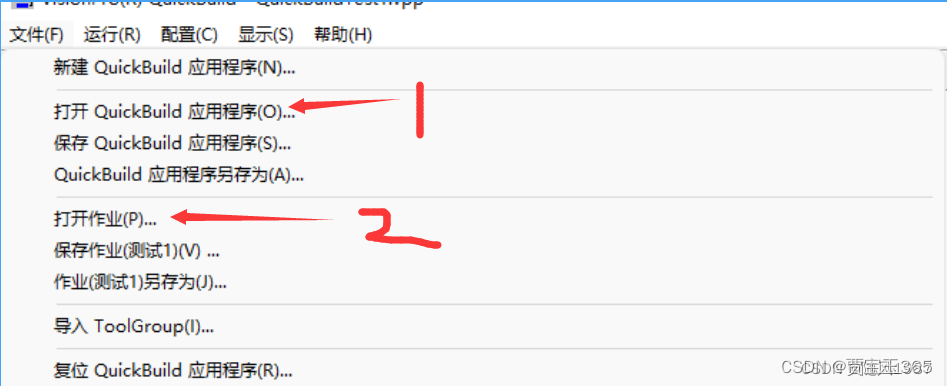
3.保存打开QuickBuild 和保存打开CogJob
1.打开qb程序
2.打开cogjob
4.建立图像源Image Source
开发视觉应用程序的第一步通常都是建立一个图像源,它可以是连接到相机,可以从图像数据库开始(数据库中包含在生产环境中采集到的图像),然后修改应用程序以适应来自连接相机的图像,这非常方便。
前期不必直接连摄像机,可以从一些预先准备好的的图片开始,测试视觉程序。熟悉之后,可以把图片源改为相机。
打开图像数据库
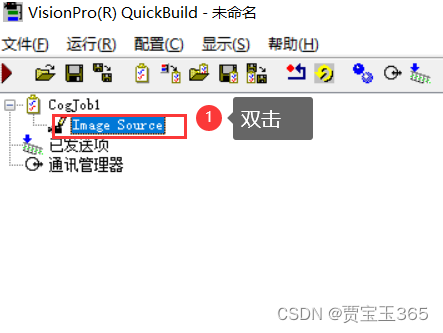
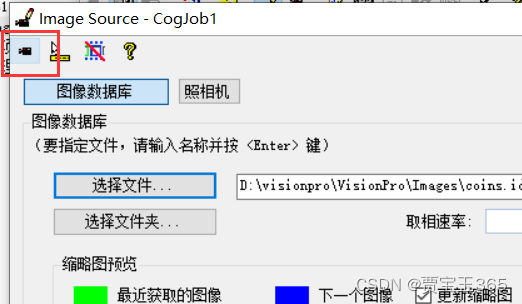
- 默认情况下,Image Source被配置为从图像数据库获取图像。
- 点击选择文件来选择一个图像数据库文件。
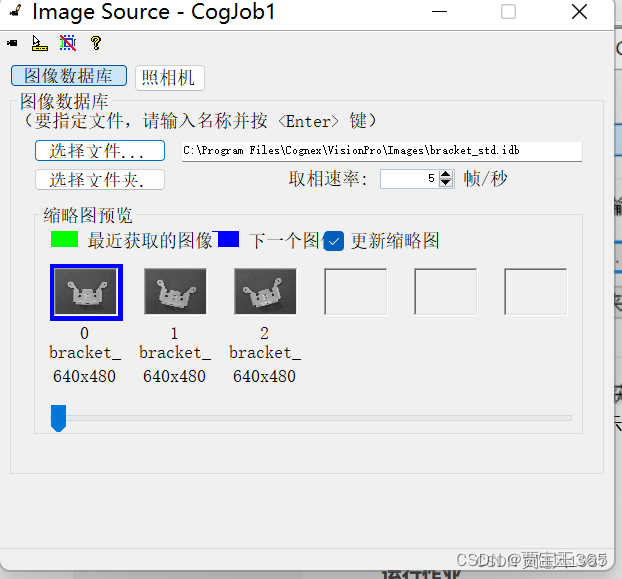
本例中,选中 \Program Files\Cognex\VisionPro\Images目录下的 coins.idb。 - 点击对话框左上角的实时显示按钮:
- 确认后会打开实时显示窗口,以循环浏览图像数据库文件中所有的图像。
-
运行作业
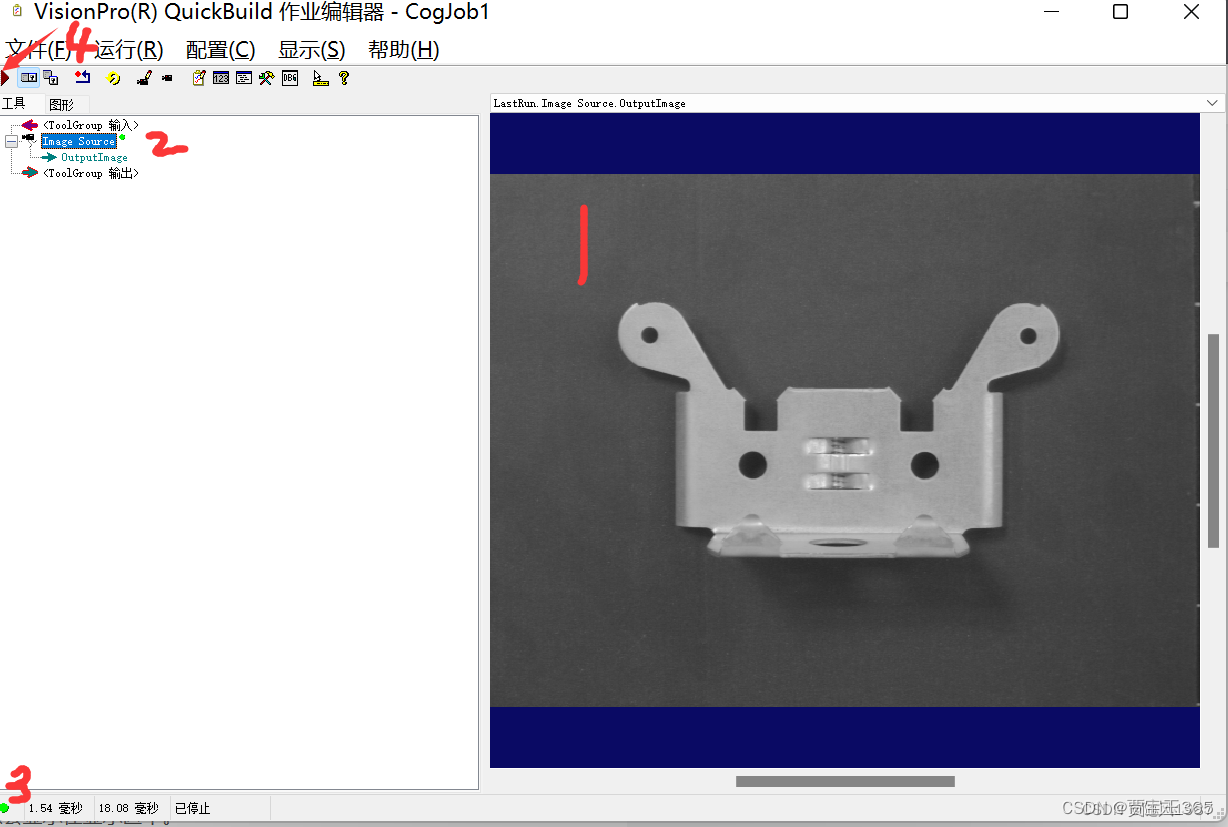
此时,作业仅包含配置图像源,但你可以运行作业以查看图像在QuickBuild作业编辑器中的显示方式 目的 :切换图片 且运行检测结果
点击工具栏中的运行按钮。
-
-
1.图像数据库文件中获取的图像会显示在显示区中。
-
2.当运行工具时,工具旁边的小绿点表示它成功运行。
-
3.当所有工具都成功运行时,作业编辑器左下角会出现一个绿点。
-
4. 一直单击运行按钮,在待检测图片之间进行跳转
-
VP中的工具
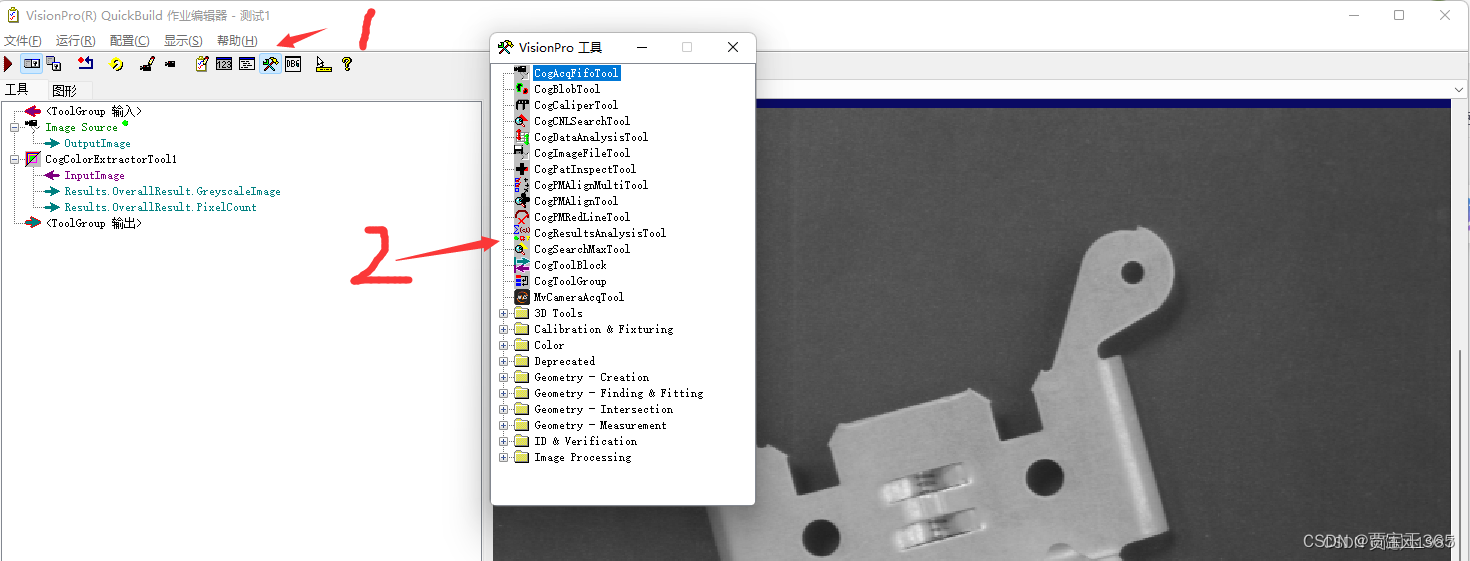
1.打开vp工具
2.vp工具的列表
3.工具作用:用于实现视觉图像 各种功能的使用
4.工具是学习vp的重要内容
-
工具:PMAlignTool (模板匹配)
含义:CogPMAlign(Cognex Pattern(图案) Match(匹配) Align(排列)的缩写)
Pattern Match,[计]模式匹配。
当然Pattern也有图案的意思,理解成图像匹配,即在模板图像中寻找匹配的目标物体的特征。
PMAlign工具使用康耐视PatMax算法包来定位图像中的图案
添加PMAlignTool工具到作业

2.工具箱出现时,选中 CogPMAlignTool 并将其拖入作业编辑器中

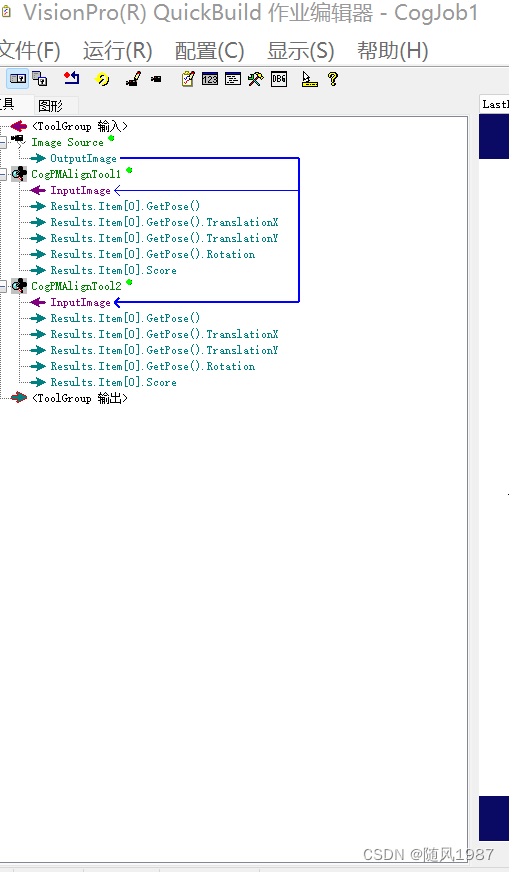
在 图像源 的 OutputImage(输出图像) 上单击,并将其拖入 CogPMAlign 工具的 (InputImage)输入图像,以链接由图像源生成的图像至需要 CogPMAlign 工具分析的输入图像上.

创建模式
双击CogPMAlignTool1打开工具。
算法:有六种选项,分别是:PatMax,PatQuick, PatMax 与 PatQuick,
PatFlex,PatMax-高灵敏度
PatQuick 特点:速度最快,对于三维或者低质量原件最佳,承受更多图像差异;
PatMax 特点:精确度最高,在二维元件上表现佳,最适合于细微细节;
PatFlex 特点:为高度灵活的图案设计,在弯曲不平的表面表现较佳,及其灵活
但不够精确;
PatMax-高灵敏度特点:适用于对比度很低或者视频噪音或图像变形严重的图像
透视 Patmax 特点:适用于已经历透视失真的二维特征性。
单击 抓取训练图像 ,使得工具以当前输入图像作为训练图像
从显示菜单中选中 Current.TrainImage(当前训练图像) 以显示抓取的训练图像 PMAlign工具会在其要分析的每个图像中搜索/寻找经过训练的模式(trained pattern,即目标图案)
单击 训练区域&原点 选项卡来配置训练参数。
5.从 区域形状 下拉菜单中选择 CogRectangle 。这会告诉工具,你将选择一个简单的矩形区域进行训练。 原点 和中心 分别表示以区域坐上点和中心点的位置 调整
6.点击并拖动小的训练区域矩形以包围大的圆点,告诉工具使用图像的哪一部分作为模式
7.点击中心原点按钮,将原点图标移动到矩形的中心。当工具在图像中找到特征时,它使用原点图标的相对位置来报告其位置。大多数情况下,寻找物体的中心就是你想要报道的位置。
8.点击训练参数选项卡以完成对模式的训练。
9.点击 训练 按钮。 经过训练的模式(图案)会出现在模式面板中, “已训练” 一词会显示在工具底部。

试用经过训练的模式
1.在图像下拉列表中选择 LastRun.InputImage 。最近一次运行图像的结果会在图像框中显示。
2.点击 运行 按钮。
3.由于你使用的是当前图像作为训练模式(图案),所以工具应该会不出错并且很轻易地找到该模式。

4.点击 结果 选项卡查看工具生成的结果。
5.结果窗格列出在图像中找到的所有特征。你可以检测每个特征的分数、位置和其他结果。
当你选中结果窗格里的一行,相应形状在显示窗格中以蓝色突出显示

图形
主要作用体现PMAlign工具 按照边缘(图像上不同像素的区域轮廓性 具有大小和方向的矢量)特征 进行匹配计算
1.显示粗糙
2.显示精细

调运行参数
创建和训练模式是告诉PMAlign工具要寻找什么东西。而运行参数是告诉工具如何去发现它。
-
点击允许参数
-
点击角度 箭头,将下限设为-45,上限设为45。
该设置允许你选择要查找的目标的相对角度

运行整个作业
现在可以运行整个作业了。关闭 CogPMAlign 工具窗口,或者把它拖到一边,这样就可以看到 QuickBuild作业编辑器了。
1.点击 Run Job Once(单次运行作业) 按钮。
2.可以点击 连续运行作业 ,使得QuickBuild获取图像并运行该工具,直到再次点击按钮。
3.QuickBuild会运行整个作业:
1.从图像数据库或相机中获取下一个图像。
2.运行 CogPMAlignTool 发现图像中的下一个目标项。
3.将结果显示在显示窗格中。

1、像素
像素可以看做是图像中的小方格,图像是由很多的小方格组成,这些小方格都有一个明确的位置和被分配的色彩数值,小方格颜色和位置就决定该图像所呈现出来的样子。
可以将像素视为整个图像中不可分割的单位或者是元素。不可分割的意思是它不能够再切割成更小单位抑或是元素,它是以一个单一颜色的小格存在。
像素是表示的图像的最小单位
2.灰度值
在RGB模型中,如果R=G=B时,则彩色表示一种灰度颜色,其中R=G=B的值叫灰度值,因此,灰度图像每个像素只需一个字节存放灰度值,灰度范围为0-255

3.勾选 忽略极性 选项。极性 会告诉工具,它应该考虑或忽略图案在亮背景上是暗的还是在暗背景上是亮的。由于该图案在深色背景下是浅色的,根据光线不同,耳朵在背景下可能是深色或浅色。该情况下,忽略极性是正确的做法。

特征颗粒度限制 默认是自动选择 系统会自动设置粗糙精细比例值
上限为25.5 精细 不能大于 粗糙
原则上 数值越大匹配度越低

弹性 影响匹配精确度 类似于范围取值 例如边缘匹配精度为20 弹性设为 1 那么就允许匹配 20.1到21的浮动值
边缘阈值 灰度值之间的差值的界限 阈值越大 匹配精度越低
1.边缘阈值为10 效果

2.1.边缘阈值为80 效果

保存模式 加载模式
可以把匹配好的模板 保存为vpp本地文件 或者打开已保存的vpp本地文件

1.帮助按钮 -控制参考页
可以查看工具具体使用文档

保存打开QuickBuild和CogJob

1.查看示例作业 提供很多demo 供参考使用

课程总结
1.如何使用QuickBuild和CogJob
2.PMAlignTool工具操作方法
抓取图像-设置训练区域及参数-训练模板-设置允许参数-运行-参看结果
3.PMAlignTool的基本原理
图案位置搜索工具
基于边缘特征的模板而不是居于像素的模板匹配
边缘特征表示图像中不同区域间界限的轮廓线(有大小有方向)
支持图像中的特征旋转和缩放
PMAlignTool常用参数
1.算法 忽略极性 粗糙度 精细度 边缘阈值 弹性
常用参数总结:
算法:有六种选项,分别是:PatMax,PatQuick, PatMax 与 PatQuick,
PatFlex,PatMax-高灵敏度,透视 Patmax。
PatQuick 特点:速度最快,对于三维或者低质量原件最佳,承受更多图像差异;
PatMax 特点:精确度最高,在二维元件上表现佳,最适合于细微细节;
PatFlex 特点:为高度灵活的图案设计,在弯曲不平的表面表现较佳,及其灵活
但不够精确;
PatMax-高灵敏度特点:适用于对比度很低或者视频噪音或图像变形严重的图像
透视 Patmax 特点:适用于已经历透视失真的二维特征;
忽略极性 从暗到亮 是正极性 从亮到暗是 负极性
进行全局极性的忽略(不考虑明暗关系) 一般用于物体光线不稳定时
xy重叠 如果匹配物体有重合部分 取值范围0-1 数值越大 越能匹配重合部分
查找概数 能匹配的物体个数上限
希望查找的结果个数。
如果当前图像有四个待查找的图例。
Case1:设置查找数量为1个。如果四个结果的分数都相等,那么会显示4个结果
Case2:设置查找数量为3个。那么会按照查找分数的从大到小,显示排列前3个的结果
接受阈值 结果选项中 分数 低于阈值的不显示结果 一般建议 0.5
计分考虑杂斑
考虑的时候,将会导致结果选项中 分数变低
粗糙度接受阈值法 结果选项中 粗糙 分数 低于阈值的不显示结果
弹性:当实例于匹配模板 有一定出入时 (例如匹配模板为30像素 弹性+5 可以匹配到30.1-35的实例) 类似于误差值 一般建议在6以内范围
自动边缘阈值:(可以适当滤除一定的边缘干扰)
低于边缘阈值的会当作物件的背景。大于阈值的才会视作物件的轮廓。(边缘对比度)
如果设置一个过小的阈值,那么会产生过多的干扰
设置一个过大的阈值,将会造成边缘轮廓的损失
特征颗粒限制:
模板 边缘线段的颗粒限制
旋转角度和缩放比例
实例与模板之间 可 接受的最小和最大角度值
实例与模板之间 可 接受的最小和最大缩放比例
超时:
强制让当前搜索的任务时间限制到这个时间之内,超过就会直接结束
对比度阈值 我们将刚好看不清物体时的对比度值,称为对比度阈值。对比度阈值的倒数就是视觉对比敏感度。对比度阈值越低,对比敏感度越高,视觉功能越好。
掩摸训练:遮住被影响的不必要的特征
1.在训练模式 :图像模式
2.点击图像掩膜编辑按钮 打开界面

1.选择不同形状的工具 并且移动形状到 遮盖区域
2.点击掩膜颜色
3.点击填充当前选项
4.点击应用

1.掩盖不必要的训练特征

1.利用橡皮擦可以清除部分掩膜效果
2.通过工具 笔刷 或者其他形状
3.清除圆形轮廓 (一般用于匹配形状相同(比如硬币) 但是内部图案不一样 想要匹配成功 可以使用掩膜加清除)

建模训练 是在当前查找区域的基础上,查找拟合轮廓
1.
步骤1:先修改训练模式为 带图像的形状模型

步骤2:进入建模器

3:自定义轮廓特征

推荐直接提取形状,然后自动生成轮廓,然后删除嘈杂轮廓。
4:修改参数
- 修改区域模式为像素配对限定框

2勾选忽略极性

1.调整好训练区域
2.点击训练

3.
修改关键特征线段的权重
如果特定线段的特征数量少,可以适当改变权重值,让当前特征的比重是其他线段的10倍
1.点击添加圆
2.添加圆形到特征处
3.双击圆形边框 弹出界面 修改 权重参数

1.点击训练
2.圆形处特征线段增多

搜索区域 --区域以外计分参数 (不常用)
1.一般默认区域为整张图像区域 修改为区域形状
2.修改搜索区域大小

1.训练区域 不在搜索区域范围中 训练看不到结果

1. 修改特征阈值 可以计算在搜索区域外检测的结果


终端设置
1.输入终端
2.输出终端 对结果数据的展示

1.添加其他输出终端 在工具上右键 选择添加终端

1.添加个数输入终端
2.添加

1.对螺丝钉进行模板匹配


抓取多个特征需要多个CogPMAlignTool 如果需要整合 可以使用CogPMAlignMultiTool工具
CogPMAlignMultiTool工具使用
1.点击add pattern添加 图案
2.双击 进入编辑页面
3.抓取训练图像
4.调整 图像模式current.patterntrianIamge
5.训练
6.图像选项 调整 参数
7.调整 图像模式lastRun.inputImage

因为以上调整无法发现多个螺丝 需要进入 主界面调整
1.查找概述 调整5
2.旋转值调整正负180
3.回到子界面

1.双击 进入编辑页面
2.运行
3.调整 图像模式lastRun.inputImage
4.看到匹配结果

为了在集合工具中 看到匹配效果 要把已经匹配好的图片 添加到 集合队列里
1.选中添加的图案
2.点击多训练
3.点击多参数选项

1.选中要转移的图案
2.点击转移按钮
3.转移到搜索队列中
4.点击运行 在集合工具中看到 输出结果

添加多个匹配图案 执行方法同上
最后注意想多个图案同时在集合中显示结果 要运行模式 调整为 exhaustive 多个运行模式


魔乐社区(Modelers.cn) 是一个中立、公益的人工智能社区,提供人工智能工具、模型、数据的托管、展示与应用协同服务,为人工智能开发及爱好者搭建开放的学习交流平台。社区通过理事会方式运作,由全产业链共同建设、共同运营、共同享有,推动国产AI生态繁荣发展。
更多推荐


 6
6 0
0- 0


 已为社区贡献1条内容

所有评论(0)