MicroPython开发板 pyAI-k210关于视觉实验前的准备步骤
在视觉实验中会遇到将图片发送到开发板的步骤,若遇到发送图片后卡住或发送失败,可以检查一下usb接口,可以选择使用黑色的usb2.0进行将图片发送到开发板的操作,而不是蓝色的usb3.0。
一、下载官网pdf资料
打开链接:pyAI-K210 — 01Studio资料下载站 v1.0 文档
会看到这个页面
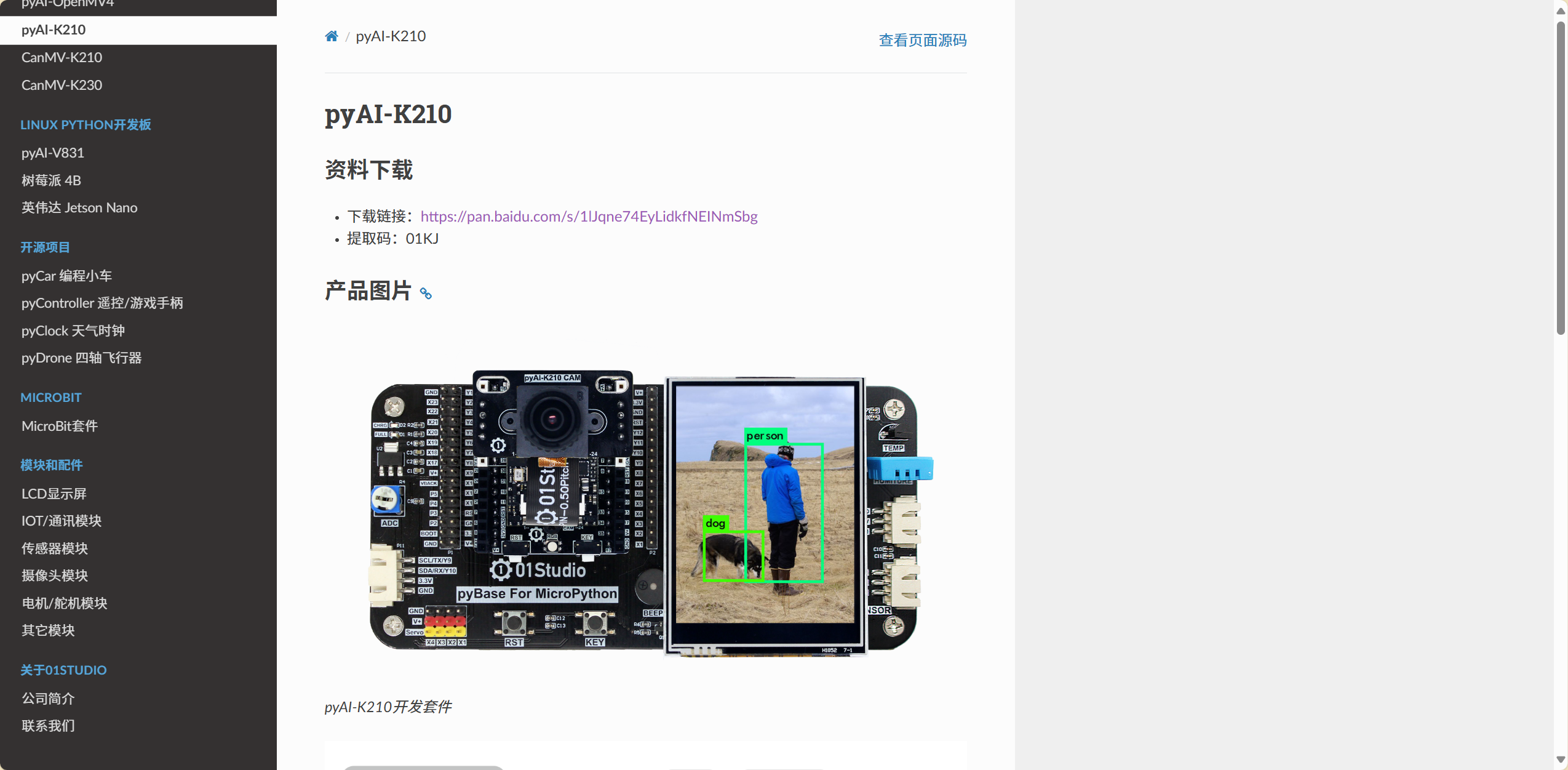
在百度网盘上下载资源,提取码也有提供
二、下载MicroPython开发软件(IDE)
找到刚刚下载的文件
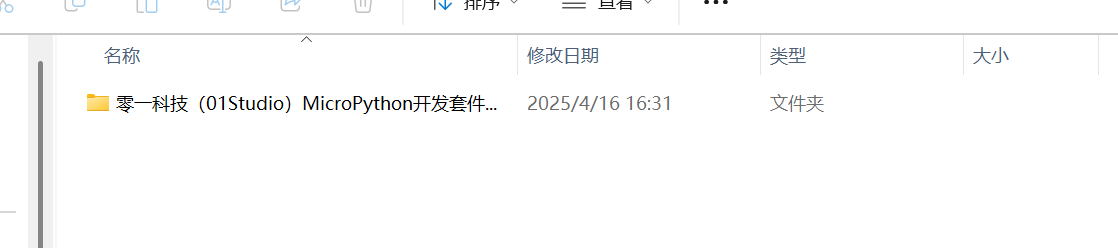
点击01-开发工具
靠选择电脑系统,我的电脑系统是window,所以我选择01-Windows
最后点击MicroPython开发软件(IDE)
把里面的压缩文件,解压到桌面后出现一个exe程序文件

点击运行,按照引导将软件安装,安装完成后,出现软件图标
三、安装串口驱动
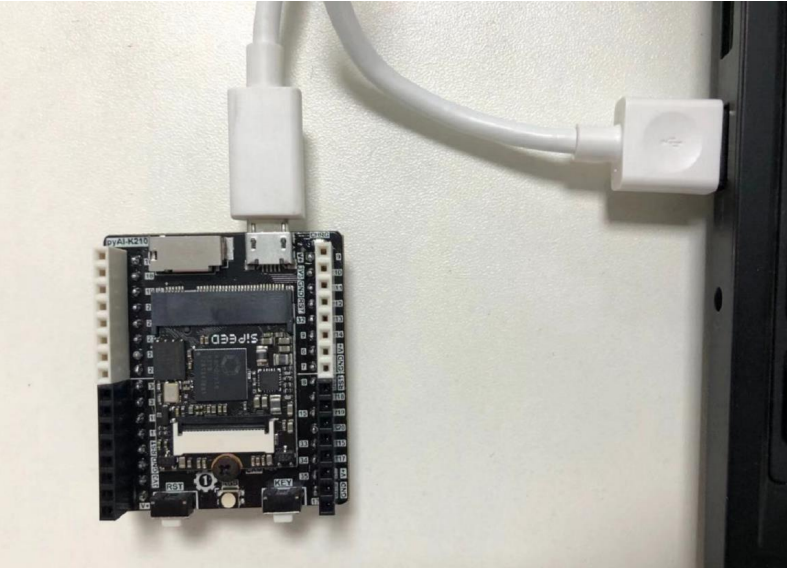
将开发板连接电脑
如果你的操作系统是 Win10,鼠标右键点击 “我的电 脑” —属性—设备管理器
如果是win11,打开设置,搜索设备管理器
最后打开这个界面
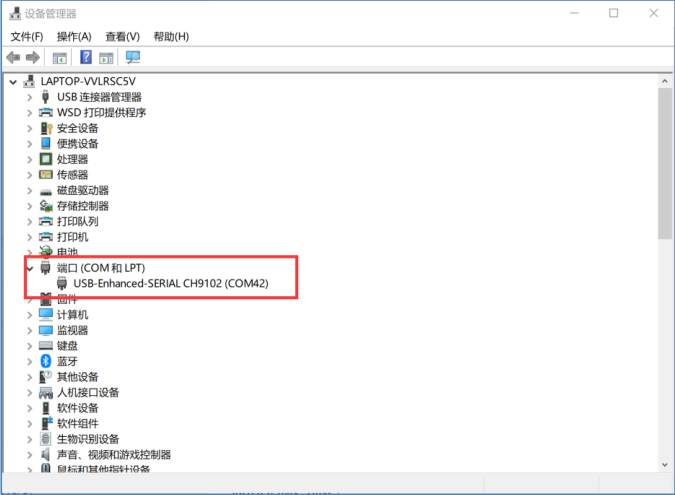
若电脑没有相关驱动,则设备会出现黄色叹号,这时候点击设备右键,选择“更 新驱动程序”,选择“浏览计算机查找驱动”
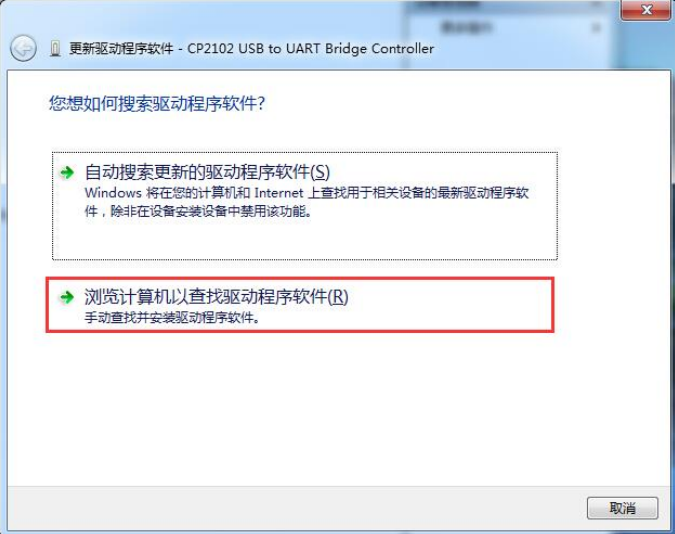
驱动路径选择:找到文件夹中的CP210x驱动文件(零一科技(01Studio)MicroPython 开发套件配套资料\01-开 发工具\01-Windows\串口终端工具),点击确认后即可自动安装
安装成功后如下图:
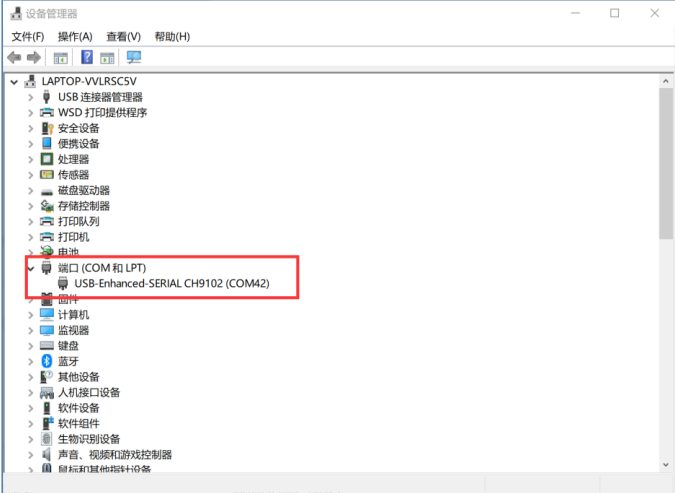
四、REPL串口调试
将开发板连接到电脑,从我的电脑—属性—设备管理器中找到当前的串口号, 这里是 COM4(也可以是com3,com2等等)
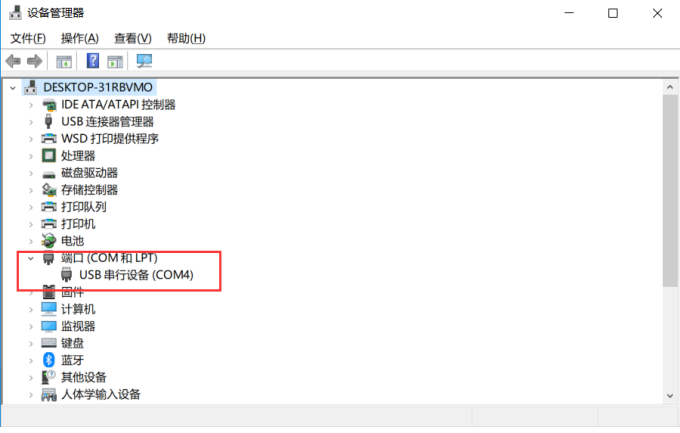
打开 MicroPython 开发套件配套资料\开发工具\串口终端工具\Putty.exe,选 择左下角 Serial,配置信息如下
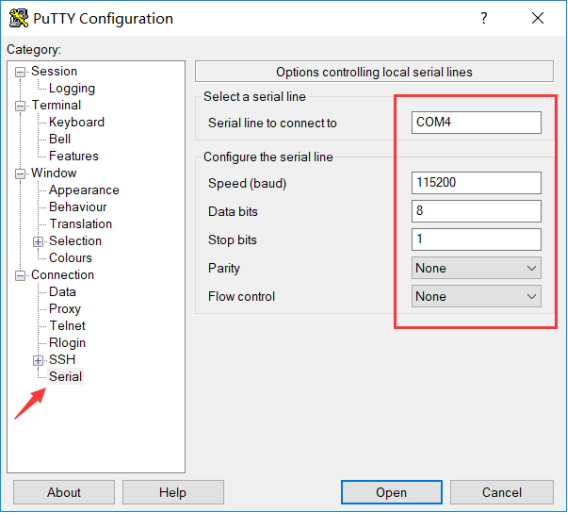
配置好后不是点 open,而是点左边上方 Session,选择 Serial 后可看到刚刚 的配置信息。串口号通常不会变化,我们在 Save Session 下方输入 COM4 或者自 己喜欢的名称,点右边 Save,在空白框里面就出现 COM4 字样,以后可以直接使 用。设置好后我们点击 Open
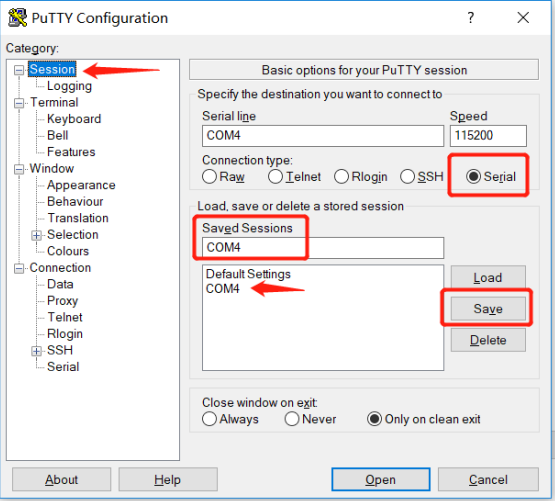
点击open后就ok了
五、擦除固件并安装
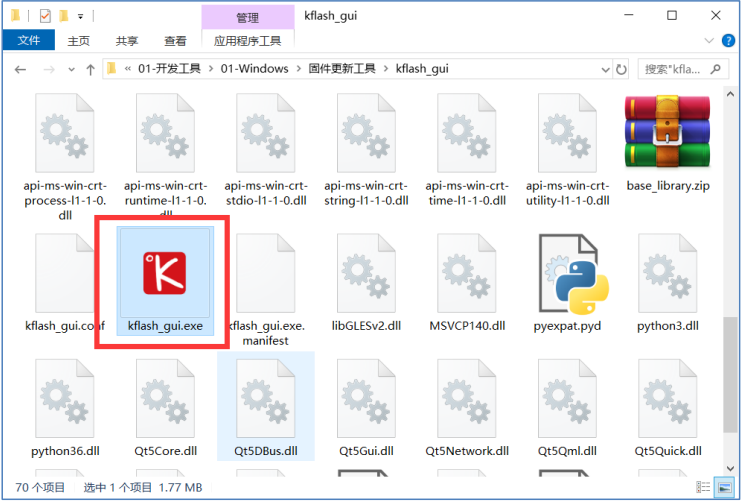
MaixPy 官方提供了免安装的烧录工具,通过板载 USB 转串口烧录的。我们打开 MicroPython 开发套件配套资料\开发工具\Windows\固件更新工具\ kflash_gui 目录下的 kflash_gui.exe 烧录软件
固件存放在核心板的 Flash 上,重烧固件前建议先将 flash 整片擦除一下,在 右上角选择擦除,然后模式为整片擦除。选择开发板的串口后点击擦除即可,如 下图。一般擦除时间为十几秒到几十秒
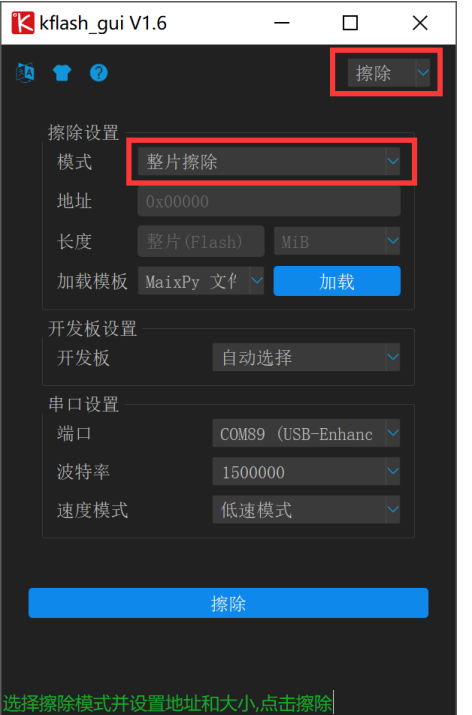
擦除后右上角重新选择“固件”模式
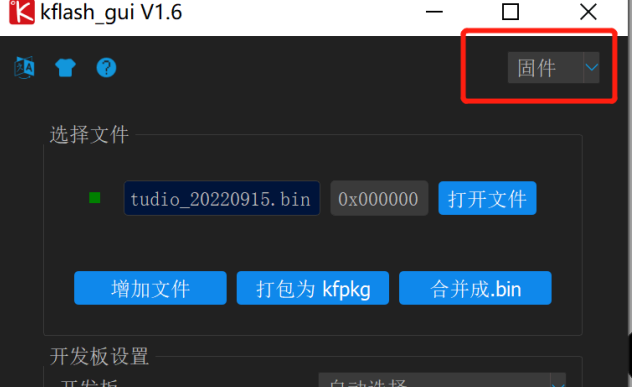
选择配套资料包路径 零一科技(01Studio)MicroPython 开发套件配套资料 \03-相关固件\05-pyAI-K210 下的固件
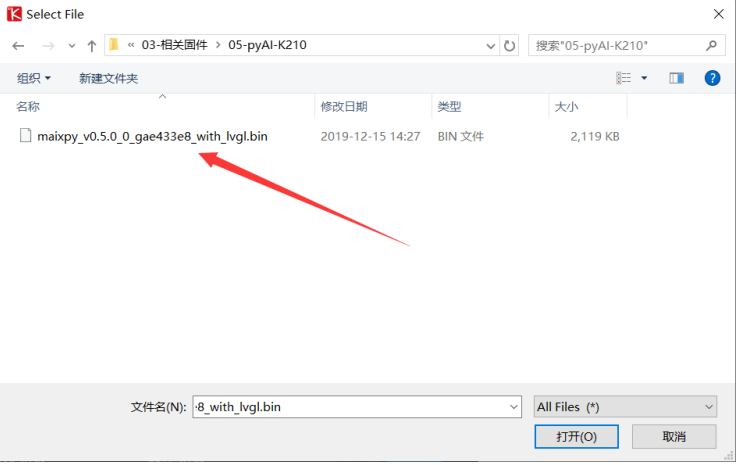
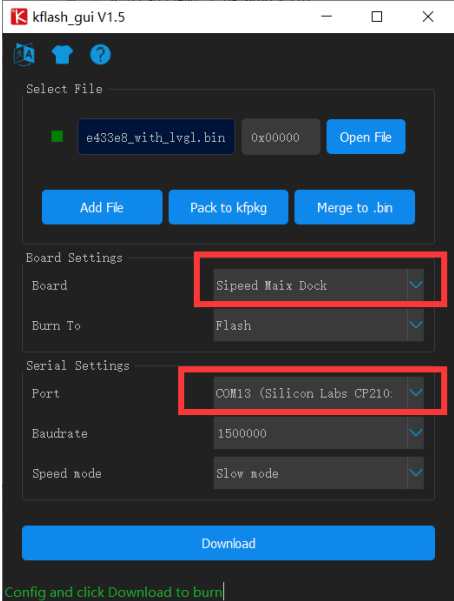
烧录成功
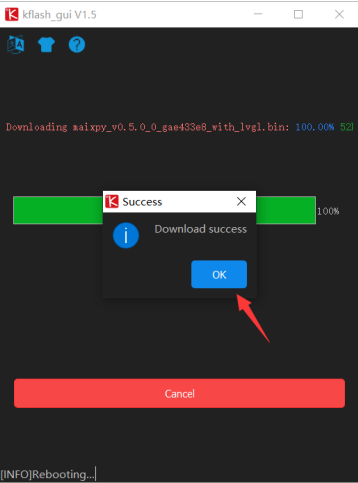
六、试着执行第一个示例程序
我们用最简单的 LED 程序来测试,在 MaixPy IDE 中打开 零一科技(01Studio) MicroPython 开发套件配套资料_latest\02-示例程序\5.pyAI-K210\1.基础实验\1.点 亮第一个 LED 里面的 LED.py 例程(也可以直接拖动过去),如下图所示
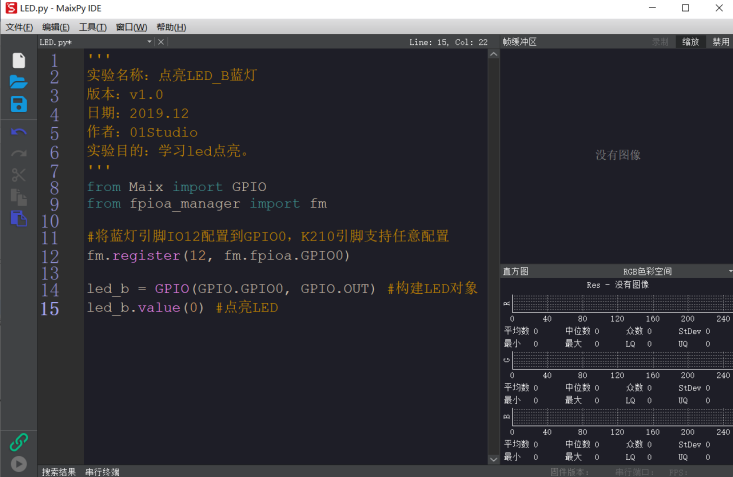
接下来点击左下角连接按钮连接开发板:

连接成功后,运行按钮变成绿色:
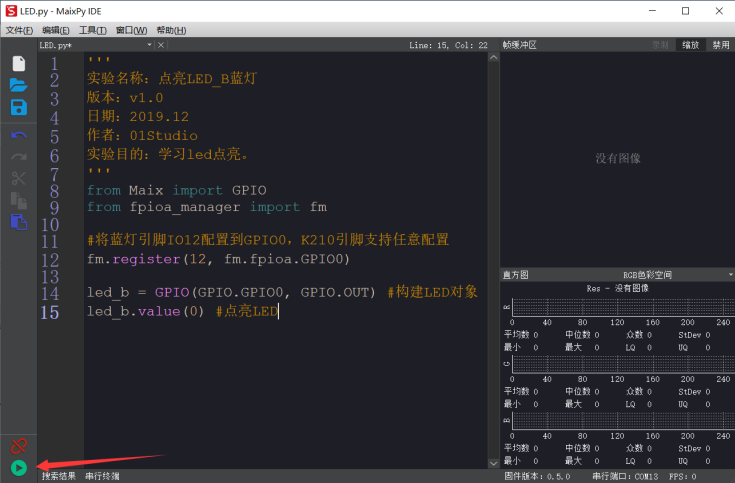
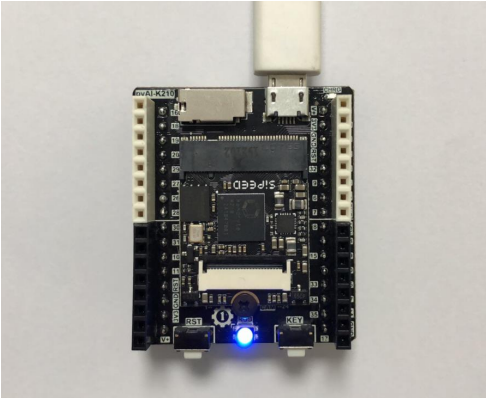
当前的例程是点亮 LED 蓝灯,我们点击绿色按键“运行”按钮,当看到 pyAIK210 开发板上的蓝灯亮时,说明实验成功
七、最后的tip
在视觉实验中会遇到将图片发送到开发板的步骤,若遇到发送图片后卡住或发送失败,可以检查一下usb接口,可以选择使用黑色的usb2.0进行将图片发送到开发板的操作,而不是蓝色的usb3.0

魔乐社区(Modelers.cn) 是一个中立、公益的人工智能社区,提供人工智能工具、模型、数据的托管、展示与应用协同服务,为人工智能开发及爱好者搭建开放的学习交流平台。社区通过理事会方式运作,由全产业链共同建设、共同运营、共同享有,推动国产AI生态繁荣发展。
更多推荐


 39
39 0
0- 0


 已为社区贡献1条内容

所有评论(0)