利用FFmpeg将视频音频的m4s格式转换成mp4mp3并合成MP4
前言
很多小伙伴会遇到你想收藏某个视频但是某些软件没有下载只有缓存,我们会发现缓存下来的被分成了两个部分,一个视频的,一个音频的(一般大的是视频,小的是音频)。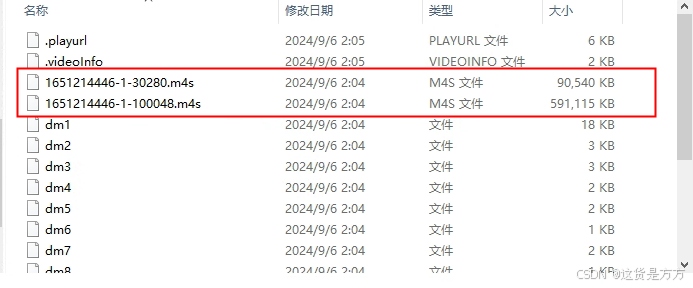
此时视频音频是m4s格式并且是分开的无法在其他软件上播放或分享。
今天给大家分享一个免费且简单的无损转换方法!!!
提示:以下是本篇文章正文内容,下面案例可供参考
一、准备工作
准备PC一台(以下示例为Windows环境)、FFmpeg、Notepad++ or UltraiEdit Professional Text/Hex Editor
二、操作步骤
1.FFmpeg插件安装
到官网下载安装包https://ffmpeg.org/download.html#build-windows
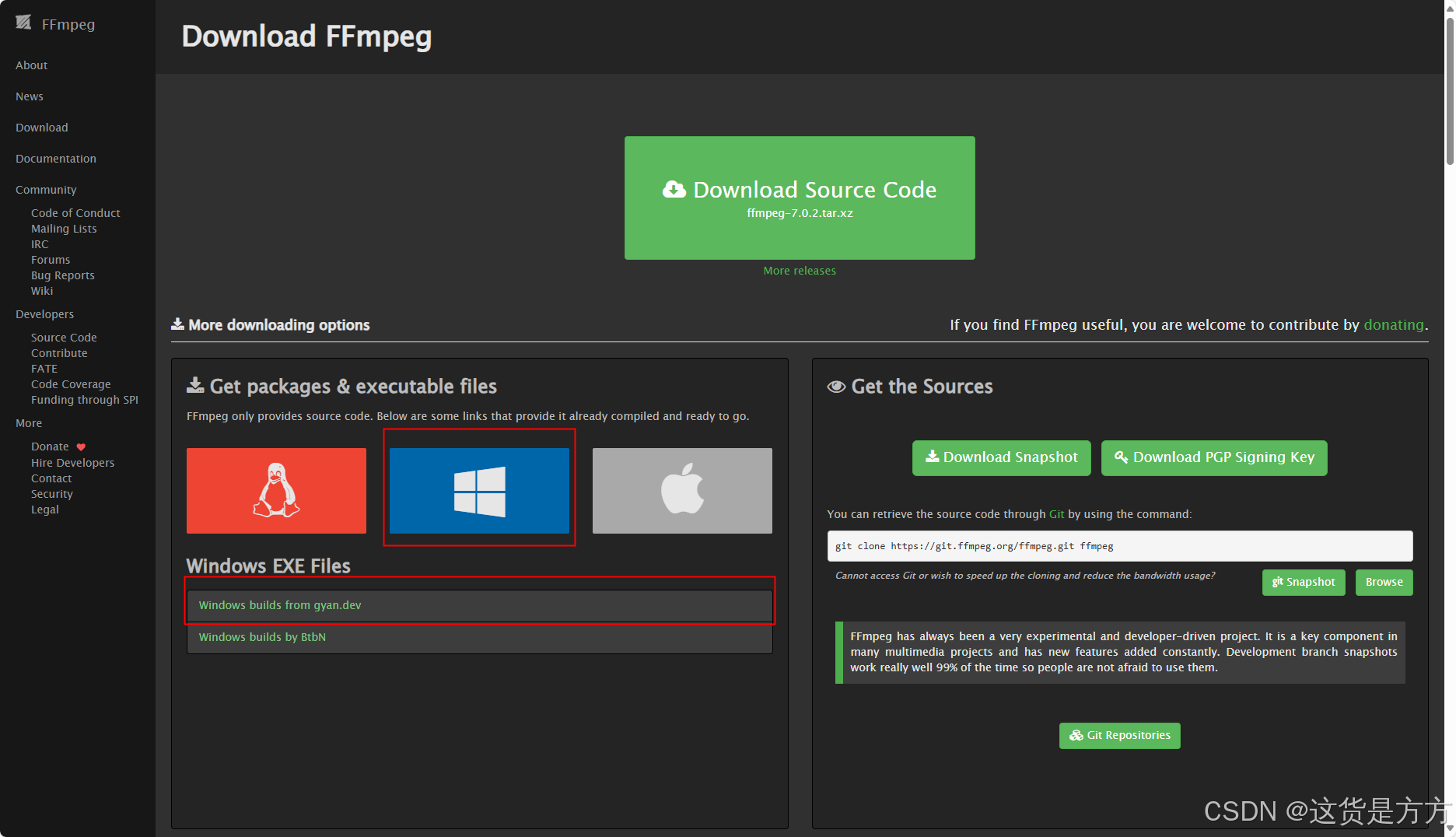
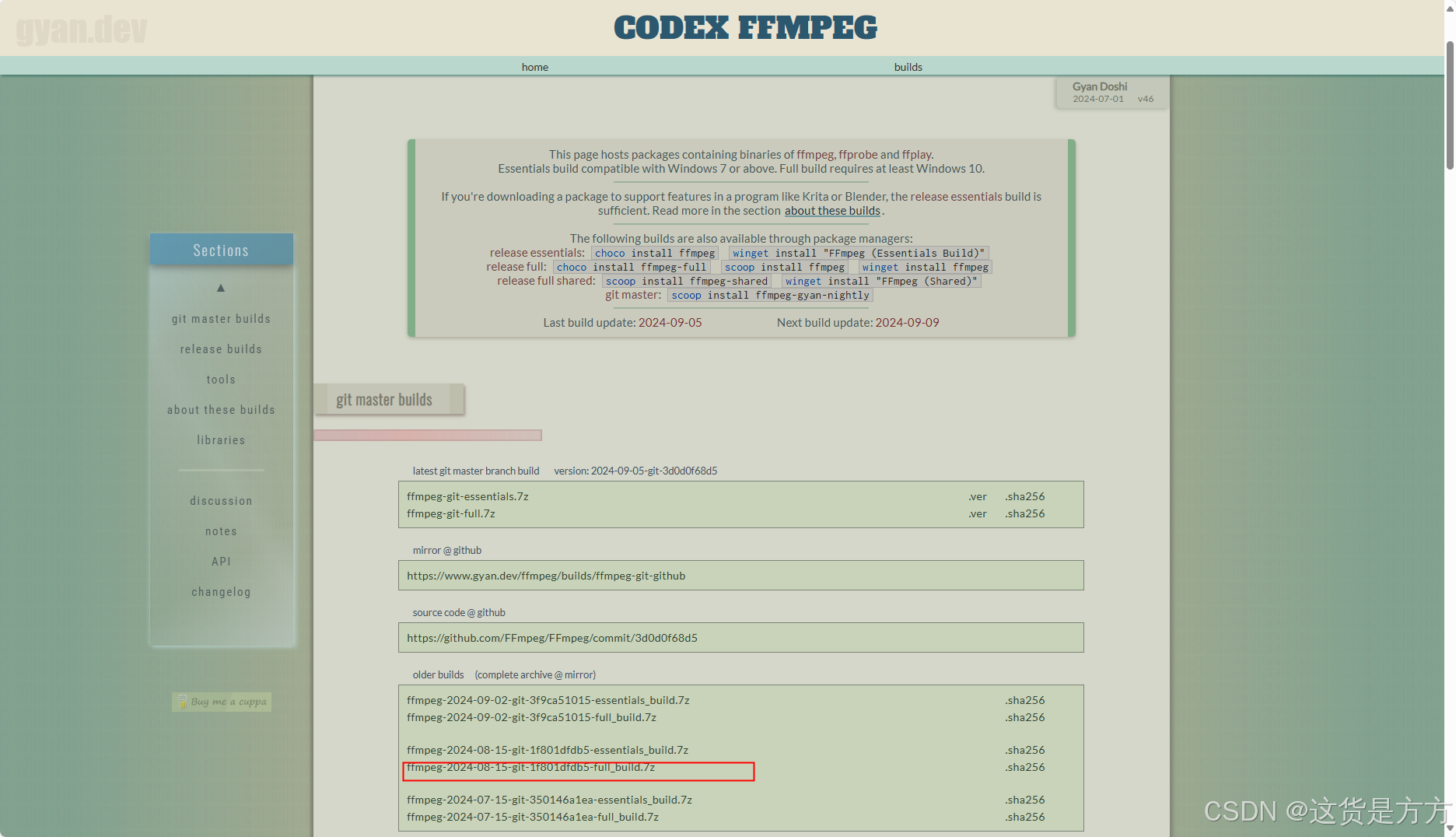
将压缩包解压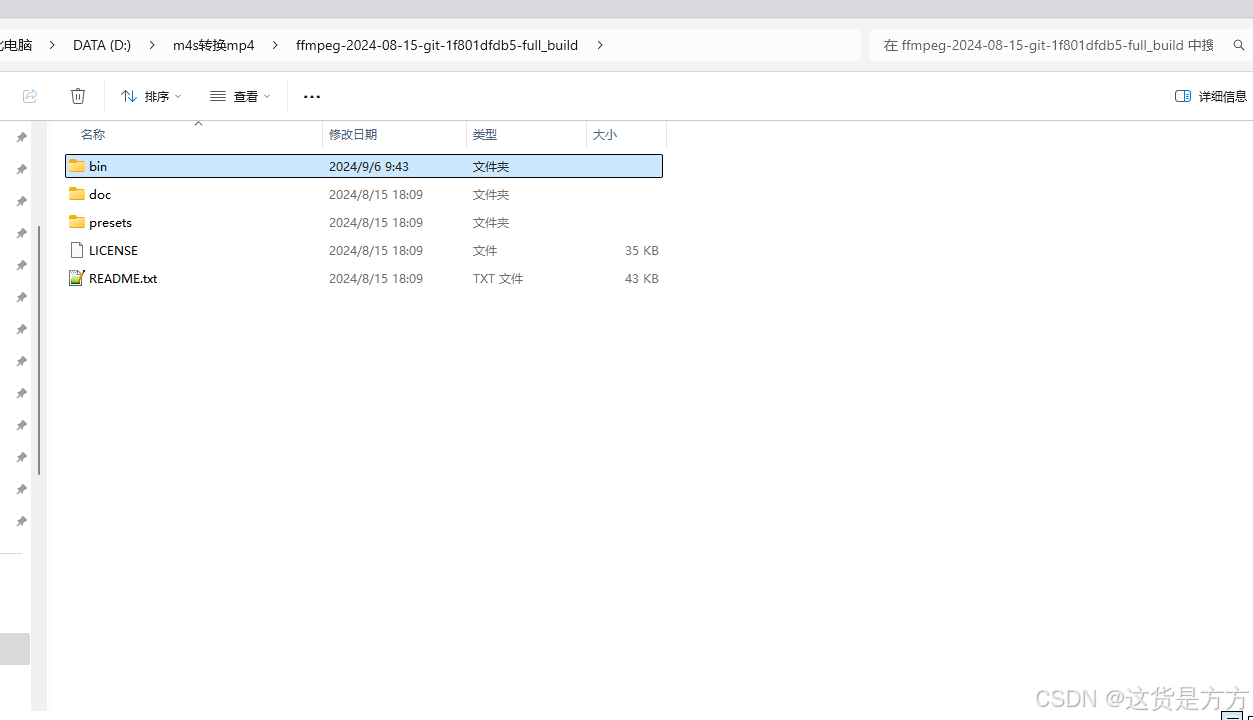
2.转换合成
打开此目录bin文件夹

将需要转换合成的m4s文件复制到bin文件夹目录内
按住shift鼠标右键空白处打开powershell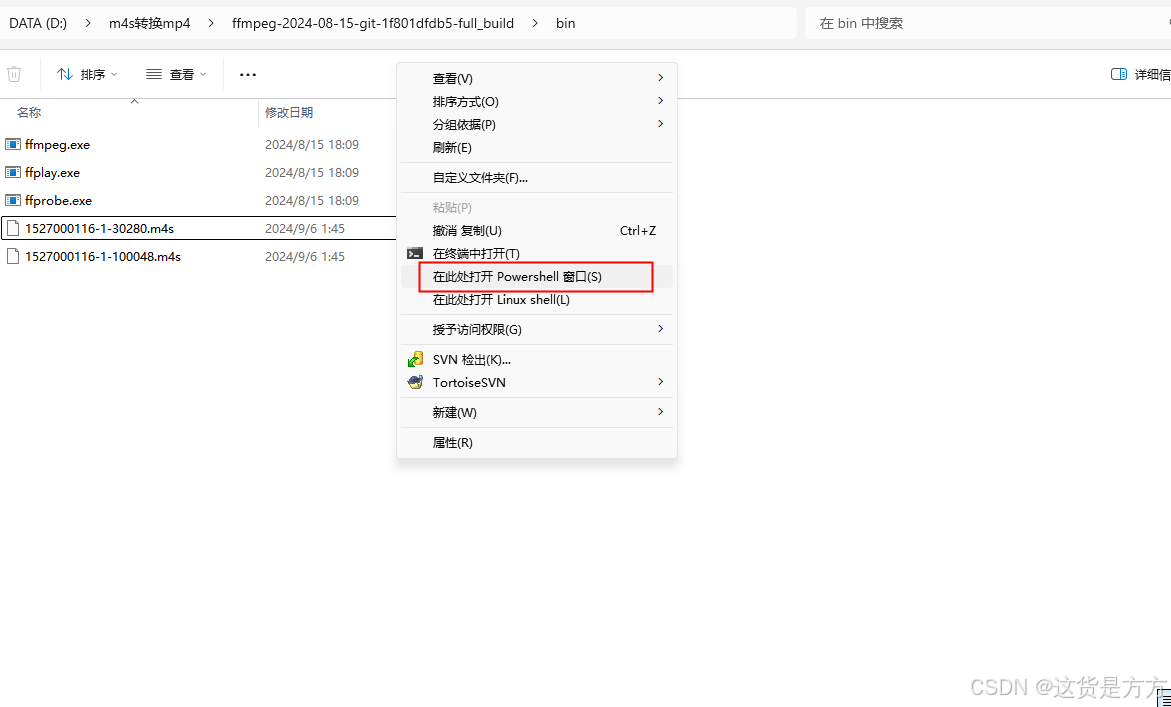
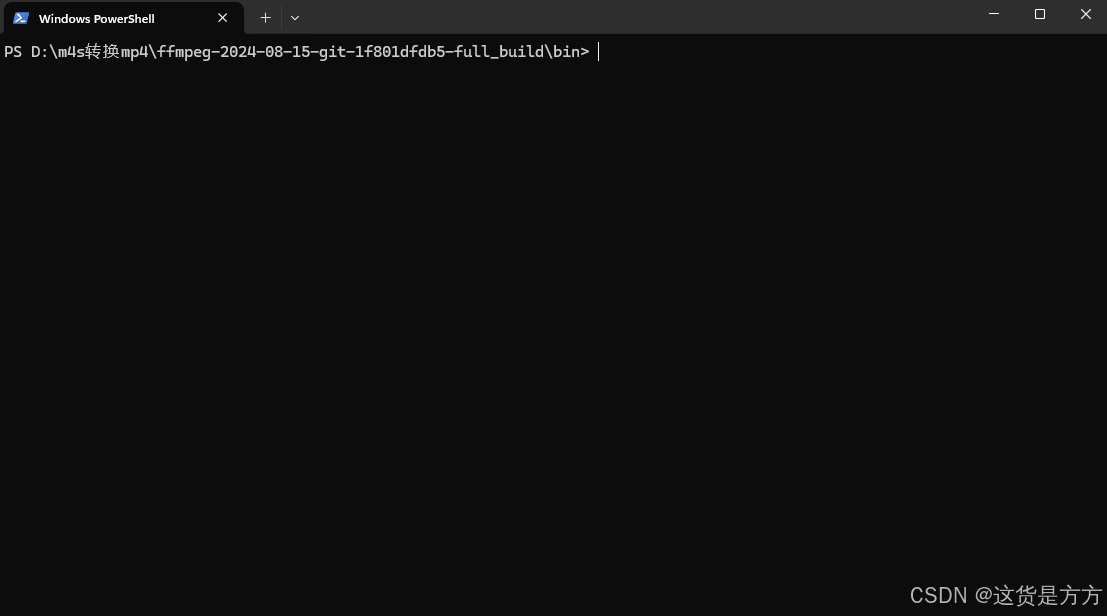
将这串代码复制进去.\ffmpeg.exe -i 1527000116-1-100048.m4s -i 1527000116-1-30280.m4s -codec copy Output.mp4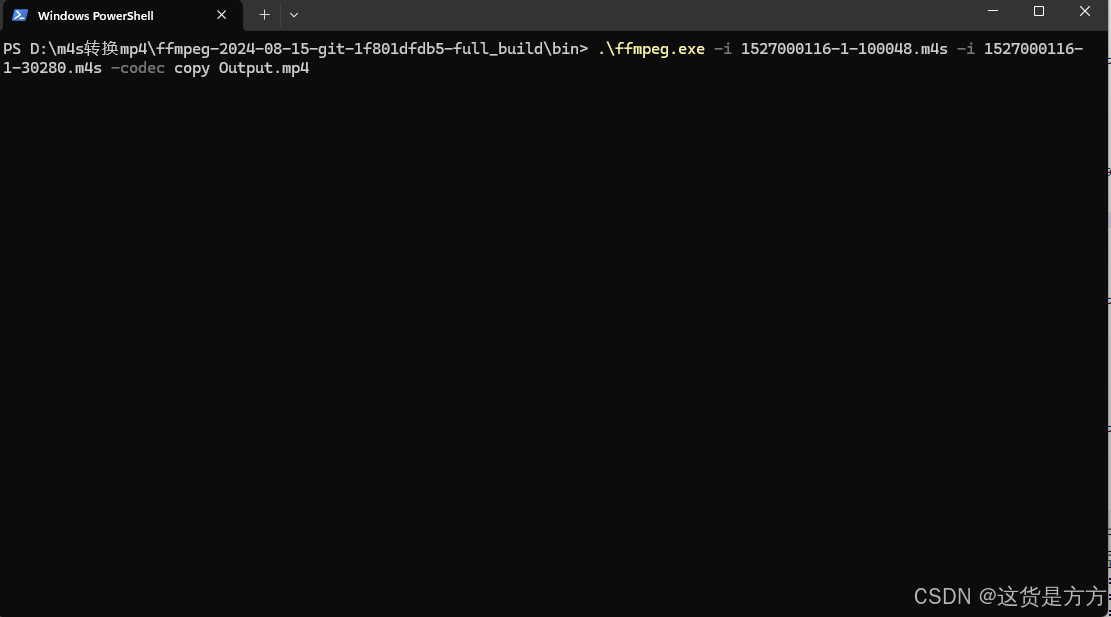
回车确认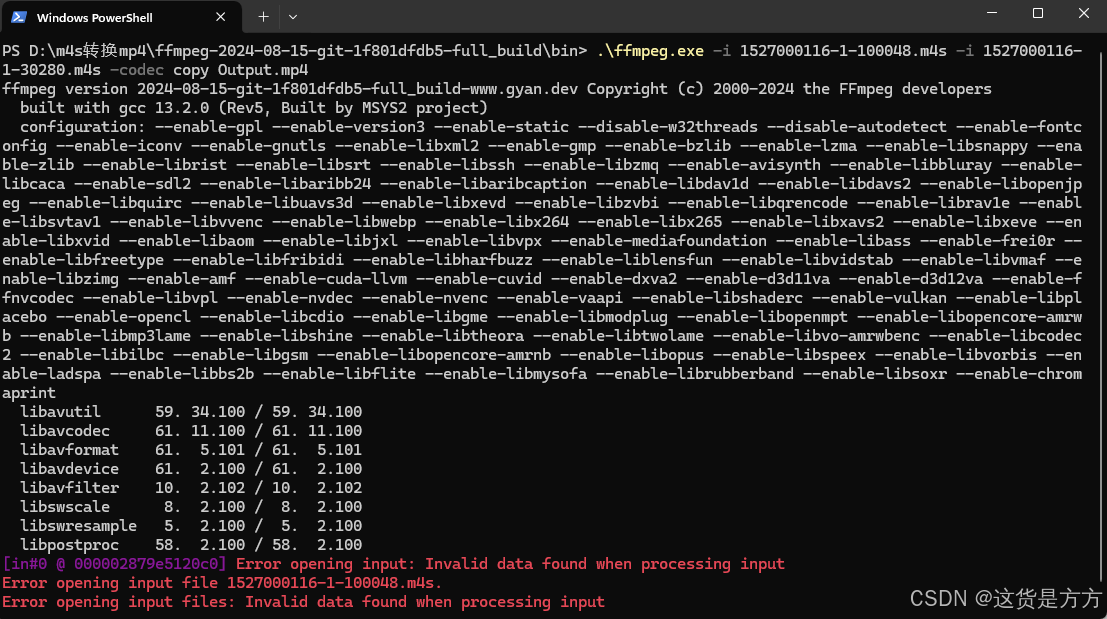
此时会报错
Error opening input: Invalid data found when processing input
Error opening input file 1527000116-1-100048.m4s.
Error opening input files: Invalid data found when processing input
打开输入时出错:处理输入时发现无效数据
打开输入文件1527000116-1-30112.m4s时出错。
打开输入文件时出错:处理输入时发现无效数据
此时将视频音频的m4s利用Notepad++ or UltraiEdit Professional Text/Hex Editorda打开方式
用Notepad++ 打开就删除前面无用的字段的000000000后保存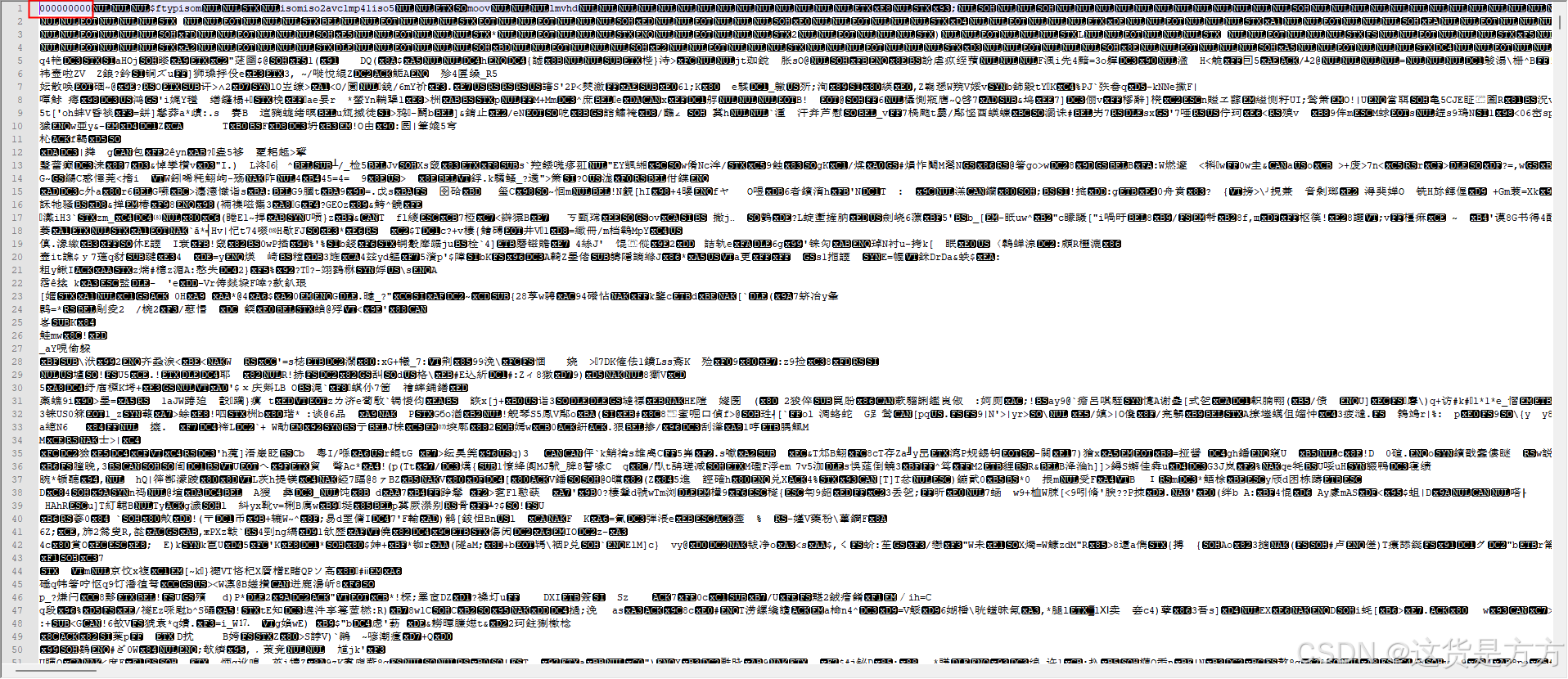
用UltraiEdit Professional Text/Hex Editorda打开就删除hex前面的30 30 30 30 30 30 30 30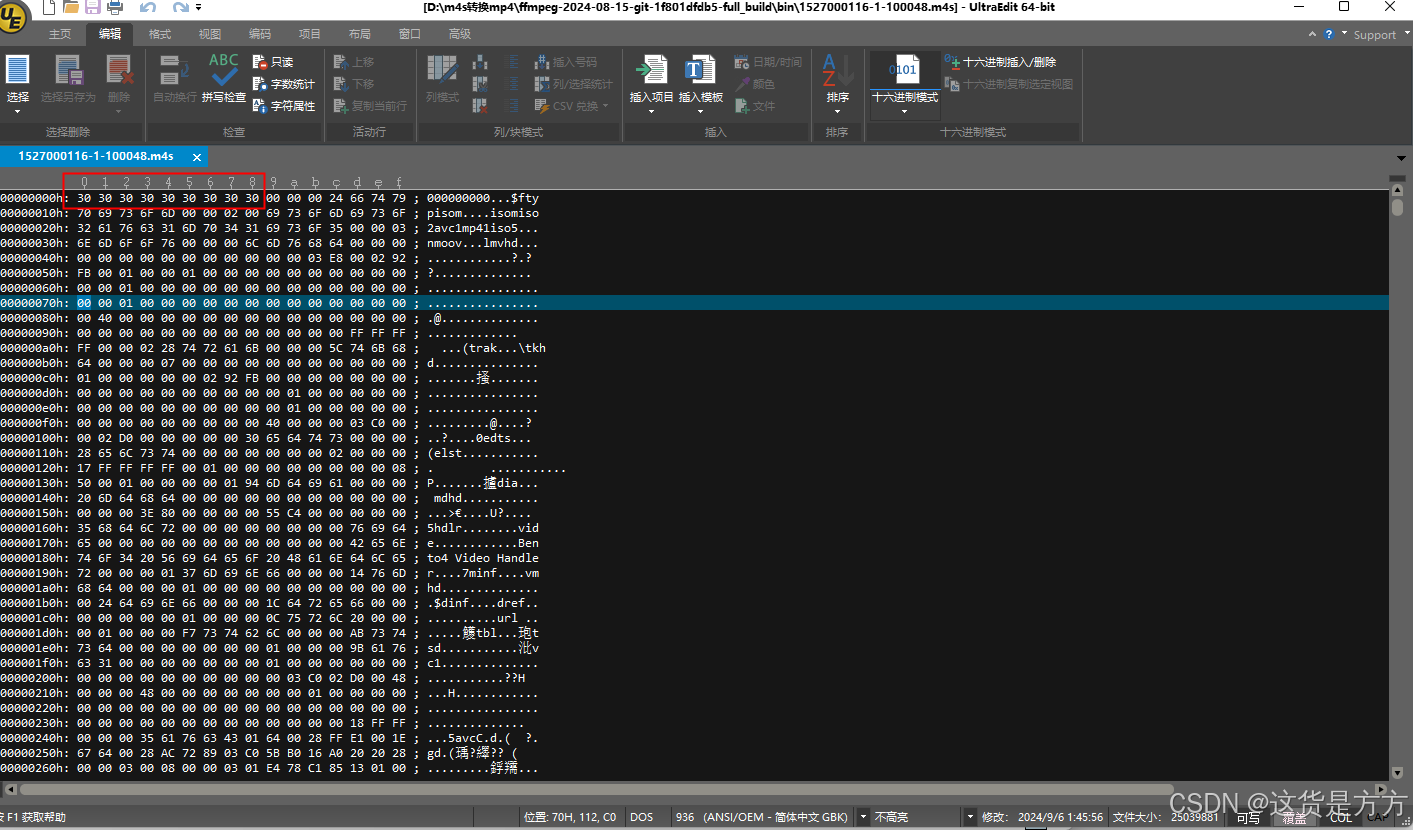
再打开刚刚的powershell窗口重新输入.\ffmpeg.exe -i 1527000116-1-100048.m4s -i 1527000116-1-30280.m4s -codec copy Output.mp4并运行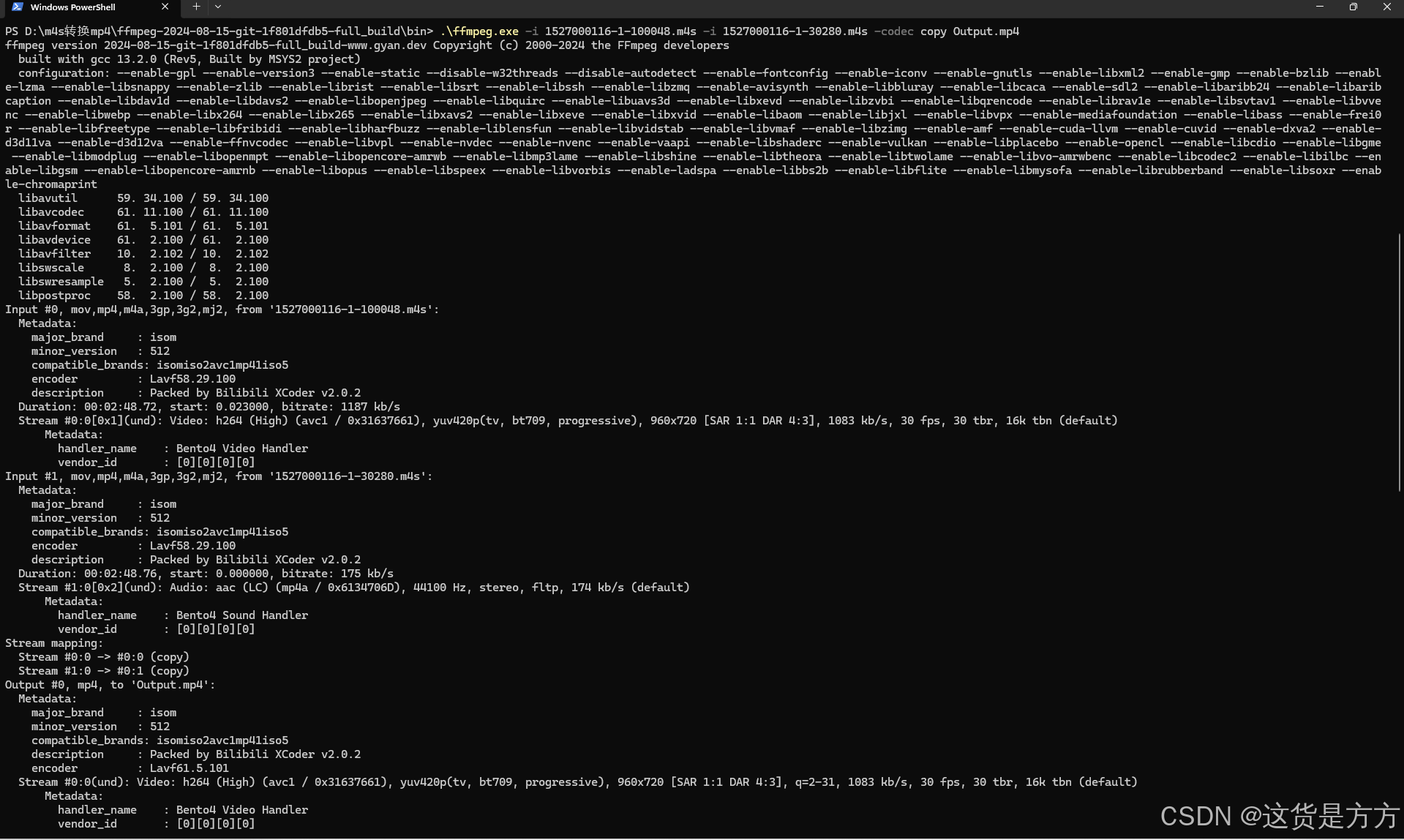
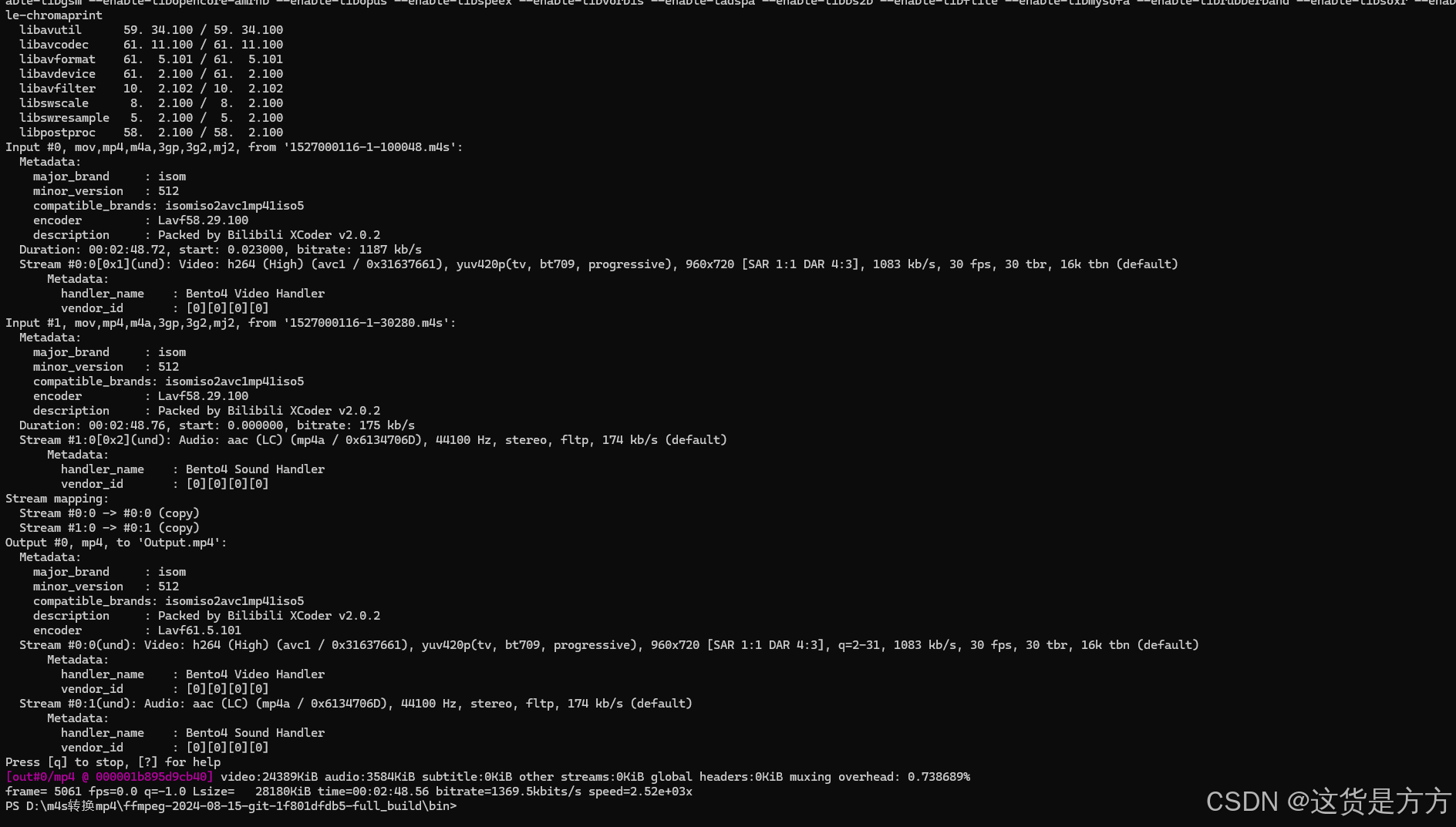
此时转换合成成功
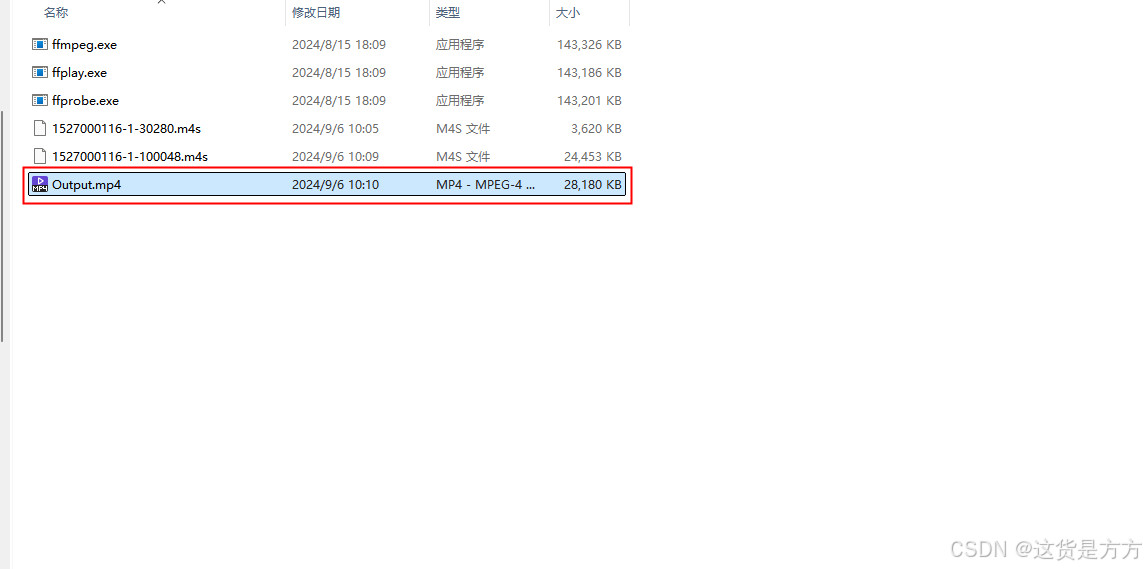
接着我们打开bin文件夹,出现了个Output.mp4,这个就是我们转换合成成功后的mp4文件。
总结
以上就是今天要讲的内容,本文仅仅简单介绍了FFmpeg的使用,免费且简单的无损转换方法。

魔乐社区(Modelers.cn) 是一个中立、公益的人工智能社区,提供人工智能工具、模型、数据的托管、展示与应用协同服务,为人工智能开发及爱好者搭建开放的学习交流平台。社区通过理事会方式运作,由全产业链共同建设、共同运营、共同享有,推动国产AI生态繁荣发展。
更多推荐


 33
33 0
0- 0


 已为社区贡献1条内容

所有评论(0)