K210视觉体验—image
K210视觉体验—image使用设备ZTFR开发板image(绘图)示例程序:LCD绘图使用设备ZTFR开发板image(绘图)构造函数image 图像模块。导入image模块import imageimg=sensor.snapshot()#创建图像,通过拍摄或者读取文件路径获取。img=image.Image(path, copy_to_fb=False)#创建图像,通过拍摄或者读取文件路径获
·
K210视觉体验—image
使用设备
ZTFR开发板

image(绘图)
构造函数
image 图像模块。导入image模块
import image
img=sensor.snapshot()
#创建图像,通过拍摄或者读取文件路径获取。
img=image.Image(path, copy_to_fb=False)
#创建图像,通过拍摄或者读取文件路径获取。
copy_to_fb=True:#可以加载大图片;
copy_to_fb=False:#不可以加载大图片。
| 函数 | 说明 |
|---|---|
| image.draw_line(x0, y0, x1, y1, color, thickness=1) | 画线段。(x0,y0):起始坐标;(x1,y1):终点坐标;color:颜色,如(255,0,0)表示红色;thickness:粗细。 |
| image.draw_rectangle(x, y, w, h, color, thickness=1, fill=False) | 画矩形。(x,y):起始坐标;w:宽度;h:长度;color:颜色;thickness:边框粗细;fill:是否填充。 |
| image.draw_circle(x, y, radius, color, thickness=1, fill=False) | 画圆。(x,y):圆心; radius:半径; color:颜色;thickness:线条粗细;fill:是否填充。 |
| image.draw_arrow(x0, y0, x1, y1, color, size,thickness=1) | 画箭头。(x0,y0):起始坐标;(x1,y1):终点坐标;color:颜色;size:箭头位置大小。thickness:线粗细。 |
| image.draw_cross(x, y, color, size=5, thickness=1) | 画十字交叉。(x,y): 交叉坐标;color:颜色;size:尺寸;thickness:线粗细。 |
| image.draw_string(x, y, text, color, scale=1,mono_space=True) | 写字符。(x,y): 起始坐标;text:字符内容;color:颜色;scale:字体大小;mono_space:强制间距。 |
更多请看官方文档——image
示例程序:LCD绘图
'''
名字:画图
日期:2020.3.18
作者:咸鱼梦工坊
说明:在LCD上绘制简单图形
思路说明:
1.导入相关模块
2.绘制简单图形,后下角写上自己名字

'''

import sensor, image, lcd

lcd.init(freq=15000000)
sensor.reset()                      #复位摄像头
sensor.set_pixformat(sensor.RGB565) # 设置像素格式 RGB565 (or GRAYSCALE)
sensor.set_framesize(sensor.QVGA)   # 设置帧尺寸 QVGA (320x240)
sensor.skip_frames(time = 2000)     # 灯带设置响应.


while(True):
    img = sensor.snapshot()

    #画矩形:起始坐标15,15  宽100 高30  绿色  粗细2 不填充
    img.draw_rectangle(15, 15, 100, 30, color = (0, 255, 0),thickness = 2, fill = False)

    #画圆:圆心坐标40,120 半径30 蓝色 粗细2 填充
    img.draw_circle(40, 120, 30, color = (0, 0, 255), thickness = 2,fill = True)

    #画箭头:起始坐标:150,120 终点坐标:220 ,120 白色 箭头大小
    img.draw_arrow(150, 120, 200, 120, color = (255, 255, 255), size =20, thickness = 4)

    #画十字交叉。交叉坐标 160,160 color:黑色 size:20
    img.draw_cross(160, 160, color = (255, 255, 255), size = 20,thickness = 2)

    #画线段:起始点坐标270,220 终点坐标320,220,红色,粗细值1
    img.draw_line(270,220,320,220,color = (255,0,0),thickness=1)
    #写字符。
    img.draw_string(270, 220, "xianyu", color = (255, 255,255), scale = 2,mono_space = False)

    lcd.display(img)                # 显示
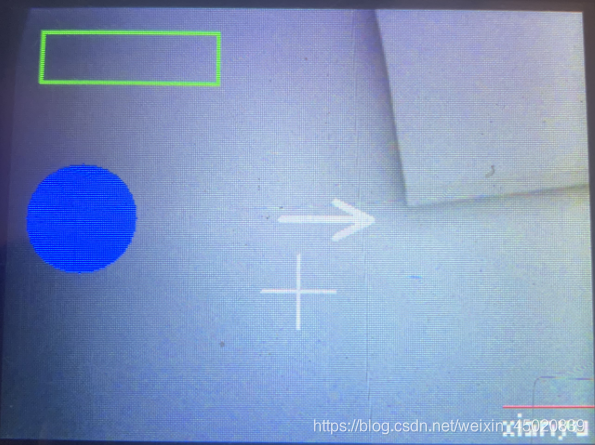
画图形是很基础的功能,但在以后的实验中特别是指示识别内容时候会经常用到

魔乐社区(Modelers.cn) 是一个中立、公益的人工智能社区,提供人工智能工具、模型、数据的托管、展示与应用协同服务,为人工智能开发及爱好者搭建开放的学习交流平台。社区通过理事会方式运作,由全产业链共同建设、共同运营、共同享有,推动国产AI生态繁荣发展。
更多推荐


 1
1 0
0- 0


 已为社区贡献31条内容

所有评论(0)