【机器视觉】Qt集成Halcon开发环境详解(一)
00. 目录
01. Windows平台下QT编译器
MSVC和MinGW两者的区别
-
MSVC:
即Microsoft Visual C++ Compiler,即微软自己的编译器
我们下载Windows下的OpenCV时,会带两个文件夹VC14,VC15(分别与Visual Studio的版本有对应关系),这两个文件夹下的库可以直接运行不需要编译
将VS作为Qt的开发环境也是使用这个编译器的缘故 -
MinGW:
我们都知道GNU在Linux下面鼎鼎大名的gcc/g++,MinGW则是指Minimalist GNU for Windows的缩写
它是将GNU开发工具移植到Win32平台下的产物,即一套Windows上的GNU工具集
用其开发的程序不需要额外的第三方DLL支持就可以在Windows下运行,相对地,不使用动态库导致的就是编译出来的程序大很多。也是可以设置使用静态库的
温馨提示
Halcon对MSVC兼容性比较好,因此推荐使用MSVC编译器。
02. Qt下安装MSVC编译器
温馨提示:如果QT中已经安装MSVC编译器,则该安装步骤可以跳过。
2.1运行MaintenanceTool.exe工具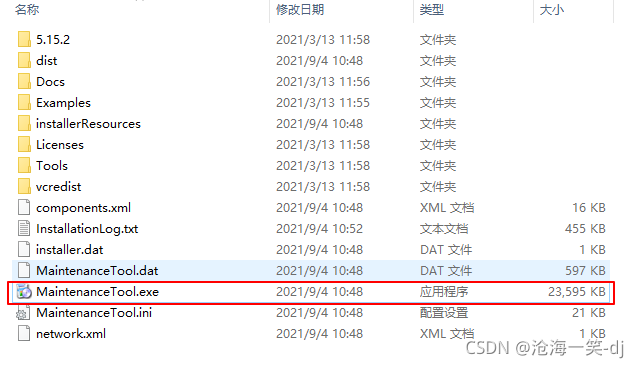
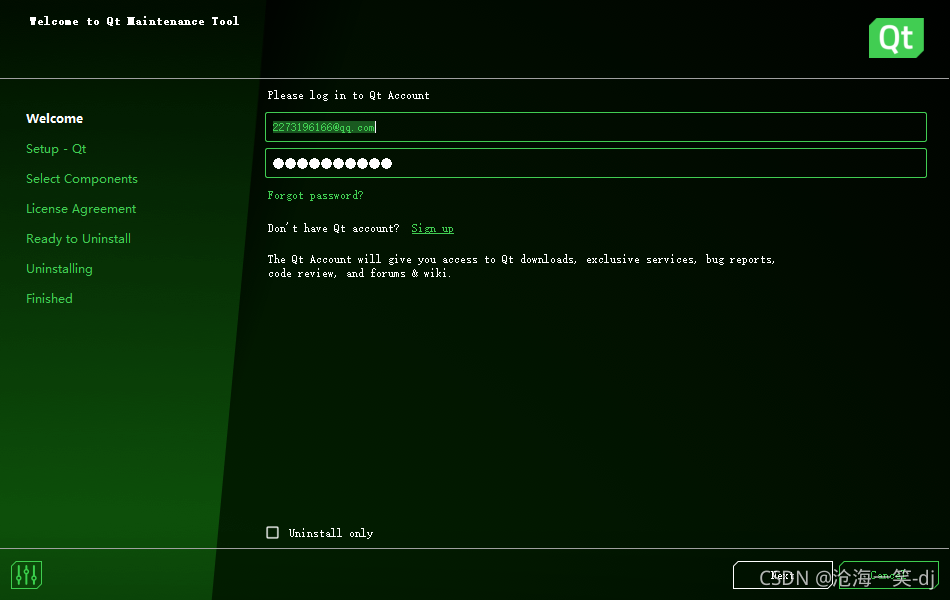
2.2 输入登录信息,然后选择Next
2.3 选择增加和移出组件选项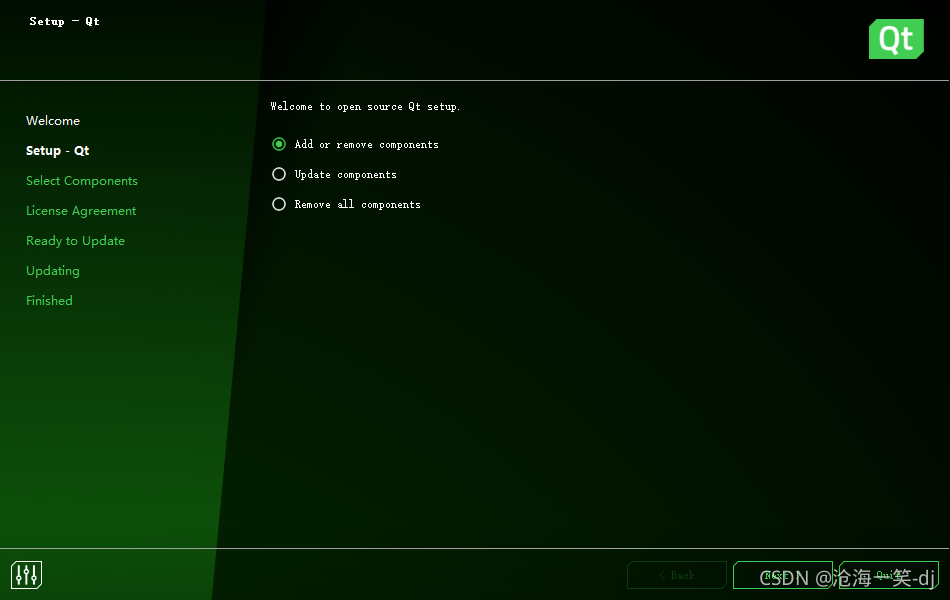
2.4 选择MSVC 2019 64-bit组件,然后选择Next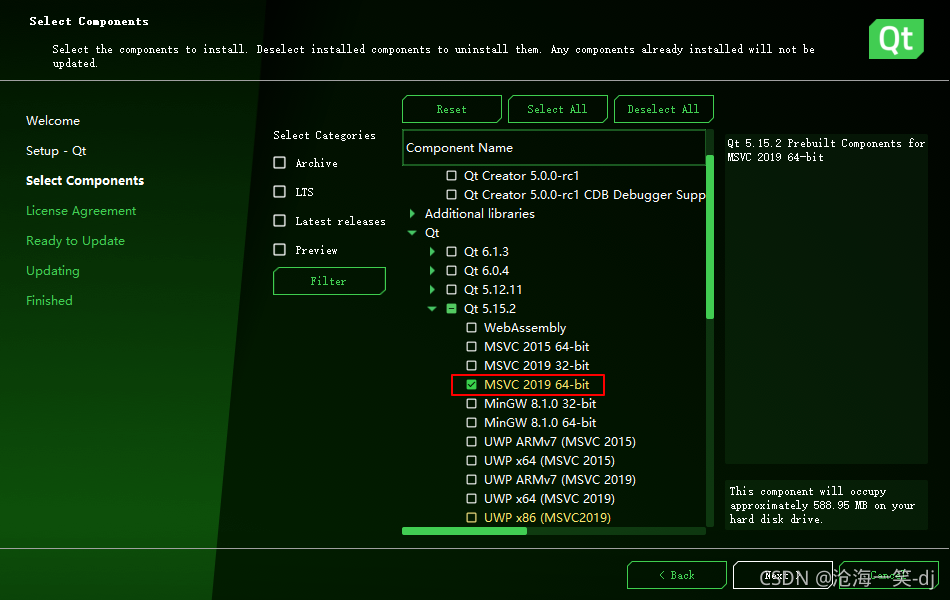
2.5 选择更新,MSVC2019组件正在安装中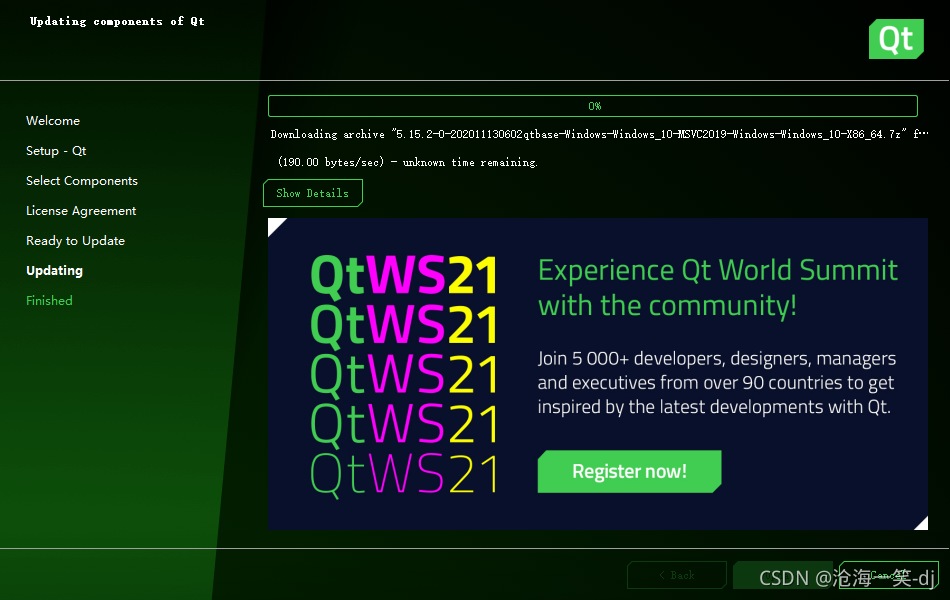
2.6 点击Finish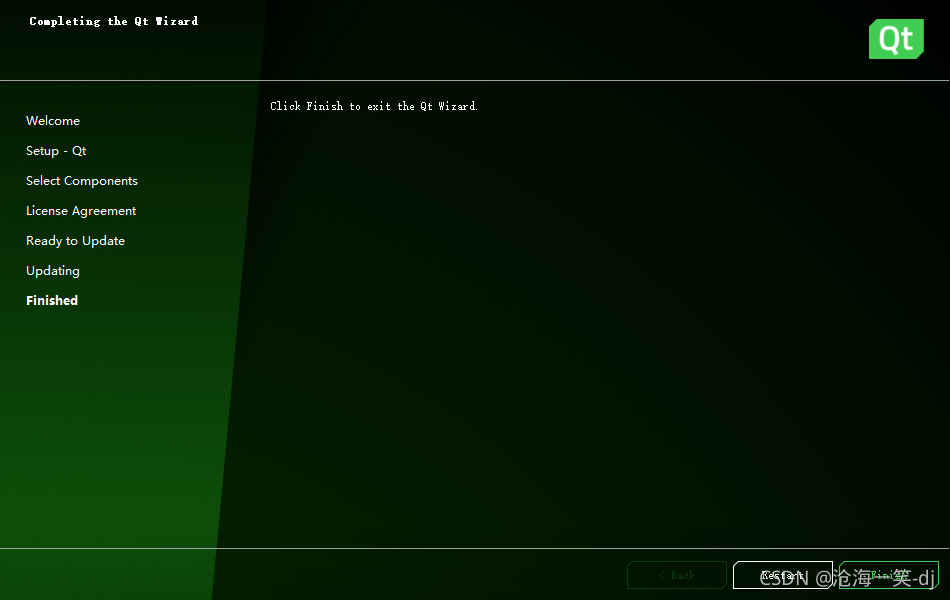
03. Qt下编译Halcon应用
3.1打开matching.pro工程文件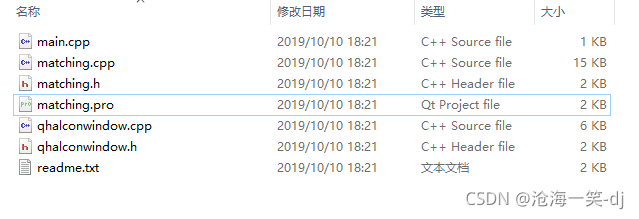
3.2 配置项目,选择MSVC编译器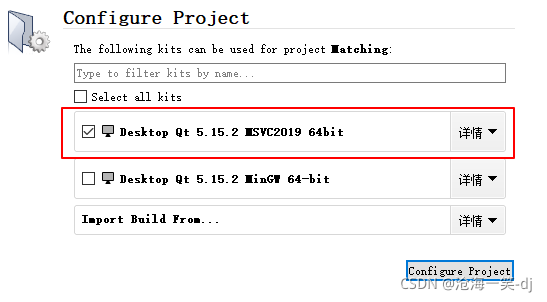
3.3 编译应用示例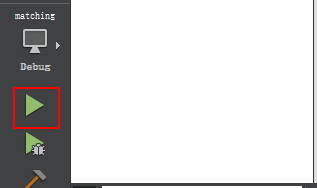
3.4 运行结果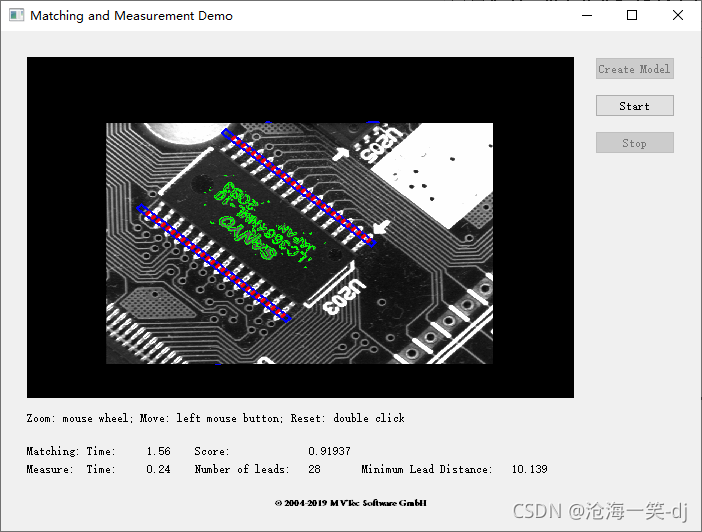
04. Qt工程配置文件参考
# matching.pro
#

CONFIG		+= qt debug
QT              += core gui  widgets

# MacOS specific settings. Note that while dyld will search under
# /Library/Frameworks by default, the preprocessor/compiler/linker will not
# and need to be told explicitly.
macx {
  QMAKE_CXXFLAGS += -F/Library/Frameworks
  QMAKE_LFLAGS   += -F/Library/Frameworks
  LIBS           += -framework HALCONCpp
}
else {
  #defines
  win32:DEFINES += WIN32

  #includes
  INCLUDEPATH   += "$$(HALCONROOT)/include"
  INCLUDEPATH   += "$$(HALCONROOT)/include/halconcpp"

  #libs
  QMAKE_LIBDIR  += "$$(HALCONROOT)/lib/$$(HALCONARCH)"
  unix:LIBS     += -lhalconcpp -lhalcon -lXext -lX11 -ldl -lpthread
  win32:LIBS    += "$$(HALCONROOT)/lib/$$(HALCONARCH)/halconcpp.lib" \
                   "$$(HALCONROOT)/lib/$$(HALCONARCH)/halcon.lib"
}

#sources
HEADERS	    += qhalconwindow.h
HEADERS	    += matching.h
SOURCES	    += qhalconwindow.cpp
SOURCES	    += matching.cpp
SOURCES	    += main.cpp
Reference
C:\Users\Public\Documents\MVTec\HALCON-19.11-Progress\examples\cpp
05. 附录
5.1 测试代码
下载:

魔乐社区(Modelers.cn) 是一个中立、公益的人工智能社区,提供人工智能工具、模型、数据的托管、展示与应用协同服务,为人工智能开发及爱好者搭建开放的学习交流平台。社区通过理事会方式运作,由全产业链共同建设、共同运营、共同享有,推动国产AI生态繁荣发展。
更多推荐


 5
5 0
0- 0



 已为社区贡献51条内容

所有评论(0)