powerbi视觉对象_Power BI 中的报表编辑器导览
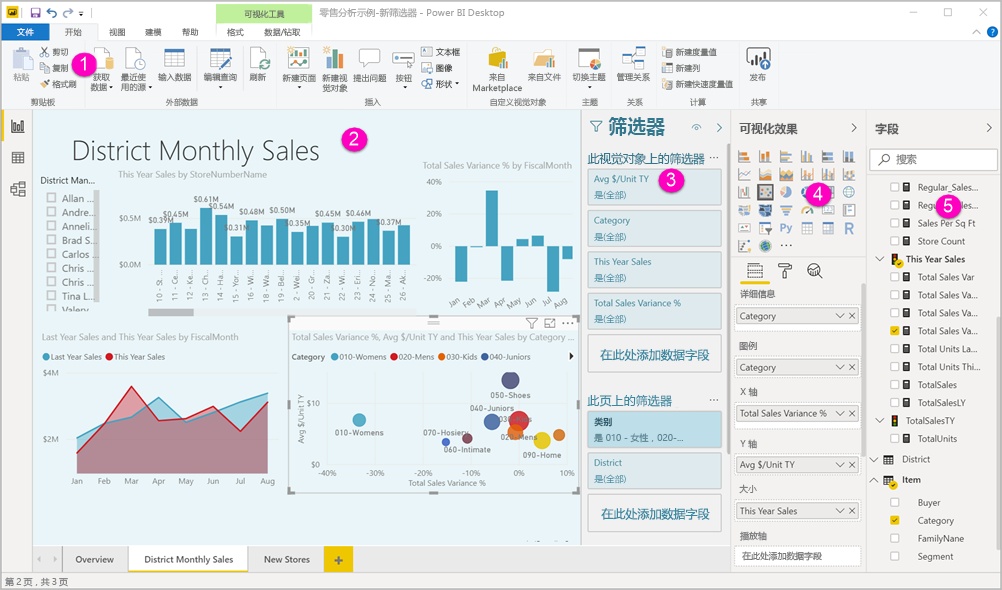
在 Power BI Desktop 和 Power BI 服务中,报表编辑器用于设计最终用户所看到的报表,其中包含图表、表格、地图和其他视觉对象 。 这在两个环境中是类似的。 通常情况下,首先在 Power BI Desktop 中创建报表。 然后将报表发布到 Power BI 服务,可在其中继续修改报表。 还可以在 Power BI 服务中根据报表创建仪表板。
创建仪表板和报表后,将它们分发给报表使用者。 根据具体共享方式,最终用户可以在 Power BI 服务的“阅读”视图中与仪表板和报表进行交互,但不能对其进行编辑。
在 Power BI 服务中,报表编辑器仅在“编辑视图”中可用。 要在“编辑”视图中打开报表,你必须是报表所有者或创建者,或者是报表所在的工作区的参与者。
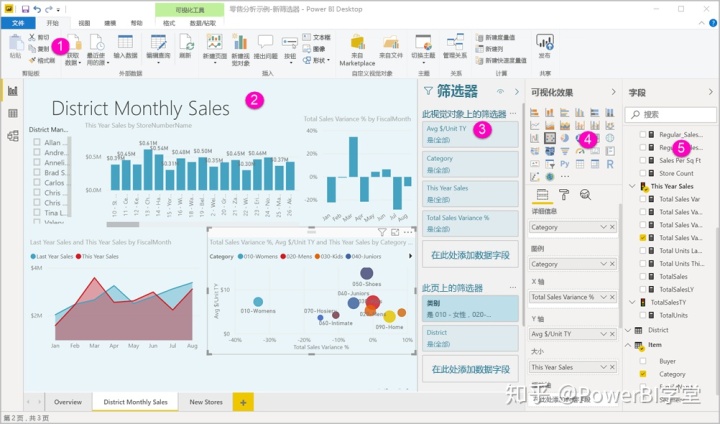
Power BI 报表编辑器由几个主要部分组成:
- 顶部导航窗格
- 报表画布
- “筛选器”窗格
- “可视化效果”窗格
- 字段窗格
1.顶部导航窗格
顶部导航窗格中可用的操作有很多,新操作一直在增加。 有关特定操作的信息,请使用 Power BI 文档目录或搜索框。
2.报表画布
报表画布是显示工作内容的地方。 使用“字段”、“筛选器”和“可视化效果”窗格创建视觉对象时,将在报表画布中生成和显示这些视觉对象。 画布底部的每个选项卡均表示报表中的一个页面。 选择某个选项卡将打开该页。
报表编辑器窗格
首次打开报表时,可以看到三个窗格:“筛选器”、“可视化效果”和“字段”。 前两个窗格位于左侧,即“可视化效果”和“筛选器”,它们可控制可视化效果的外观,包括:类型、字体、筛选、格式设置。 最后一个窗格位于右侧,即“字段”,它可管理将用于可视化效果的基础数据。 报告编辑器中显示的内容会随报表画布中选择的内容不同而异。
例如,如果选择单个视觉对象,例如柱形图:
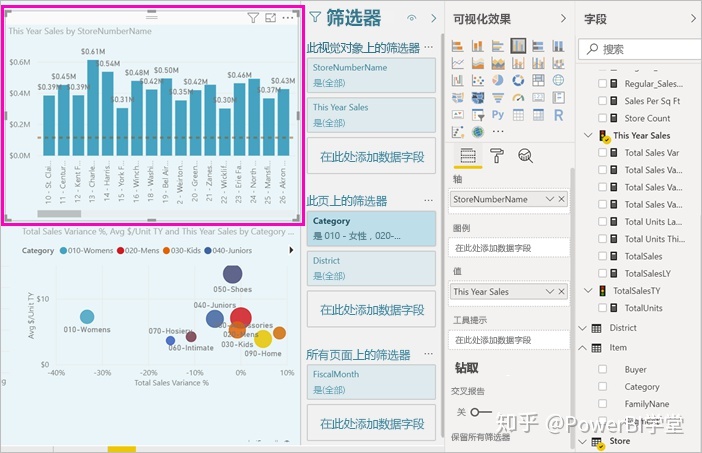
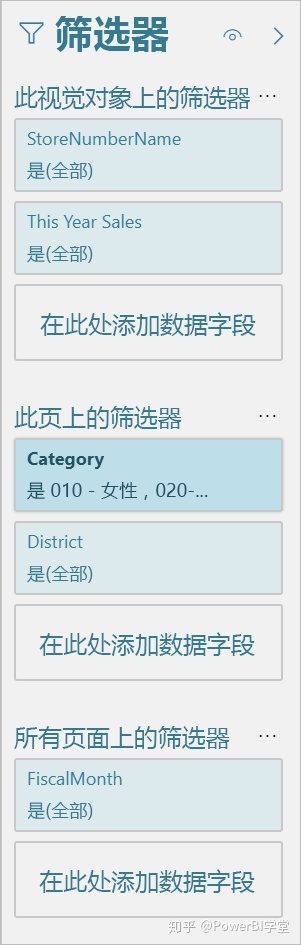
“筛选器”窗格显示视觉对象、页面或所有页面上的任何筛选器 。 在本例中有页面级筛选器,但是没有视觉对象级筛选器。
“可视化效果”窗格顶部会标识出正在使用的视觉对象类型 。 本例中标识出的是一个簇状柱形图。
“可视化效果”窗格底部有三个选项卡 :

“字段”显示视觉对象中的字段 。 有时可能需要向下滚动以查看全部详细信息。 此图表使用的是“StoreNumberName”和“This Year Sales”。

“格式”:要显示所选视觉效果的格式窗格,请选择滚漆筒图标 。

“分析”:要显示“分析”窗格,请选择放大镜图标 。
“字段”窗格列出数据模型中所有可用的表 。 展开表时,可以查看该表中的字段。 黄色复选标记表示可视化效果中至少有该表中的一个字段。
下面详细介绍各个窗格。
3.“筛选器”窗格
使用“筛选器”窗格可在页面、报表、钻取和视觉对象级别查看、设置和修改报表的持久筛选器。 是的,你可以对报表页和视觉对象执行即席筛选,方法是选择视觉对象元素,或使用切片器等工具。 “筛选器”窗格中筛选功能的优点是:筛选器的状态会与报表一起保存。
“筛选器”窗格还有一项强大功能,即可使用尚未在报表中任意视觉对象中用过的字段来进行筛选 。 我来解释一下。 在创建可视化效果时,Power BI 会自动将可视化效果中的所有字段添加到“筛选器”窗格的视觉对象级别筛选器区域。 若希望通过当前未在可视化效果中使用的字段来设置视觉对象、页面、钻取或报表筛选器,只需将其拖到其中一个筛选器 Bucket。
新的筛选器体验能带来更强的灵活性。 例如,可以将筛选器的格式设置为类似于报表本身的格式。 还可以锁定筛选器或对报表使用者隐藏这些筛选器。
4.“可视化效果”窗格
可视化效果窗格包含四个部分。 我们将从窗格顶部开始。
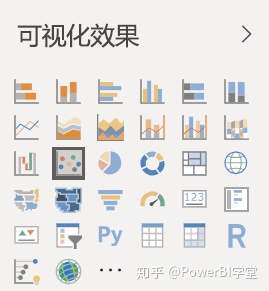
在此处选择可视化效果类型。 小图标显示了可以创建的不同类型的可视化效果。 上图中选择了气泡图。 如果未首先选择可视化效果类型,而是通过选择字段开始生成可视化效果,则 Power BI 将为你选择可视化效果类型。 你可以保留 Power BI 的选择或通过选择不同的图标更改类型。
可以将自定义可视化效果下载到 Power BI Desktop。 它们的图标也会显示在此窗格中。
管理视觉对象中的字段
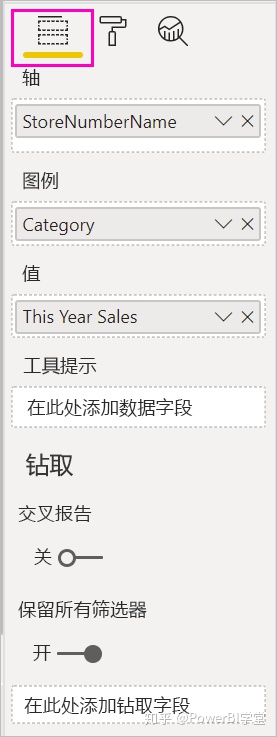
此窗格中的 bucket(有时称为“井”)会根据所选择的可视化效果类型而有所不同 。 例如,如果选择的是条形图,则会看到“轴”、“图例”和“值”。 当选择某个字段时,或将其拖到画布上时,Power BI 会将该字段添加到其中一个 bucket。也可以直接将“字段”列表中的字段拖动到存储桶中。 某些存储桶仅限于特定类型的数据。例如,值将不会接受非数字字段。 因此,如果将“类别”字段拖入“值”bucket,Power BI 会将其更改为“类别计数”。
窗格的此部分还包含控制钻取和筛选器行为的选项。
格式化视觉对象
选择滚动油漆刷图标,以显示“格式设置”窗格。 可用选项取决于所选可视化效果的类型。
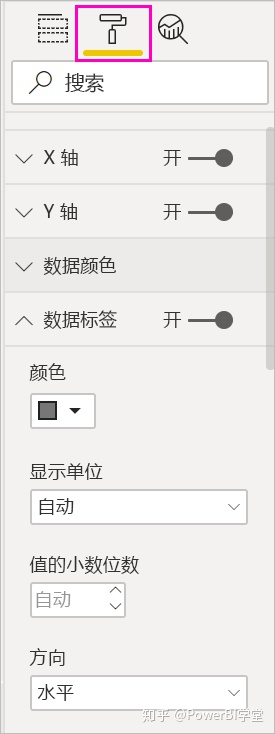
可以进行多种多样的格式设置。
将分析添加到可视化效果
选择放大镜图标以显示“分析”窗格。 可用选项取决于所选可视化效果的类型。
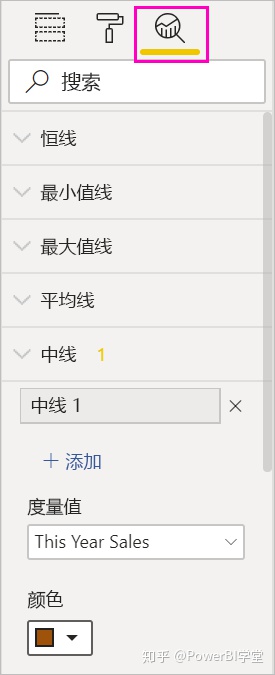
通过 Power BI 服务中的“分析”窗格,可以将动态参考行添加到可视化效果,并重点关注重要趋势或见解。
5.“字段”窗格
“字段”窗格显示数据中存在的表、文件夹和字段,可供创建可视化效果。
5.“字段”窗格
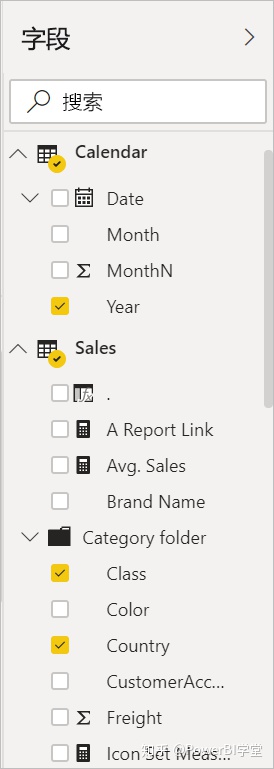
- 将字段拖到页上,以启动一个新的可视化效果。 还可以将字段拖动到现有可视化效果,以将字段添加到该可视化效果。
- 添加某一字段旁的选中标记时,Power BI 会将该字段添加到活动(或新的)可视化效果中。 它还决定将该字段放入哪个存储桶。 例如,该字段应用于图例、轴还是值? Power BI 进行最佳推测,如有必要,可以将其从一个存储桶移动到另一个。
- 无论哪种方式,每个所选的字段都会被添加到报表编辑器中的可视化效果窗格。
在 Power BI Desktop 中,还可以选择显示/隐藏字段、添加计算等。
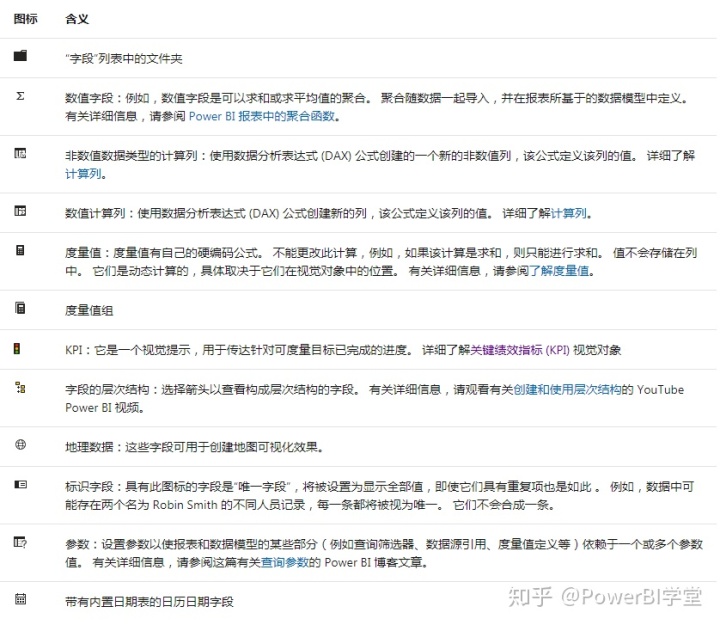
字段图标
Power BI 使用多种不同的图标来表示报表中的字段类型。 能够识别它们,就可以更好地了解它们在不同视觉对象中的作用。 下面是一些比较常见的图标。
文章来源:Microsoft Power BI官网
编辑翻译:Power BI学堂

魔乐社区(Modelers.cn) 是一个中立、公益的人工智能社区,提供人工智能工具、模型、数据的托管、展示与应用协同服务,为人工智能开发及爱好者搭建开放的学习交流平台。社区通过理事会方式运作,由全产业链共同建设、共同运营、共同享有,推动国产AI生态繁荣发展。
更多推荐


 0
0 0
0- 0


 已为社区贡献6条内容

所有评论(0)