2024年最全QT - QT中配置MSVC编译环境 以及 VS中配置QT开发环境_qt msvc(1),2024年最新分享两道阿里P7究极难度算法题
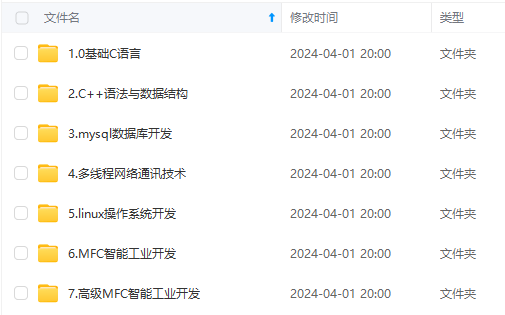
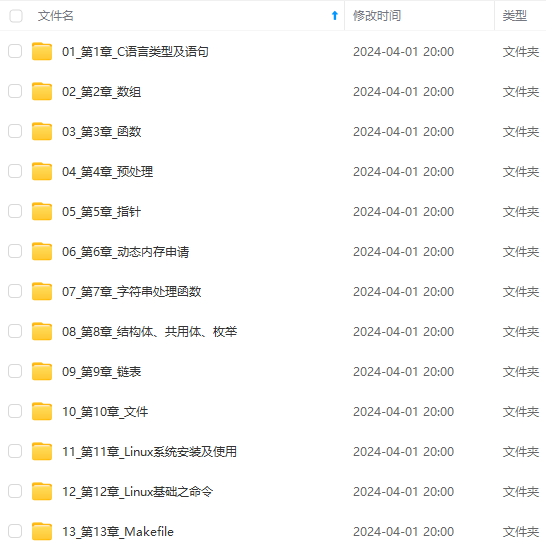
既有适合小白学习的零基础资料,也有适合3年以上经验的小伙伴深入学习提升的进阶课程,涵盖了95%以上C C++开发知识点,真正体系化!
由于文件比较多,这里只是将部分目录截图出来,全套包含大厂面经、学习笔记、源码讲义、实战项目、大纲路线、讲解视频,并且后续会持续更新
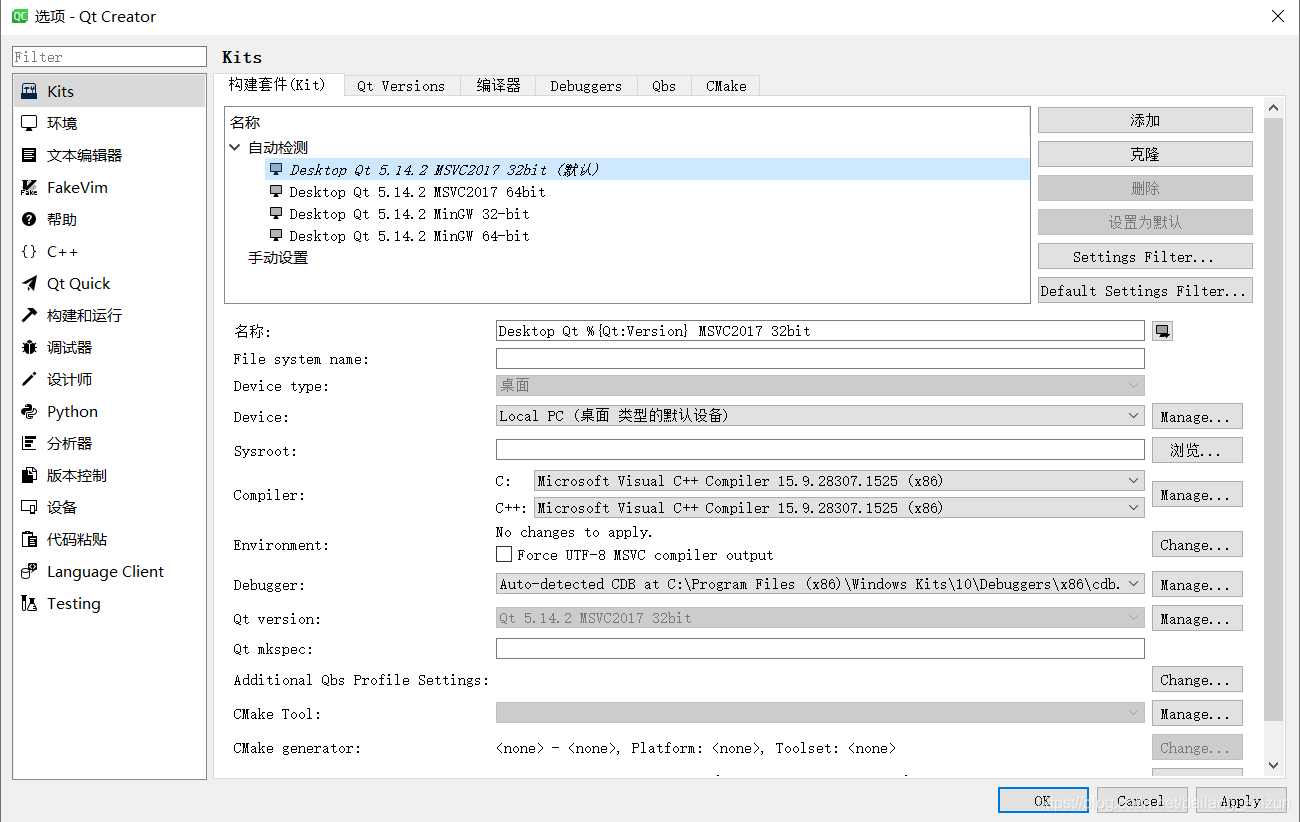
配置好的如下所示:
4、VS中配置QT开发环境
4.1、安装QT插件
首先安装QT插件:
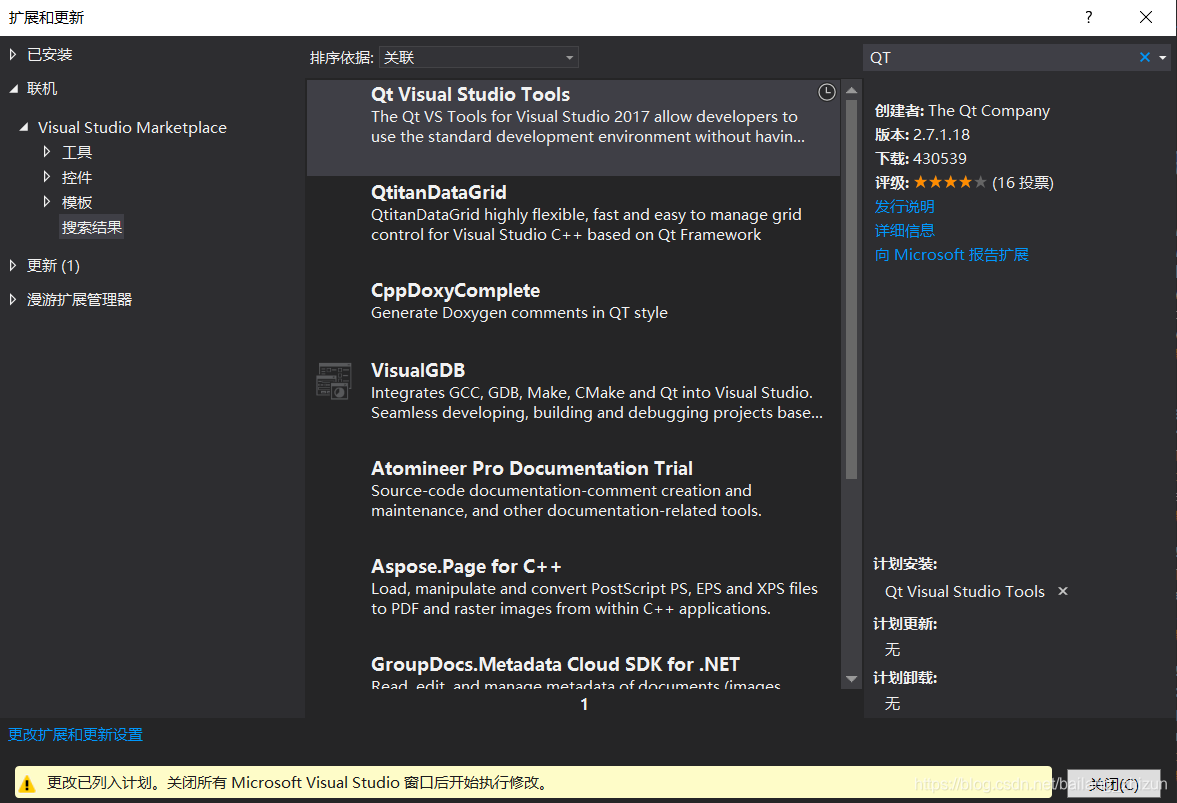
打开VS2017,选择工具 -> 扩展和更新 -> 联机,搜索qt,选择以下插件进行下载安装:
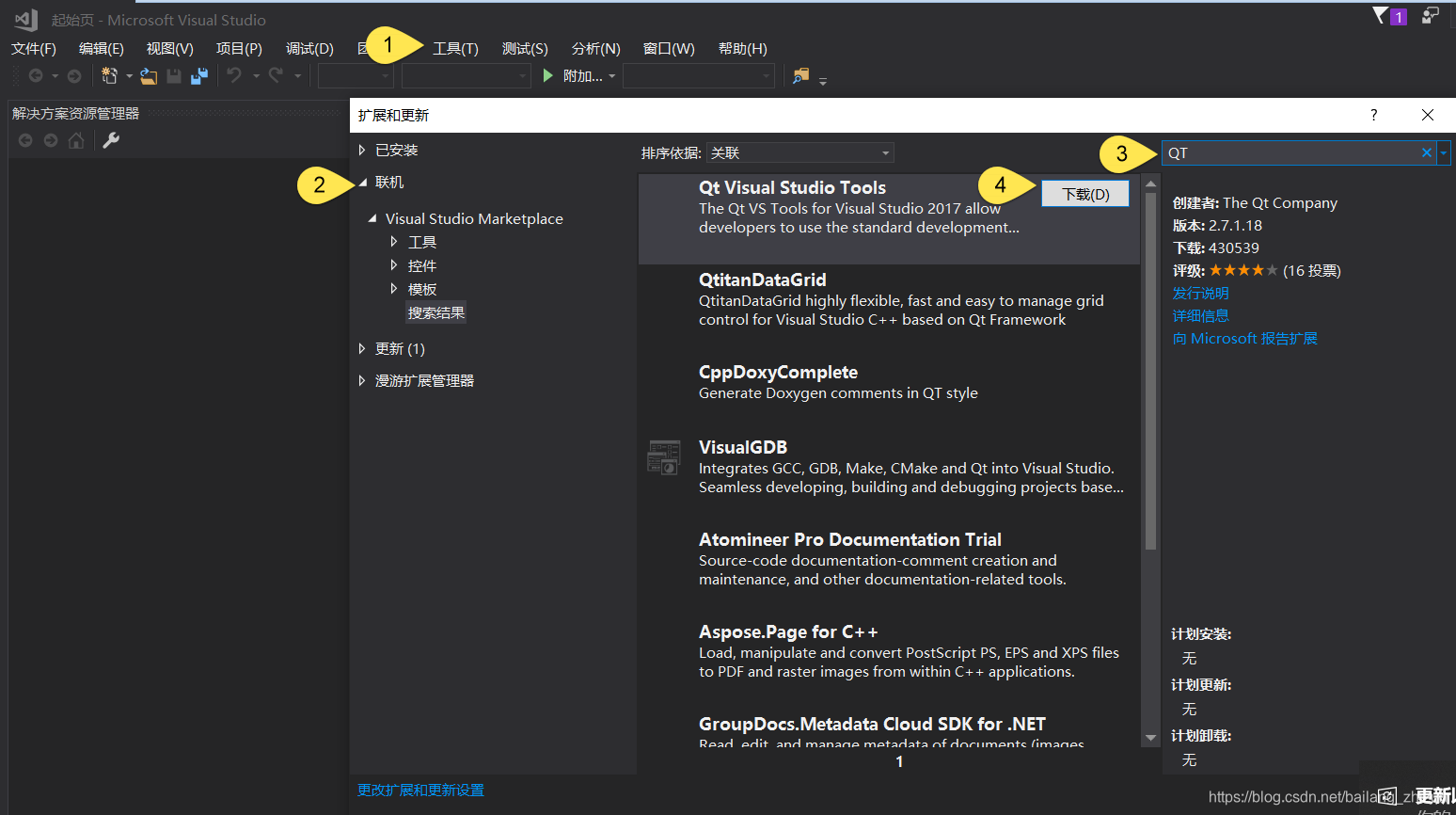
下载安装:
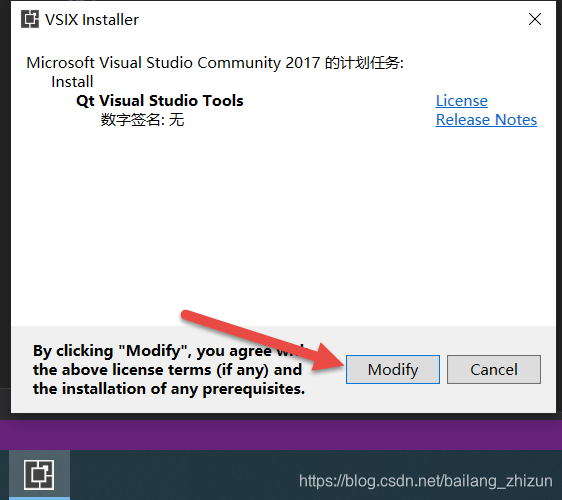
安装完成之后,重新启动VS2017之后,会弹出如下窗口,选择“Modify”按钮:
接下来会弹出如下窗口,
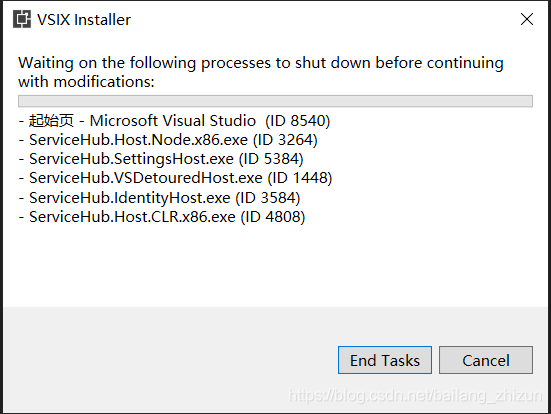
此时需要关闭VS2017!才能继续安装!
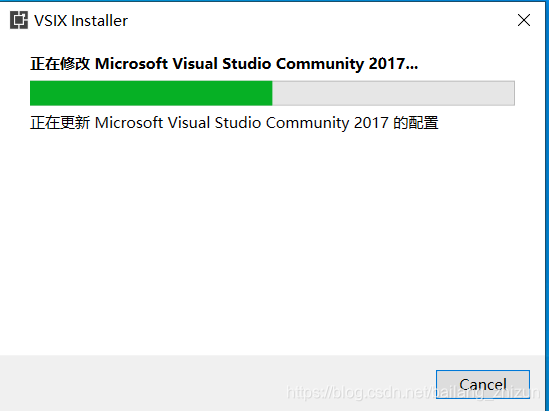
安装成功:
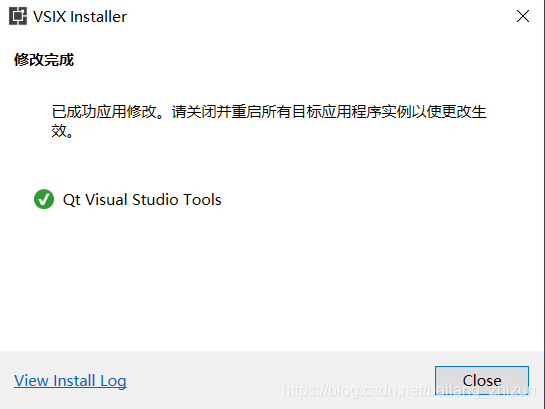
安装成功之后,再重新启动VS2017,就会发现在工具栏上,已经有了QT VS Tools工具:
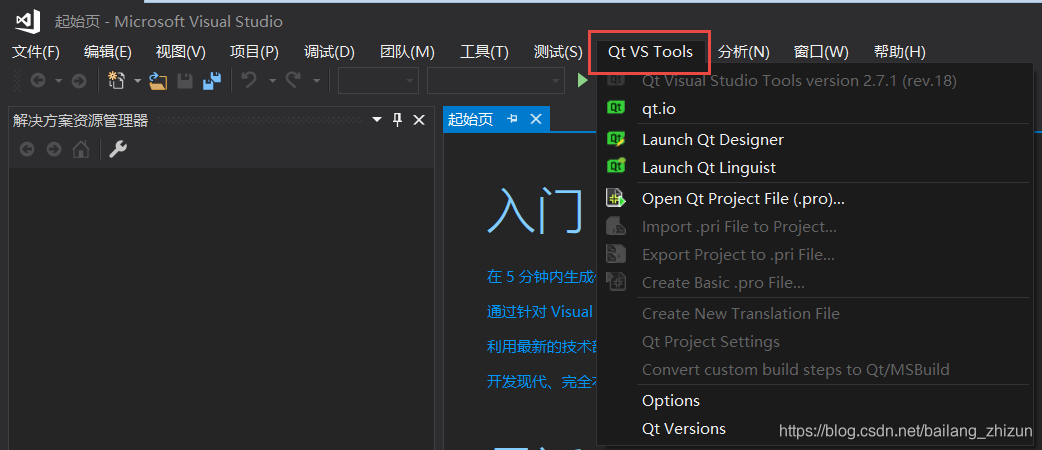
4.2、配置QT插件
接下来需要配置QT的版本,选择 QT VS Tools -> Qt Versions,弹出如下界面并进行配置:
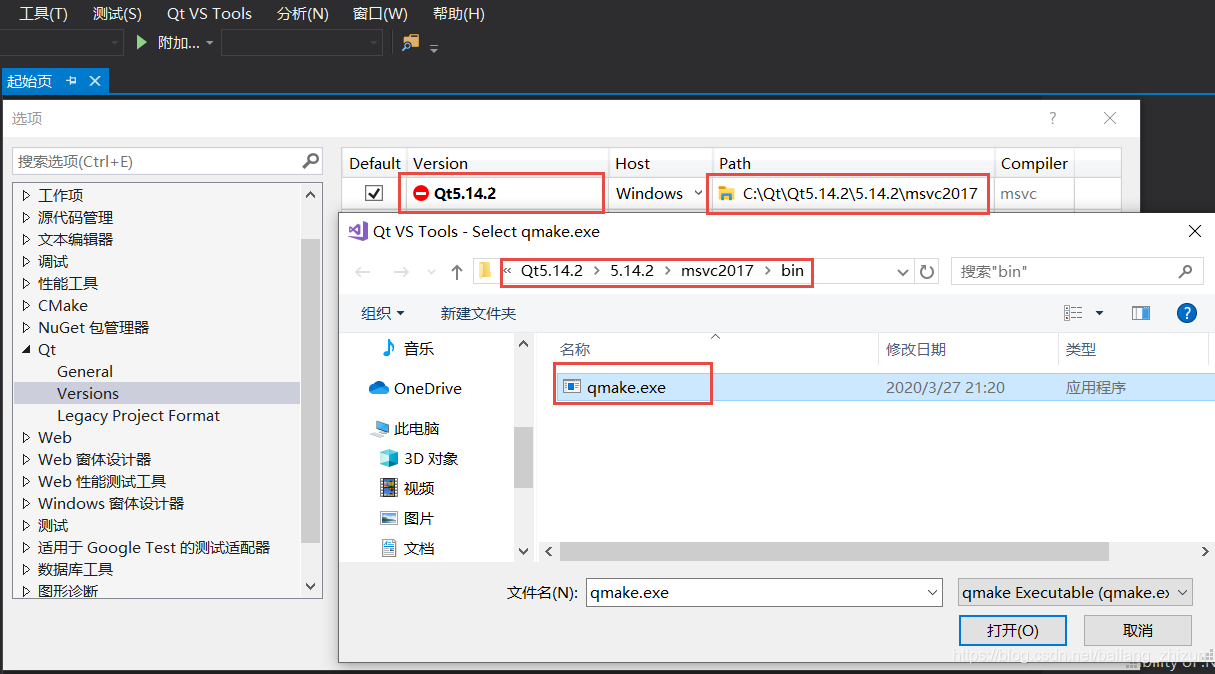
这个Path的选择应该和自己的工程保持一致,另**外Path的路径只需要选择到msvc2017目录下就可以了,不需要选择到bin目录下!!!**我这里选择的是32位的版本。
4.3、在VS中开发QT程序
在VS2017中,点击 文件-> 新建项目,选择QT -> Qt Widgets Application:
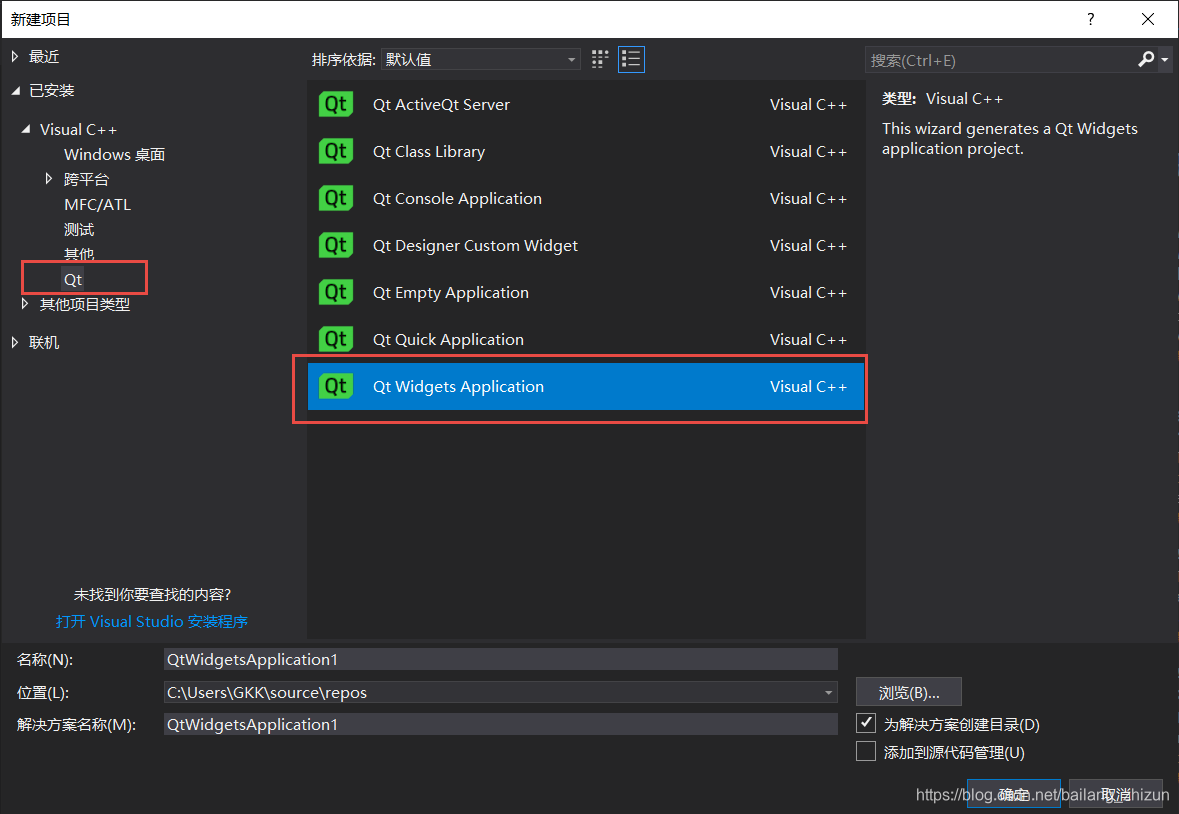
点击“确定”按钮,进行项目设置:
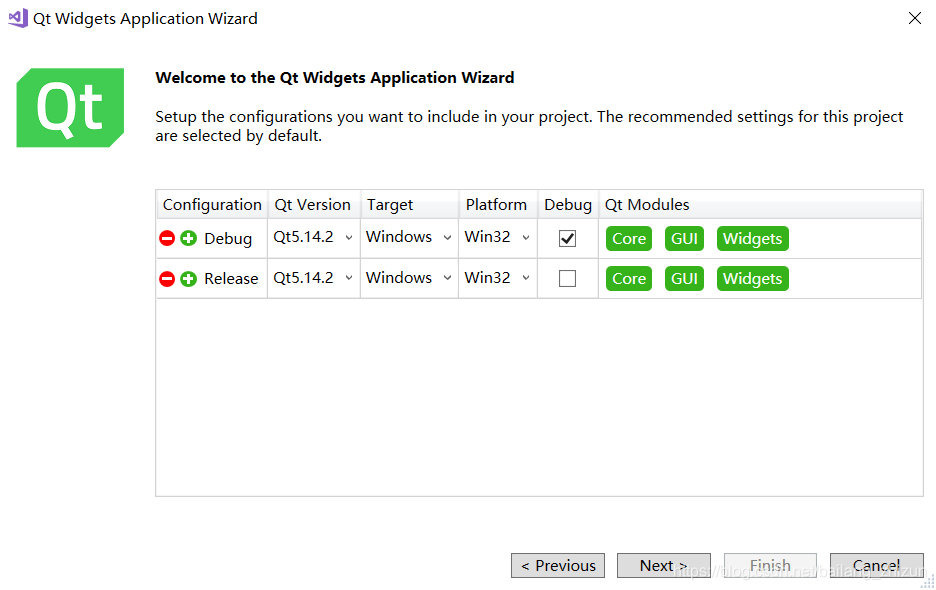
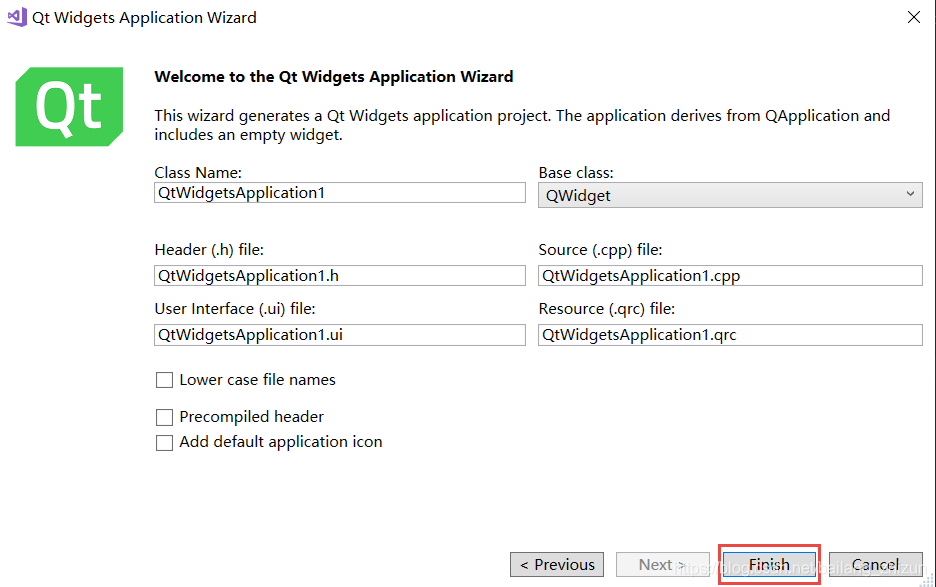
设置完成之后,双击打开xxx.ui文件,在打开 .ui 时,可能会出现以下错误:
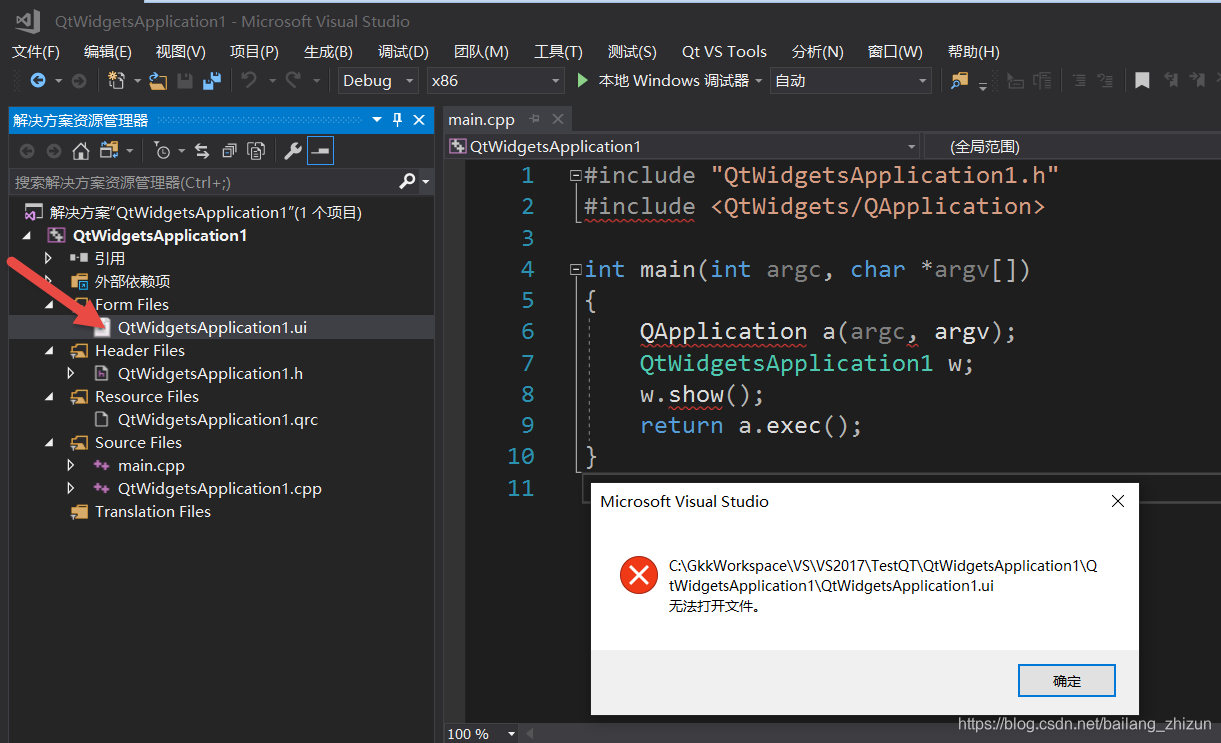
此时,应该对QT VS Tools进行设置,选择 QT VS Tools -> Options:
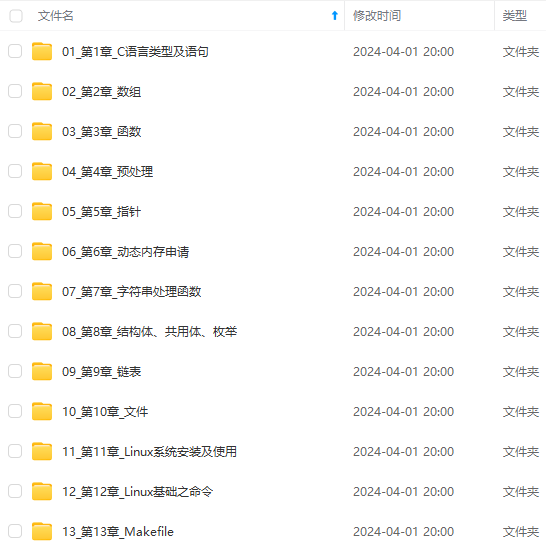
既有适合小白学习的零基础资料,也有适合3年以上经验的小伙伴深入学习提升的进阶课程,涵盖了95%以上C C++开发知识点,真正体系化!
由于文件比较多,这里只是将部分目录截图出来,全套包含大厂面经、学习笔记、源码讲义、实战项目、大纲路线、讲解视频,并且后续会持续更新
分目录截图出来,全套包含大厂面经、学习笔记、源码讲义、实战项目、大纲路线、讲解视频,并且后续会持续更新**

魔乐社区(Modelers.cn) 是一个中立、公益的人工智能社区,提供人工智能工具、模型、数据的托管、展示与应用协同服务,为人工智能开发及爱好者搭建开放的学习交流平台。社区通过理事会方式运作,由全产业链共同建设、共同运营、共同享有,推动国产AI生态繁荣发展。
更多推荐


 4
4 0
0- 0


 已为社区贡献2条内容

所有评论(0)