Vue3前端项目加载使用腾讯地图
前言:
最近要做一个有关地图的项目,以前想到用过腾讯地图api做过小程序,就打算用腾讯地图api和vue3项目结合。用腾讯地图开发api遇到一个小bug,代码没问题但是效果差了,后来想做不同标记进行不同的聚类,比较难实现。找资料的时候发现高德开放平台的地图api不错。如果项目也要用到地图的话,可以试试高德,可能是项目原因,个人感觉高德开放平台比较香。
回到正题
来个效果图:
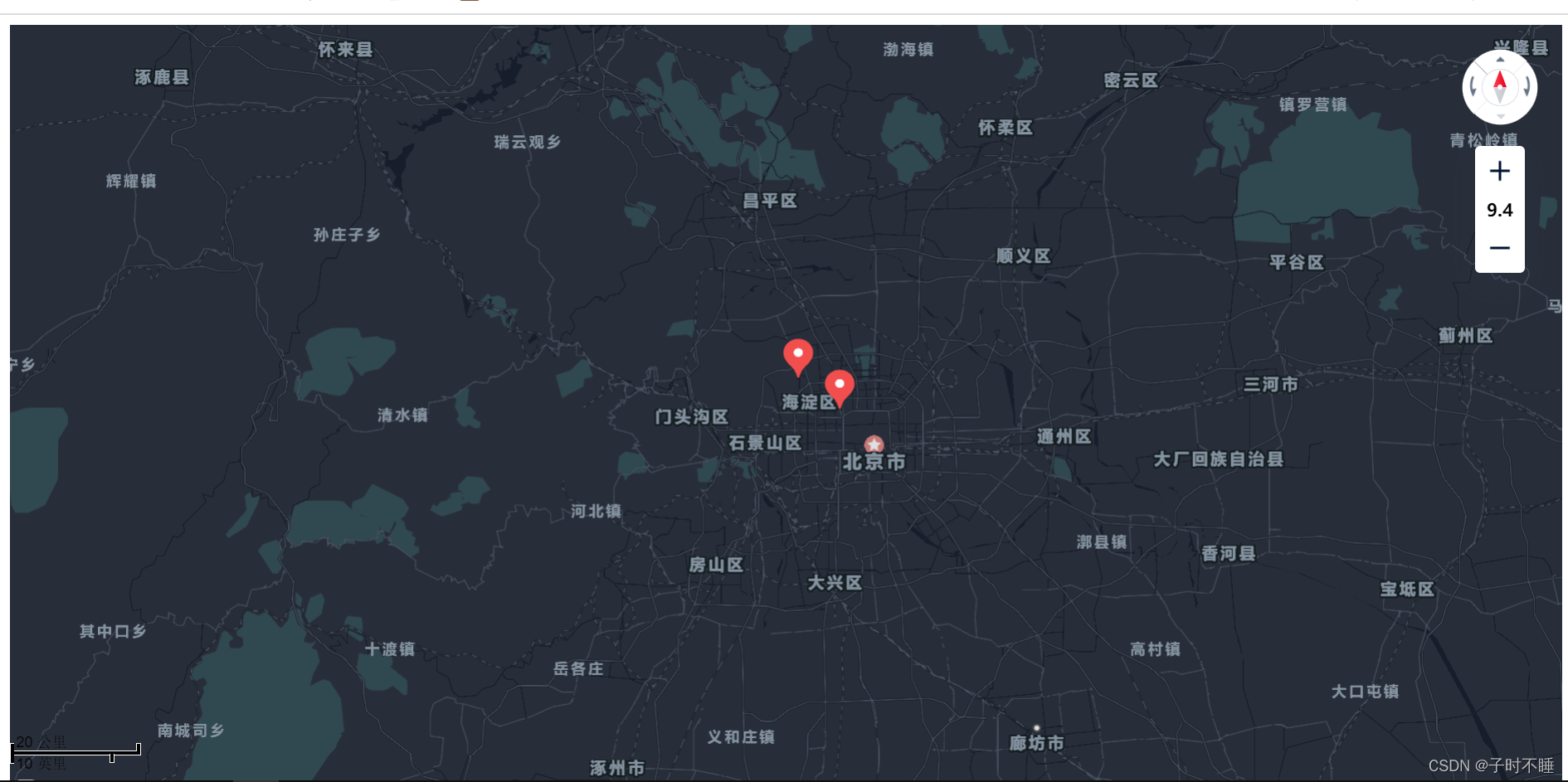
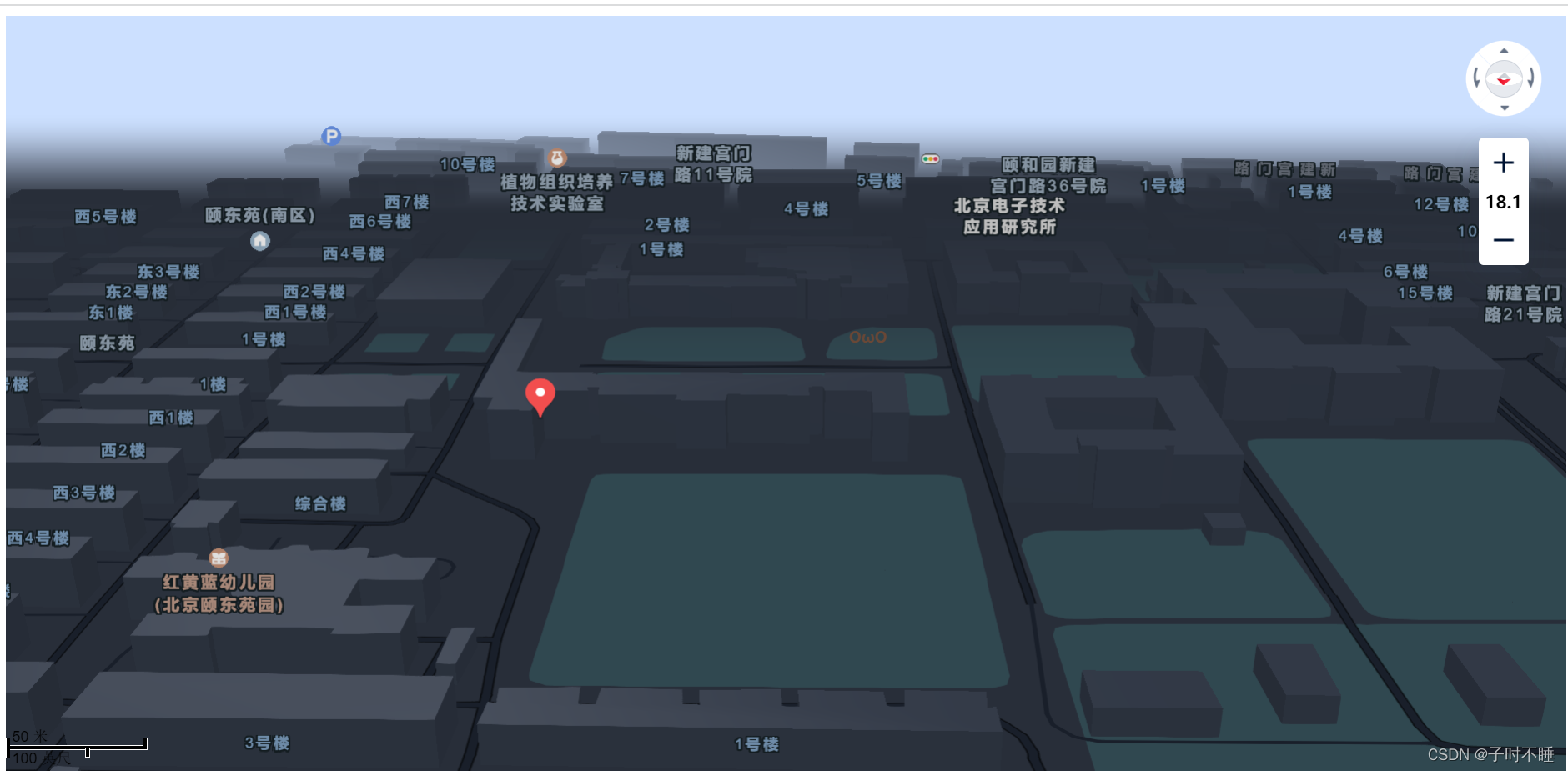
首先注册和申请key
这个照着腾讯地图开发平台文档步骤做就行。
一、加载地图
1、 在public文件下的index.html文件添加下面的代码
<script charset="utf-8" src="https://map.qq.com/api/gljs?v=1.exp&key=OB4BZ-D4W3U-B7VVO-4PJWW-6TKDJ-WPB77"></script>
"key=OB4BZ-D4W3U-B7VVO-4PJWW-6TKDJ-WPB77"这里的key用自己的。
index.html整个代码:
<!DOCTYPE html>
<html lang="">
  <head>
    <meta charset="utf-8">
    <meta http-equiv="X-UA-Compatible" content="IE=edge">
    <meta name="viewport" content="width=device-width,initial-scale=1.0">
    <link rel="icon" href="<%= BASE_URL %>favicon.ico">
    <title>地理服务系统</title>
  </head>
  <script charset="utf-8" src="https://map.qq.com/api/gljs?v=1.exp&key=73YBZ-UP63D-BI242-HSLGT-44P42-UAFB3&libraries=visualization"></script>
  <body>
    <noscript>
      <strong>We're sorry but <%= htmlWebpackPlugin.options.title %> doesn't work properly without JavaScript enabled. Please enable it to continue.</strong>
    </noscript>
    <div id="app"></div>
    <!-- built files will be auto injected -->
  </body>
</html>
2、建一个MapTX.vue
首先要有一个初始化地图的函数initMap(),然后在生命钩子onMounted()中调用即可。在初始化函数中用window.TMap来创建地图中心center和地图map。注意是通过new window.TMap.
 const initMap = ()=>{
            //定义地图中心点坐标
      var center = new window.TMap.LatLng(39.984120, 116.307484)
      //定义map变量,调用 TMap.Map() 构造函数创建地图

      var map = new window.TMap.Map(document.getElementById('container'), {
          center: center,//设置地图中心点坐标
          zoom: 7.2,   //设置地图缩放级别
          mapStyleId: 'style2', //设置地图样式
      });
onMounted代码:
 onMounted(()=>{
      initMap()
    })
MapTX.vue代码:
<template>
  <div id="container"></div>
</template>
import {onMounted} from 'vue'
export default {
  setup () {
    const initMap = ()=>{
            //定义地图中心点坐标
      var center = new window.TMap.LatLng(39.984120, 116.307484)
      //定义map变量,调用 TMap.Map() 构造函数创建地图

      var map = new window.TMap.Map(document.getElementById('container'), {
          center: center,//设置地图中心点坐标
          zoom: 7.2,   //设置地图缩放级别
          mapStyleId: 'style2', //设置地图样式
      });
    }
    onMounted(()=>{
      initMap()
    })
    return {

    }
  }
}
<style>
#container {
  /*地图(容器)显示大小*/
  width: 100%;
  height: 100%;
}
</style>
二、自定义地图
进入腾讯个性化地图设置自己想要的地图模板,可以设置多个。
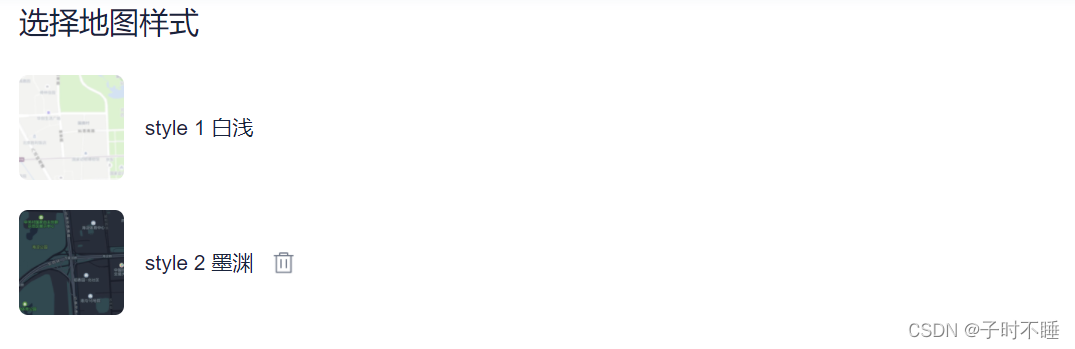
然后在创建地图的代码上加上mapStyleId: 'style2',即可
 var map = new window.TMap.Map(document.getElementById('container'), {
          center: center,//设置地图中心点坐标
          zoom: 7.2,   //设置地图缩放级别
          mapStyleId: 'style2', //设置地图样式
      });
三、设置控件显示缩放级数
只要在初始化函数中加入以下代码即可
 //获取缩放控件
var control = map.getControl(window.TMap.constants.DEFAULT_CONTROL_ID.ZOOM);
//设置显示缩放为true
control.setNumVisible(true);
四、创建点的样式
在初始化的函数initMap(),加入下面的代码。
注意点:
- 可以自定义多个不同的样式
- 点样式的图片可以使用url本地图片或者 src网络图片。
- 通过指定geometries点标记数组中的styleId来指定自定义样式。
- 点数组中的每一个点的"properties"属性是一个对象,可以自己定义,并且点数组中的点对象都可以通过infoWindow来获得(后面再讲)。
  //创建并初始化MultiMarker
      var marker = new window.TMap.MultiMarker({
          map: map,  //指定地图容器
          //样式定义
          styles: {
            //创建一个styleId为"myStyle"的样式(styles的子属性名即为styleId)
            //将不同的作物指定为不同的样式
              "myStyle": new window.TMap.MarkerStyle({
                  "width": 25,  // 点标记样式宽度(像素)
                  "height": 35, // 点标记样式高度(像素)
                  "url": '../assets/icon/map-marker.png',  //图片路径
                  //"src":'https://mapapi.qq.com/web/lbs/javascriptGL/demo/img/markerDefault.png',
                  //焦点在图片中的像素位置,一般大头针类似形式的图片以针尖位置做为焦点,圆形点以圆心位置为焦点
                  "anchor": { x: 16, y: 32 }
              }),
              "crop1": new window.TMap.MarkerStyle({
                 "width": 25,  // 点标记样式宽度(像素)
                  "height": 35, // 点标记样式高度(像素)
                  "url": '../assets/icon/Marker.png',  //图片路径
                  "anchor": { x: 16, y: 32 }
              })
         },
          //点标记数据数组
          geometries: [{
              "id": "1",   //点标记唯一标识,后续如果有删除、修改位置等操作,都需要此id
              "styleId": 'myStyle',  //指定样式id
              "position": new window.TMap.LatLng(39.954104, 116.357503),  //点标记坐标位置
              "properties": {//自定义属性
                  "title": "marker1",
                  "info":"info1"
              }
            }, {//第二个点标记
            "id": "2",
            "styleId": 'crop1',
            "position": new window.TMap.LatLng(39.994104, 116.287503),
            "properties": {
                "title": "marker2",
                "info":"info2"
            }
          }]
        });
五、点击标记点弹出信息窗
先初始化infoWindow对象,
先关闭弹窗信息,infoWindow.close();//初始关闭信息窗关闭
再通过监听标记点点击事件来打开信息窗,可以通过infoWindow.setPosition 和infoWindow.setContent来设置弹窗位置和内容。
可以输出evt,看看里面的一些属性
//初始化infoWindow
      var infoWindow = new window.TMap.InfoWindow({
          map: map,
          position: new window.TMap.LatLng(39.984104,116.307503),
          offset: { x: 0, y: -32 } //设置信息窗相对position偏移像素,为了使其显示在Marker的上方
      });

      infoWindow.close();//初始关闭信息窗关闭
      //监听标注点击事件
       marker.on("click", function (evt) {
          //设置infoWindow
          infoWindow.open(); //打开信息窗
          infoWindow.setPosition(evt.geometry.position);//设置信息窗位置
           //将信息与标记点关联起来
          infoWindow.setContent(evt.geometry.properties.title+
          evt.geometry.properties.info);//设置信息窗内容

         // console.log(evt)
       })
总的代码
如果地图不是全屏,可以看这篇height设置100%无效
<template>
  <div id="container"></div>
</template>

<script>
import {onMounted,reactive,ref} from 'vue'
export default {
  setup () {

    const initMap = ()=>{
            //定义地图中心点坐标
      var center = new window.TMap.LatLng(39.984120, 116.307484)
      //定义map变量,调用 TMap.Map() 构造函数创建地图

      var map = new window.TMap.Map(document.getElementById('container'), {
          center: center,//设置地图中心点坐标
          zoom: 7.2,   //设置地图缩放级别
          mapStyleId: 'style2', //设置地图样式
      });

      //获取缩放控件
      var control = map.getControl(window.TMap.constants.DEFAULT_CONTROL_ID.ZOOM);
      control.setNumVisible(true);


      //创建并初始化MultiMarker
      var marker = new window.TMap.MultiMarker({
          map: map,  //指定地图容器
          //样式定义
          styles: {
            //创建一个styleId为"myStyle"的样式(styles的子属性名即为styleId)
            //将不同的作物指定为不同的样式
              "myStyle": new window.TMap.MarkerStyle({
                  "width": 25,  // 点标记样式宽度(像素)
                  "height": 35, // 点标记样式高度(像素)
                  "url": '../assets/icon/map-marker.png',  //图片路径
                  //"src":'https://mapapi.qq.com/web/lbs/javascriptGL/demo/img/markerDefault.png',
                  //焦点在图片中的像素位置,一般大头针类似形式的图片以针尖位置做为焦点,圆形点以圆心位置为焦点
                  "anchor": { x: 16, y: 32 }
              }),
              "crop1": new window.TMap.MarkerStyle({
                 "width": 25,  // 点标记样式宽度(像素)
                  "height": 35, // 点标记样式高度(像素)
                  "url": '../assets/icon/Marker.png',  //图片路径
                  "anchor": { x: 16, y: 32 }
              })
         },
          //点标记数据数组
          geometries: [{
              "id": "1",   //点标记唯一标识,后续如果有删除、修改位置等操作,都需要此id
              "styleId": 'myStyle',  //指定样式id
              "position": new window.TMap.LatLng(39.954104, 116.357503),  //点标记坐标位置
              "properties": {//自定义属性
                  "title": "marker1",
                  "info":"info1"
              }
            }, {//第二个点标记
            "id": "2",
            "styleId": 'crop1',
            "position": new window.TMap.LatLng(39.994104, 116.287503),
            "properties": {
                "title": "marker2",
                "info":"info2"
            }
          }]
        });

      //创建点聚合对象
      /* var markerCluster = new window.TMap.MarkerCluster({
          id: 'cluster', //图层id
          map: map,       //设置点聚合显示在哪个map对象中(创建map的段落省略)
          enableDefaultStyle: true,   //使用默认样式
          minimumClusterSize: 2,  //最小聚合点数:2个
          geometries: [
            {position: new window.TMap.LatLng(39.982829,116.306934)},
            {position: new window.TMap.LatLng(39.989011,116.323586)},
            {position: new window.TMap.LatLng(39.978751,116.313286)},
            {position: new window.TMap.LatLng(39.980593,116.304359)},
            {position: new window.TMap.LatLng(39.994104, 116.287503)},
            {position: new window.TMap.LatLng(39.954104, 116.357503)},
            //....将您所有要打到图中的坐标点传入进来
            ],
          zoomOnClick: true,  //点击聚合数字放大展开
          gridSize: 60,       //聚合算法的可聚合距离,即距离小于该值的点会聚合至一起,默认为60,以像素为单位
          averageCenter: false, //每个聚和簇的中心是否应该是聚类中所有标记的平均值
          maxZoom: 16 //采用聚合策略的最大缩放级别,若地图缩放级别大于该值,则不进行聚合,标点将全部被展开
      }) */


      //初始化infoWindow
      var infoWindow = new window.TMap.InfoWindow({
          map: map,
          position: new window.TMap.LatLng(39.984104,116.307503),
          offset: { x: 0, y: -32 } //设置信息窗相对position偏移像素,为了使其显示在Marker的上方
      });

      infoWindow.close();//初始关闭信息窗关闭
      //监听标注点击事件
       marker.on("click", function (evt) {
          //设置infoWindow
          infoWindow.open(); //打开信息窗
          infoWindow.setPosition(evt.geometry.position);//设置信息窗位置
           //将信息与标记点关联起来
          infoWindow.setContent(evt.geometry.properties.title+
          evt.geometry.properties.info);//设置信息窗内容

         // console.log(evt)
       })

    }


    onMounted(()=>{
      initMap()
    })
    return {

    }
  }
}
</script>

<style>
#container {
  /*地图(容器)显示大小*/
  /* width: 1200px;
  height: 400px; */
  width: 100%;
  height: 100%;
}
</style>

魔乐社区(Modelers.cn) 是一个中立、公益的人工智能社区,提供人工智能工具、模型、数据的托管、展示与应用协同服务,为人工智能开发及爱好者搭建开放的学习交流平台。社区通过理事会方式运作,由全产业链共同建设、共同运营、共同享有,推动国产AI生态繁荣发展。
更多推荐


 9
9 0
0- 0


 已为社区贡献1条内容

所有评论(0)