MongoDB的安装配置及多版本管理(超详细)
MongoDB的安装配置教程及多版本管理
安装过程参考自:MongoDB的安装配置教程
安装前须知:
MongoDB数据库
MongoDB 是由C++语言编写的,是一个基于分布式文件存储的开源数据库系统。在高负载的情况下,添加更多的节点,可以保证服务器性能。MongoDB 旨在为WEB应用提供可扩展的高性能数据存储解决方案。MongoDB 将数据存储为一个文档,数据结构由键值(key=>value)对组成;
Compass可视化工具
通过图形化(或界面)的方式来操作 Mongodb 数据库的可视化工具,在mongodb3.6及以上版本才可使用,在安装mongodb过程中可以顺带下载;
1、下载安装MongoDB数据库
官网下载地址:https://www.mongodb.com/try/download/community
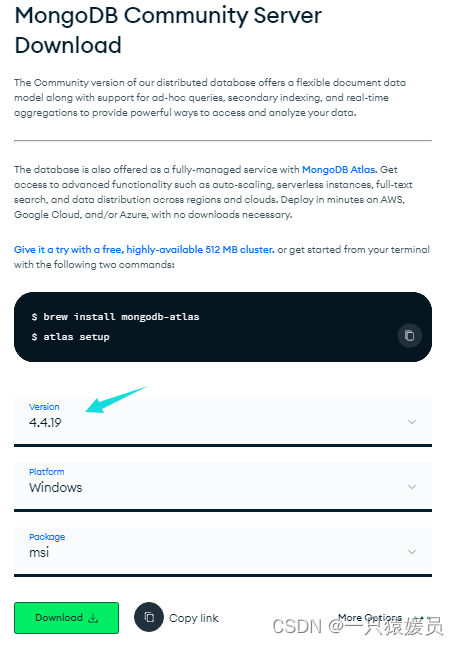
在这里选择你想要安装的版本,我这里选择4.4.19版本,其他版本安装过程均相同:
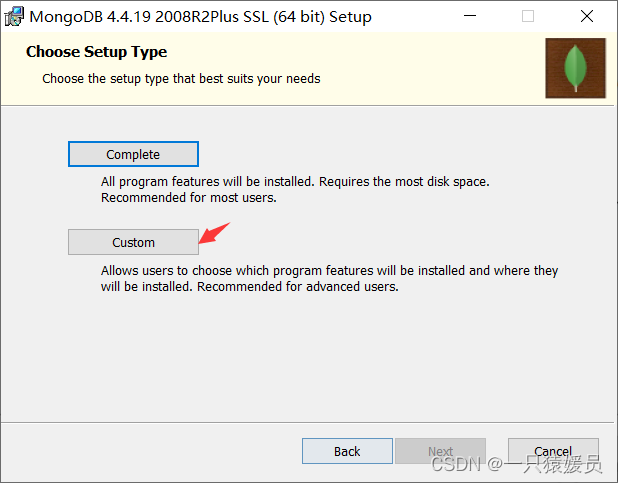
运行刚下载好的安装程序,前面next,进入到下面界面时,选择Custom,即自定义安装目录:
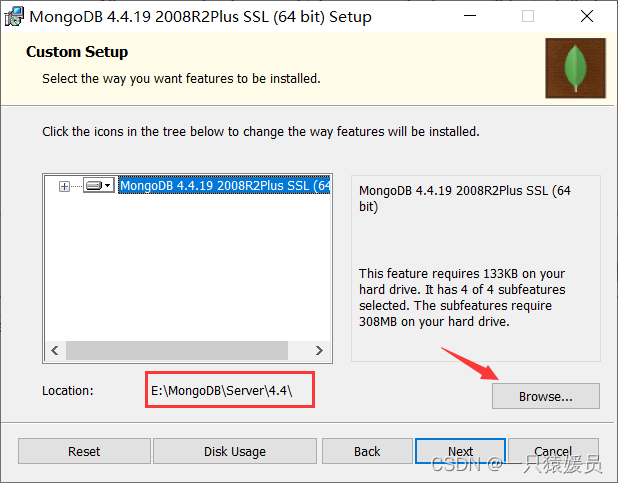
选择你的安装路径,建议路径保留版本号如4.4来区别不同的mongodb版本,方便以后的多版本管理,然后Next:
直接Next:
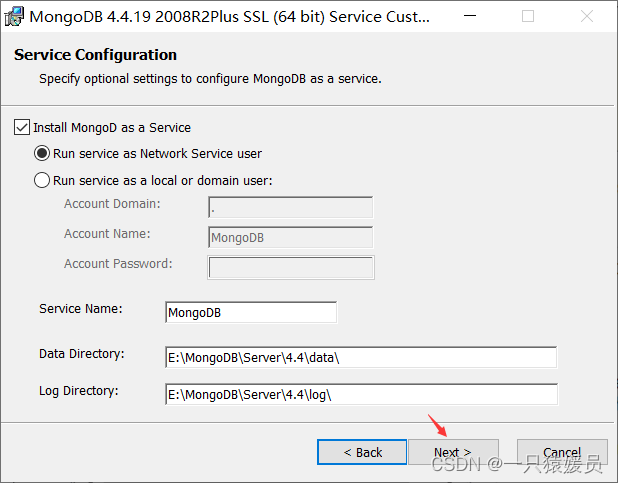
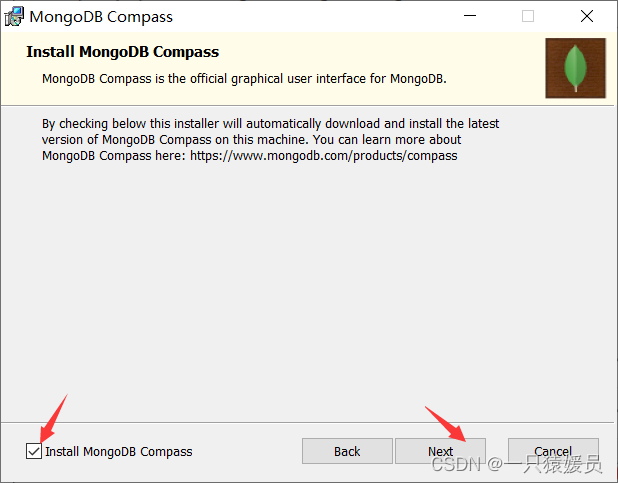
假如你需要可视化工具管理的你的mongodb,建议勾上“Install MongoDB Compass”,花费时间会稍微久一点,中间会卡一小会,之前安装过了Compass就取消勾选:
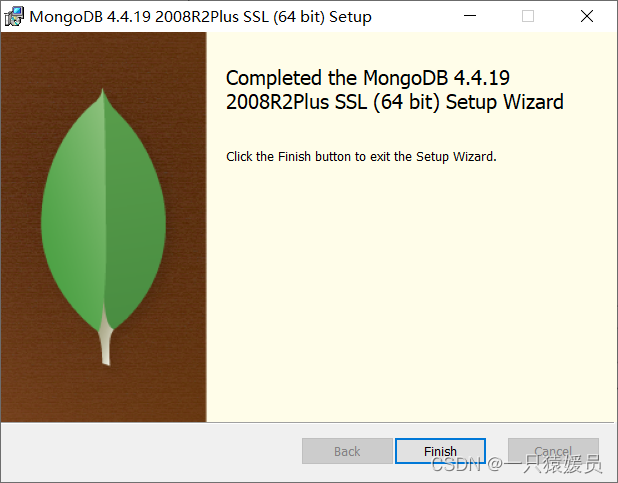
如下,你的MongoDb就安装好了:
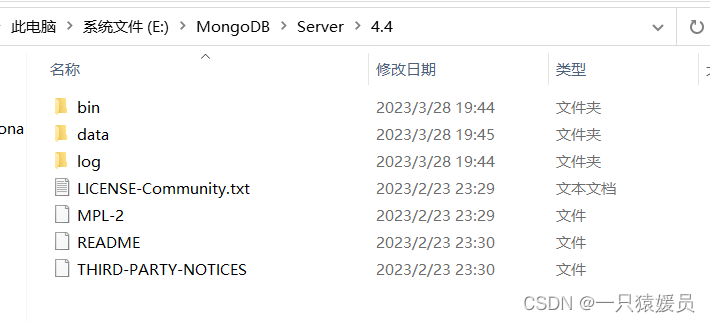
安装后的文件目录如下:
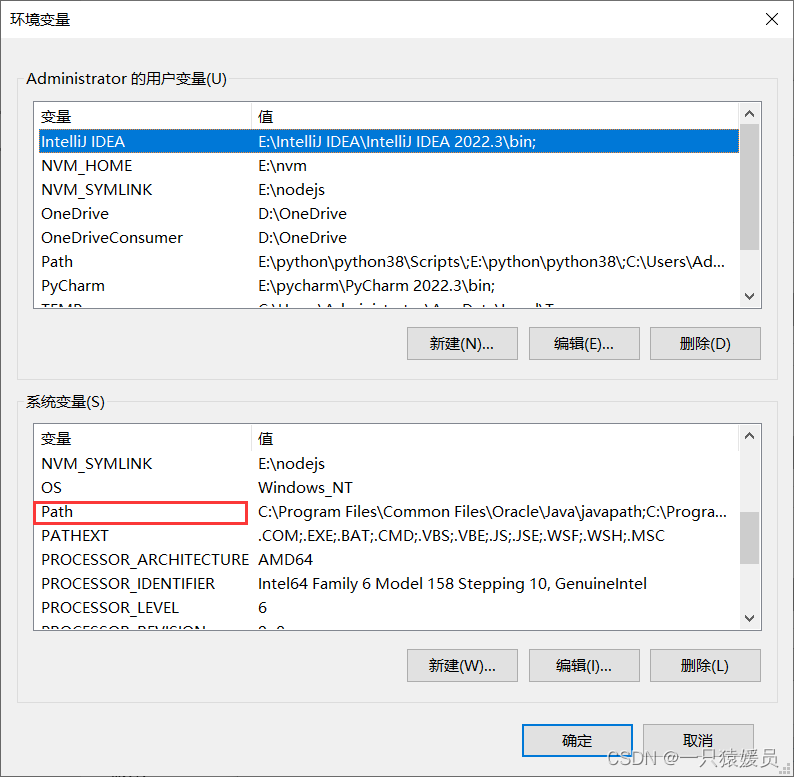
配置系统环境变量,在Path加上bin路径:E:\MongoDB\Server\4.4\bin
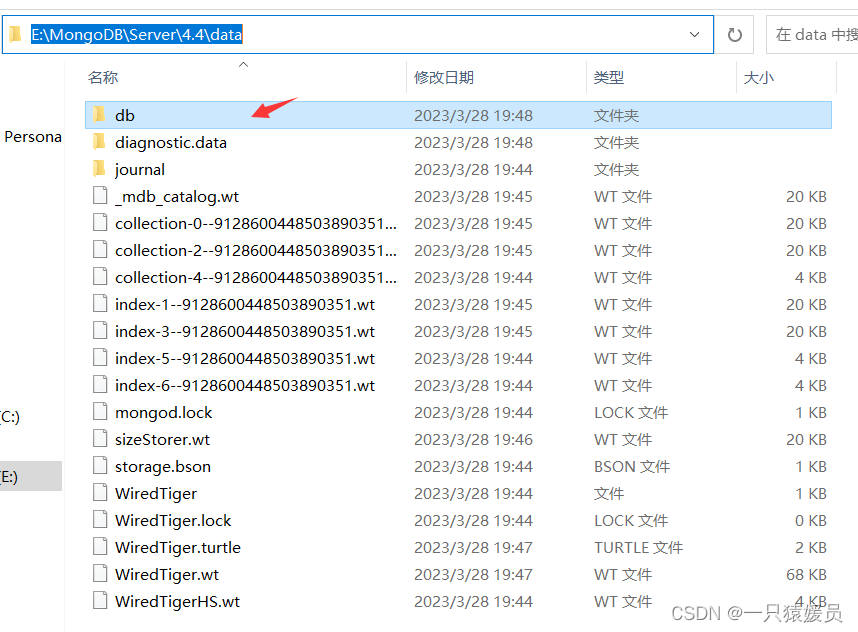
创建数据库存放位置:在你的data目录下创建一个db文件,如下:
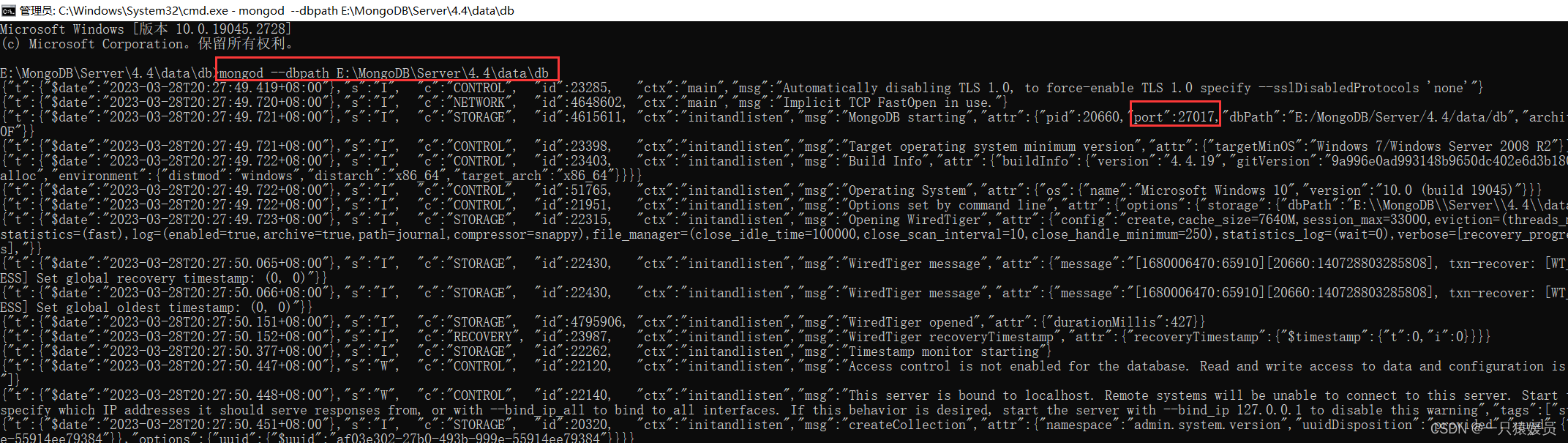
打开你的cmd,输入下面命令启动MongoDB服务:
mongod --dbpath E:\MongoDB\Server\4.4\data\db
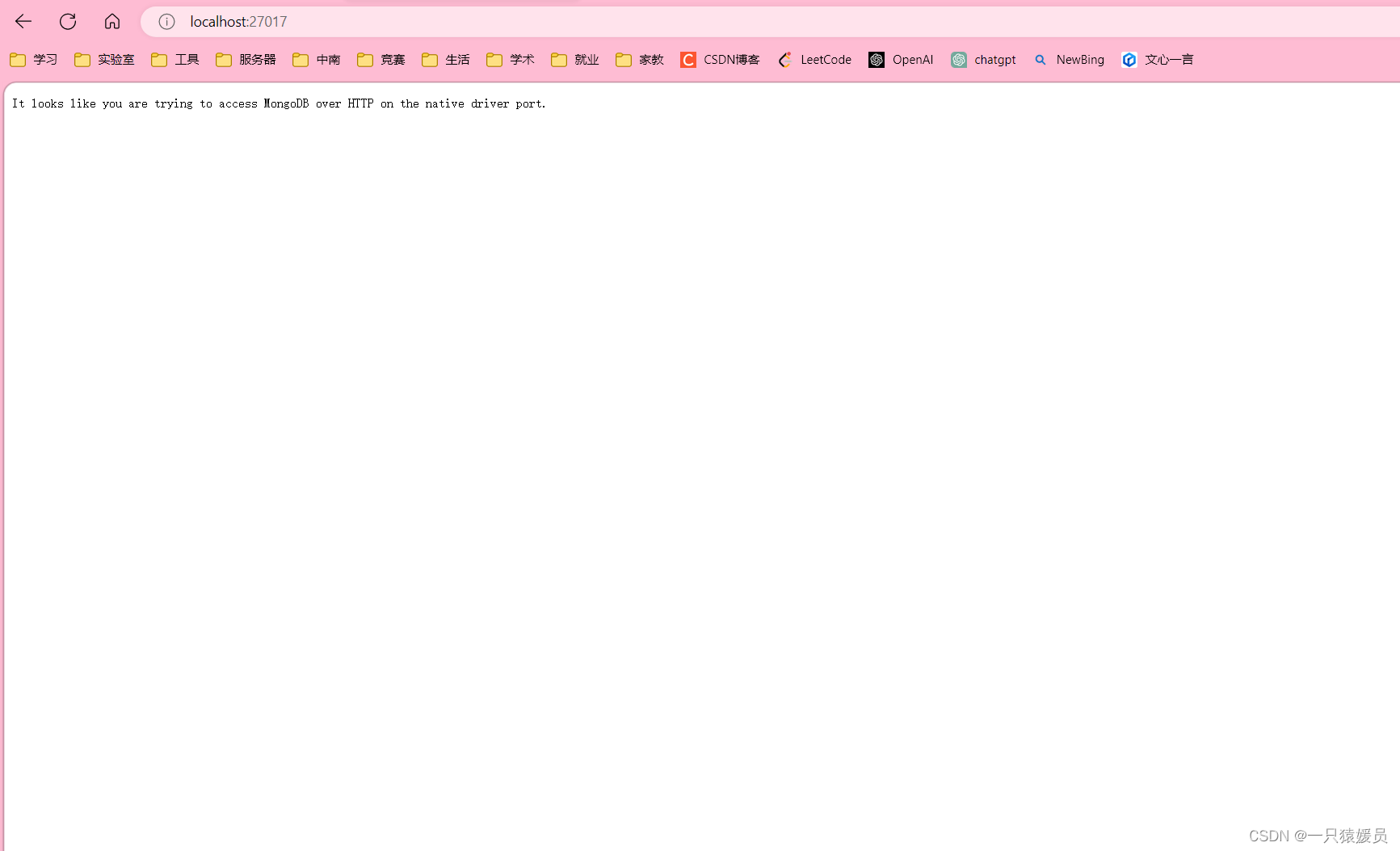
打开浏览器,访问:http://localhost:27017
显示如下,即证明安装成功:
结束服务,在刚才打开的cmd连续按两次“Ctrl + C”.
2、配置本地Windows MongoDB 服务
配置完后就可以开机自启动,再也不用进入bin的目录下启动了。
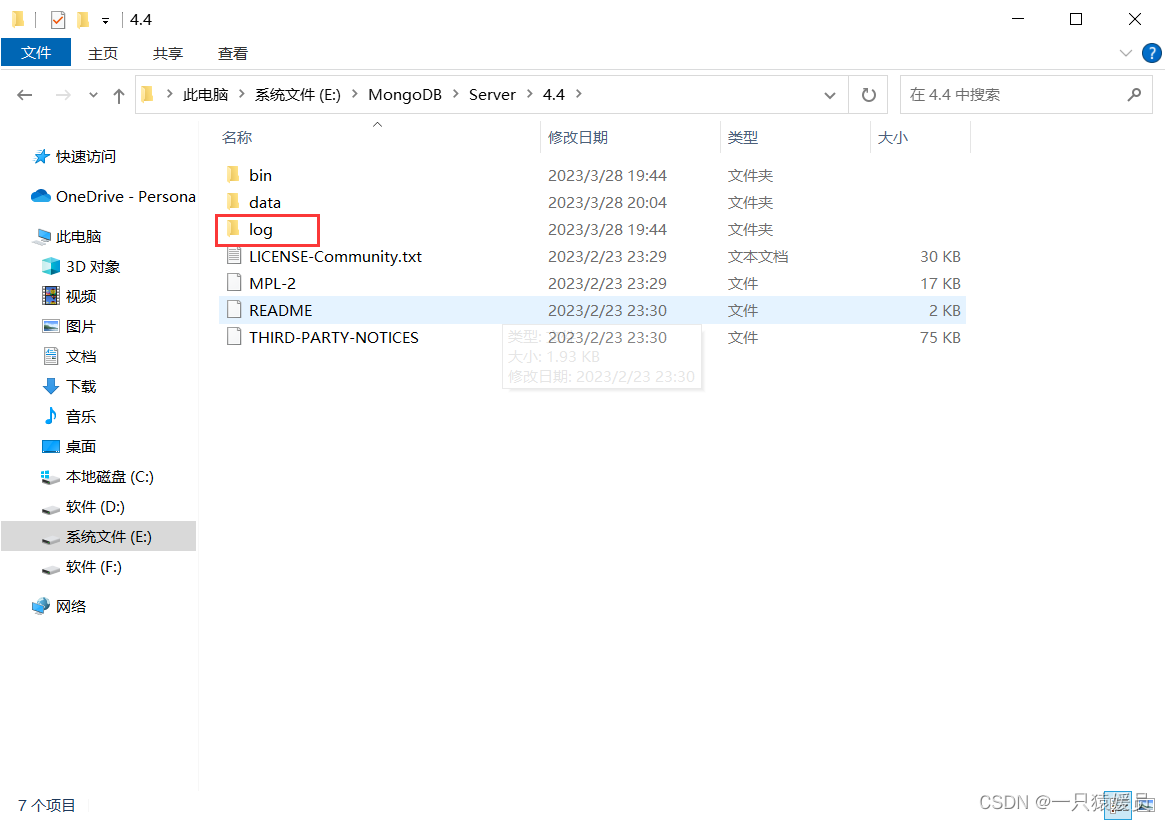
2.1 在安装目录创建日志目录log
一般自带,没有的新建文件重命名就好了:
2.2 在安装目录新建配置文件mongo.config
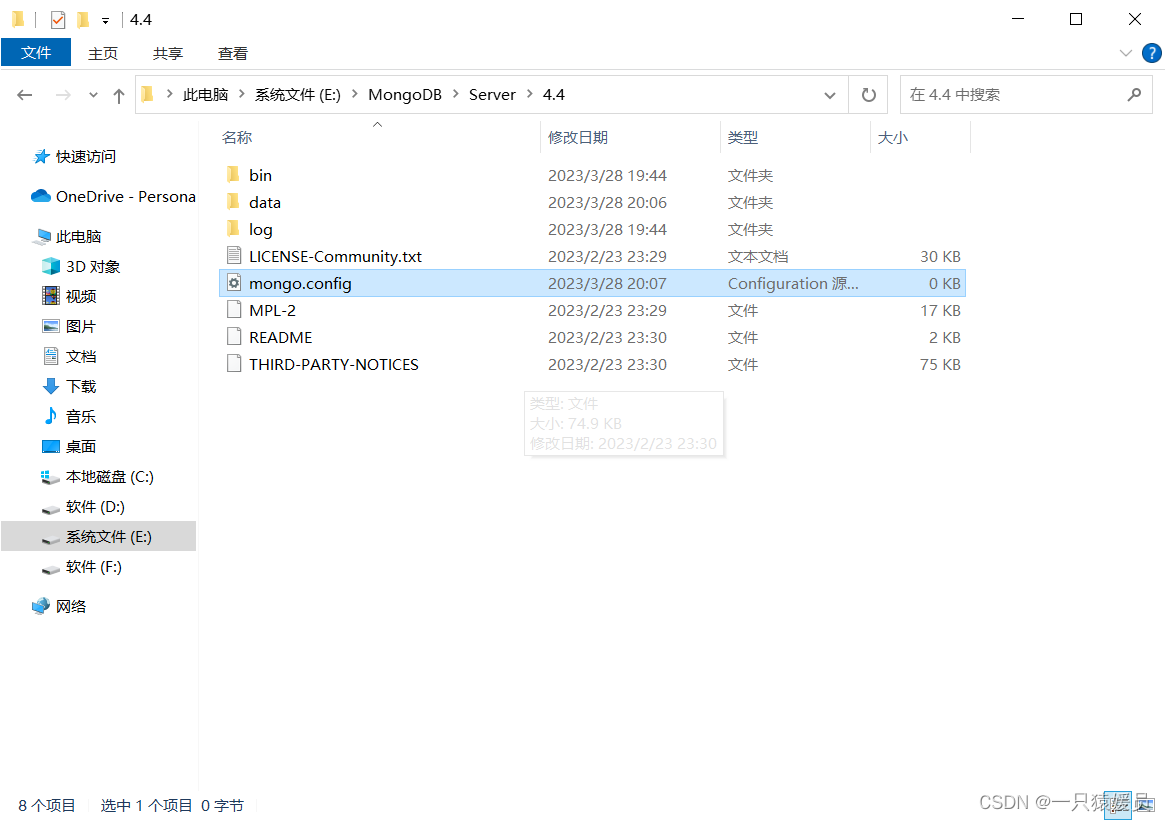
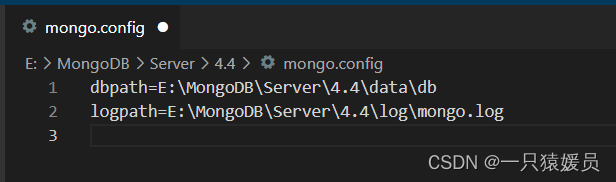
打开配置文件,输入:
dbpath=E:\MongoDB\Server\4.4\data\db
logpath=E:\MongoDB\Server\4.4\log\mongo.log
2.3 配置MongoDB服务
进入bin目录: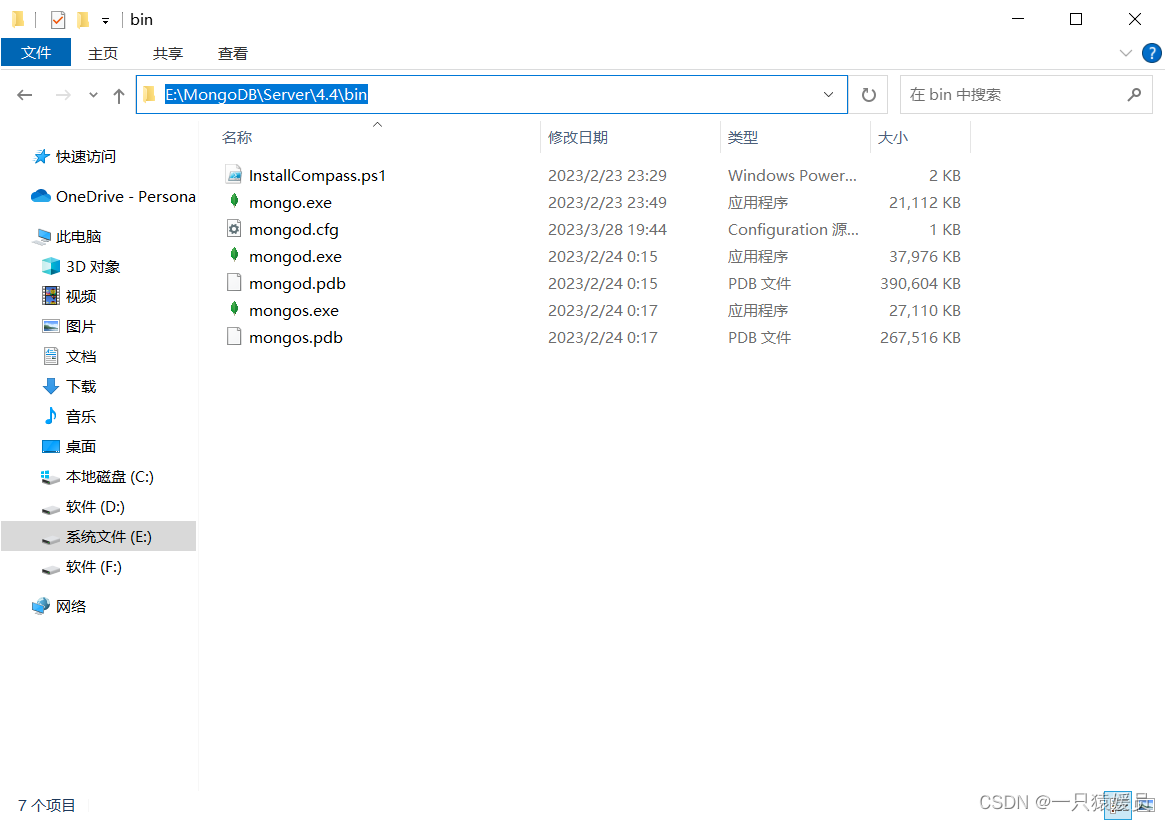
在路径栏输入cmd,按下Enter回车,以管理员身份打开cmd:
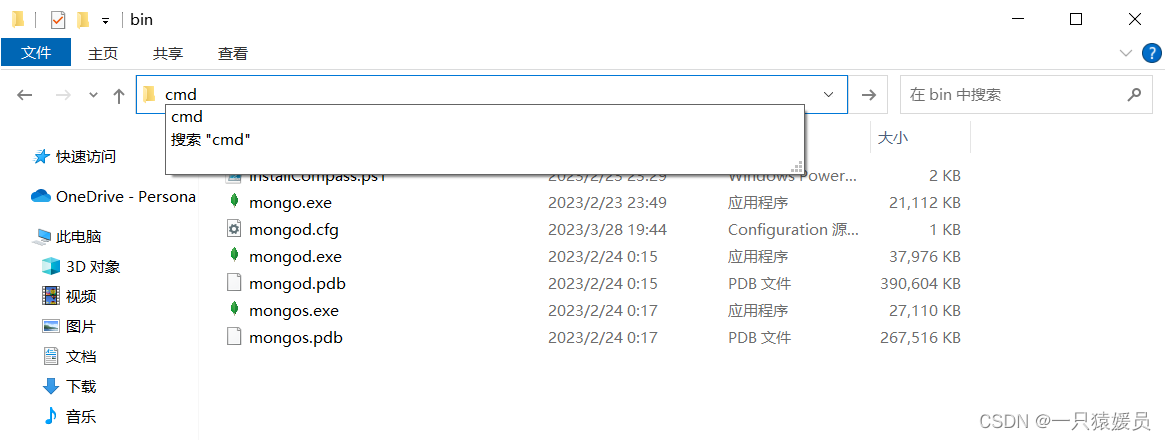
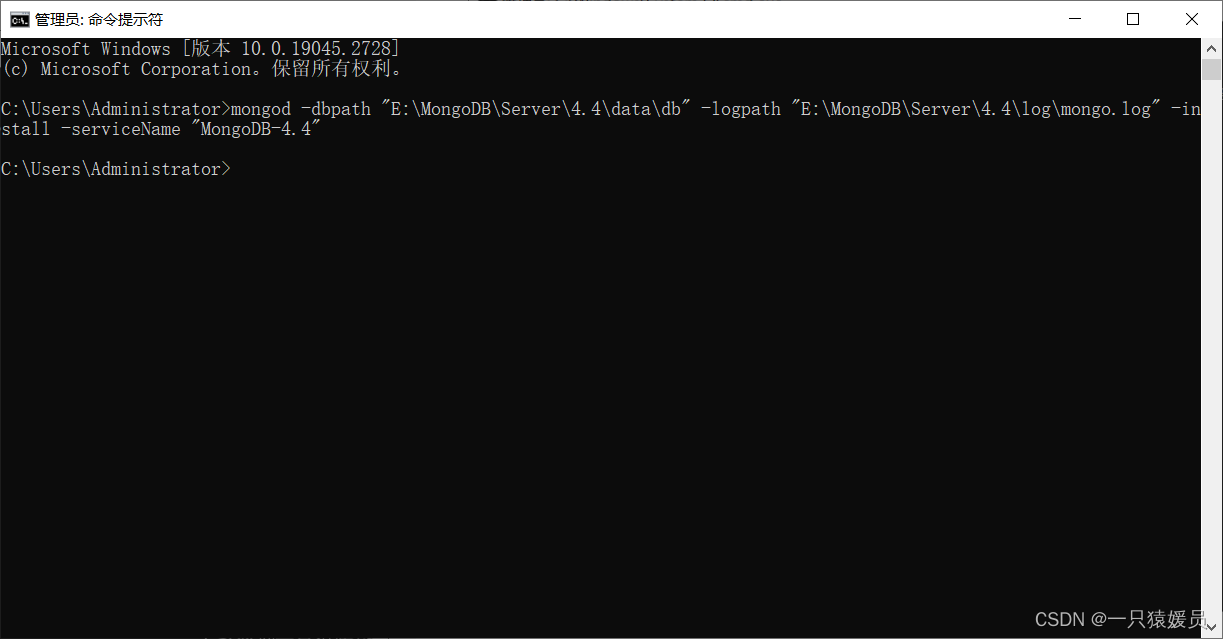
输入代码:
mongod -dbpath "E:\MongoDB\Server\4.4\data\db" -logpath "E:\MongoDB\Server\4.4\log\mongo.log" -install -serviceName "MongoDB-4.4"
其中“MongoDB-4.4”是MongoDB服务名,后面启动要用到,假如你使用单个版本的,那么直接命名为“MongoDB”就行了,这里我加上4.4是为了区分不同MongoDB版本:
2.4 启动MongoDB服务
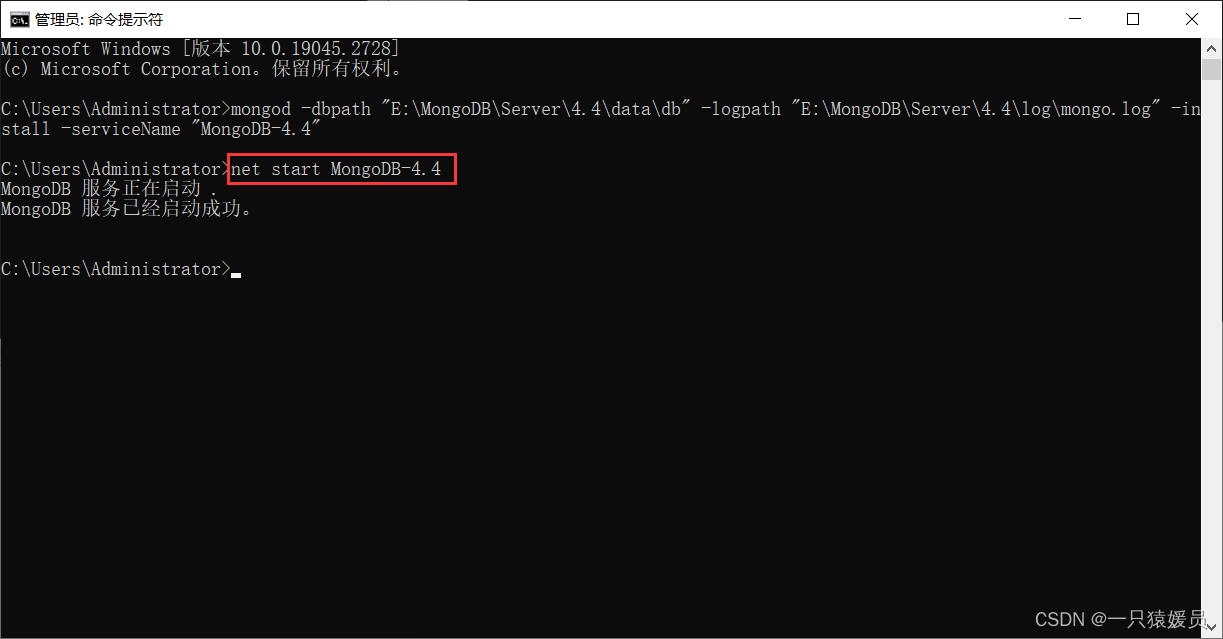
启动MongoDB命令为:net start MongoDB-4.4
打开浏览器,访问:http://localhost:27017
显示如下,即证明服务启动成功:

到这里,单版本的MongoDB就安装并配置好了。
3、多版本管理
假如你已经安装了MongoDB4.4或者其他版本,然后不满足,还想多安装一个其它版本的MongoDB,比如MongoDB3.6,还不想卸载已有的MongoDB4.4,实现不同版本的灵活切换,那么就往下走吧。
3.1 安装下载另一个MongoDB版本(这里以MongoDB3.6为例,你可以选择其他更高版本如6.0,同样适用)
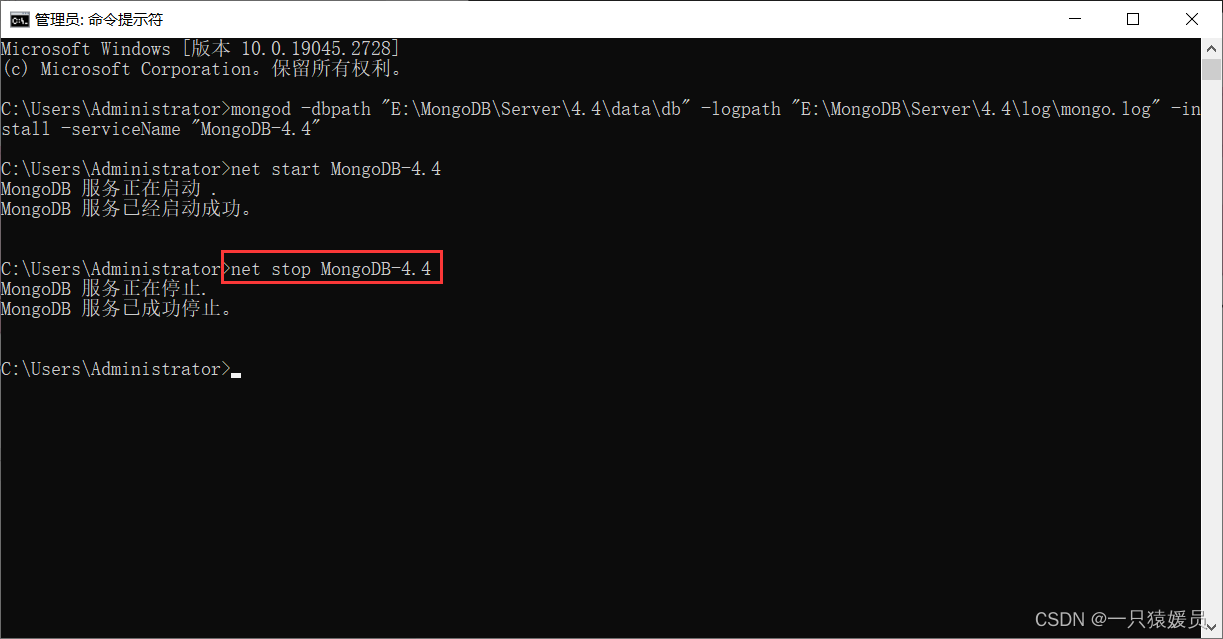
安装其他MongoDB版本前,请关闭并删除在运行中MongoDB服务:
停止服务:net stop MongoDB-4.4
删除服务:sc delete MongoDB-4.4
安装过程中,步骤同上面MongoDB4.4过程相同,需注意:
1)取消勾选“Install MongoDB Compass”,因为刚才已经安装过Compass了;
2)版本号要特别注意改过来,原本版本是4.4,安装时要统一改成3.6(你目前正在安装的版本)
3.2 版本切换
在你安装完新的版本,并通过http://localhost:27017验证当前服务是可用的之后,你需要特别注意检查的地方如下:
1)确认已有的MongoDB服务已经关闭并删除,可以输入net start 服务名检验,成功的话它会告诉你服务不存在 ;
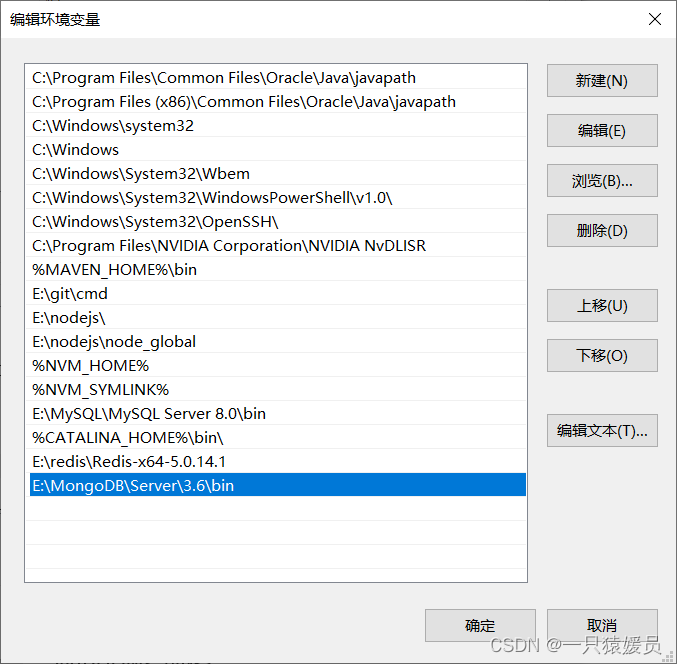
2)系统环境变量的配置,在Path修改bin路径为:E:\MongoDB\Server\3.6\bin (3.6是你要切换的目标版本,之前的是4.4)
2)以管理员身份打开cmd,输入下面命令启动MongoDB服务(必须在修改系统变量后再输入命令):
mongod --dbpath E:\MongoDB\Server\3.6\data\db
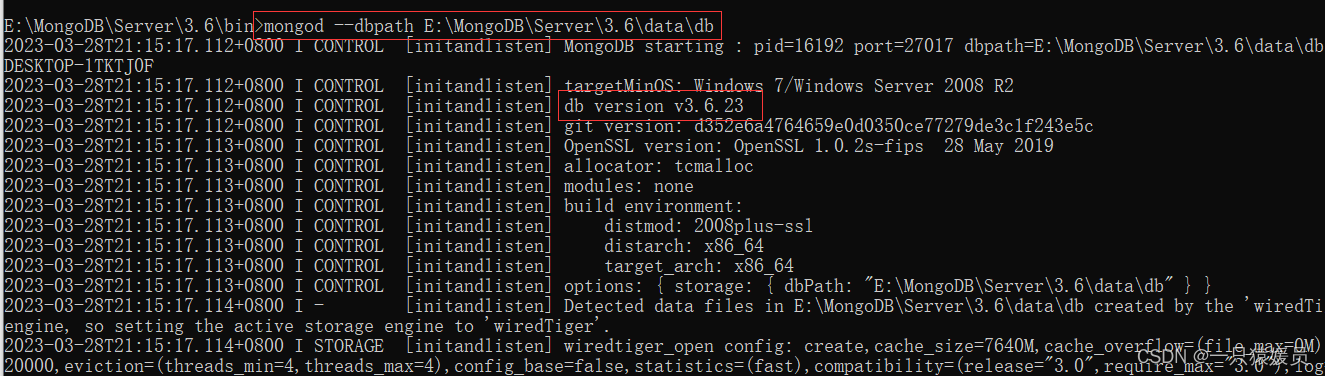
可以看到,版本已经成功切换为3.6版本的了
3)配置MongoDB服务名时,要与之前的服务名区分开来
mongod -dbpath "E:\MongoDB\Server\3.6\data\db" -logpath "E:\MongoDB\Server\3.6\log\mongo.log" -install -serviceName "MongoDB-3.6"
其中“MongoDB-3.6”是MongoDB3.6的服务名:
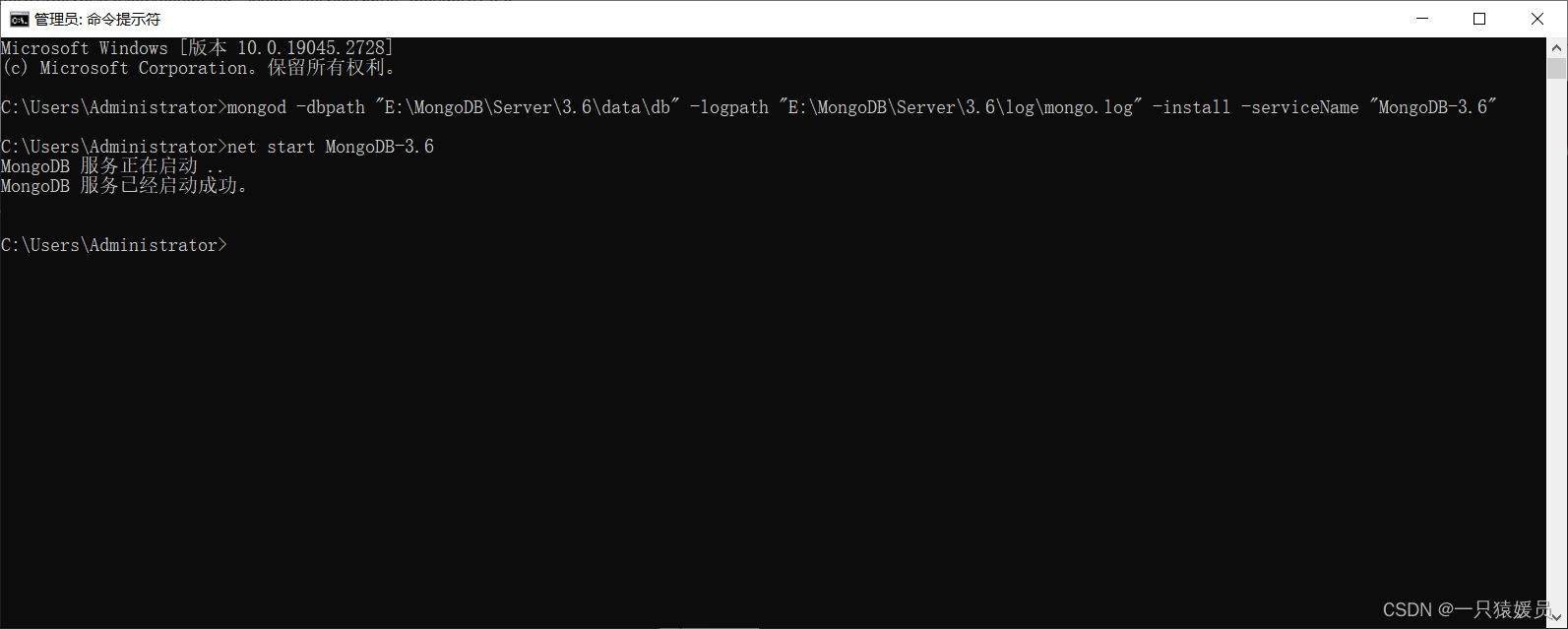
可以看到,MongoDB-4.4已经成功切换为MongoDB-3.6。

魔乐社区(Modelers.cn) 是一个中立、公益的人工智能社区,提供人工智能工具、模型、数据的托管、展示与应用协同服务,为人工智能开发及爱好者搭建开放的学习交流平台。社区通过理事会方式运作,由全产业链共同建设、共同运营、共同享有,推动国产AI生态繁荣发展。
更多推荐


 5
5 0
0- 0


 已为社区贡献2条内容

所有评论(0)