vue3.0搭建全教程
目录
1.下载地址为:Node.js — 在任何地方运行 JavaScript
3.检查安装是否成功:使用 npm -v 或者 node -v
一、安装环境 node
1.下载地址为:Node.js — 在任何地方运行 JavaScript
2.安装:无脑下一部,此处省略
3.检查安装是否成功:使用 npm -v 或者 node -v
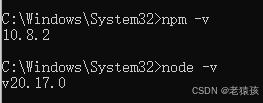
4.环境变量配置
说明:这里的环境配置主要配置的是npm安装的全局模块所在的路径,以及缓存cache的路径,之所以要配置,是因为以后在执行类似:npm install express [-g] (后面的可选参数-g,g代表global全局安装的意思)的安装语句时,会将安装的模块安装到【C:\Users\用户名\AppData\Roaming\npm】路径中,占C盘空间
4.1 例如:将全模块所在路径和缓存路径放在我node.js安装的文件夹中,则在安装的文件夹【D:\Program Files\nodejs】下创建两个文件夹【node_global】及【node_cache】如下图:
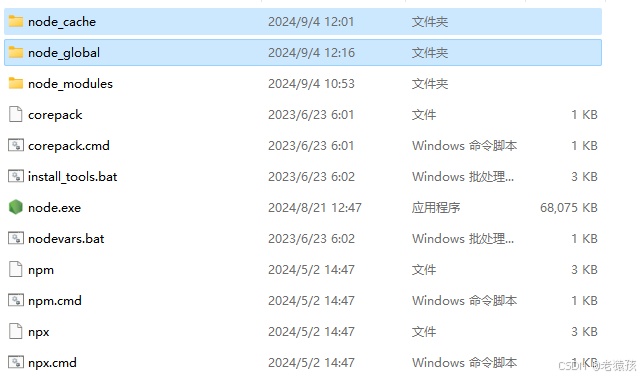
4.2 设置文件夹在node中配置,已管理员身份打开cmd 输入下面的命令:
npm config set prefix “D:\Program Files\nodejs\node_global”
npm config set cache “D:\Program Files\nodejs\node_cache”
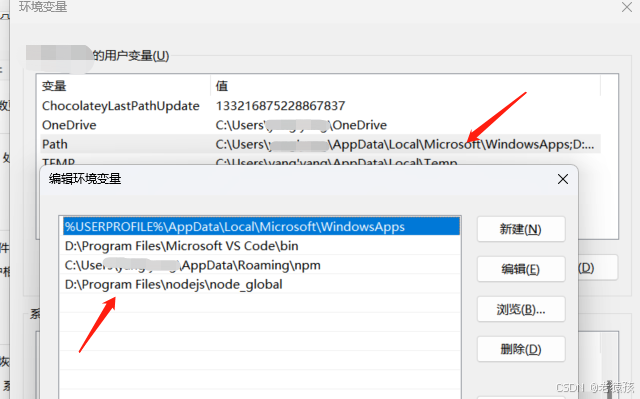
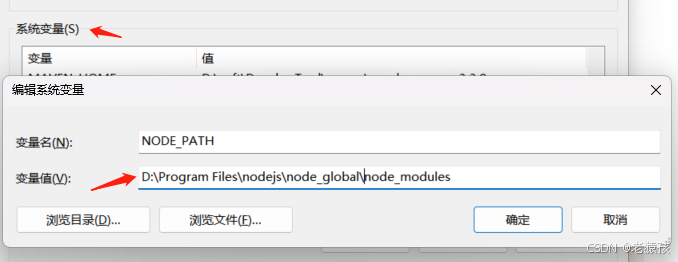
4.3设置环境变量,关闭cmd窗口,“我的电脑”-右键-“属性”-“高级系统设置”-“高级”-“环境变量”
进入环境变量对话框,在【系统变量】下新建【NODE_PATH】,
输入【D:\Program Files\nodejs\node_global\node_modules】,将【用户变量】下的【Path】修改为【D:\Program Files\nodejs\node_global】
二、安装vue环境
1.配置淘宝镜像:
npm install -g cnpm –registry=http://registry.npmmirror.com检查安装是否成功:cnpm -v

2.安装 Yarn:打开命令提示符(CMD),运行以下命令
npm install -g yarn3.全局安装脚手架
npm install --global @vue-cli 是 vue 3.x及更高版本的 手脚架 (此文使用这个)
npm install --global vue-cli 是 vue 2.x 的 手脚架
ps: 命令中的–global 可以更改成为–g
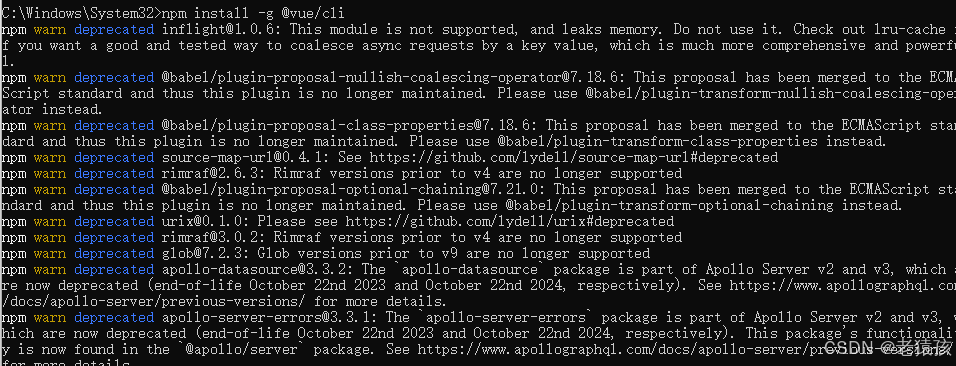
3.1如果使用最新版本的脚手架:
npm install -g @vue/cli@next这个命令会安装最新版本的 @vue/cli,通常会是 5.x 版本或更高版本。如果你想安装特定版本,可以将 @next 替换为具体的版本号,例如 @vue/cli@5.0.8
3.2卸载使用:
npm uninstall -g @vue/cli4.创建项目
vue3.x以上使用 ,需要在项目的目录下执行
npm命令:npm create vue@latest
npm create vue@latest
pnpm命令:
pnpm create vue@latestyarn命令:
# For Yarn Modern (v2+)
 yarn create vue@latest

# For Yarn ^v4.11
 yarn dlx create-vue@latest
bun命令:
bun create vue@latest根据自己选择使用创建项目
创建会提示相关安照下面输入即可:
✔ Project name: … <your-project-name>
✔ Add TypeScript? … No / Yes
✔ Add JSX Support? … No / Yes
✔ Add Vue Router for Single Page Application development? … No / Yes
✔ Add Pinia for state management? … No / Yes
✔ Add Vitest for Unit testing? … No / Yes
✔ Add an End-to-End Testing Solution? … No / Cypress / Nightwatch / Playwright
✔ Add ESLint for code quality? … No / Yes
✔ Add Prettier for code formatting? … No / Yes
✔ Add Vue DevTools 7 extension for debugging? (experimental) … No / Yes

Scaffolding project in ./<your-project-name>...
Done.
5.启动项目
下载依赖:使用命令 npm install 或则 yarn install
在项目的目录下使用命令启动项目:yarn run serve 或则 npm run serve
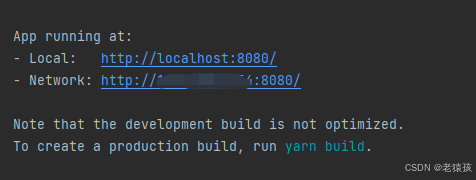
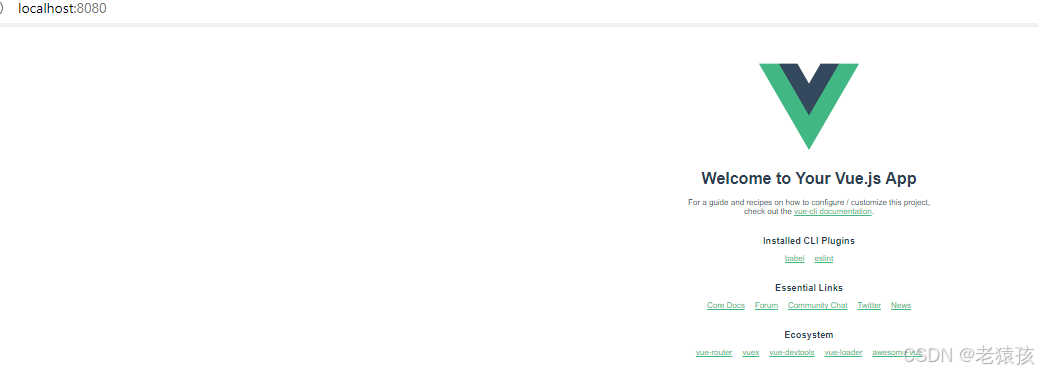 三、项目目录介绍
创建成功的项目如下:
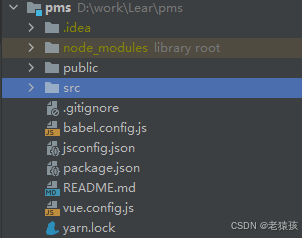
node_modules:存放项目依赖的模块,这些模块是通过 npm 或 yarn 安装的。public:通常用于存放静态资源,如 HTML 文件、图片、字体等,这些资源在构建过程中会被原样复制到输出目录。src:源代码目录,包含项目的主要逻辑和代码实现,如 Vue 组件、JavaScript 模块等。gitignore:指定了 Git 版本控制系统应忽略的文件和文件夹,避免将不必要的文件纳入版本控制。babel.config.js:Babel 的配置文件,用于配置 JavaScript 代码的转译规则,以便在不同的浏览器或环境中运行。jsconfig.json:JavaScript 项目的配置文件,用于配置代码的编辑和调试环境,例如指定代码的根目录、路径别名等。package.json:项目的配置文件,包含项目的名称、版本、依赖项、脚本等信息,是 npm 或 yarn 管理项目的重要文件。README.md:项目的说明文件,通常用于记录项目的介绍、安装步骤、使用说明等信息。vue.config.js:Vue 项目的配置文件,用于自定义 Vue CLI 的构建和开发行为。yarn.lock:Yarn 包管理器生成的锁文件,确保在不同环境中安装的依赖版本一致。
四、遇到的问题以及解决方案
问题一:
npm create vue@pms
npm error code EPERM
npm error syscall mkdir
npm error path D:\Program Files\nodejs\node_cache\_cacache\index-v5\60\68
npm error errno -4048
npm error Error: EPERM: operation not permitted, mkdir 'D:\Program Files\nodejs\node_cache\_cacache\index-v5\60\68'
npm error     at async mkdir (node:internal/fs/promises:858:10)
npm error     at async Object.insert (D:\Program Files\nodejs\node_modules\npm\node_modules\cacache\lib\entry-index.js:126:5)
npm error     at async CacheEntry.store (D:\Program Files\nodejs\node_modules\npm\node_modules\make-fetch-happen\lib\cache\entry.js:308:7)
npm error     at async fetch (D:\Program Files\nodejs\node_modules\npm\node_modules\make-fetch-happen\lib\fetch.js:98:7)
解决方案:
方法一:以管理员身份运行命令提示符或终端
在 Windows 上,右键点击命令提示符图标,选择 “以管理员身份运行”,然后再次尝试运行npm create vue@pms命令。
在 macOS 或 Linux 上,如果使用的是普通用户权限,可以尝试在命令前加上sudo,以管理员权限运行命令,但这可能会带来一些安全风险,使用时需谨慎。
方法二:检查文件和目录权限
确保你对D:\Program Files\nodejs\node_cache及其子目录有足够的读写权限。如果不确定,可以尝试更改这些目录的权限,使其对当前用户可读写
在 Windows 上,可以右键点击目录,选择 “属性”->“安全” 选项卡,然后检查和修改用户的权限。在 macOS 和 Linux 上,可以使用命令行工具如chmod来修改目录权限。
方法三:清理 npm 缓存并重新尝试
运行以下命令清理 npm 缓存:
npm cache clean --force
然后再次尝试运行npm create vue@pms命令
问题二:
npm create vue@pms
npm error code ETARGET
npm error notarget No matching version found for create-vue@pms.
npm error notarget In most cases you or one of your dependencies are requesting
npm error notarget a package version that doesn't exist.
npm error A complete log of this run can be found in: D:\Program Files\nodejs\node_cache\_logs\2024-09-04T03_43_53_412Z-debug-0.log
这个错误表示没有找到匹配的 create-vue@pms 版本。可能是以下原因导致的:
-
包名错误:请确保你输入的包名是正确的。应该是
npm create vue@latest(或者特定的 Vue 版本号)来创建一个 Vue 项目。而不是create-vue@pms。 -
网络问题:有时候网络不稳定可能导致无法正确下载所需的包。你可以检查你的网络连接,或者尝试使用不同的网络环境或代理设置。
-
npm 缓存问题:尝试清除 npm 缓存并再次运行命令。在命令提示符中运行以下命令:
npm cache clean --force
然后再次尝试创建 Vue 项目的命令。
如果问题仍然存在,可以尝试直接使用 vue create 命令来创建 Vue 项目,前提是你已经安装了 @vue/cli。如果还没有安装 @vue/cli,可以使用以下命令进行全局安装:
npm install -g @vue/cli问题三:
Vue CLI v5.0.6
Failed to check for updates
? Please pick a preset: Default ([Vue 3] babel, eslint)


Vue CLI v5.0.6
Failed to check for updates
✨  Creating project in D:\work\Lear\pms.
🗃  Initializing git repository...
⚙️  Installing CLI plugins. This might take a while...

 ERROR  Error: Command failed: yarn config get npmRegistryServer
        node:internal/modules/cjs/loader:1228
          throw err;
          ^

        Error: Cannot find module 'D:\Program Files\nodejs\node_global\node_modules\yarn\bin\yarn.js'
            at Module._resolveFilename (node:internal/modules/cjs/loader:1225:15)
            at Module._load (node:internal/modules/cjs/loader:1051:27)
            at Function.executeUserEntryPoint [as runMain] (node:internal/modules/run_main:174:12)
            at node:internal/main/run_main_module:28:49 {
          code: 'MODULE_NOT_FOUND',
          requireStack: []
        }

        Node.js v20.17.0


Error: Command failed: yarn config get npmRegistryServer
node:internal/modules/cjs/loader:1228
  throw err;
这个错误提示表明在安装过程中遇到了证书过期的问题。你可以尝试以下方法来解决:
方法一:更新 Yarn
- 卸载当前的 Yarn:
npm uninstall -g yarn
- 安装最新版本的 Yarn:
npm install -g yarn
方法二:设置 Yarn 的代理和源
- 如果你在使用代理服务器,可以设置代理:
   yarn config set proxy http://your-proxy-url:port
   yarn config set https-proxy http://your-proxy-url:port
将 your-proxy-url 和 port 替换为你的实际代理地址和端口号。
设置 Yarn 的源为国内镜像源,例如淘宝源:
yarn config set registry https://registry.npmmirror.com
方法三:检查系统时间和日期
确保你的系统时间和日期设置正确,因为不正确的时间可能导致证书验证问题。
方法四:使用其他包管理器(可选)
如果问题仍然存在,你可以尝试使用 npm 来代替 Yarn 进行安装:
在创建项目时,选择使用 npm 作为包管理器:
vue create --use-npm your-project-name
魔乐社区(Modelers.cn) 是一个中立、公益的人工智能社区,提供人工智能工具、模型、数据的托管、展示与应用协同服务,为人工智能开发及爱好者搭建开放的学习交流平台。社区通过理事会方式运作,由全产业链共同建设、共同运营、共同享有,推动国产AI生态繁荣发展。
更多推荐


 29
29 0
0- 0


 已为社区贡献1条内容

所有评论(0)