visual studio 2022配置和使用jsoncpp
2、在解压文件的makefiles文件下有个vs71,在vs71中有visual studio项目,不过这里的项目是visual studio2008写的,这里打开之前需要升级。升级完成之后,选中lib_json文件夹进行配置,生成想要的库文件。将解压文件夹下的json文件夹拷贝至新建libjson文件下的include目录,下边是json文件的位置。配置运行时库类型,我刚刚生成库文件的时候选择的
下载
jsoncpp下载位置:
GitHub - open-source-parsers/jsoncpp: A C++ library for interacting with JSON.
编译库
1、下载完成之后解压
2、在解压文件的makefiles文件下有个vs71,在vs71中有visual studio项目,不过这里的项目是visual studio2008写的,这里打开之前需要升级。

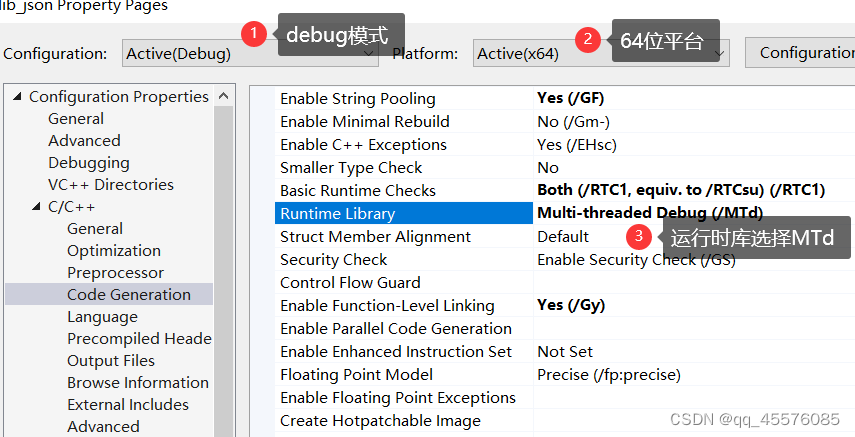
升级完成之后,选中lib_json文件夹进行配置,生成想要的库文件。下边是我自己的配置信息。配完之后,点击应用再确定。
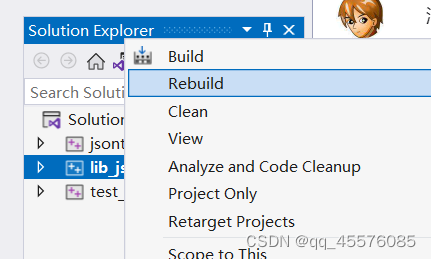
配置完成之后,选择lib_json文件夹进行编译。
生成的库文件位置如下

管理库和头文件
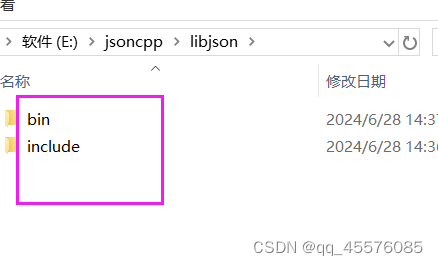
新建libjson文件,在下边文件中创建bin和include文件夹,分别用于管理头文件和库
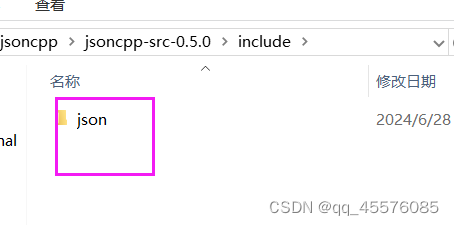
将解压文件夹下的json文件夹拷贝至新建libjson文件下的include目录,下边是json文件的位置
将编译的库文件拷贝至新建文件夹得bin目录,下边是生成库文件得位置

配置visual studio
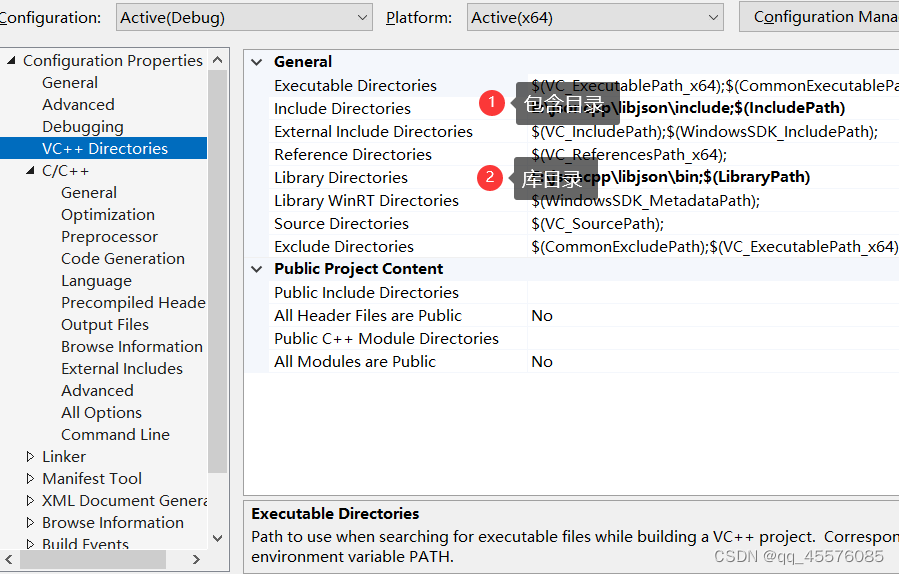
配置包含目录和库文件目录
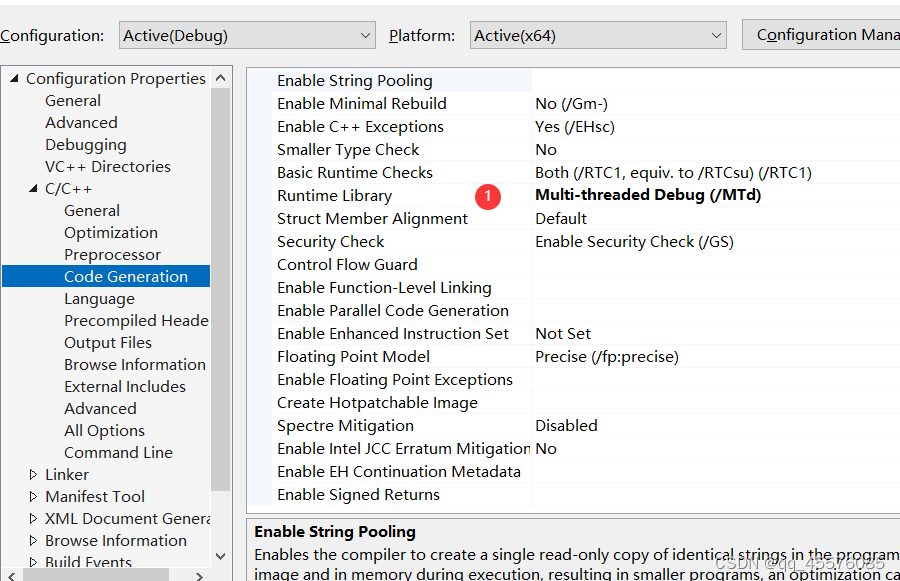
配置运行时库类型,我刚刚生成库文件的时候选择的MTd类型,所以现在也要选MTd类型
添加链接库,json_vc71_libmtd.lib

使用jsoncpp
#include <iostream>
#include <json/json.h>
#include <json/value.h>
#include <json/reader.h>

int main()
{
    //std::cout << "Hello World!\n";
    Json::Value root;
    root["id"] = 1001;
    root["data"] = "hello world";
    std::string request = root.toStyledString();
    std::cout << "request is " << request << std::endl;
    Json::Value root2;
    Json::Reader reader;
    reader.parse(request, root2);
    std::cout << "msg id is " << root2["id"] << " msg is " << root2["data"] << std::endl;
}
运行效果如下:


魔乐社区(Modelers.cn) 是一个中立、公益的人工智能社区,提供人工智能工具、模型、数据的托管、展示与应用协同服务,为人工智能开发及爱好者搭建开放的学习交流平台。社区通过理事会方式运作,由全产业链共同建设、共同运营、共同享有,推动国产AI生态繁荣发展。
更多推荐



 6
6 0
0- 0


 已为社区贡献2条内容

所有评论(0)