VMware虚拟机(桥接模式、NAT、仅主机)三种网络配置模式的详解、配置、一般问题解决
本篇内容详细介绍了VMware的三种网络连接方式,包括桥接模式、NAT模式、仅主机模式的原理、部署、问题及其解决方法。
1.VMware中的虚拟网卡介绍
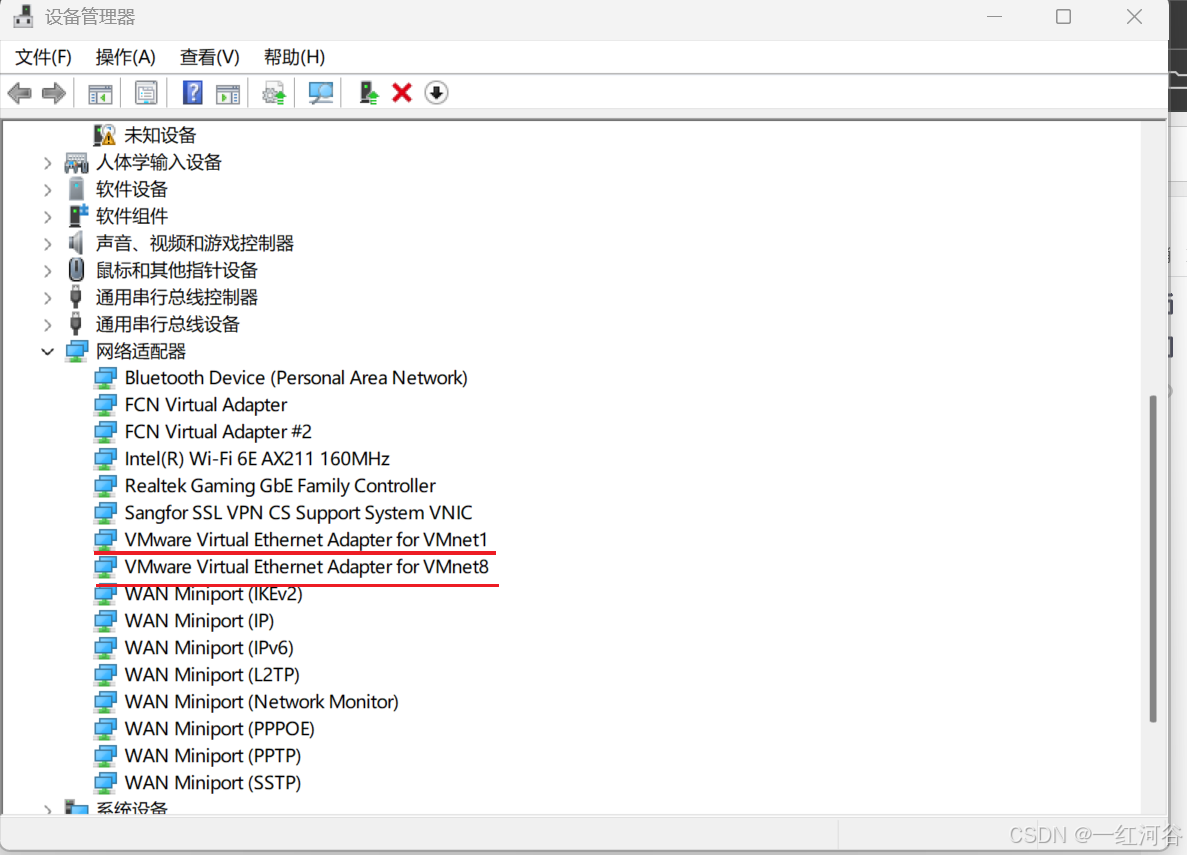
当下载好VMware后,在电脑的【设备管理器】处,我们能看到VMware Virtual Ethernet Adapter for VMnet1 与 VMware Virtual Ethernet Adapter for VMnet8两张不同的网卡在你的网络适配器中。 具体调出设备管理器的方式:win11系统下,按住win键+X,然后选择设备管理器,下拉选择网络适配器点开
其中,
VMware Virtual Ethernet Adapter for VMnet1代表:在仅主机模式下,虚拟机使用的网卡
VMware Virtual Ethernet Adapter for VMnet8代表:在NAT模式下,虚拟机使用的网卡
但是, 实际上在装完VMware 后,我们还会有一个网卡,以便在桥接模式下使用该网卡。该网卡的名称为VMware Virtual Ethernet Adapter for VMnet0(注:该网卡不显示在设备管理器,因为它就是主机本身使用的网卡,如果我们连接的是wifi它就是主机的无线网卡,如果我们连接的是有线网络,那么它就是主机的有线网卡) VMware Virtual Ethernet Adapter for VMnet0 在主机就是本身使用的网卡,在虚拟机上是显示的VMware Virtual Ethernet Adapter for VMnet0
2.三种网络配置模式的详细讲解
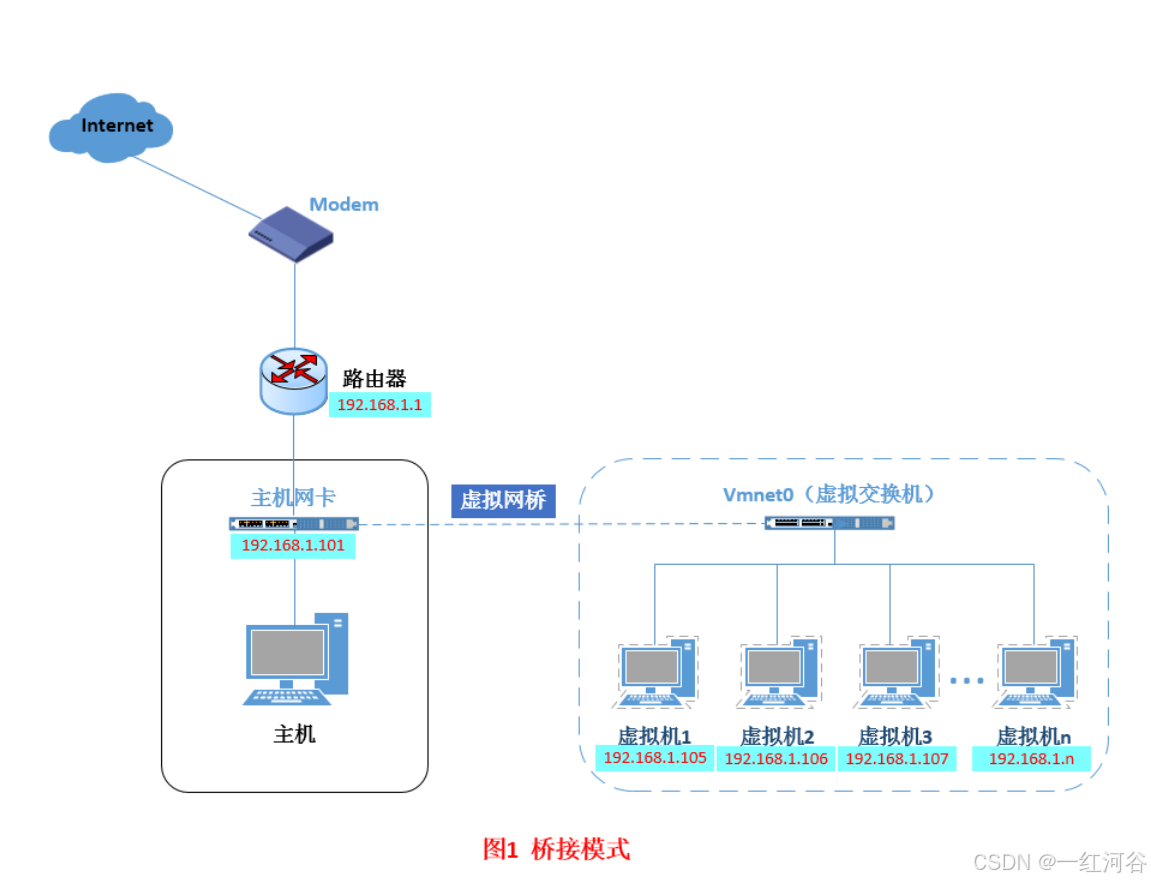
桥接模式:对应的网卡是VMware Virtual Ethernet Adapter for VMnet0,我们可以简单理解为开启该模式后,虚拟机与主机会共用一张网卡,在网段内IP分配够用的情况下,主机会获取一个IP,虚拟机会获取一个IP,且两个IP在同网段,可以互相ping通,实现虚拟机与主机之间的通信。如果:另外一台主机在该网段下,那么,该主机可以与虚拟机之间通信。具体可见下图:
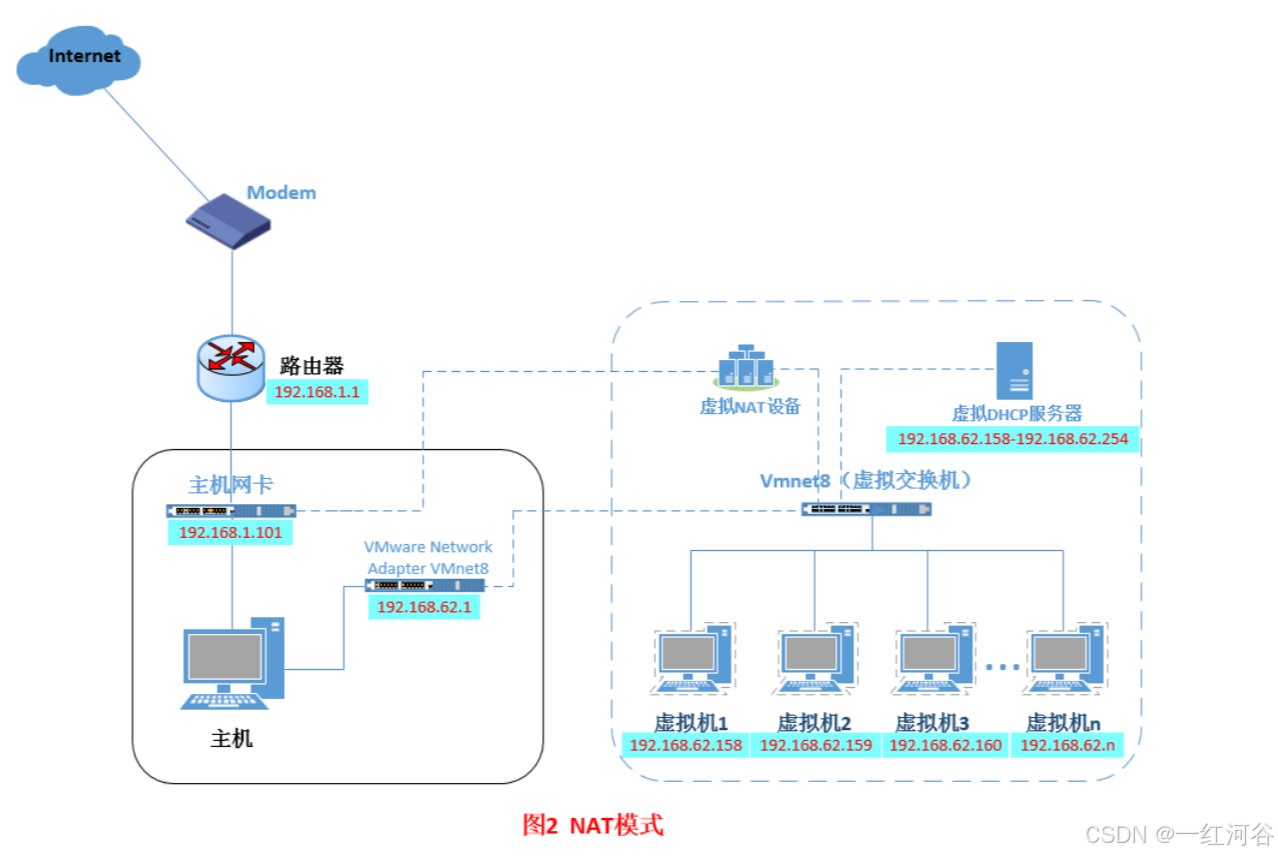
NAT模式:对应的网卡是VMware Virtual Ethernet Adapter for VMnet8,我们可以简单理解为开启该模式后,虚拟机和主机之间加了一个“交换机”(其实就是VMware Virtual Ethernet Adapter for VMnet8),主机和虚拟机之间的通信需要通过该“交换机”进行。具体可见下图:
仅主机模式:对应的网卡是VMware Virtual Ethernet Adapter for VMnet1,我们可以简单理解为开启该模式后,虚拟机和主机相互独立即可(注:如果虚拟机需要与主机进行通信,需要由主机共享网络到VMware Virtual Ethernet Adapter for VMnet1,然后通过该网卡才能进行通信)。具体可见下图:

3.三种网络配置模式的一般配置
- 桥接模式
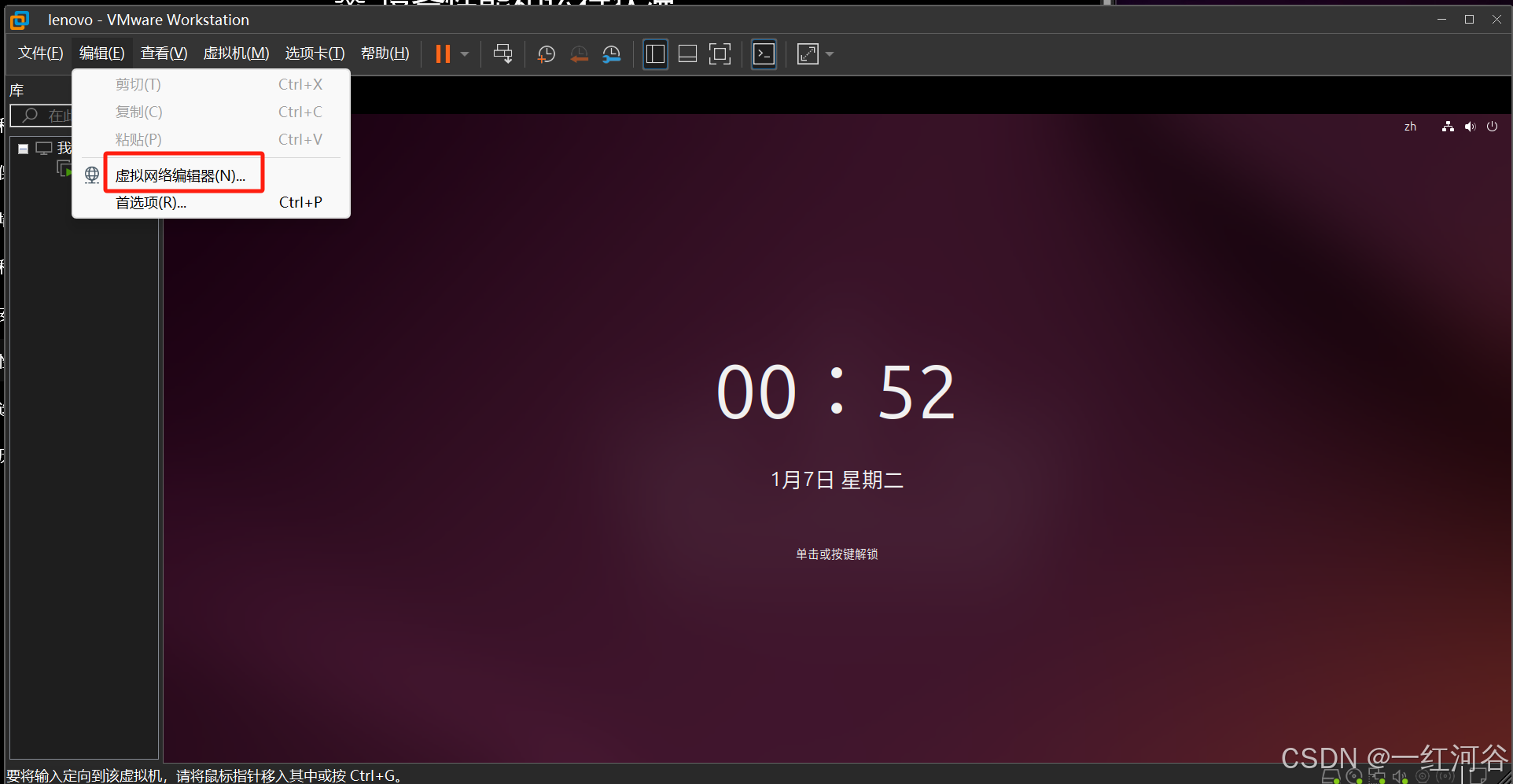
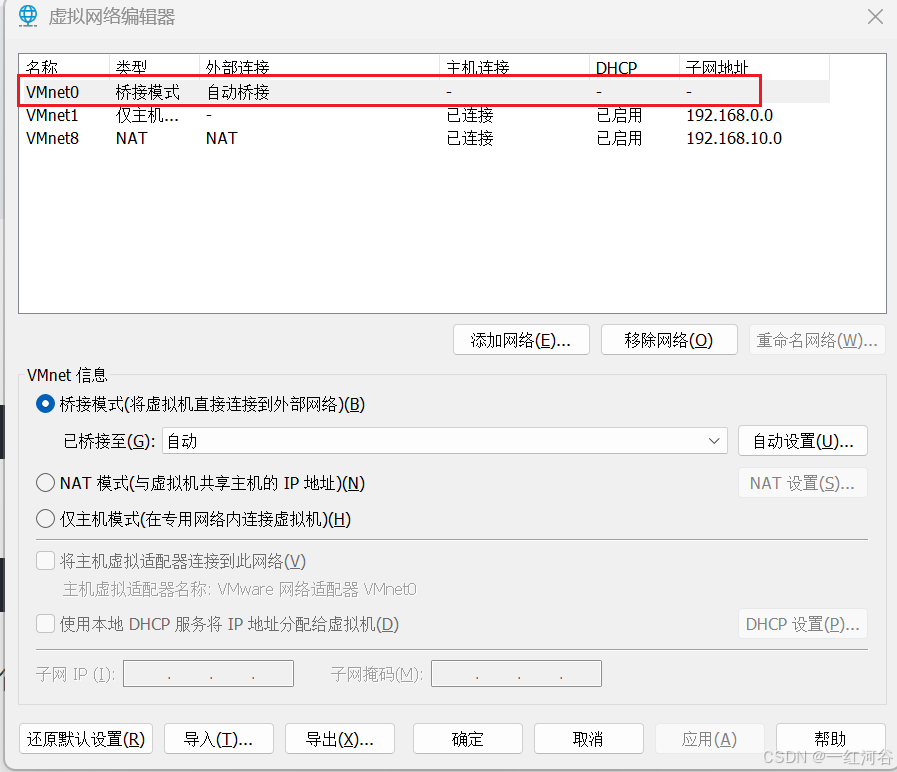
步骤1.打开VMware,点击编辑,选择【虚拟网络编辑器】,选择自动桥接后,点击应用,重启虚拟机。
- NAT模式
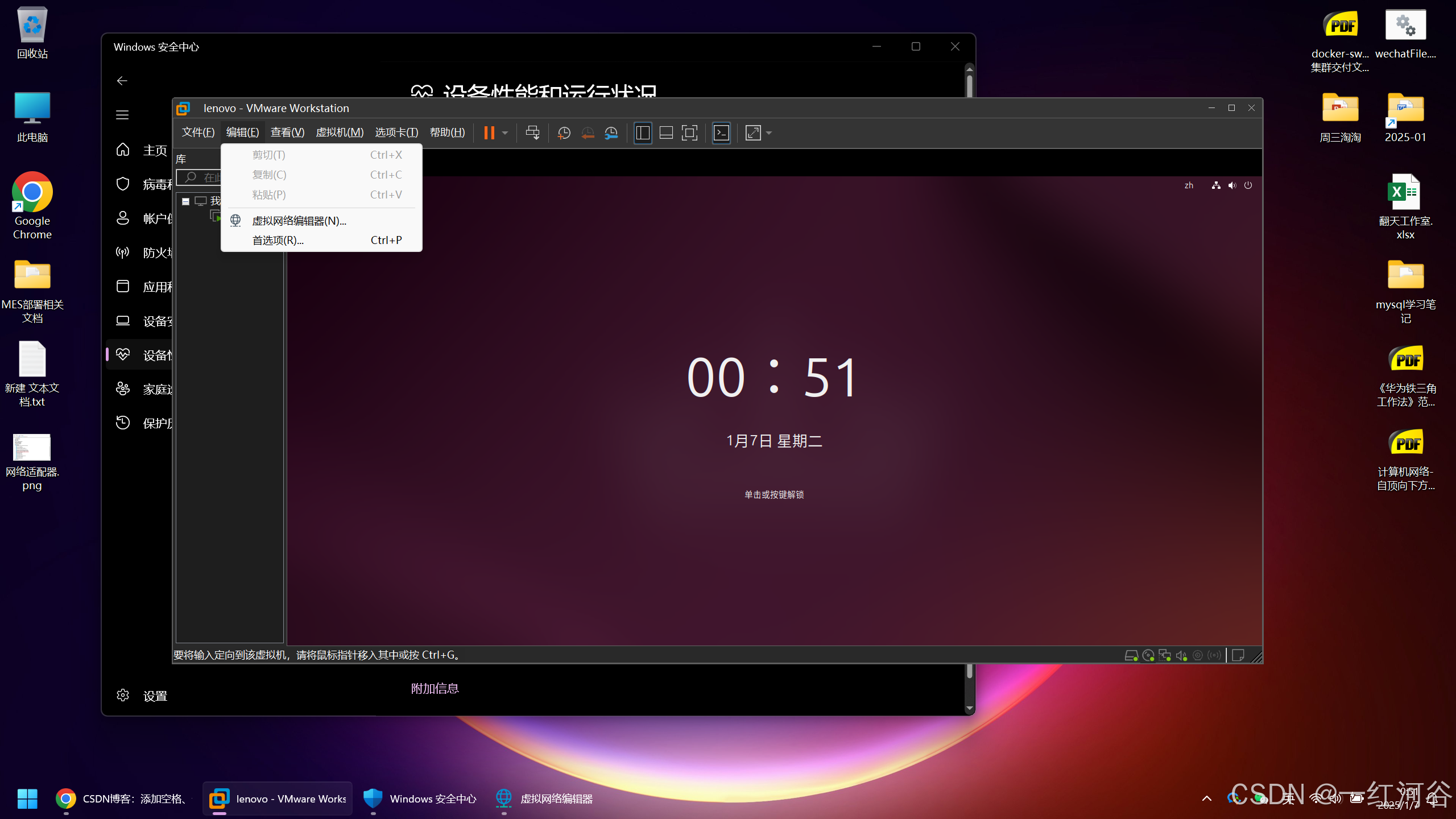
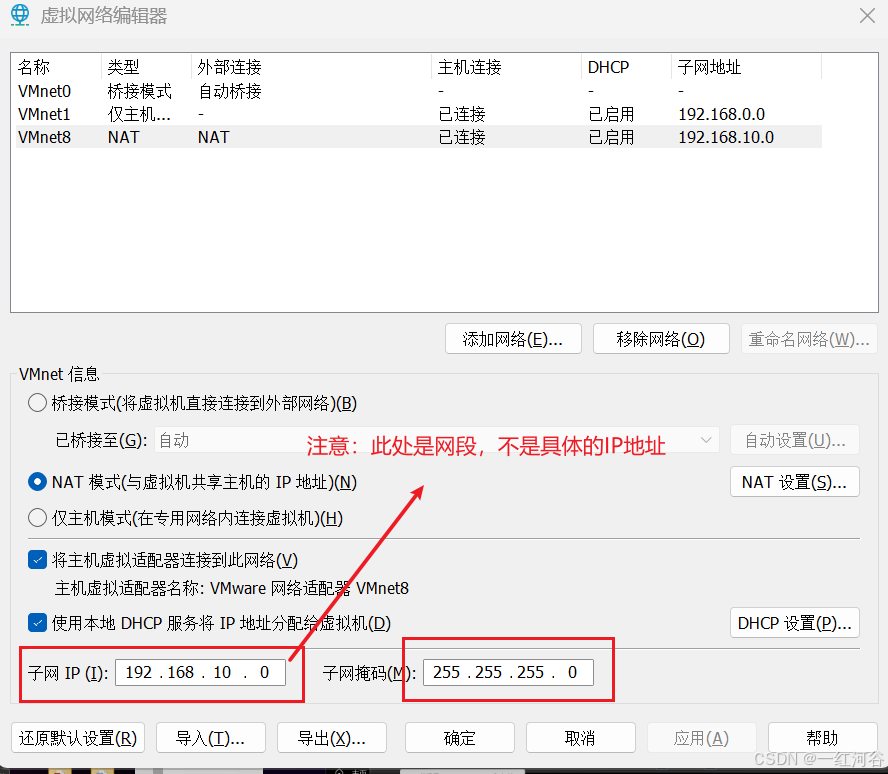
步骤1.打开VMware,点击编辑,选择【虚拟网络编辑器】,选择NAT。
- 仅主机模式
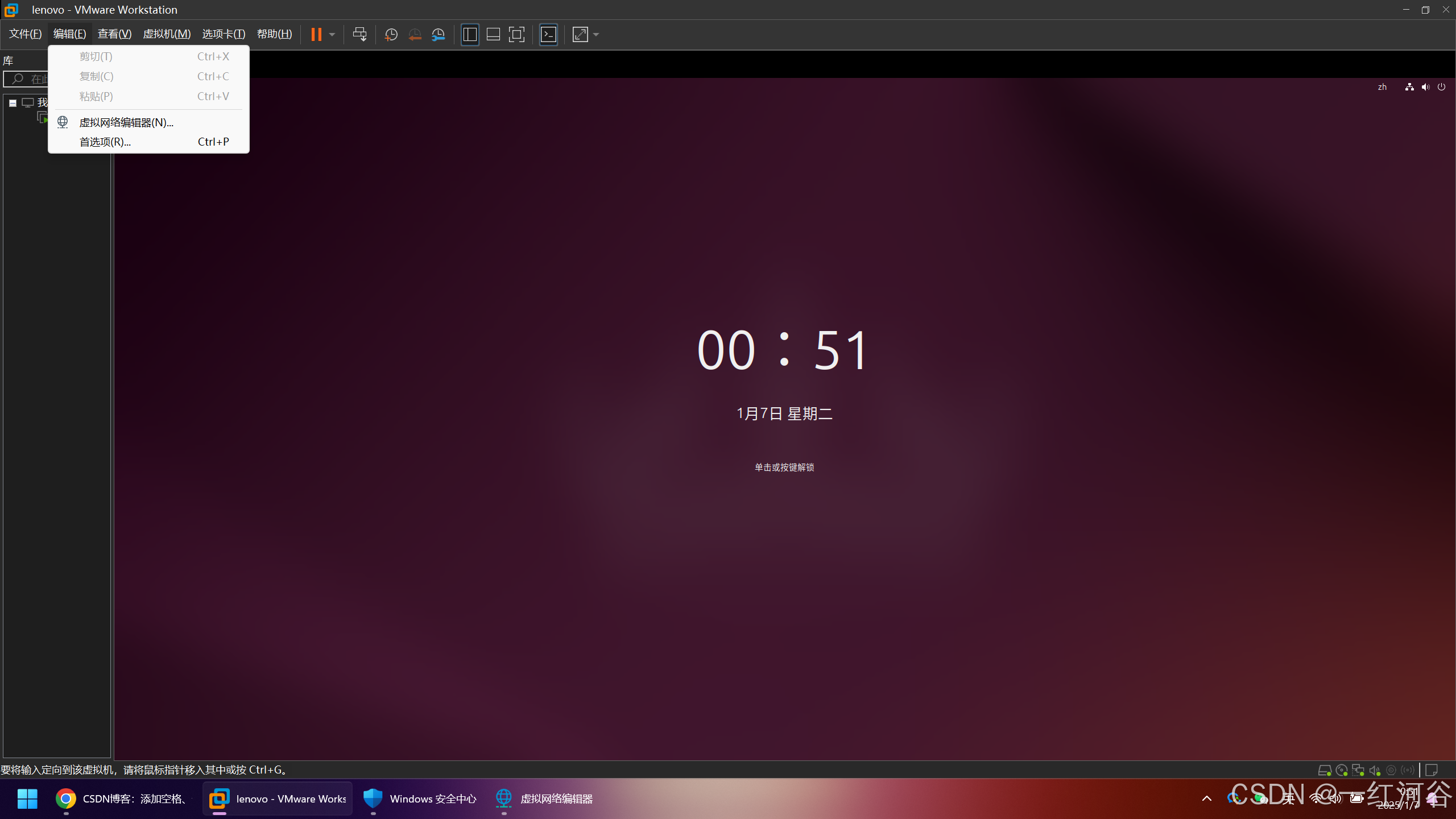
步骤1.打开VMware,点击编辑,选择【虚拟网络编辑器】,选择仅主机。片描述](https://i-blog.csdnimg.cn/direct/4fda9e3693f7485eafea13074f595458.png)
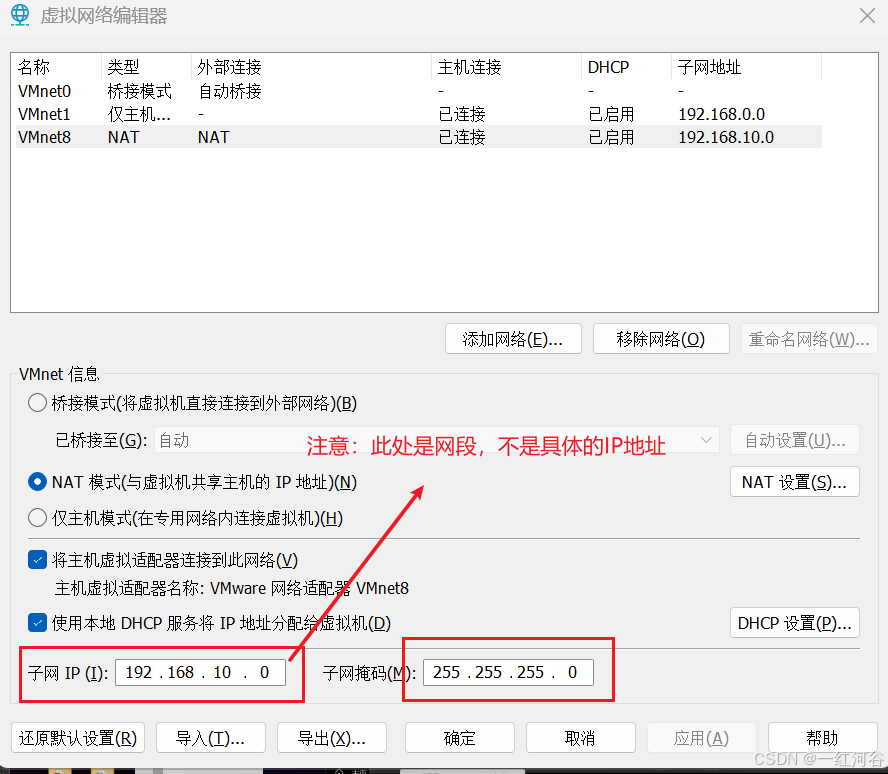
4.三种模式配置过程中遇到的问题汇总
- 问题一:
在VMware的【虚拟网络编辑器】中,没有Vment0 这个网卡,即无法进行桥接模式。
原因:
可能是由于重装过系统,重装过虚拟机(没有卸载干净)导致的。
解决方法如下:
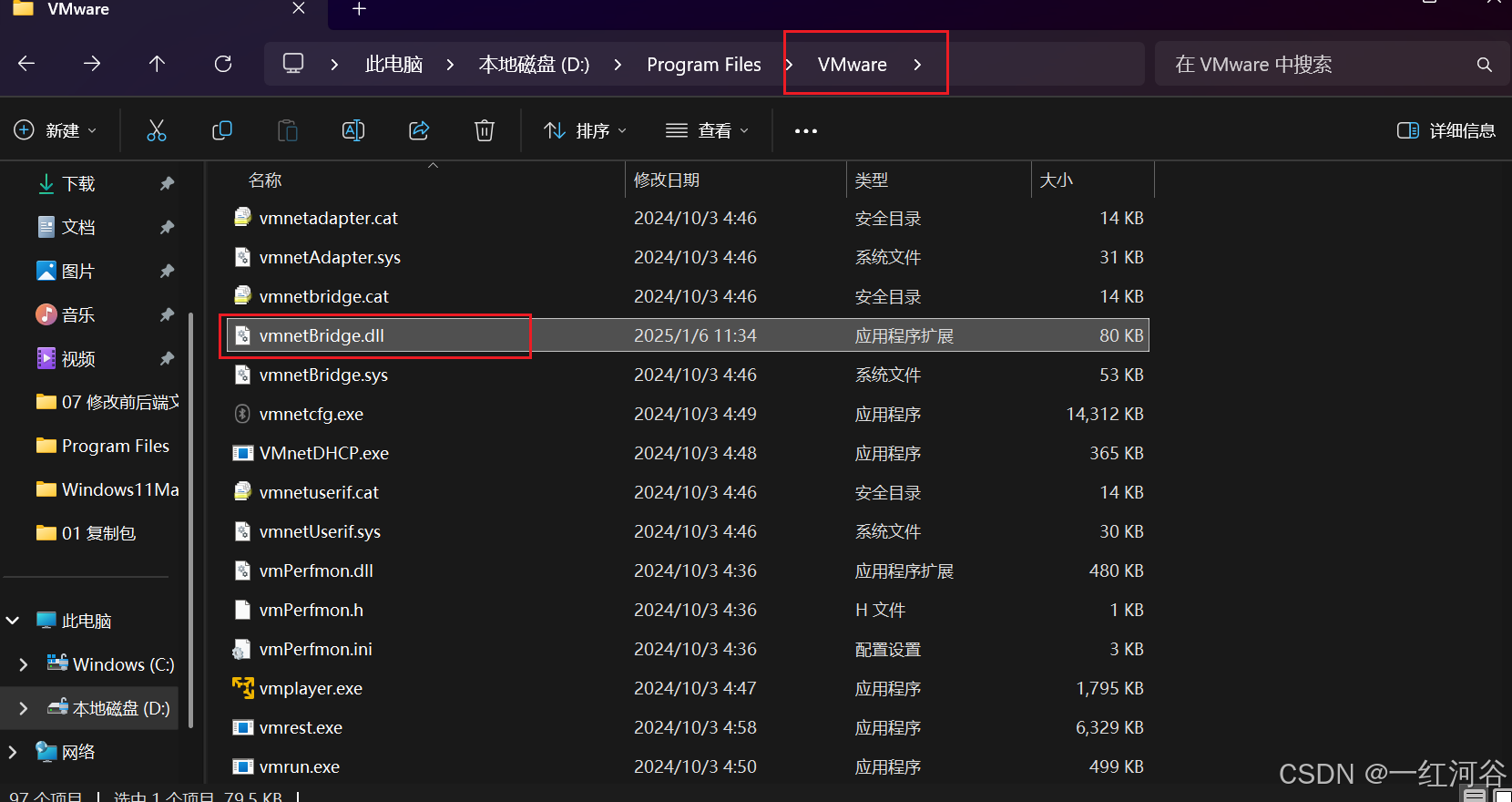
找到对应的VMware的安装包,右键管理员打开,进行VMware的修复功能即可。若修复过程中提示缺少vmnetbridge.dll文件,我们在VMware的安装目录下进行添加即可:
- 问题二:
在切换NAT模式或者仅主机模式时,报错如下,请注意子网为网段,不是具体的IP地址。
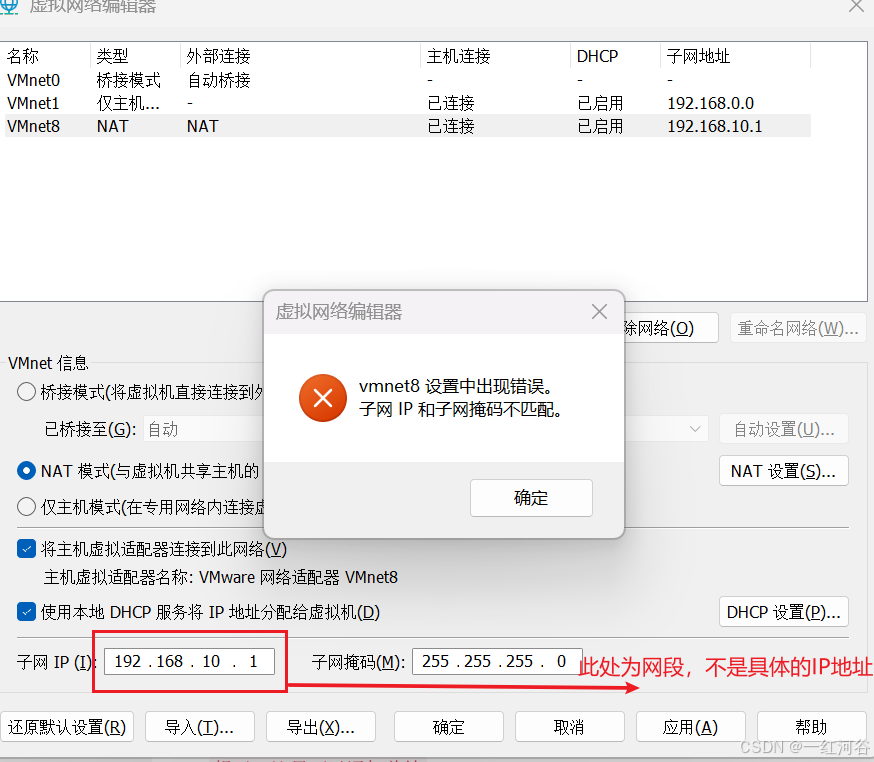
- 问题三:
配置了桥接模式或者NAT模式后,在虚拟机上不能主机ping通,原因:请检查网段是否在同一网段下,如果不是,修改即可(注:一般自动获取的IP地址都是在同一个网段下的)

魔乐社区(Modelers.cn) 是一个中立、公益的人工智能社区,提供人工智能工具、模型、数据的托管、展示与应用协同服务,为人工智能开发及爱好者搭建开放的学习交流平台。社区通过理事会方式运作,由全产业链共同建设、共同运营、共同享有,推动国产AI生态繁荣发展。
更多推荐


 27
27 0
0- 0


 已为社区贡献1条内容

所有评论(0)