从零开始有图:若依前后端分离框架RuoYi-Vue(vue2版本)的二次开发
1、数据库准备
(在navicat中操作)
注意事项
1、不要用关键字和特殊符号
2、定义必要的触发器,部分触发器需要使用一个额外的表对数据进行暂存
具体步骤
1、创建数据库:例如testdatabase
2、在数据库下创建表格:例如testtable
3、在表格中创建字段,对字段进行限制
(编号为主键且自动递增)
(注释必须填写准确)
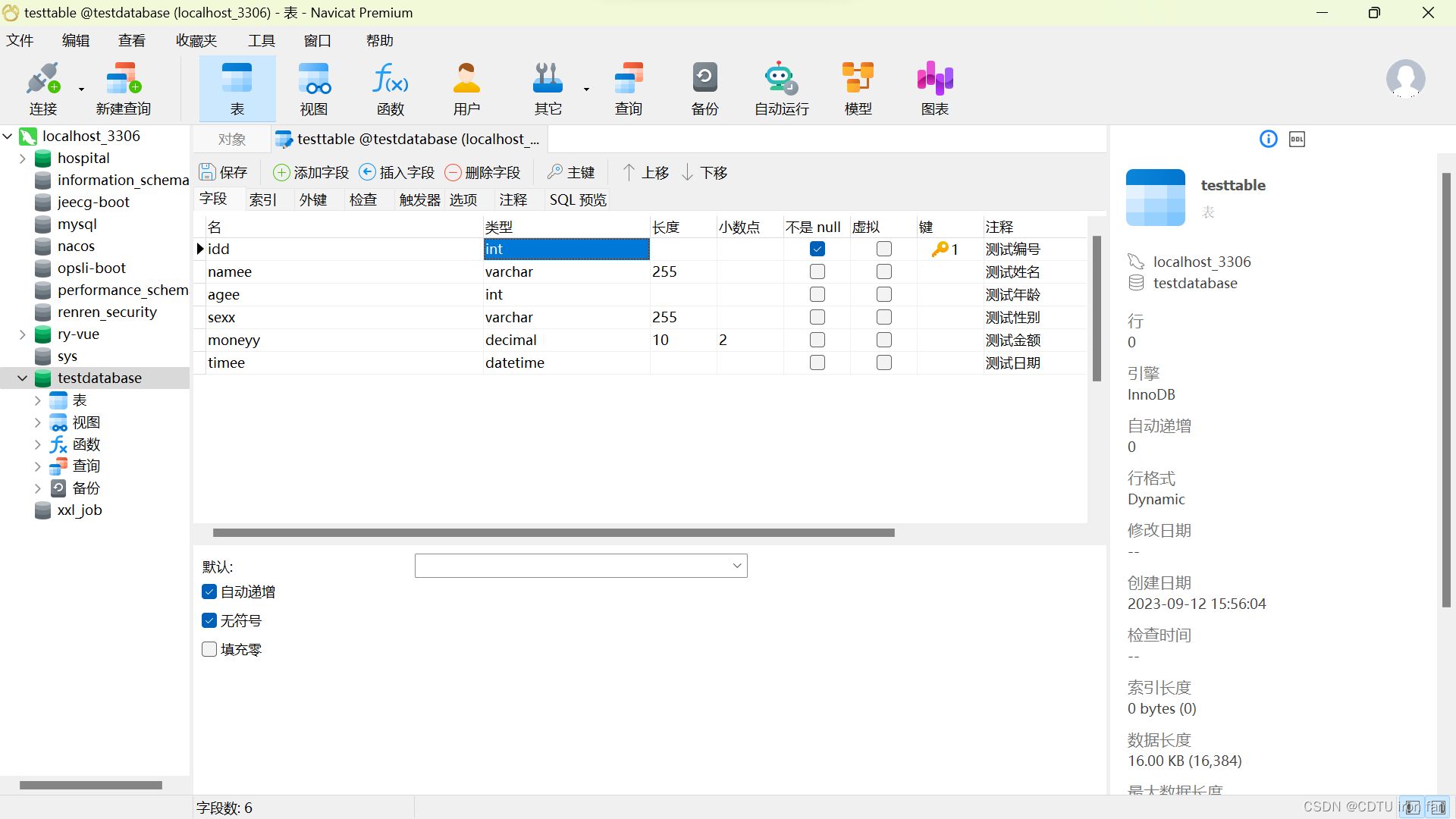
4、运行项目中的sql文件
RuoYi-Vue-master\sql\quartz.sql
RuoYi-Vue-master\sql\ry_20230706.sql
2、相关参数配置
(在idea中进行更改)
1、更改数据源、后端端口号:例如6666
RuoYi-Vue-master\ruoyi-admin\src\main\resources\application-druid.yml
(第9行~第11行)
(第21行)
2、更改前端端口号:例如66
RuoYi-Vue-master\ruoyi-ui\vue.config.js
(第12行)
(第38行)(target属性和后端需保持一致)
3、更改生成代码配置
RuoYi-Vue-master\ruoyi-generator\src\main\resources\generator.yml
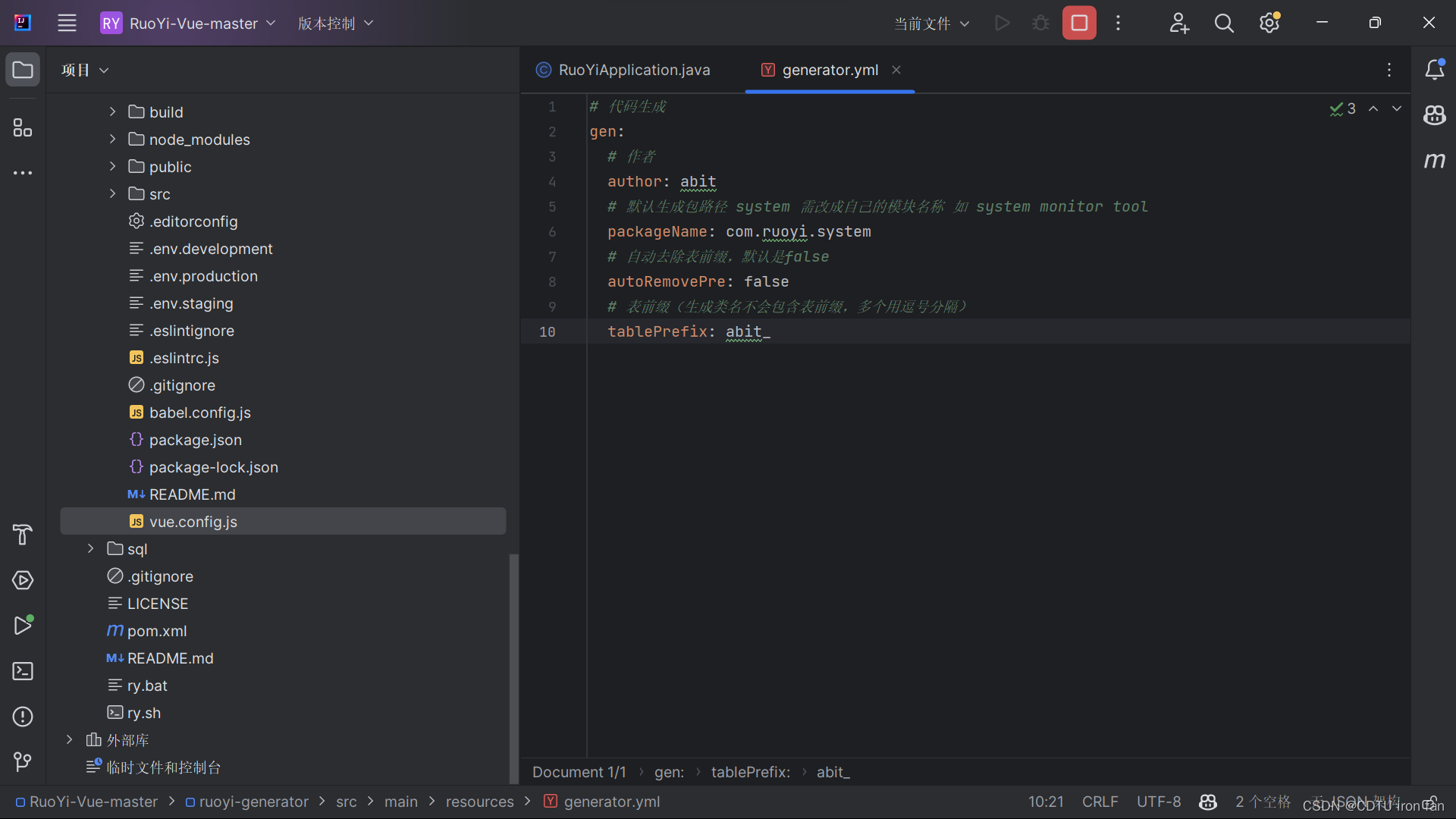
3、进行代码生成
(项目运行成功后,登录账号,进入系统)
1、添加菜单
依次点击:系统管理、菜单管理、新增
填写新增菜单的信息后点击确定
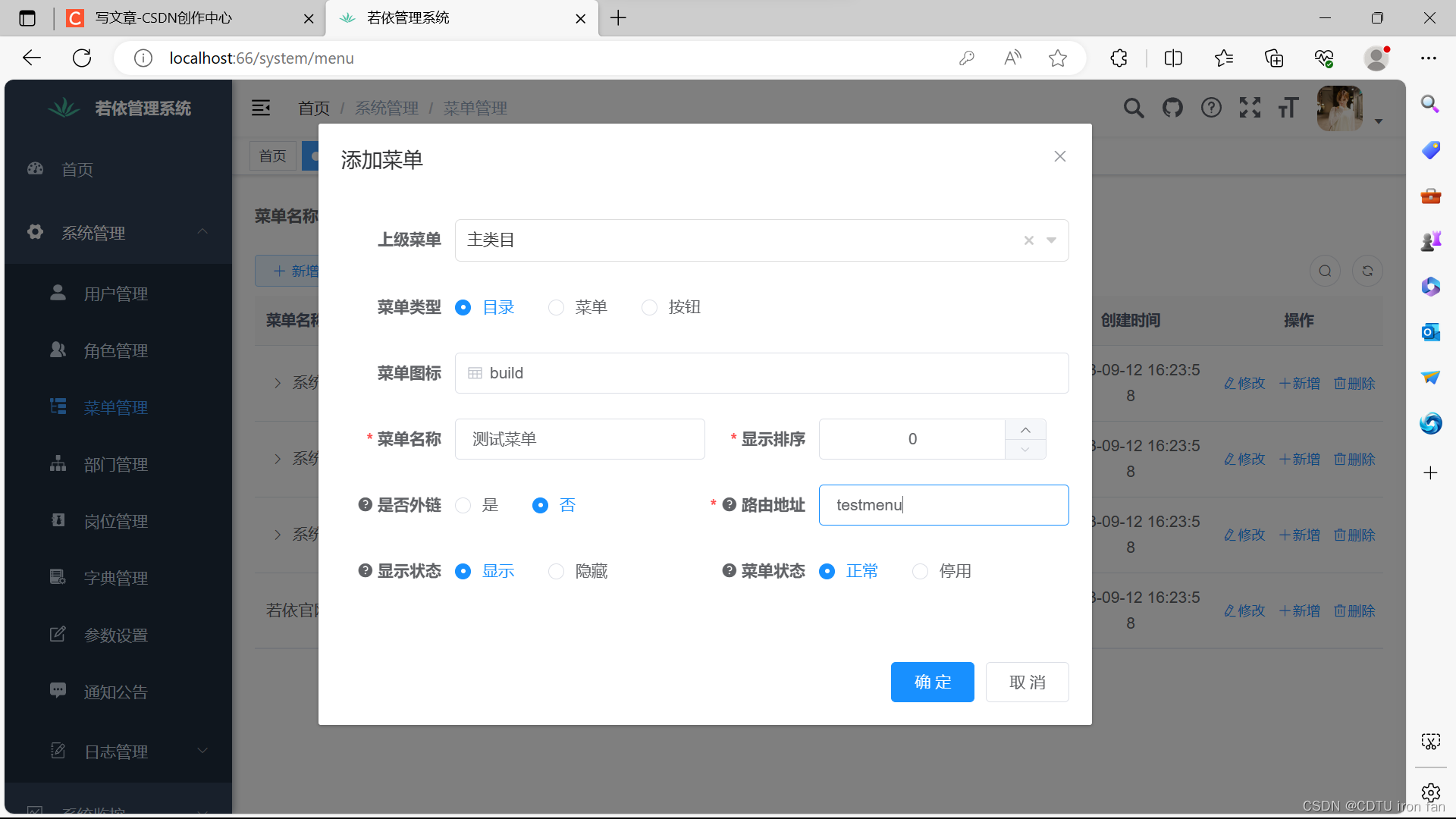
2、新增字典
依次点击:
系统管理、字典管理、新增
填写新增字典的信息后点击确定
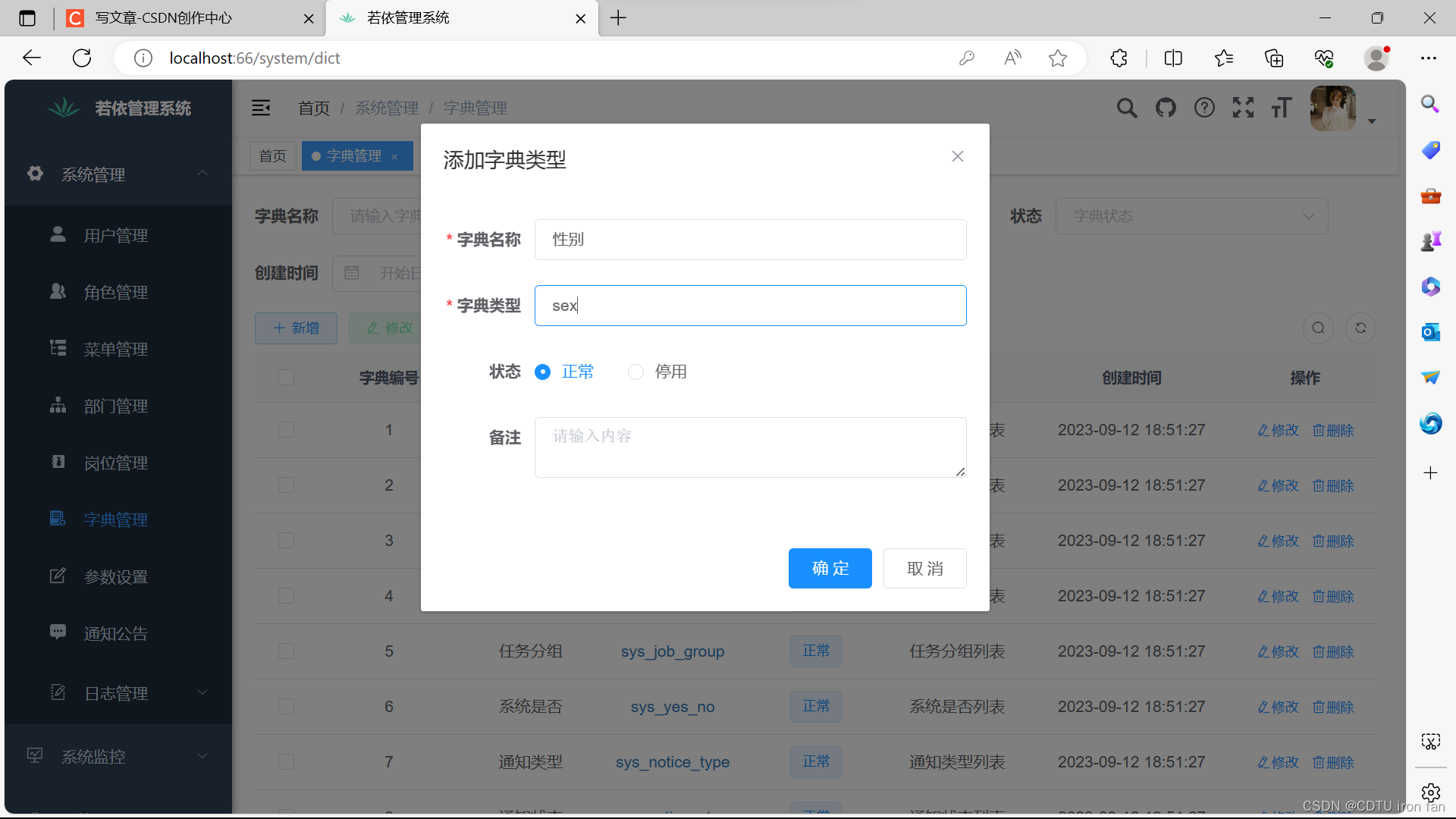
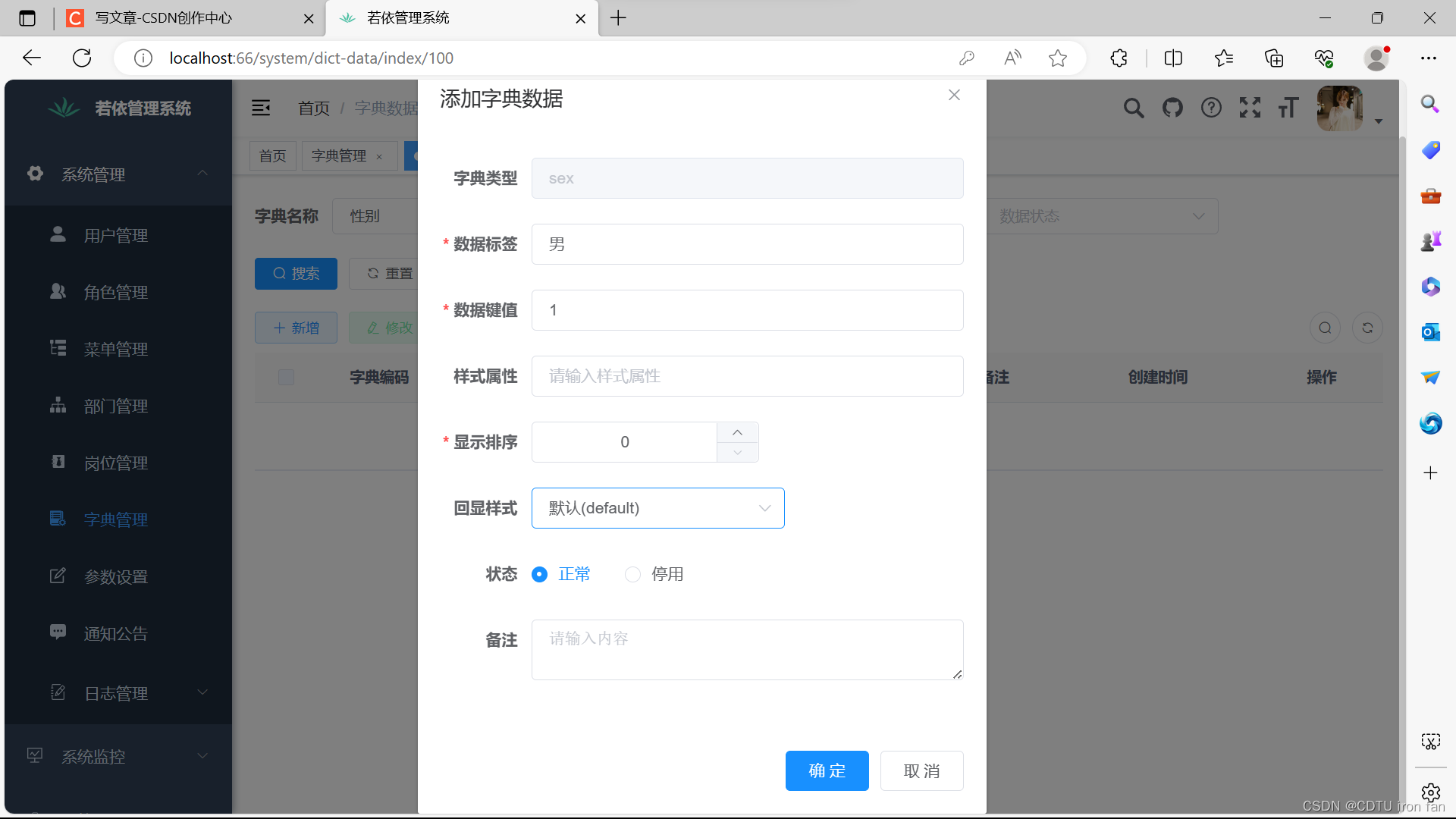
点击新增字典的字典类型(蓝色)进入字典数据,点击新增
填写新增数据的信息后点击确定,重复几次
3、代码生成
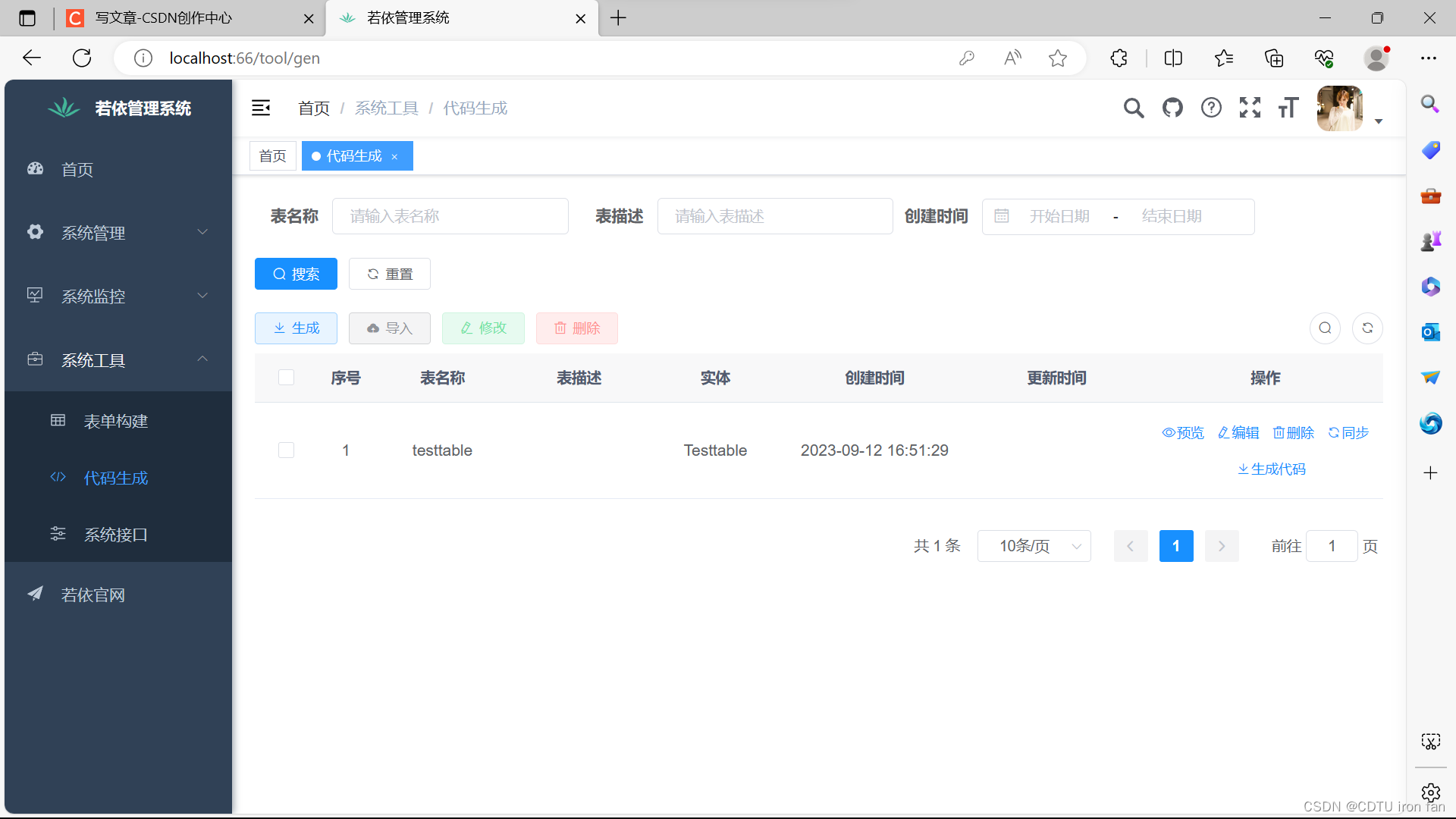
依次点击:
系统工具、代码生成、导入
选择要导入的表后点击确定
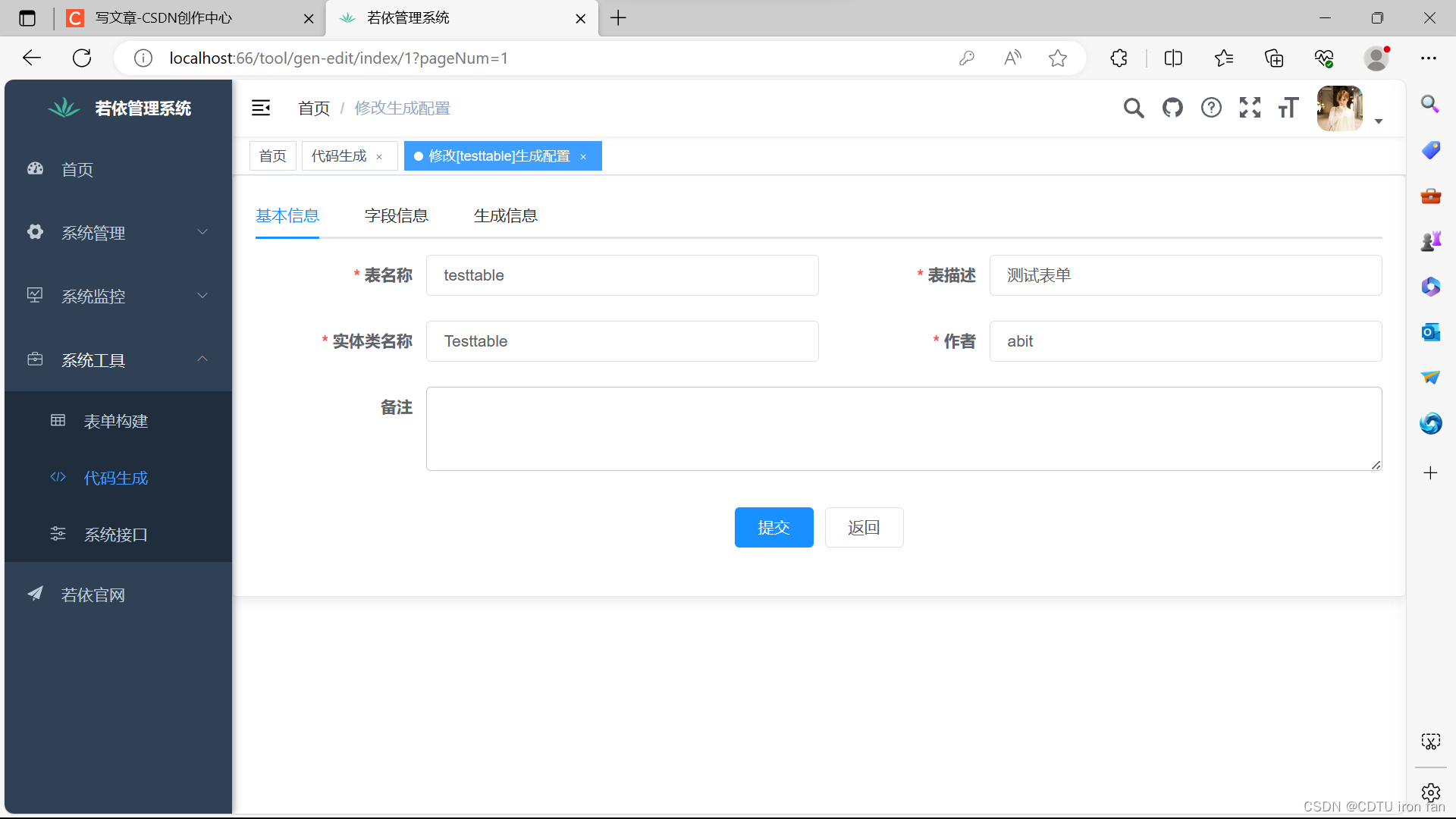
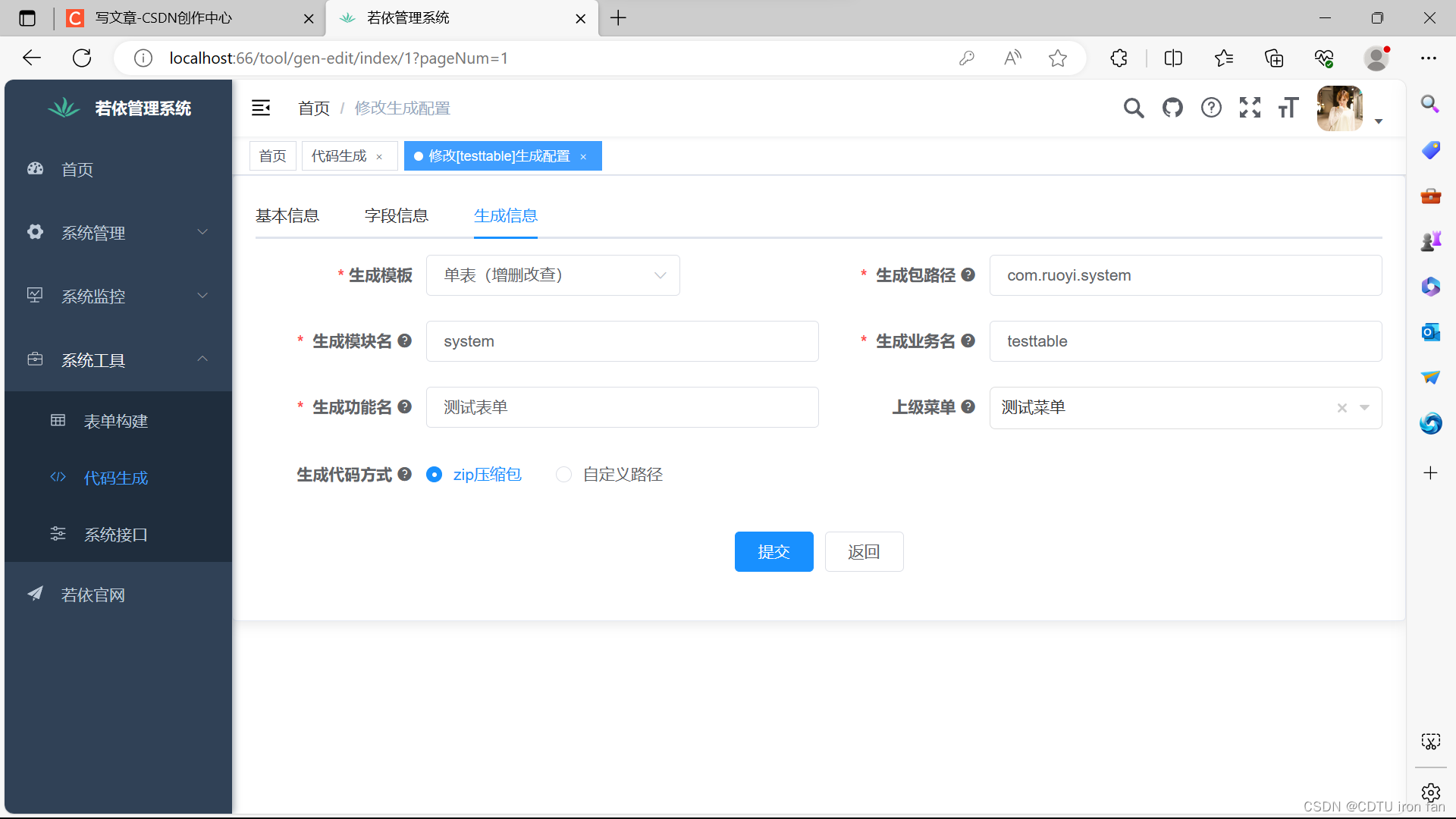
4、点击编辑、填写基本信息和生成信息(system实际是是abit)
5、修改字段信息
修改显示类型和字典类型后点击提交
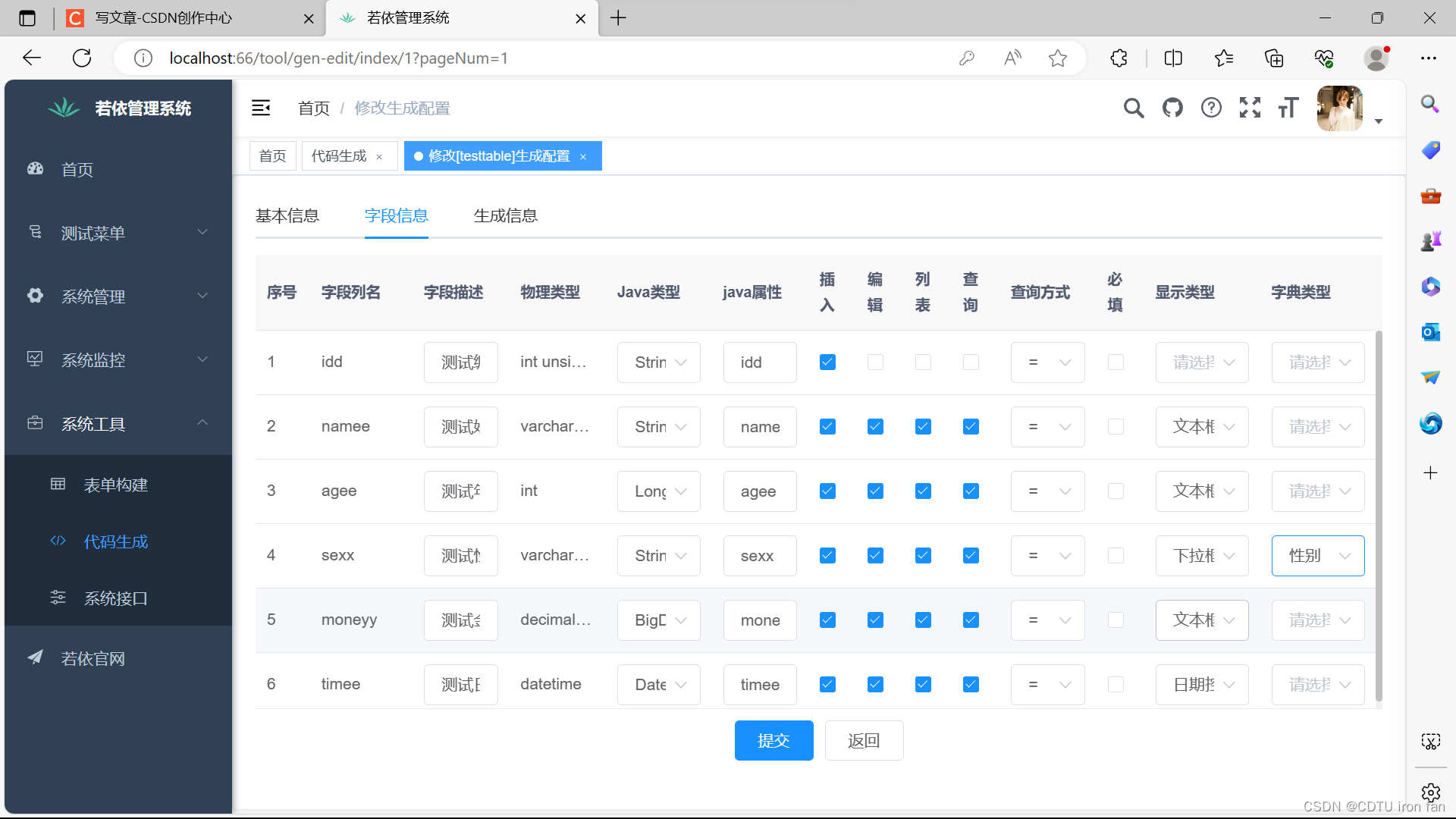
6、选择表、点击生成、解压生成的ruoyi.zip文件到桌面的ruoyi文件夹
4、将生成的文件添加进入项目
1、在navicat中运行sql文件
ruoyi\testtableMenu.sql
2、将ruoyi\main文件夹复制粘贴到RuoYi-Vue-master\ruoyi-admin\src\main文件夹
3、将ruoyi\vue\api文件夹和ruoyi\vue\views文件夹复制粘贴到RuoYi-Vue-master\ruoyi-ui\src文件夹的下一级
4、重新运行idea和vscode
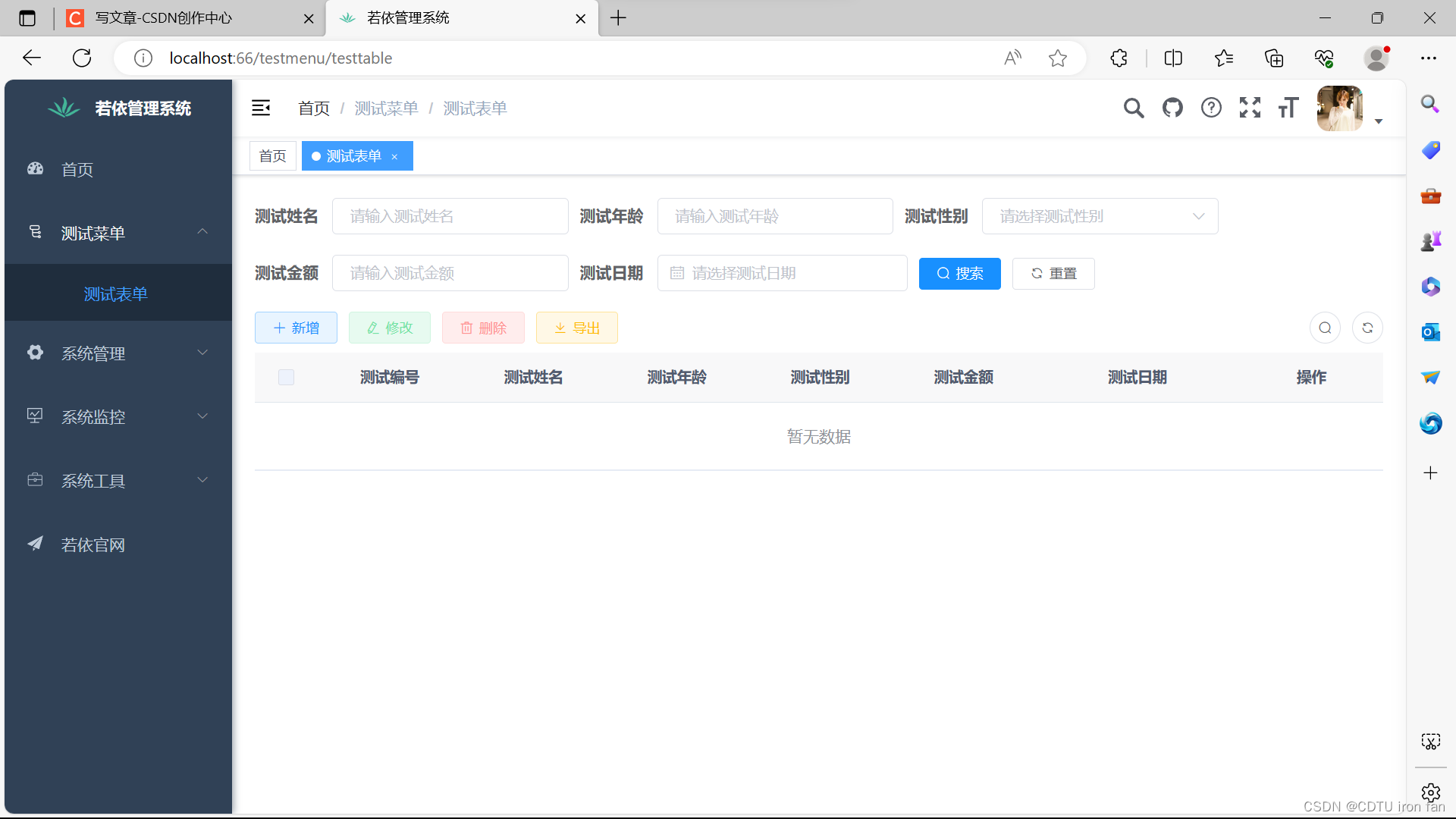
5、测试一下增删改查等功能
5、更改HTML
更改相关文字
(在vscode中进行更改)
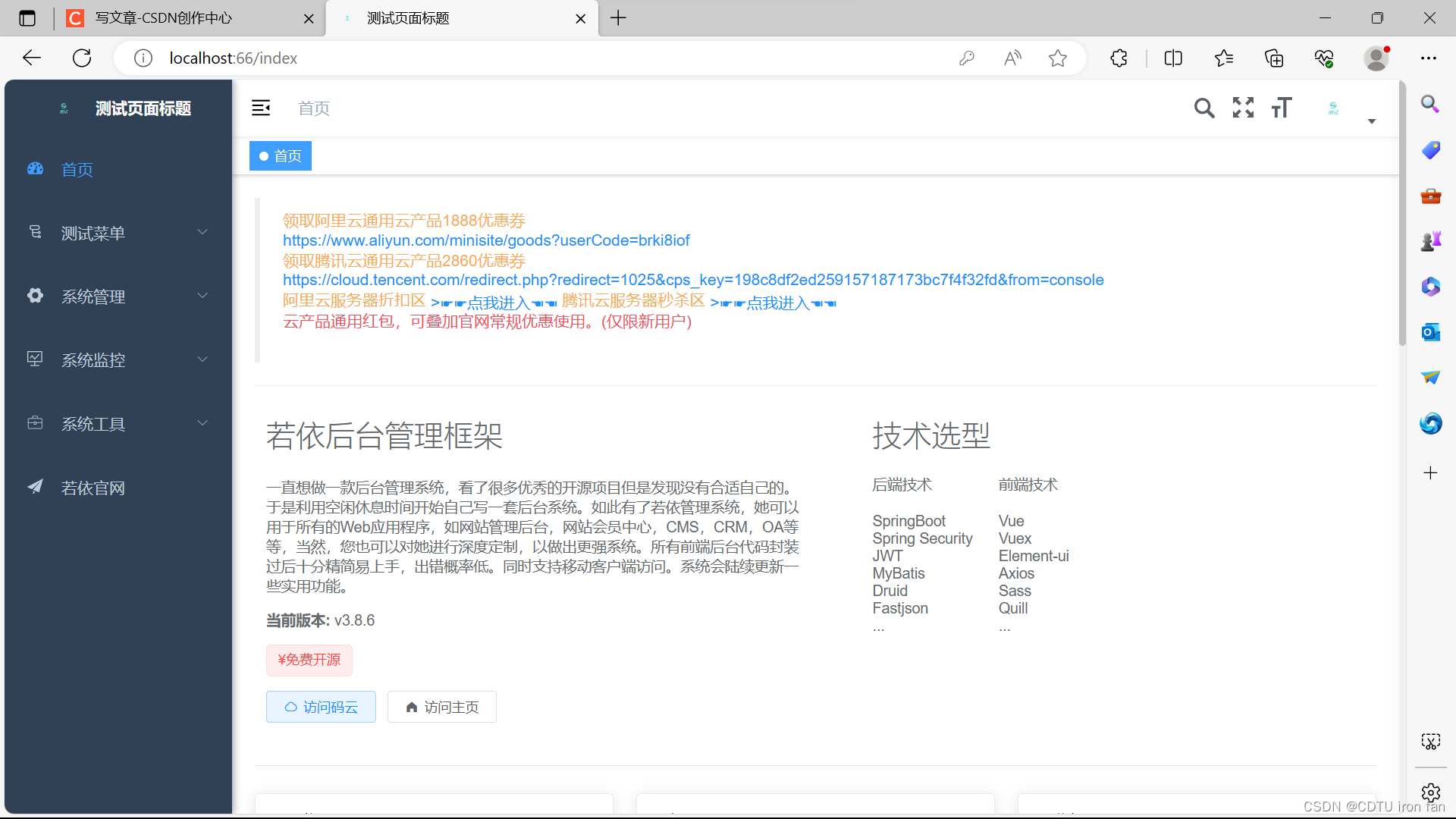
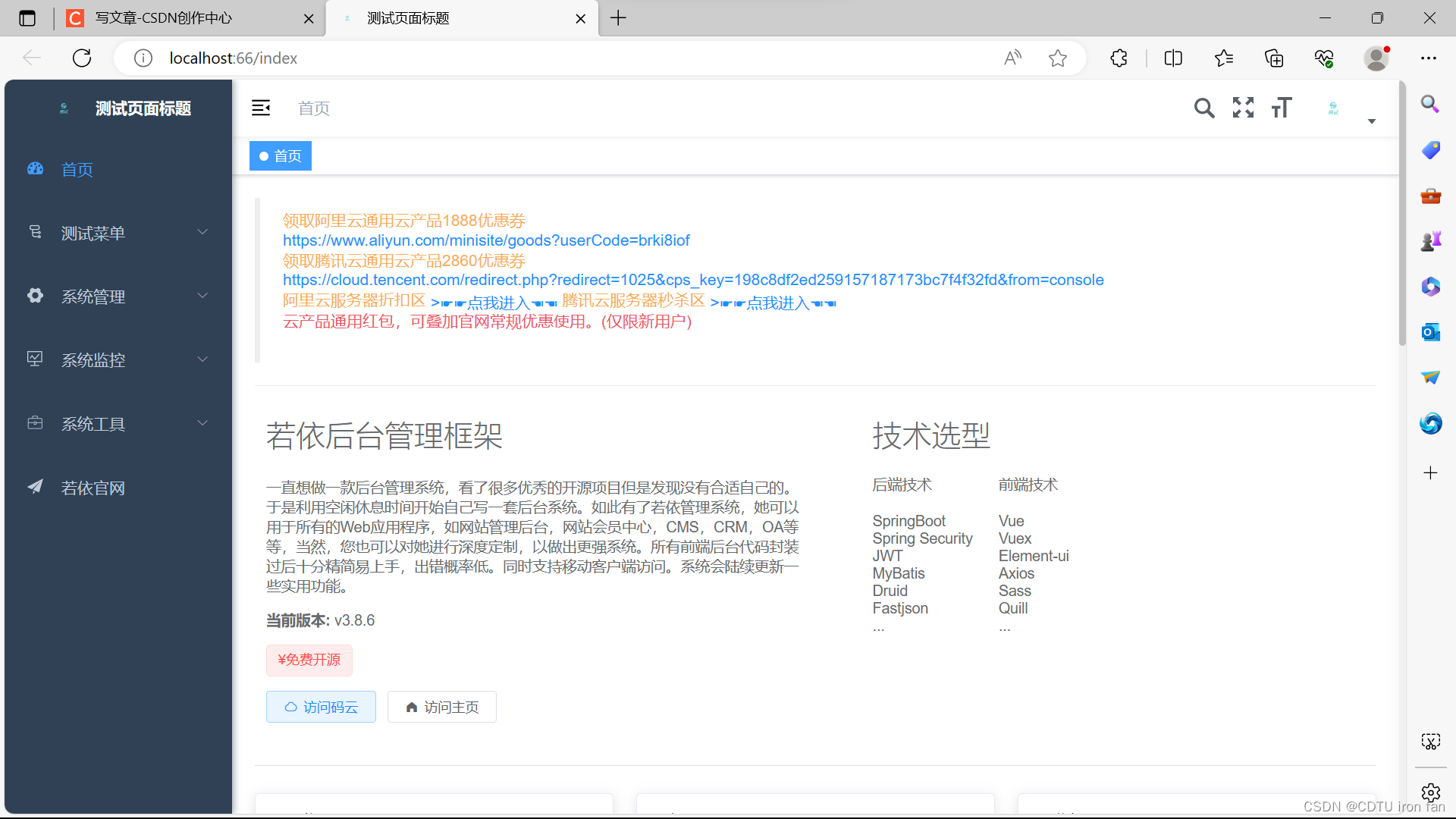
1、更改网页标题和菜单栏标题(只更改一处,同时生效)
RuoYi-Vue-master\ruoyi-ui\.env.development
RuoYi-Vue-master\ruoyi-ui\.env.production
RuoYi-Vue-master\ruoyi-ui\.env.staging
2、更改网站标题
RuoYi-Vue-master\ruoyi-ui\vue.config.js
(第10行)
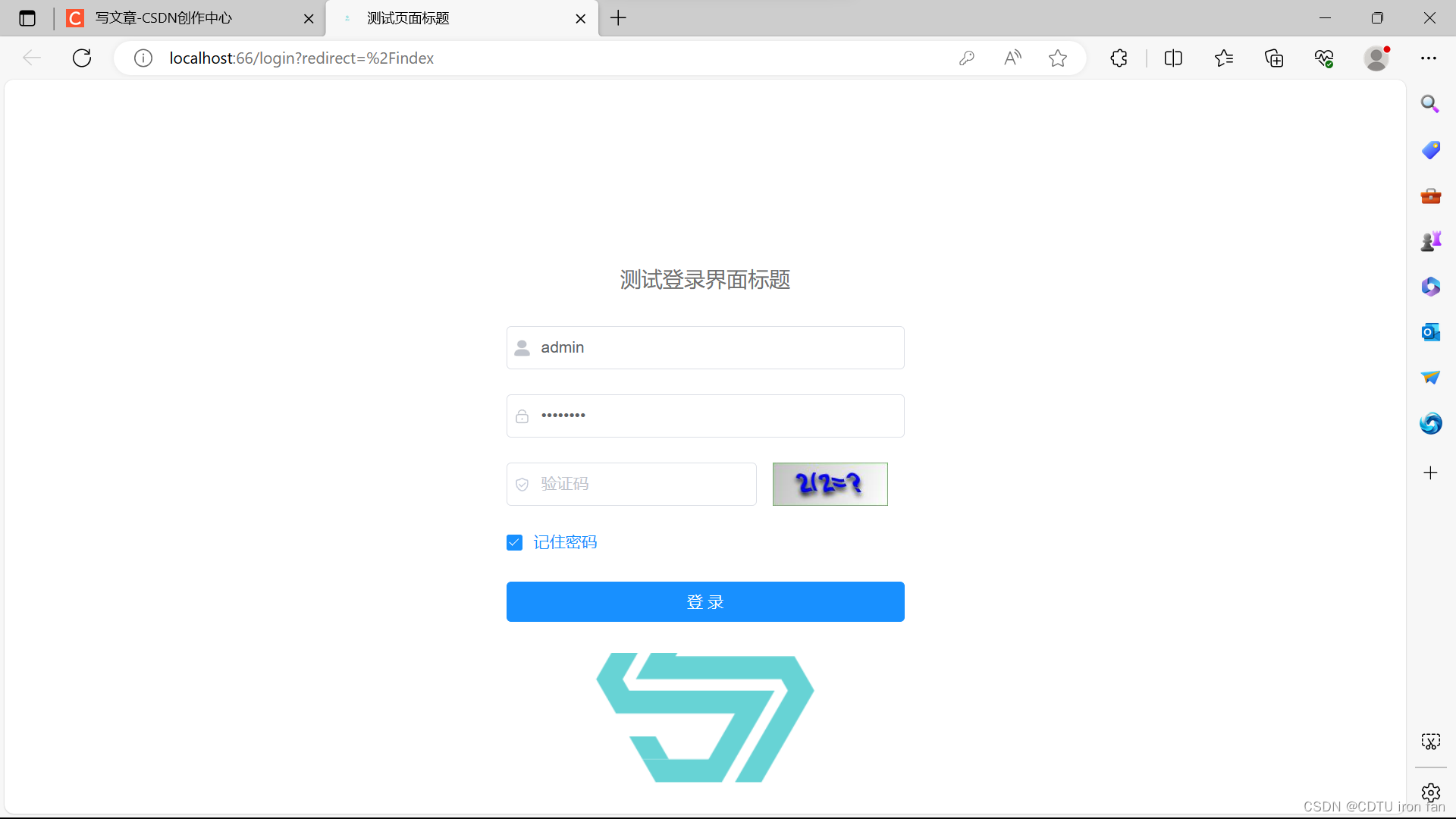
3、更改登录界面标题
RuoYi-Vue-master\ruoyi-ui\src\views\login.vue
4、更改注册界面标题
RuoYi-Vue-master\ruoyi-ui\src\views\register.vue
5、更改登录界面下方备案号
RuoYi-Vue-master\ruoyi-ui\src\views\login.vue
(第59行)
更改相关图片
(在文件夹中替换)
1、更改菜单页面logo.png(64像素x64像素)
RuoYi-Vue-master\ruoyi-ui\src\assets\logo.png
更改其对应调用路径(如果图片不为logo.png)
RuoYi-Vue-master\ruoyi-ui\src\layout\components\Sidebar\Logo.vue
(第17行)
RuoYi-Vue-master\ruoyi-ui\src\views\tool\build\index.vue
(第150行)
2、更改登录界面和注册界面的背景图片login-background.jpg(1000像素x563像素)
RuoYi-Vue-master\ruoyi-ui\src\assets\images\login-background.jpg
更改其对应调用路径(如果图片不为login-background.jpg)
RuoYi-Vue-master\ruoyi-ui\src\views\login.vue
(第164行)
RuoYi-Vue-master\ruoyi-ui\src\views\register.vue
(第154行)
3、更改默认头像profile.jpg(198像素x198像素)
RuoYi-Vue-master\ruoyi-ui\src\assets\images\profile.jpg
更改其对应调用路径(如果图片不为profile.jpg)
RuoYi-Vue-master\ruoyi-ui\src\store\modules\user.js
(第54行)
4、更改网页logo favicon.ico(64像素x64像素)
RuoYi-Vue-master\ruoyi-ui\public\favicon.ico
更改其对应的调用路径(如果图片不为favicon.ico)
RuoYi-Vue-master\ruoyi-ui\public\index.html
(第8行)
去除相关内容
(在vscode中进行更改)
1、去除源码地址和文档地址
RuoYi-Vue-master\ruoyi-ui\src\layout\components\Navbar.vue
(第12行~第18行)
6、创建角色,用户并进行授权操作
(项目运行成功后,登录账号,进入系统)
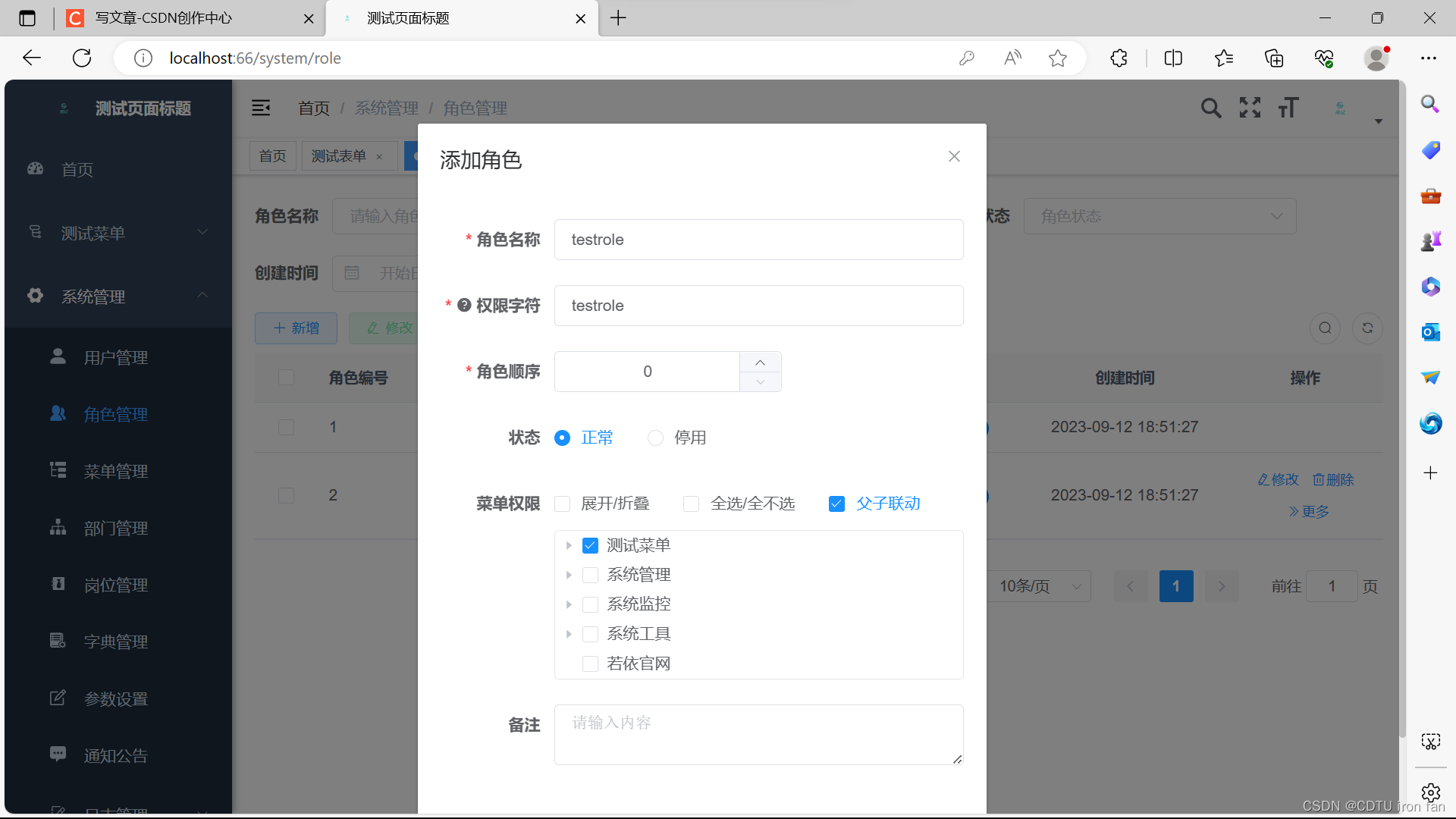
1、新增角色
依次点击:
系统管理、角色管理、新增
填写新增角色的信息后点击确定
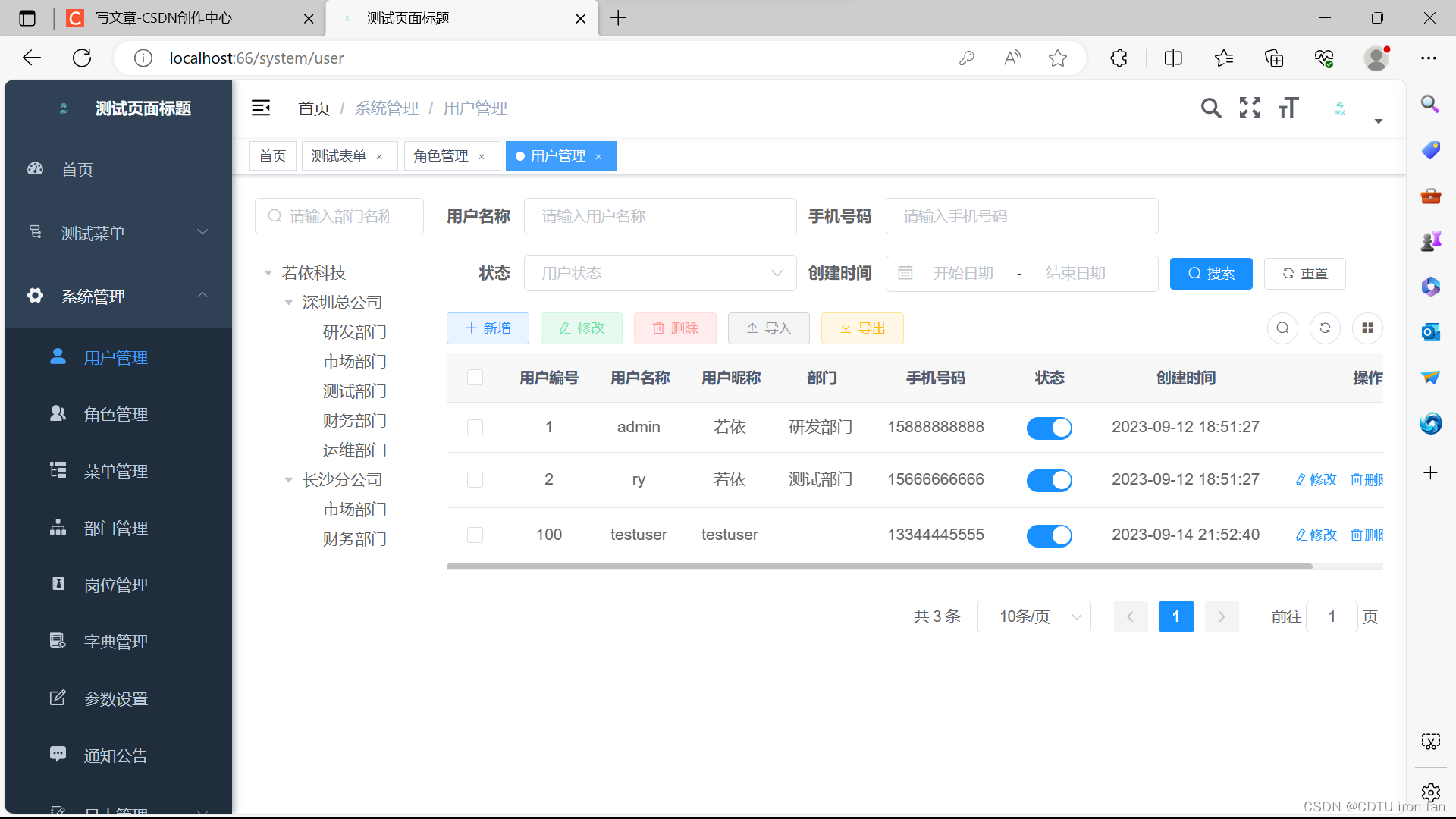
2、新增用户,绑定角色
依次点击:
系统管理、用户管理、新增
填写新增用户的信息后点击确定
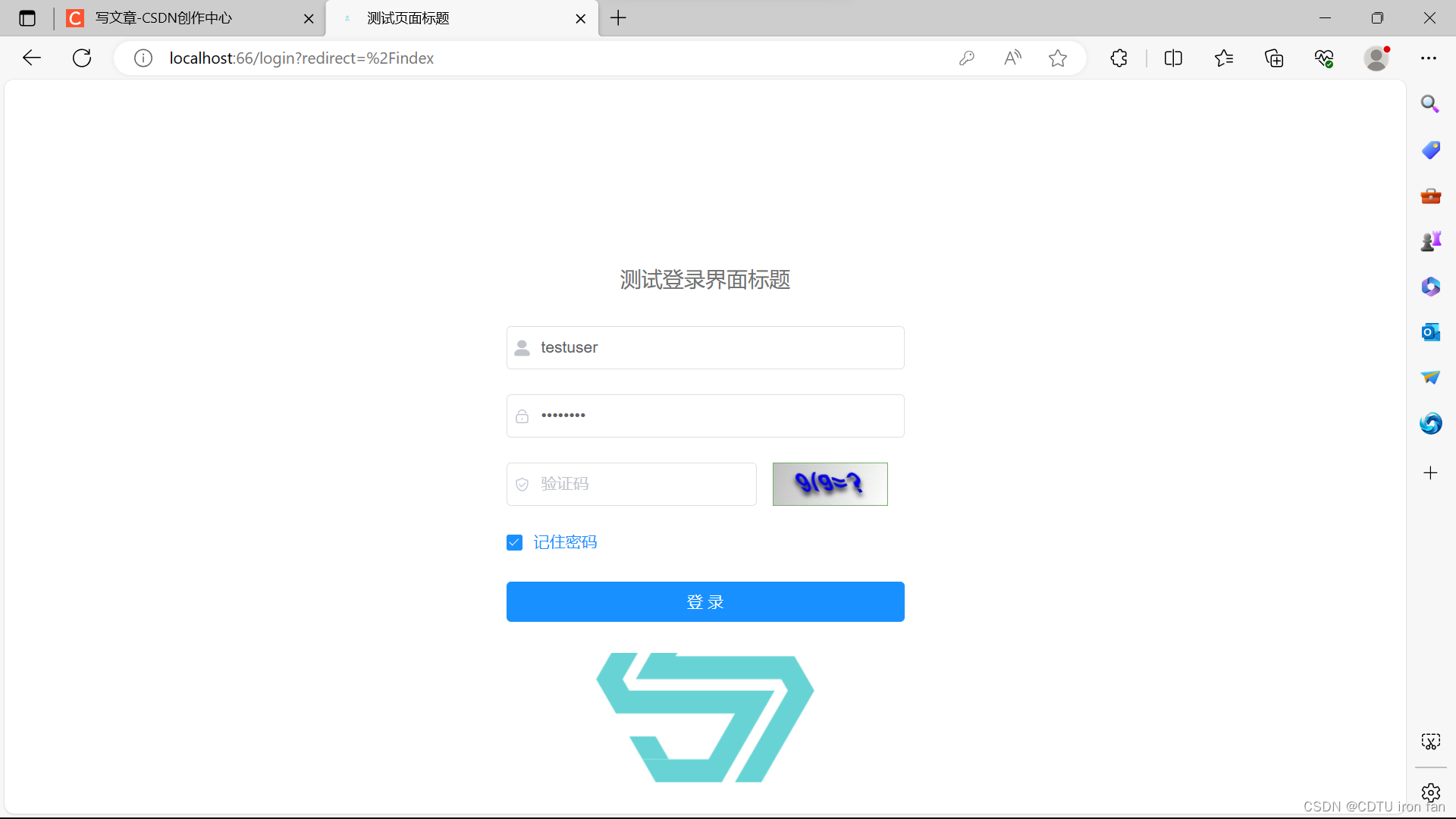
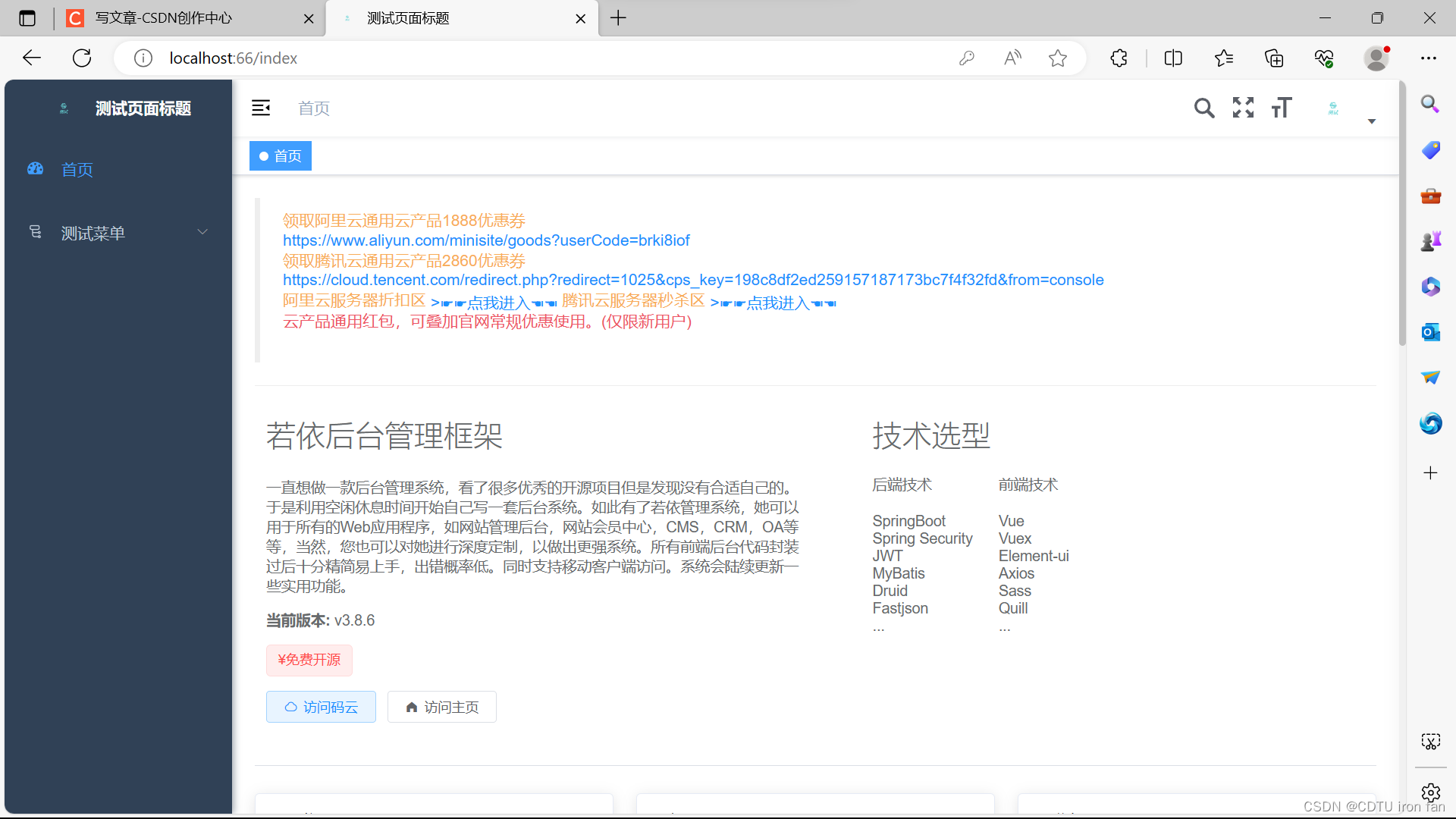
退出登录,使用新增的用户账号登录
7、修改项目的文字信息
(在idea中修改)
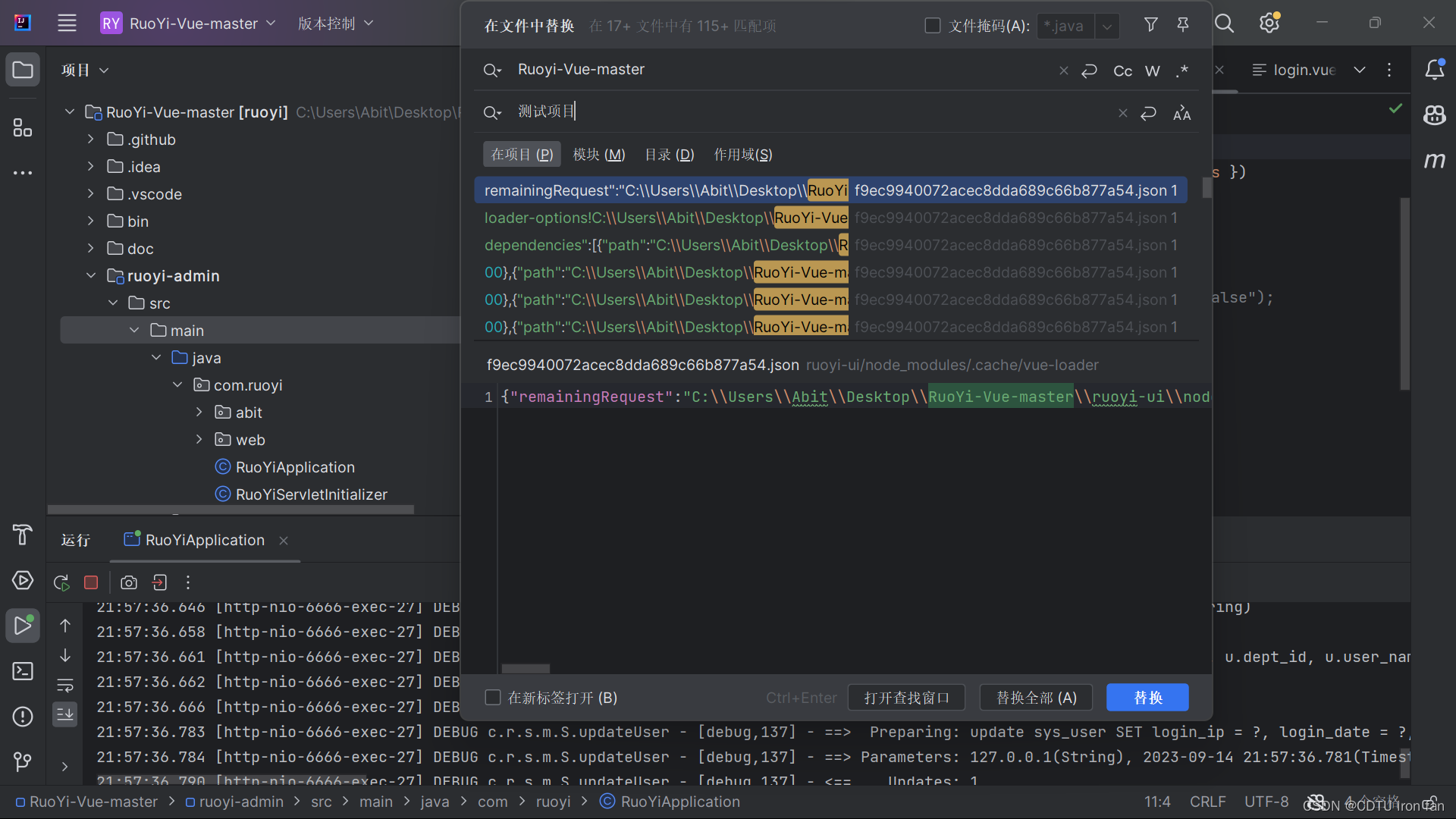
修改编码名称
在idea中点击Ctrl+Shift+R,填写需要替换的内容后点击替换全部
修改项目名称
关闭idea和vscode,重命名项目,再将项目使用idea和vscode打开
8、更改CSS
(在vscode中修改)
更改按钮样式
RuoYi-Vue-master\ruoyi-ui\src\assets\styles\btn.scss
更改元素样式
RuoYi-Vue-master\ruoyi-ui\src\assets\styles\element-variables.scss

魔乐社区(Modelers.cn) 是一个中立、公益的人工智能社区,提供人工智能工具、模型、数据的托管、展示与应用协同服务,为人工智能开发及爱好者搭建开放的学习交流平台。社区通过理事会方式运作,由全产业链共同建设、共同运营、共同享有,推动国产AI生态繁荣发展。
更多推荐


 2
2 0
0- 0


 已为社区贡献5条内容

所有评论(0)