PNET网络模拟器懒人版安装教程(附下载地址)
前言:什么是PNETLab?
PNETLab 的英文全称是Packet Network Emulator Tool Lab,直译成中文就是分组网络仿真工具实验室,其实它就是一个和华为是ENSP、思科EVE类似的模拟器,它包括PNETLab Box和PNETLab store。
- PNETLab Box(有离线和在线两种模式)是一个虚拟机。它安装在本地机器上,Lab将在其上运行,因此您不必担心实验室的速度。
- PNETLab Store是一个web平台,在网络、数据库、系统等领域拥有数百个免费实验室。。。你所需要做的就是获取Lab和学习(从PNETLab下载时,IOS、Docker都包含在实验室中)
用过模拟器的朋友都知道,做思科相关的实验一般都用EVE、GNS3或者PT;做华为的一般都是ENSP,不过最近ENSP已经不更新了,不再维护了,不过用还是可以用的,后期应该有更炫的华为模拟器出世,目前正在开发当中;做华三实验一般就是HCL。
那么今天介绍的PNETLab其实类似于EVE,需要装到虚拟机中,加载过程是EVE是一摸一样的,EVE怎么加载,这个PNET就怎么加载。
注:本文章文件来源于网络并非本人所作,仅为转载
安装流程
注意:文件来源网络,已检测出挖矿脚本!
解决办法:【PNET网络模拟器挖矿脚本删除教程 - CSDN App】https://blog.csdn.net/2401_82566903/article/details/155629073?sharetype=blog&shareId=155629073&sharerefer=APP&sharesource=2401_82566903&sharefrom=link
第一步,下载懒人版镜像包
百度网盘:
通过网盘分享的文件:Pnet懒人版
链接: https://pan.baidu.com/s/1FKZi8Rd3w7gb-Z_MaWKlFg?pwd=PNET 提取码: PNET
--来自百度网盘超级会员v1的分享
第二步,下载VMware(已经下载请跳过该步骤)
百度网盘:
通过网盘分享的文件:VMware-workstation-full-17.6.1-24319023.exe
链接: https://pan.baidu.com/s/14nx4fHTf060HN-_RSVFz2A?pwd=ware 提取码: ware
--来自百度网盘超级会员v1的分享
第三步,打开VMware安装Pnet
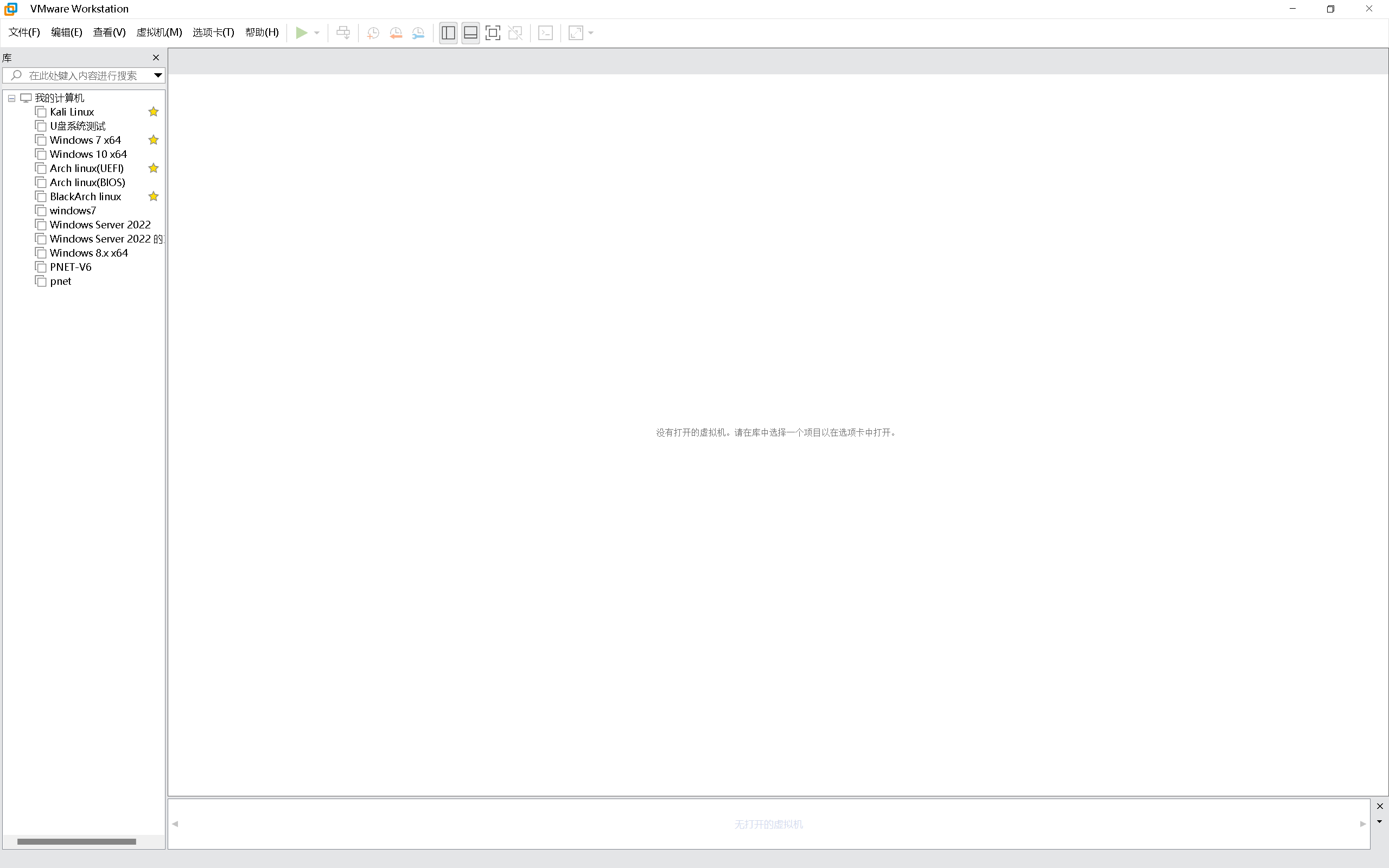
1、打开VMware
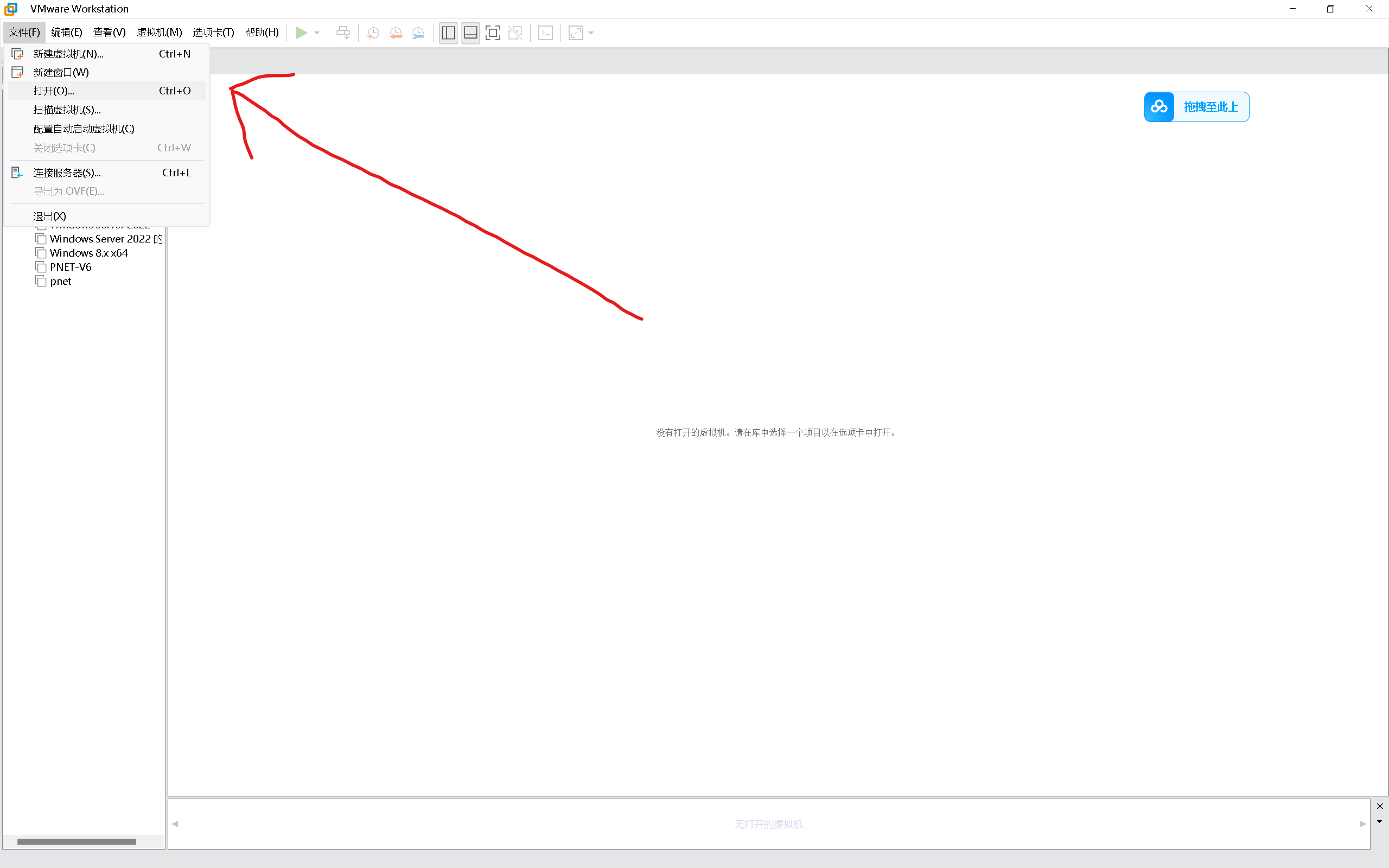
2、点击左上角文件,选择打开
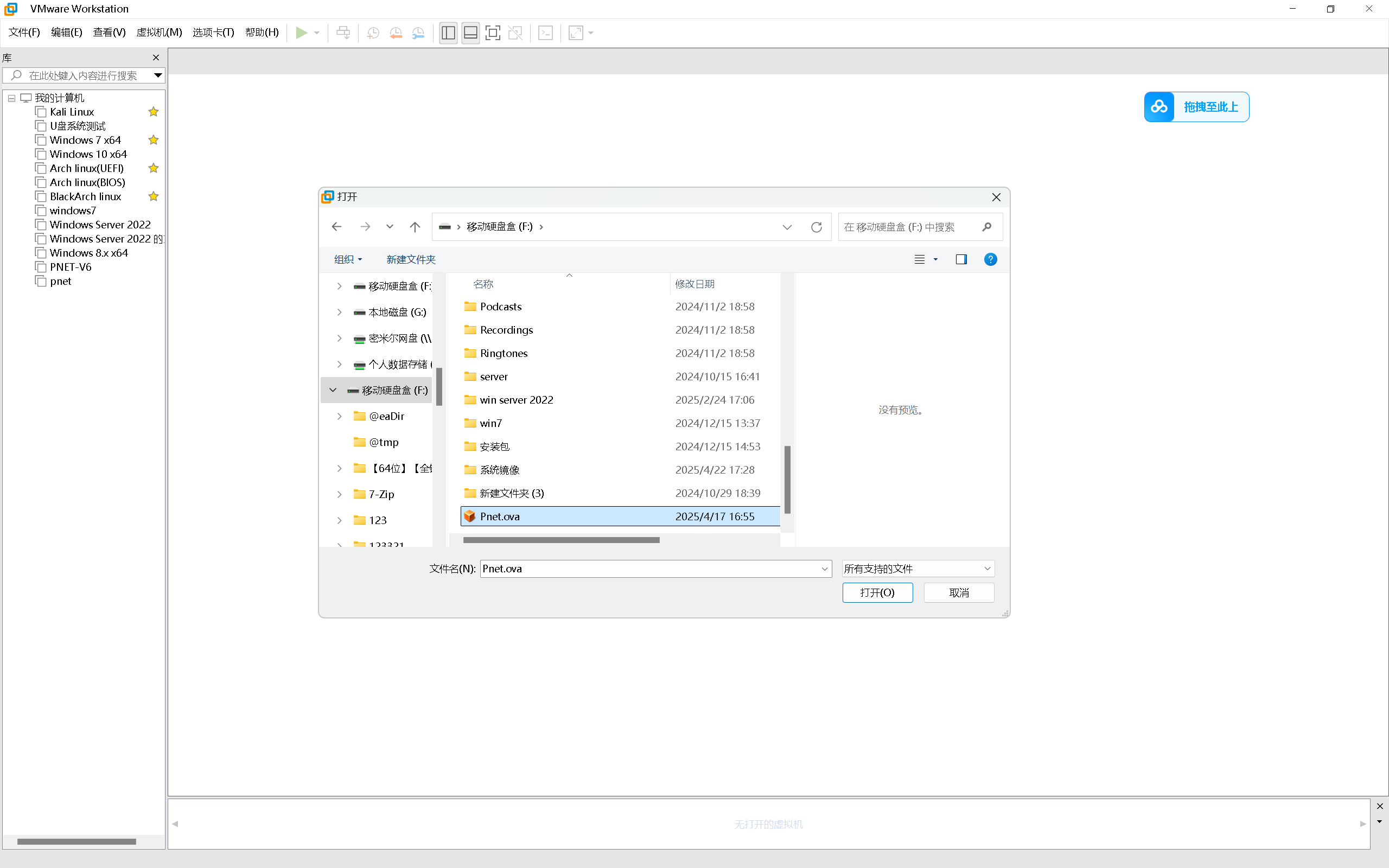
3、在弹出的窗口中选择下载好的Pnet.ova文件后点击打开
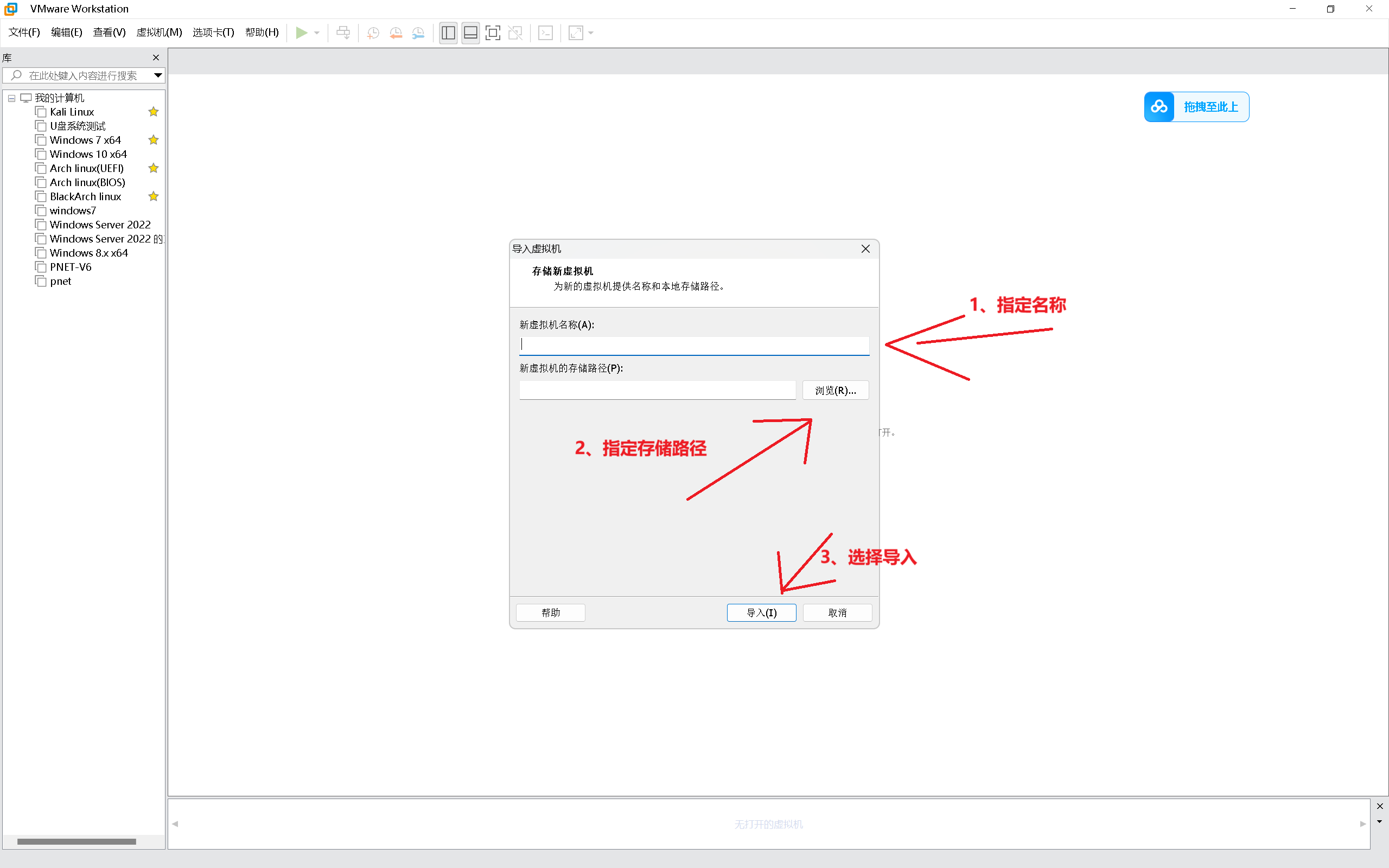
4、指定名称和存储路径后选择导入
5、等待导入完成
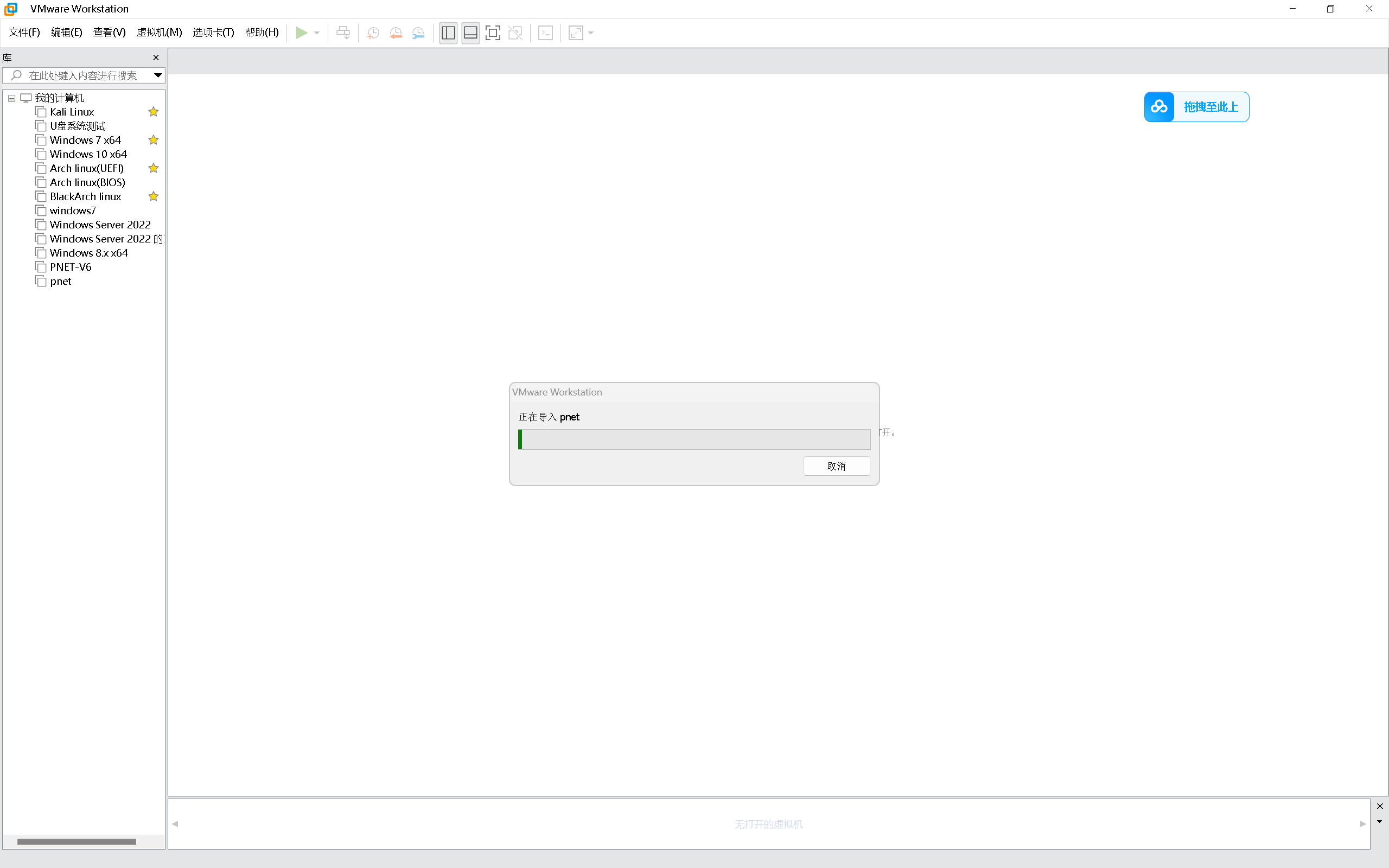 6、导入完成后为了运行流畅请自行根据设备情况更改虚拟机设置和升级此虚拟机的硬件兼容性
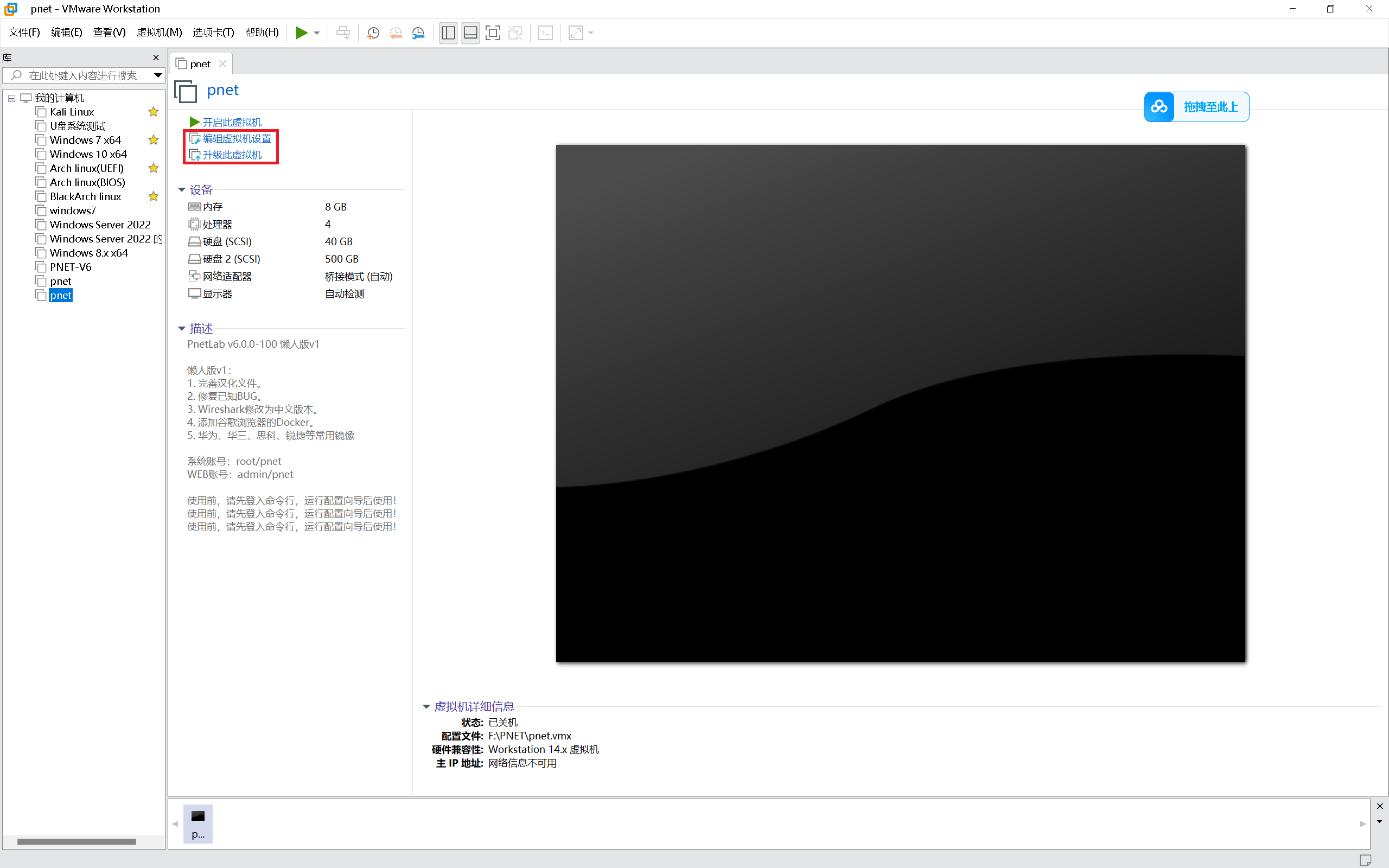
7、点击开启此虚拟机,等待启动完成,若开机长时间黑屏请执行第六步
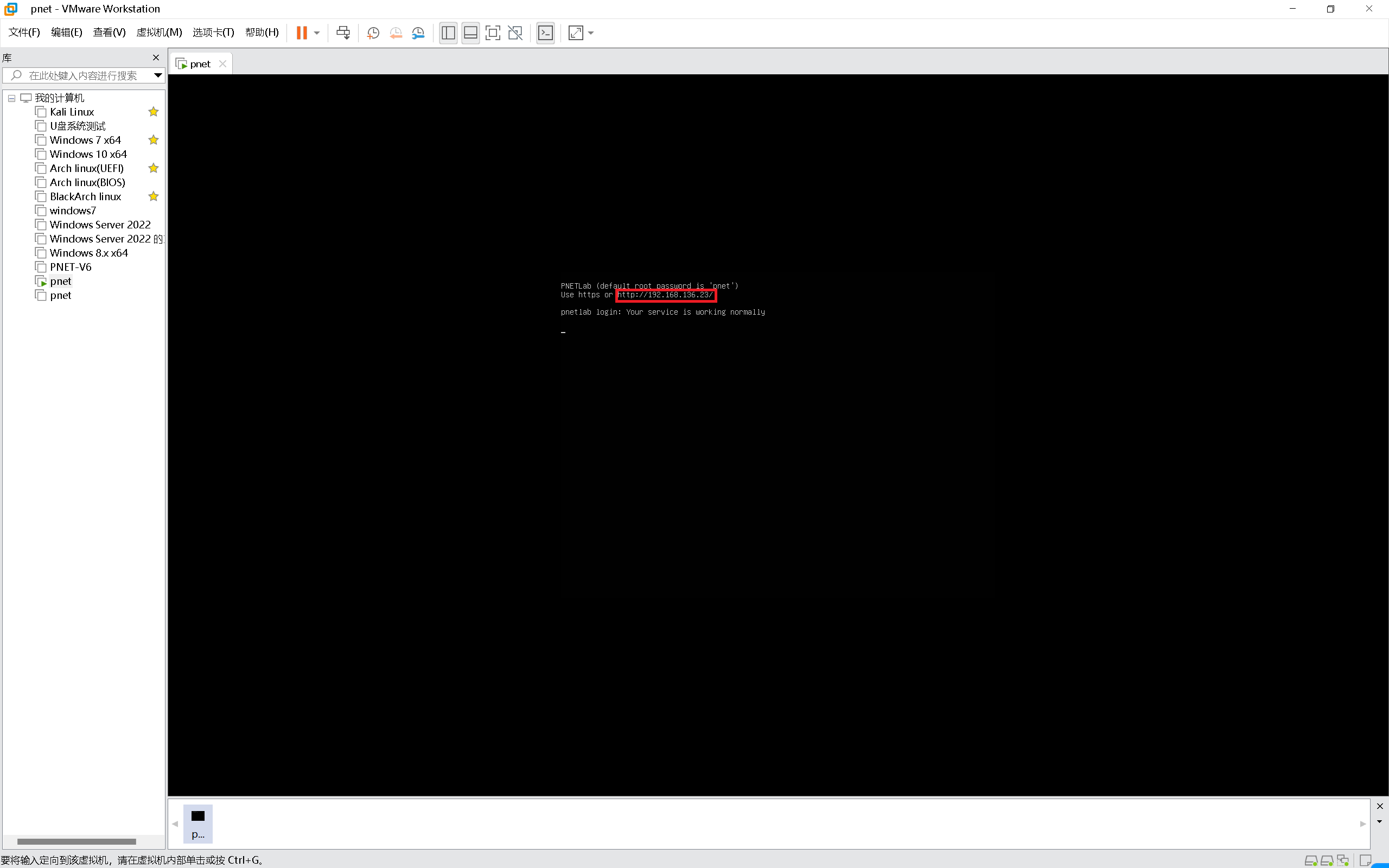
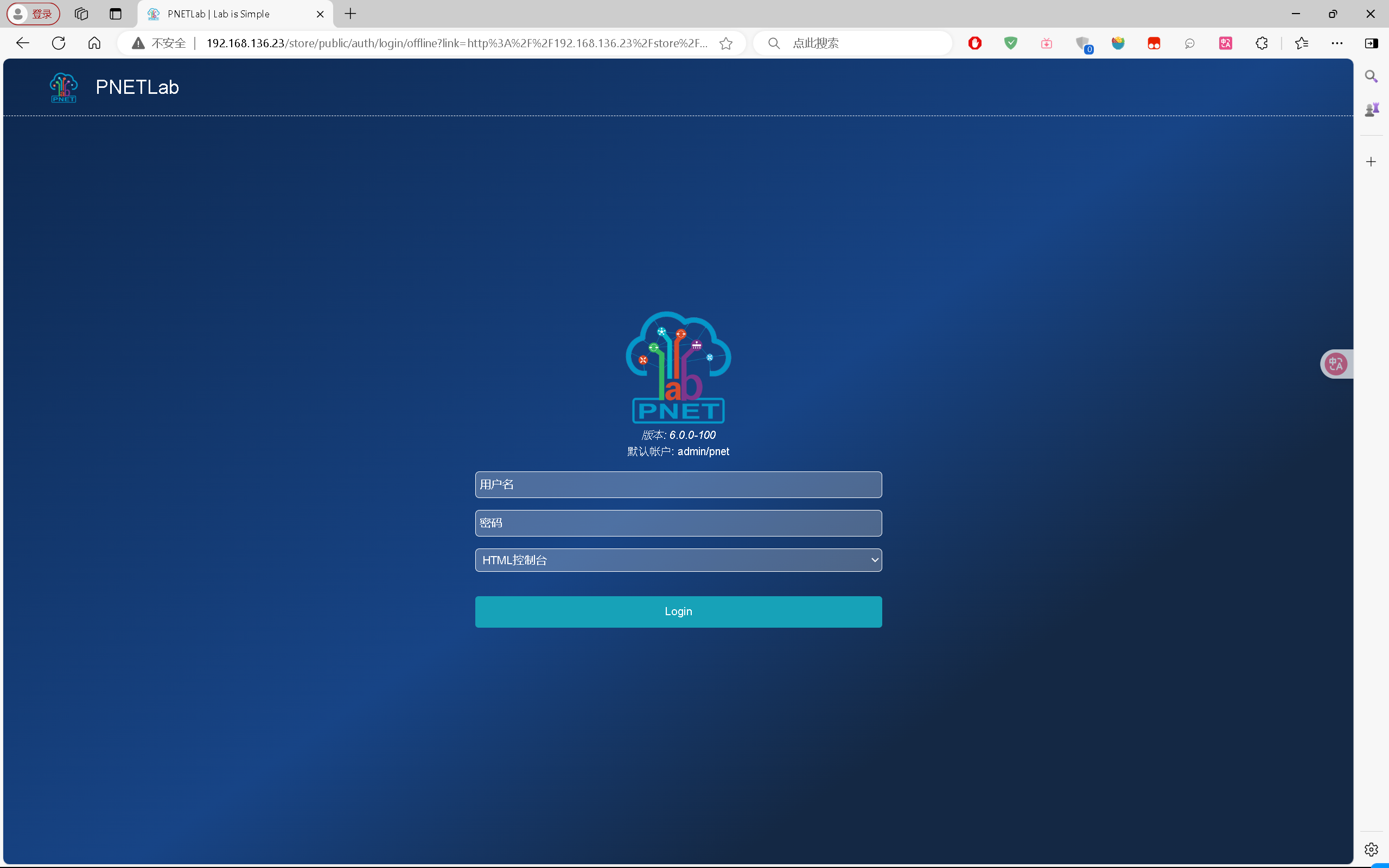
8、根据给出的ip地址打开浏览器进行访问
9、输入默认用户名admin密码pnet后点击login登录
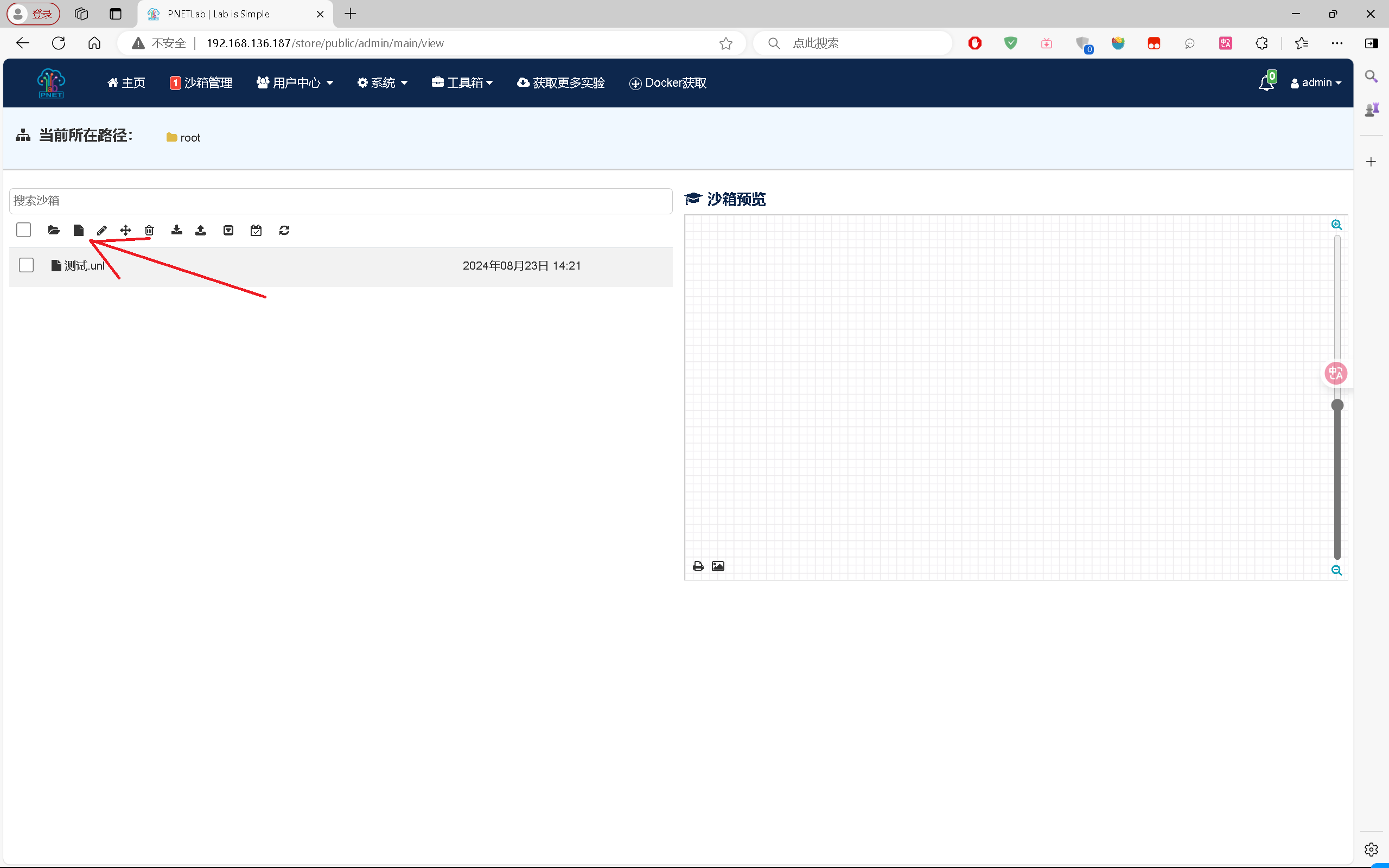
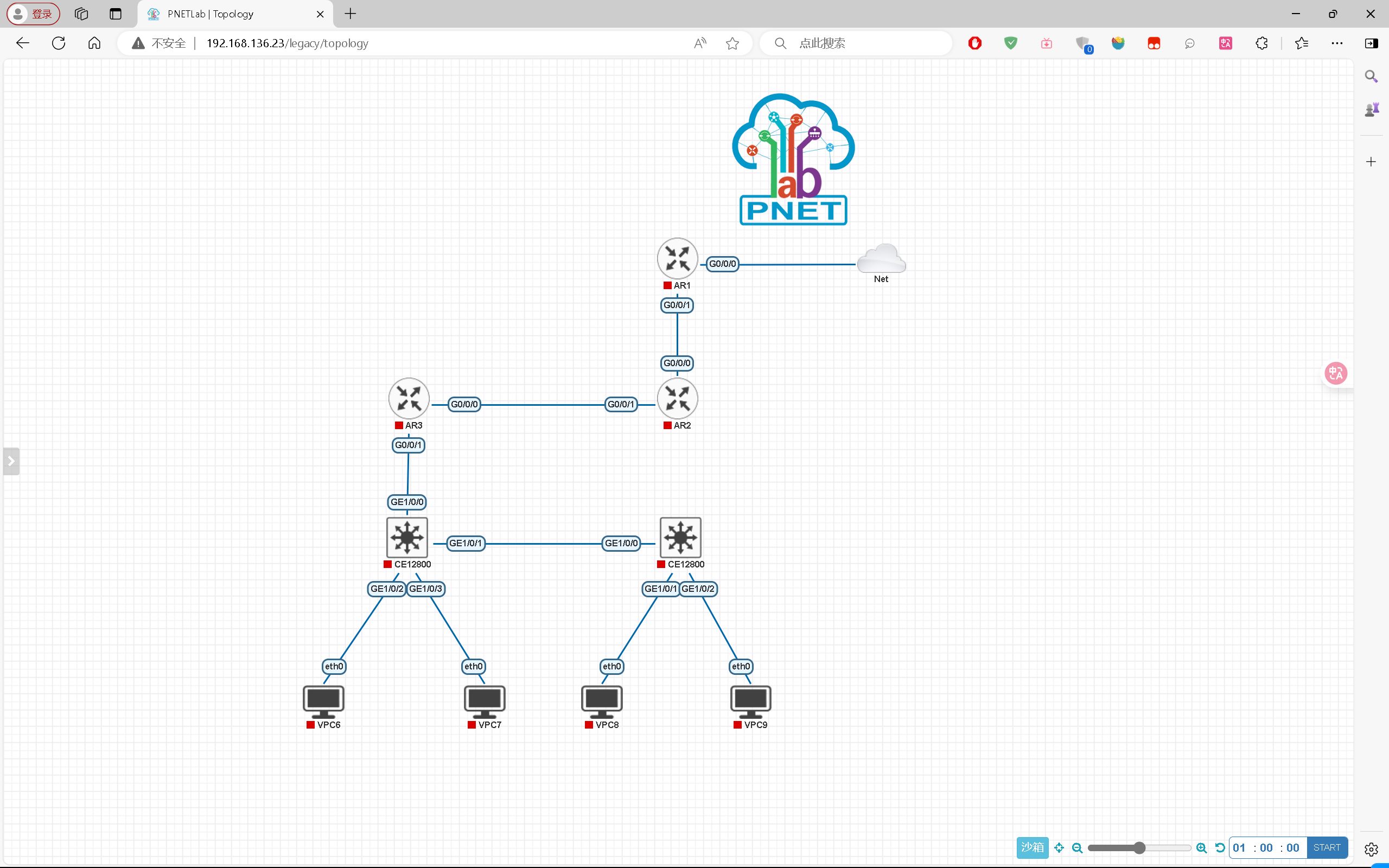
10、点击测试或新建一个实验以进行实验
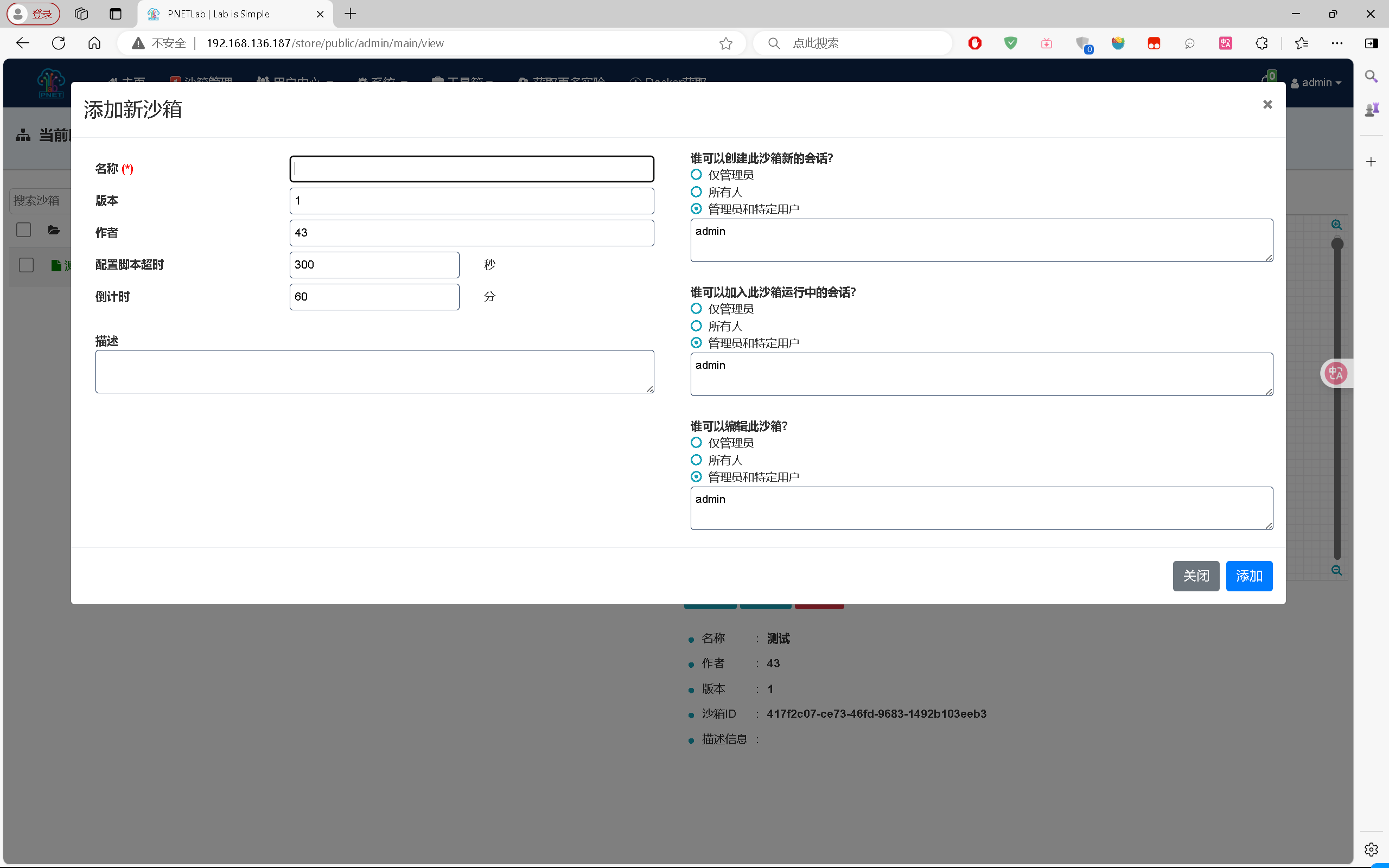
创建新实验只需要起个名字然后点击右下角添加
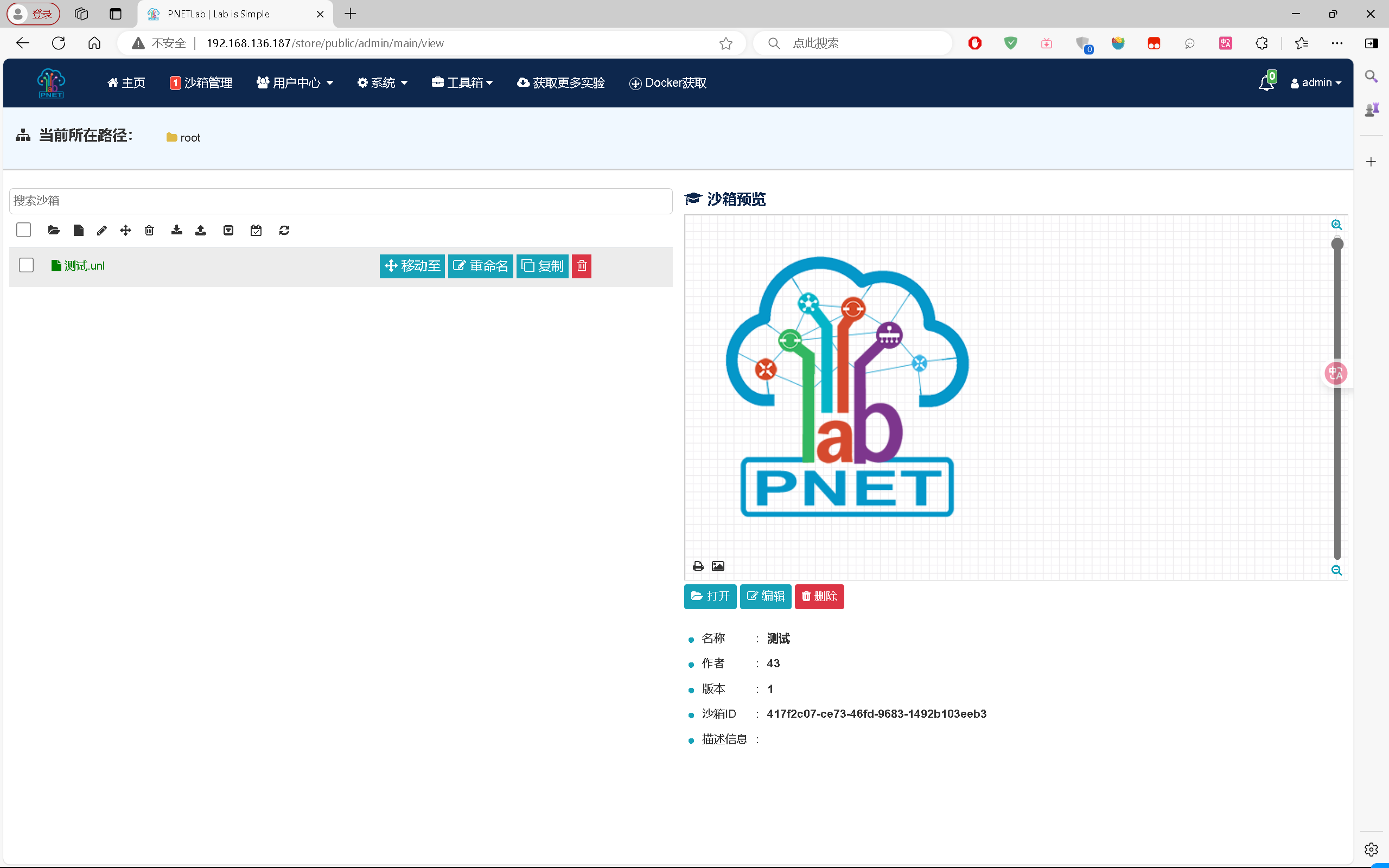
打开已有实验只需要点击实验名称后选择打开
11、进入实验后右键添加节点就能添加设备

12、添加后右键启动就可以开始愉快实验了
注意事项
AMD平台出现镜像数量不对的情况,使用以下方法修复
登入命令行后,把/opt/unetlab/html/templates/intel里面的所有内容复制到/opt/unetlab/html/templates/amd里面去
cp /opt/unetlab/html/templates/intel/* /opt/unetlab/html/templates/amd/
本期教程到此为止,教程有问题欢迎指正,对于模拟器有问题欢迎在评论区留言,我会尽可能解决问题

魔乐社区(Modelers.cn) 是一个中立、公益的人工智能社区,提供人工智能工具、模型、数据的托管、展示与应用协同服务,为人工智能开发及爱好者搭建开放的学习交流平台。社区通过理事会方式运作,由全产业链共同建设、共同运营、共同享有,推动国产AI生态繁荣发展。
更多推荐


 35
35 0
0- 0


 已为社区贡献1条内容

所有评论(0)