Allegro丝印制作的三种方法保姆教程——反白丝印/中文字体/Logo图形的制作
1、前言
本文介绍最近研究的在Allegro中对PCB板上丝印的制作的三种不同的方法,三种方法用到的工具都不同,所展现出来的效果也不一样。最近看到好几种PCB板里面有logo的,有中文字的,有反白丝印的等等。有的效果是一大块铜皮,有的是多段线条组成,经研究后发现,应当是不同人用的工具不同以及手法不同,所以效果比较多样,但都比较容易操作。本文将常用的方法汇总如下,可根据实际情况需求选择对应的方式去实现。
2、三种常用丝印制作方法汇总
2.1:Allegro功能 -> ANDNOT
[
使用工具:Allegro 16.6
典型应用场景:反白丝印制作
]
我在上一篇文章中对于此方法做了比较详细的介绍及方法展示,可以参照这篇文章:
Allegro 16.6快速制作反白丝印及修改:Shape Utilies (ANDNOT)& Create Detail
2.2:利用RATA-Raster工具制作丝印
[
使用工具:Allegro 16.6、RATA-Raster-(BMP)To-Allegro(IPF)、画图软件(Windows自带)
典型应用场景:LOGO图形、中文字体、反白丝印
]
此处以logo和中文字体制作为例展示:
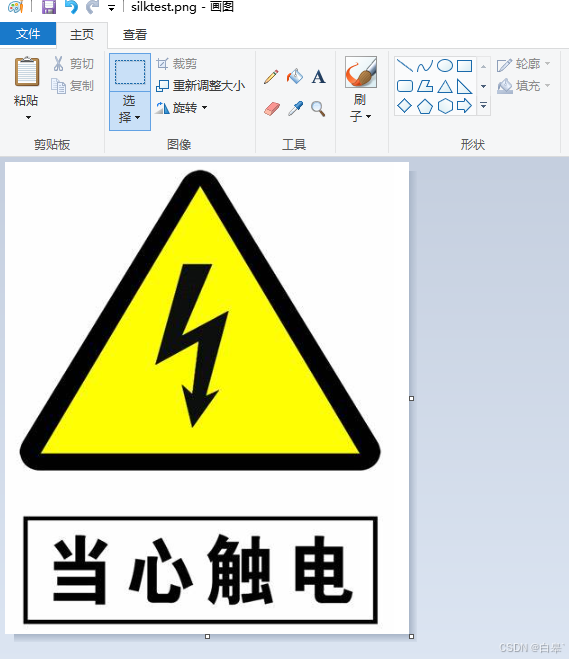
1)先把你需要的图形复制在画图软件里(我常用的是Windows自带的画图软件),如下图
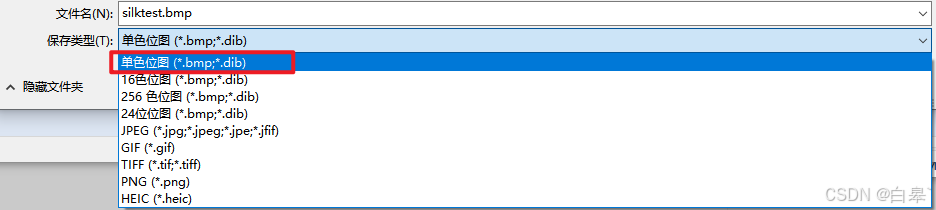
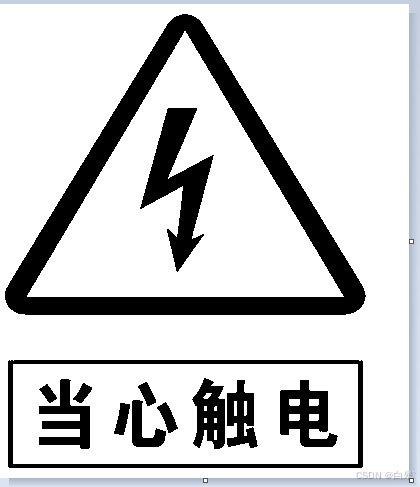
2)将图片另存为bmp格式文件,如图1,然后就会得到图2这样的图像
3)使用RATA-Raster-(BMP)To-Allegro(IPF)工具,将保存的bmp格式文件输出为plt格式文件
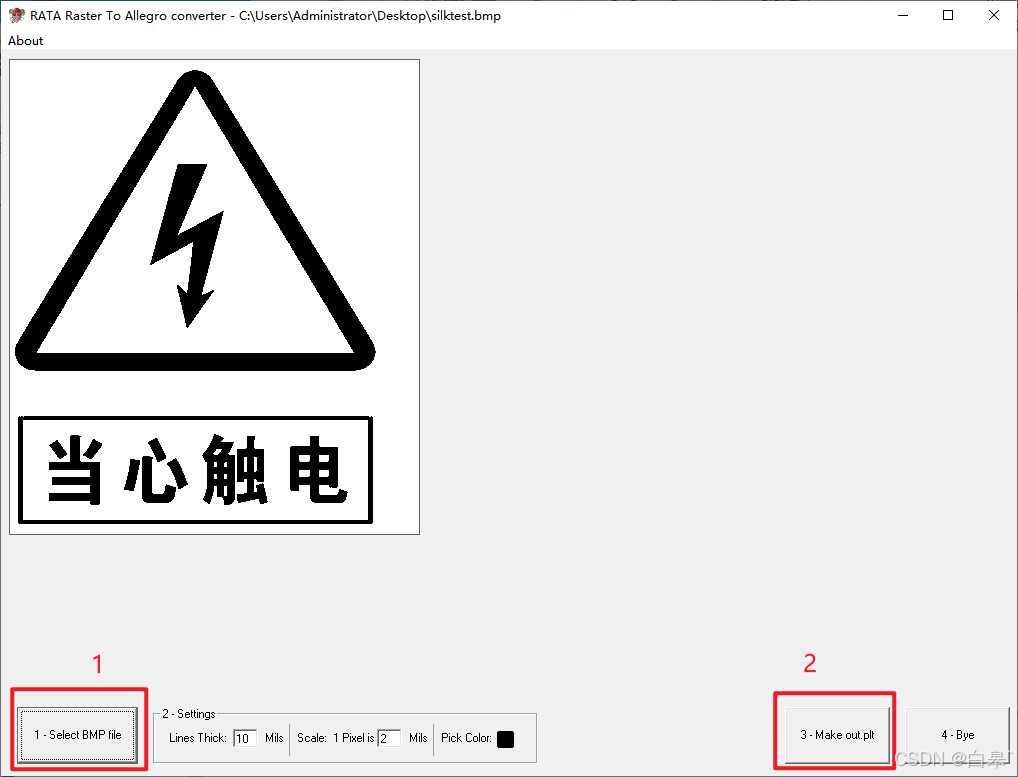
4)输出的文件一般是以out命名的,你输入的文件路径在哪,一般输出的文件就在哪。比如我的bmp文件是在桌面,工具转换完成后的plt文件也是在桌面
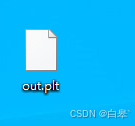
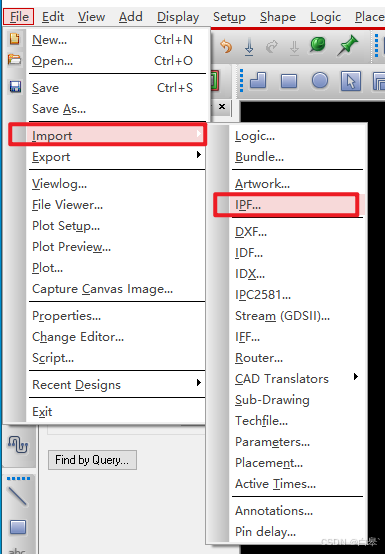
5)在Allegro中菜单栏选择"File"→"Impore"→"IPF",将plt文件导入进来,如下图
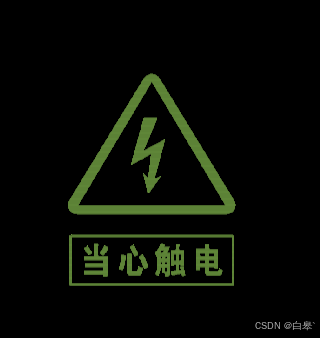
6)导入进来后如下图,一般导入进来的图形是在PCB的Manufacturing层(Class),但通常我们需要将丝印放在Board Geometry层
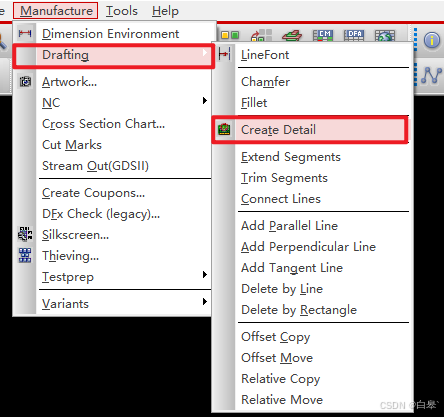
7)当大小不合适需要改变大小时,可以通过Create Detail功能来改变大小及你需要更换的层,如下图,菜单栏选择“Manufacture”→“Drafting”→“Create Detail”
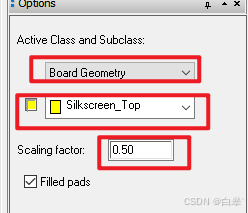
8)在Option中选择你需要转换的层以及需要变换图像大小的倍数(Scaling factor填0.5即为0.5倍),如下图
9)变换完成后如下图
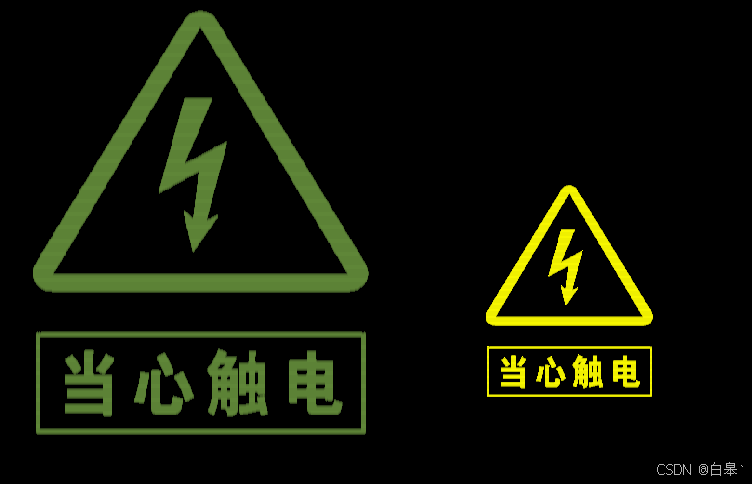
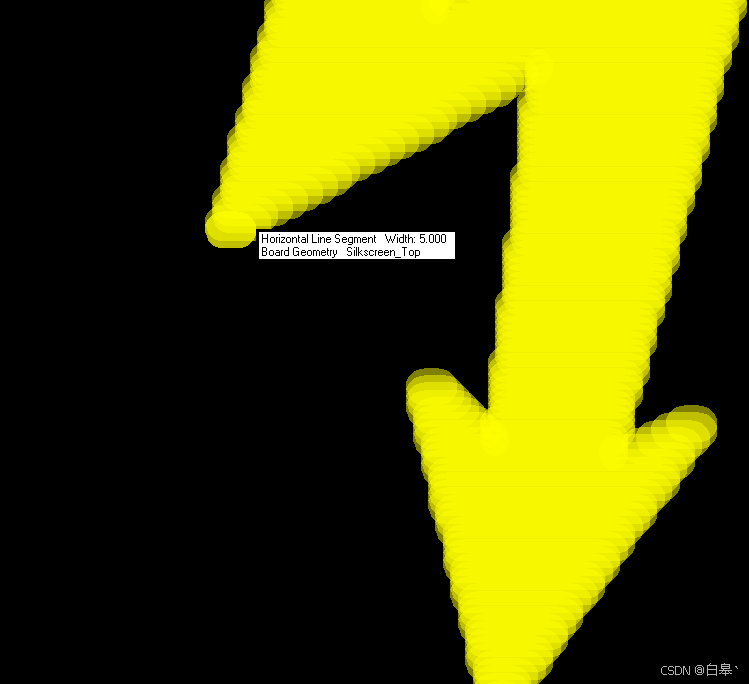
通过这种方式所制作出来的图形或者中文字体是由多段线段组成的,图形放大后查看如下图
2.3:利用R2V工具制作丝印
[
使用工具:Allegro 16.6、R2V
典型应用场景:LOGO图形、中文字体、反白丝印
]
此处以logo制作为例展示:
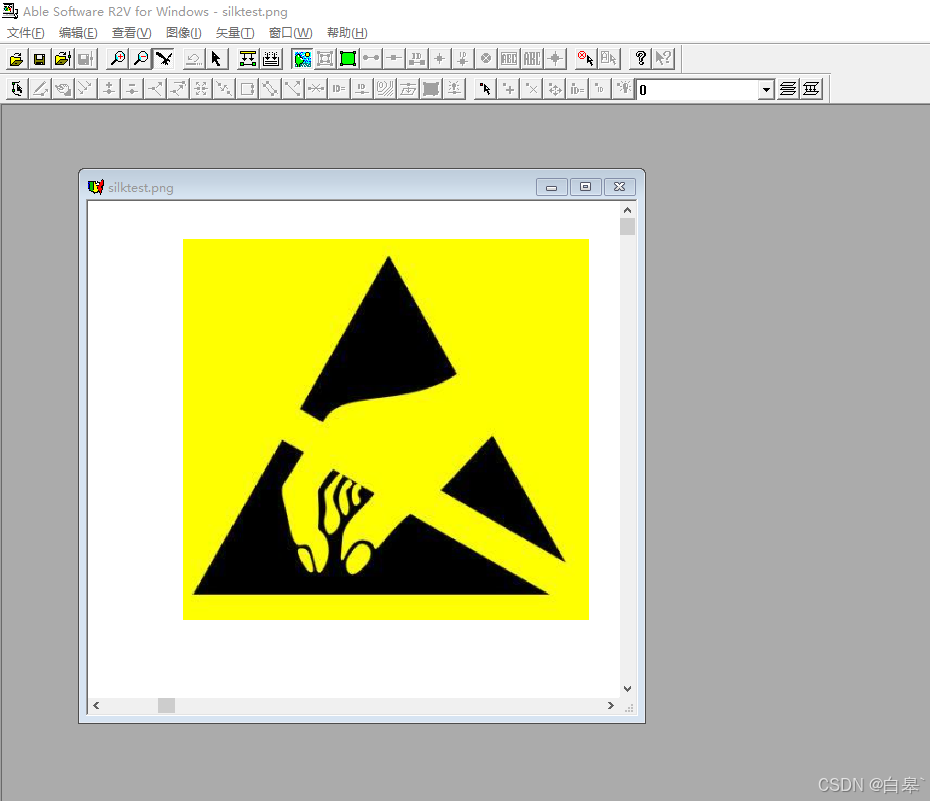
1)将需要的图形文件(jpg或者png等格式文件即可)在R2V中打开,如下图
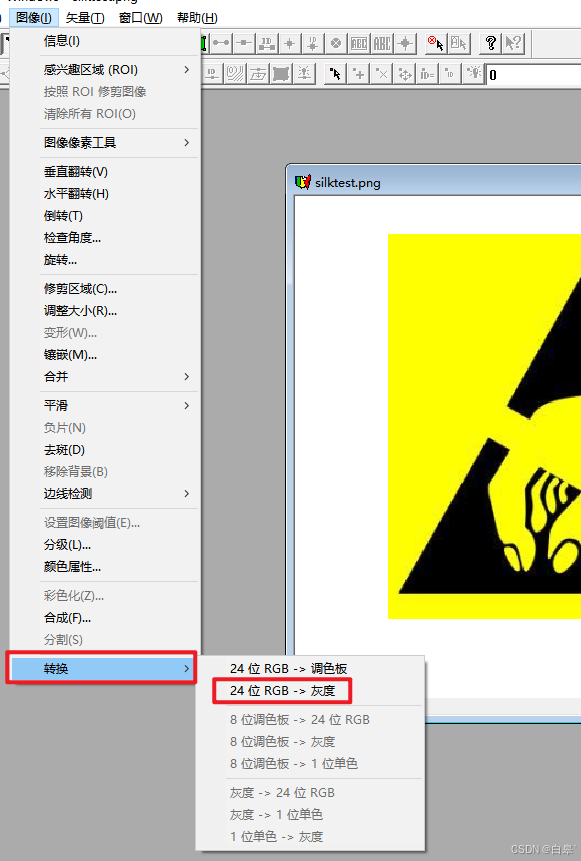
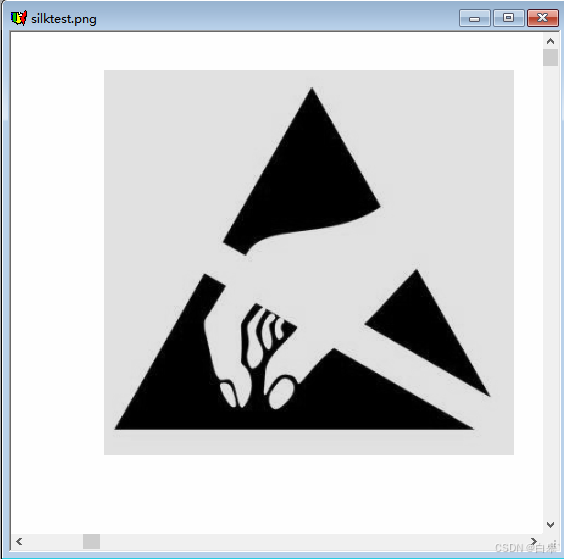
2)菜单栏选择“图像”→“转换”→“24位RGB->灰度”,将图像转换成灰度图,如下图1,接着就会得到下图2的图像
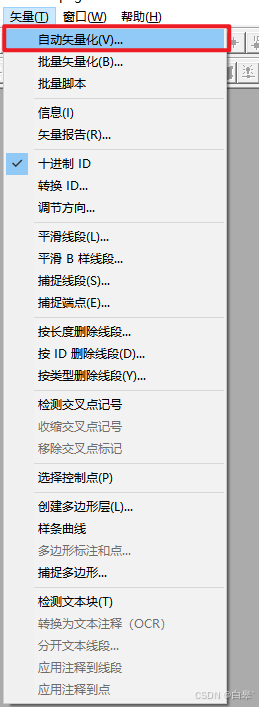
3)菜单栏选择“矢量”→“自动矢量化”,如下图。这一步是为了扫描出图形的边界,进而绘制出一个边界图形(即图形里面是空心的,不是填充的)
4)在下方弹出的窗口中选择“CAD图形”和“边界线”,点击开始,如下图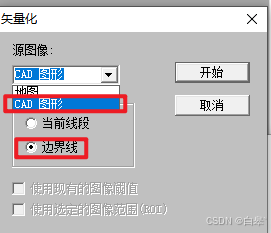
5)此时可以看到图像的边界处有绿色的线描绘出来,即扫描出来的边界
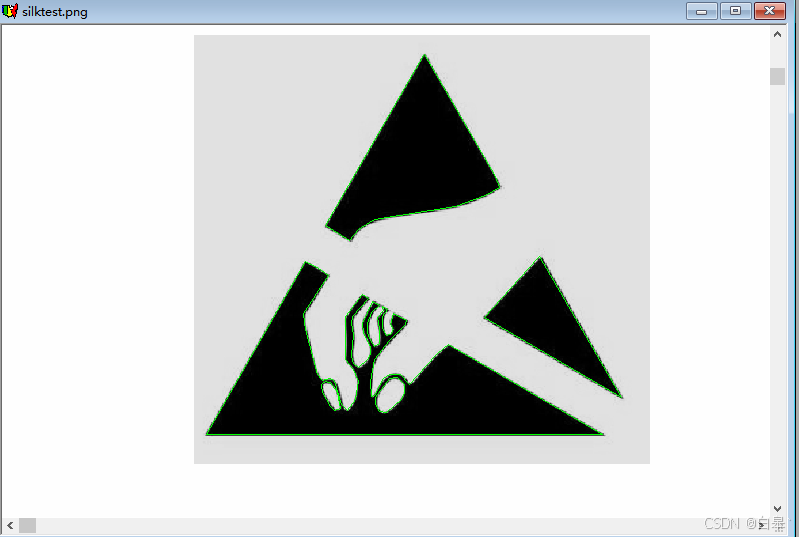
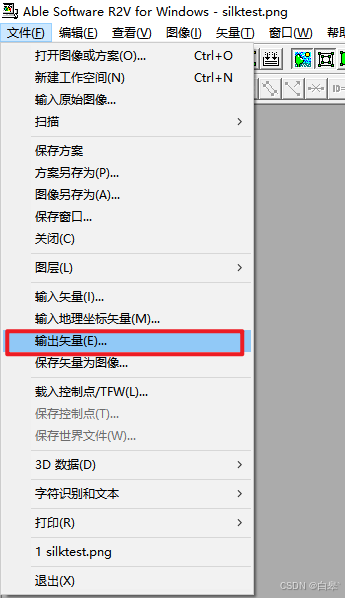
6)随后输出该图像文件,菜单栏点击“文件”→“输出矢量”,如下图
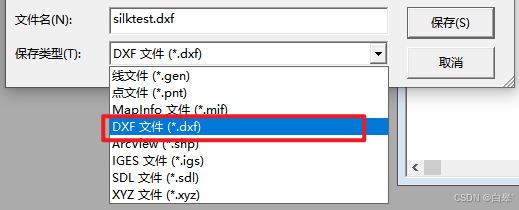
7)将扫描所得的图像保存为dxf格式文件
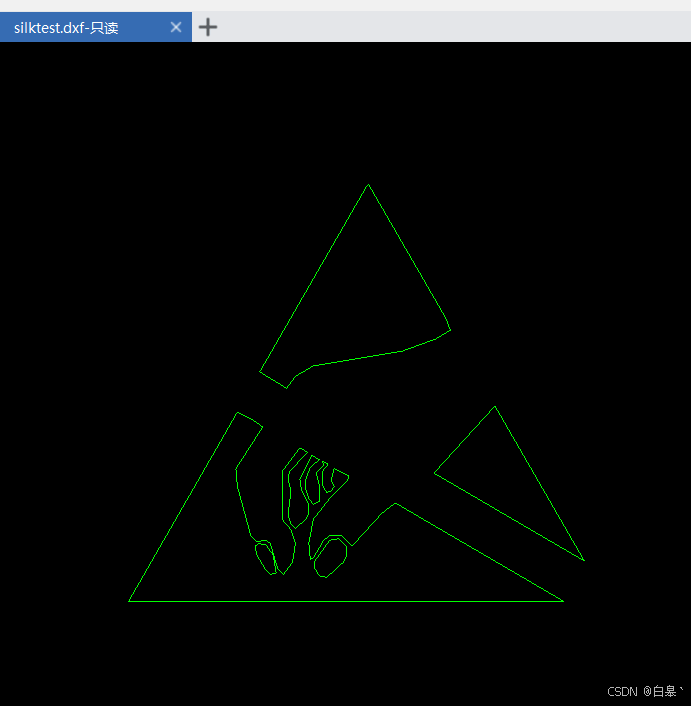
8)dxf打开后可以看到如下图这样的效果,仅保留了图形的边界
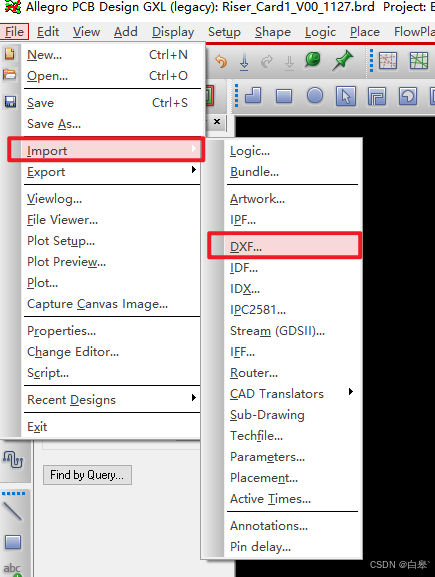
9)在Allegro中导入该dxf文件,菜单栏选择“File”→“Import”→“DXF”,如下图
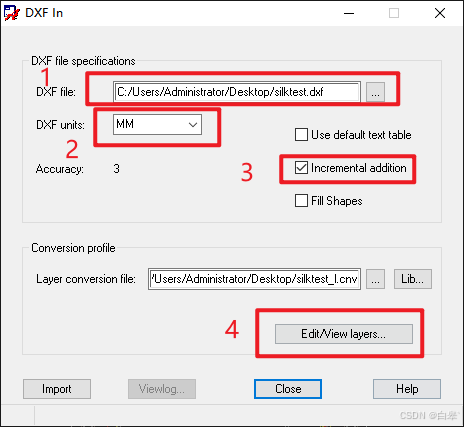
10)在弹出的“DXF In”窗口中按下图步骤选择,此窗口需要注意的地方有两点:
(1)是“DXF units”单位选择一般是“MILS”或者“MM”,前者导进来图像比较小,后者导进来的图像比较大,看需要吧(一般刚导进来的大小是不合适的,毕竟前期制作图形文件也不好控制大小,大多数时候还是导进来后按倍数调整一下就好了)
(2)是重点,要把“Incremental addition”(增量添加)选项勾上!!!,如果不勾的话,导进来之后,PCB文件除了你导进来的这个图形,其他东西都会清空消失!!
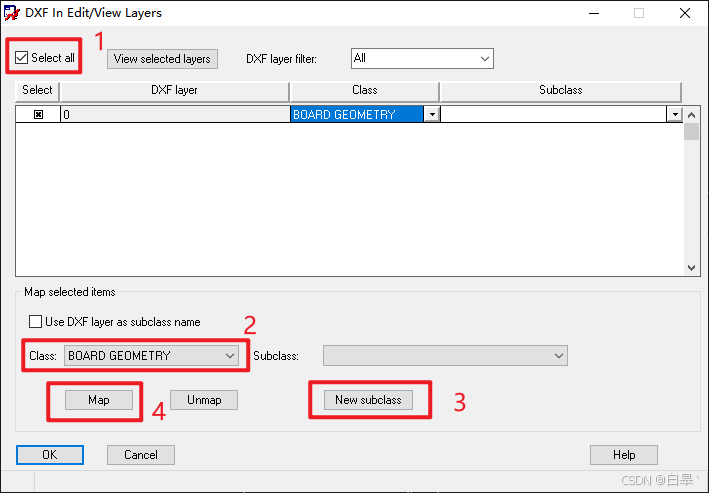
11)上一步图片的第4步点开“Edit/View layers…”后弹出来的窗口,再按下图步骤执行。执行完后点击“OK”。
步骤解释:
1:选中dxf所有层(制作的图形比较简单所以只有1层)
2:选择所需要导进PCB的哪一层Class
3:在2所选的Class下创建新的subclass(导入的图形就在你建的new subclass里),当然,如果不需要新建subclass的话,直接在“Subclass”下拉框里选择你要导入的地方也行
4:将你所选择的Class与Subclass全部定位到上方表格中,表格所显示的就是最终会导入进PCB的地方
12)都选择完后,点击“Import”,随即绘制的图形便导入PCB中了
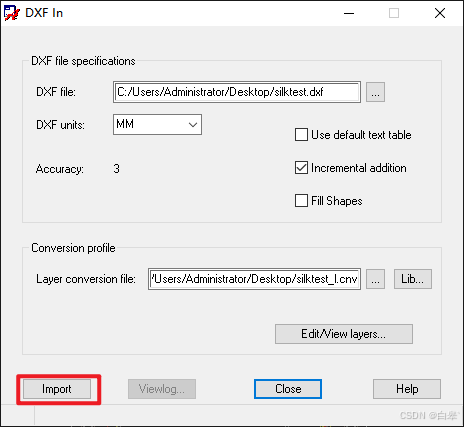
13)导入进来后如下图,由于我上面单位选的是“MM”,所以可以看到导进来的图形比较大,不过也与本身制作图形时就做的比较大也有关系。所以接下来就是调整图形的大小
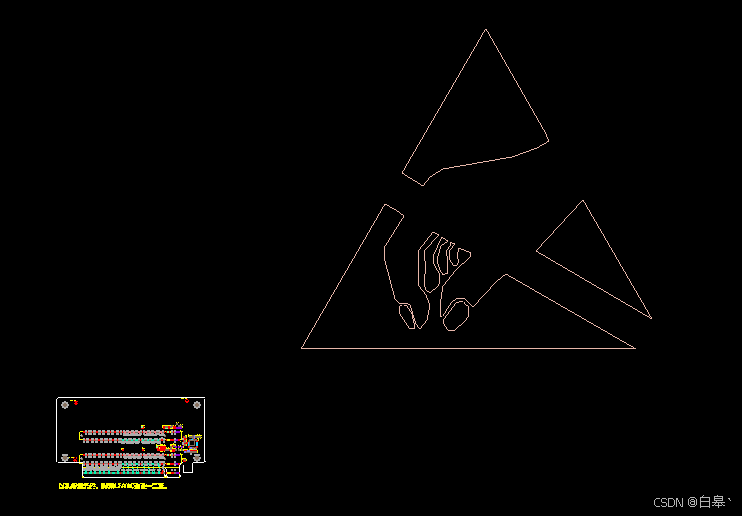
14)还是一样通过Create Detail功能来调整图形大小,菜单栏选择“Manufacture”→“Drafting”→“Create Detail”,如下图
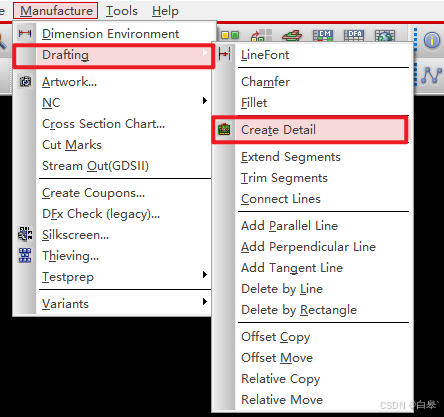
15)选择需要变换的层以及倍数大小,框选图形,如下图
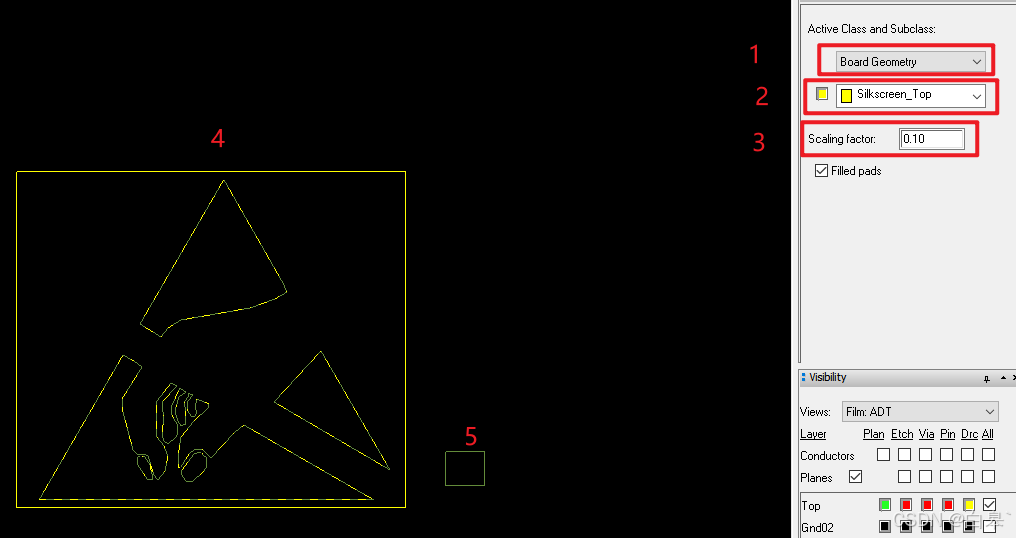
16)按照0.1倍缩小后的图形如下图所示
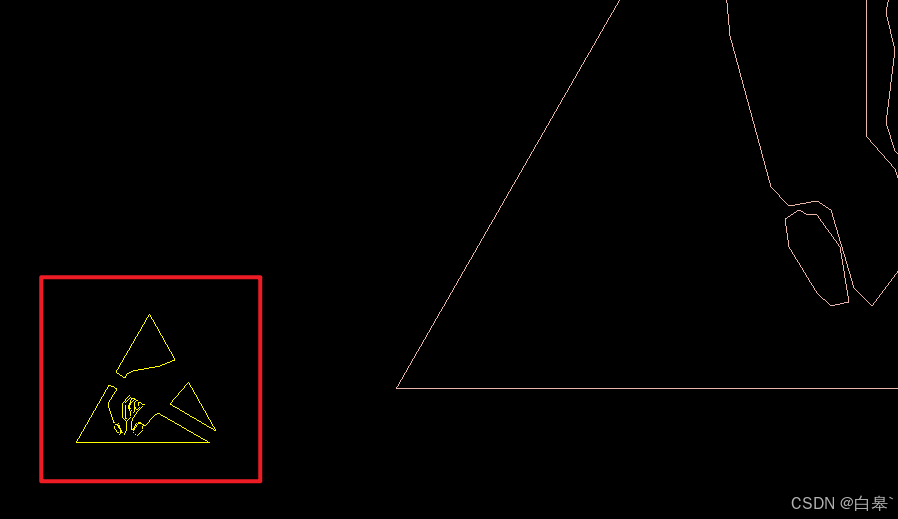
此时的图形还只是边缘扫描的线条,并没有被填充。即这个丝印放在allegro里是不完整的,如果以此打板出来是看不到任何东西的,所以需要对图形进行填充。(可采取变换为铜皮的形式进行填充)
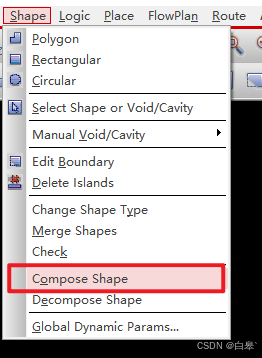
17)菜单栏选择“Shape”→“Compose Shape”,如下图
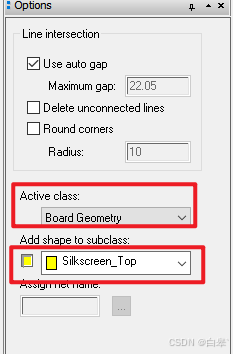
18)在“Option”中选择所需要转换的class,如下图
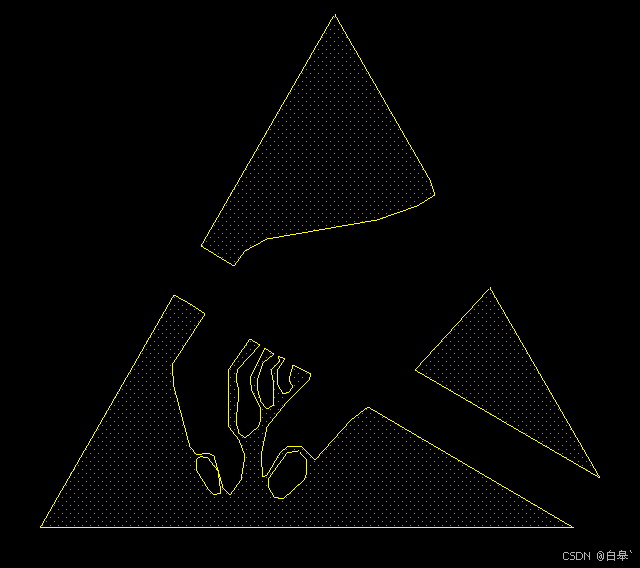
19)框选需要变为铜皮的图形,便制作完成了,如下图,图形边界内部被铜皮填充。
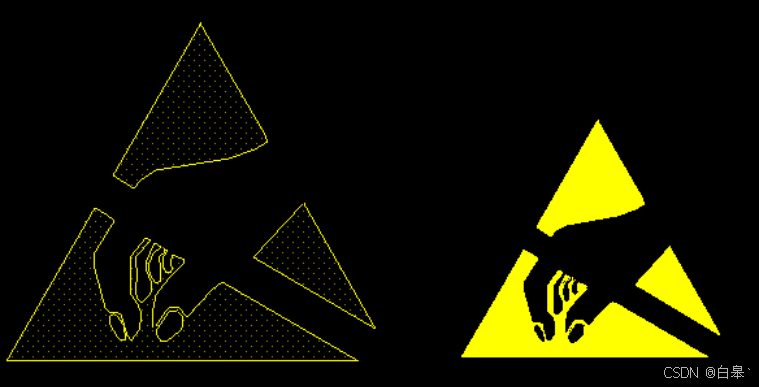
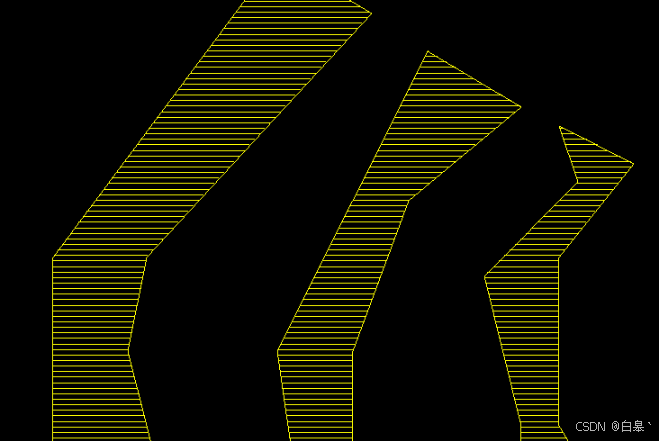
需要注意的是,如果已经变成铜皮的丝印,再通过Create Detai功能去调整图形的大小的话,图形就会变成由多段线条组成的图形,如下图1图2所示。(如果是更喜欢这种效果的人,可以先进行第17-19步变为铜皮后,再进行第14-16步改变大小)
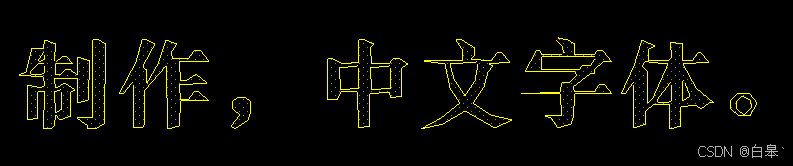
通过R2V工具制作成dxf文件这种方法也可以制作中文字体,最后导进PCB就是下图这种效果。(此处字体为华文中宋字体,制作时可以根据需要更换别的字体)
END.

魔乐社区(Modelers.cn) 是一个中立、公益的人工智能社区,提供人工智能工具、模型、数据的托管、展示与应用协同服务,为人工智能开发及爱好者搭建开放的学习交流平台。社区通过理事会方式运作,由全产业链共同建设、共同运营、共同享有,推动国产AI生态繁荣发展。
更多推荐


 27
27 0
0- 0


 已为社区贡献1条内容

所有评论(0)