el-table合并内容相同的表头、单元格,利用file-saver和XLSX纯前端导出多级表头表格,列宽根据内容长度动态设置,可直接复制
表头合并:el-table中加上这个方法 方法:单元格合并:和表头合并在同个位置加上这个方法: :span-method="genderSpanCity"主要是两个依赖:(xlsx 和 file-saver)…导出表格内容列宽根据长度动态设置显示
合并
表头合并:el-table中加上这个方法
:header-cell-style="handerMethod"
方法:
// 合并表头这里合并的是2、3
handerMethod({ row, column, rowIndex, columnIndex }) {
console.log(row,'row');
if (row[1].level === 1) {
// 这里有个非常坑的bug 必须是row[0]=0 row[1]=2才会生效
row[1].colSpan = 0
row[2].colSpan = 2
if (columnIndex === 1) {
return { display: 'none' }
}
}
},
单元格合并:和表头合并在同个位置加上这个方法: :span-method="genderSpanCity"
方法:
genderSpanCity({ row, column, rowIndex, columnIndex }) {
if (columnIndex === 0 || columnIndex === 1 ) {//第一列和第二列有相同的就合并
const cacheKey = `${rowIndex}-${columnIndex}`
if (this.cache[cacheKey]) {
return this.cache[cacheKey]
}
const currentValue = row[column.property]
const preRow = this.tableData[rowIndex - 1]
const preValue = preRow ? preRow[column.property] : null
if (currentValue === preValue) {
this.cache[cacheKey] = { rowspan: 0, colspan: 0 }
} else {
let rowspan = 1
for (let i = rowIndex + 1; i < this.tableData.length; i++) {
const nextRow = this.tableData[i]
const nextValue = nextRow[column.property]
if (nextValue === currentValue) {
rowspan++
} else {
break
}
}
this.cache[cacheKey] = { rowspan, colspan: 1 }
}
return this.cache[cacheKey]
}
},
效果:

参考链接:el-table合并表头,合并数据相同的单元格_el-table表头合并_TomBlibe的博客-CSDN博客
导出
下载插件:
主要是两个依赖:(xlsx 和 file-saver)
npm install --save xlsx file-saver
版本我这里用的是:

引入:
在要使用的页面引入(注意这里用*as 引入不然容易报错)
import FileSaver from "file-saver"
import * as XLSX from "xlsx"
使用 :
1、给要导出的表格el-table添加id,我这里设置的是id="selfTable"
2、给导出按钮添加方法,以下函数可直接复制
exportExcel() {
// 表头样式
let headerStyle = {
font: {
name: "Arial",
sz: 12,
color: { rgb: "fb3f0a" }
},
fill: {
type: "pattern",
pattern: "solid",
fgColor: { rgb: "4F81BD" }
}
};
/* generate workbook object from table */
let xlsxParam = { raw: true ,
bookType: "xlsx",
bookSST: true,
type: "array",}
let wb = XLSX.utils.table_to_book(
document.querySelector("#selfTable"),
xlsxParam
)
// 获取第一个工作表
let firstSheetName = wb.SheetNames[0]
let worksheet = wb.Sheets[firstSheetName]
// 设置列宽(示例:将第一列的宽度设置为100,第二列的宽度设置为200)
// 动态设置列宽
let range = XLSX.utils.decode_range(worksheet["!ref"])
let columnWidths = []
for (let col = range.s.c; col <= range.e.c; col++) {
let maxLength = 0
let font = "Arial" // 设置字体样式和字号
let fontSize = 12
// 设置表头样式
let headerCellAddress = XLSX.utils.encode_cell({ c: col, r: range.s.r });
if (worksheet[headerCellAddress]) {
worksheet[headerCellAddress].s = headerStyle;
}
console.log(headerCellAddress,'headerCellAddress');
for (let row = range.s.r + 1; row <= range.e.r; row++) {
let cellAddress = XLSX.utils.encode_cell({ c: col, r: row })
let cellValue = worksheet[cellAddress]?.v || ""
let canvas = document.createElement("canvas")
let ctx = canvas.getContext("2d")
ctx.font = `${fontSize}px ${font}`
let metrics = ctx.measureText(cellValue.toString())
let cellLength = Math.ceil(metrics.width / 7) // 将像素长度转换为字符长度
if (cellLength > maxLength) {
maxLength = cellLength
}
}
let columnWidth = maxLength > 0 ? maxLength + 2 : 10;
columnWidths[col] = { wch: columnWidth };
}
worksheet["!cols"] = columnWidths;
//wpx 字段表示以像素为单位,wch 字段表示以字符为单位
// v:单元格的值
// t:单元格的类型 'b'布尔值、'n'数字、'e'错误、's'字符串、'd'日期
// s:单元格的样式
// 将 workbook 导出为二进制字符串
let wbout = XLSX.write(wb, {
bookType: "xlsx",
bookSST: true,
type: "array",
})
console.log(wbout,'wboutwbout');
// 保存文件
try {
FileSaver.saveAs(
new Blob([wbout], { type: "application/octet-stream" }),
`表格名称.xlsx`
)
} catch (e) {
if (typeof console !== "undefined") {
console.log(e, wbout)
}
}
return wbout
},
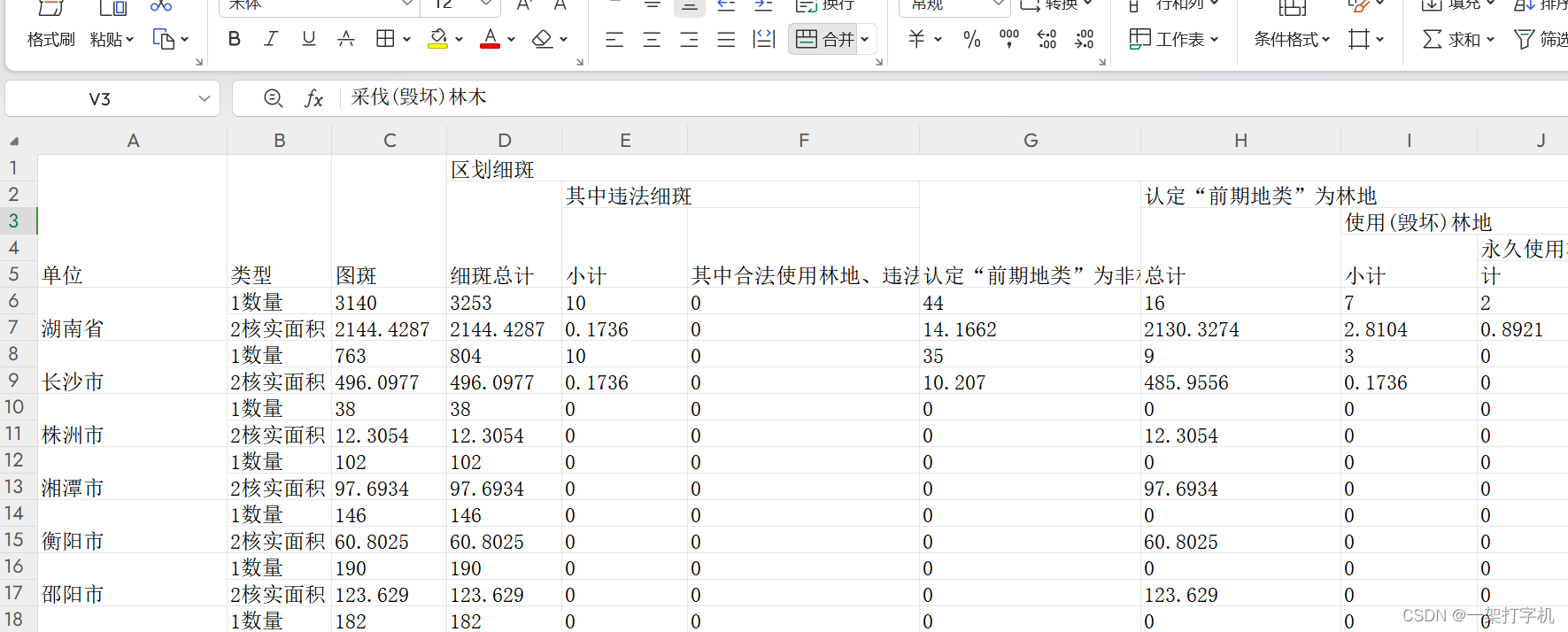
效果:
参考链接:
vue + element UI 中 el-table 数据导出Excel表格_elementplus表格导出excel-CSDN博客

魔乐社区(Modelers.cn) 是一个中立、公益的人工智能社区,提供人工智能工具、模型、数据的托管、展示与应用协同服务,为人工智能开发及爱好者搭建开放的学习交流平台。社区通过理事会方式运作,由全产业链共同建设、共同运营、共同享有,推动国产AI生态繁荣发展。
更多推荐


 1
1 0
0- 0


 已为社区贡献1条内容

所有评论(0)