.Net 8 Blazor下 Auto交互渲染模式试用
一、环境
C:\Users\zhuji>dotnet --version
8.0.100

C:\Users\zhuji>dotnet --list-sdks
5.0.403 [C:\Program Files\dotnet\sdk]
6.0.404 [C:\Program Files\dotnet\sdk]
8.0.100 [C:\Program Files\dotnet\sdk]
Microsoft Visual Studio Enterprise 2022 (64 位) - Current
版本 17.8.2
二、创建项目
选择菜单 文件->新建->项目,在对话框中选择项目模板Blazor Web App。
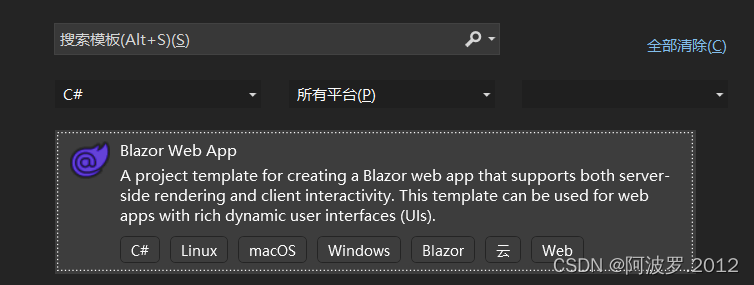 然后点击 下一步 ,输入项目名称、选择存储位置,再下一步,则可以选择框架和交互模式,我们选择Auto。
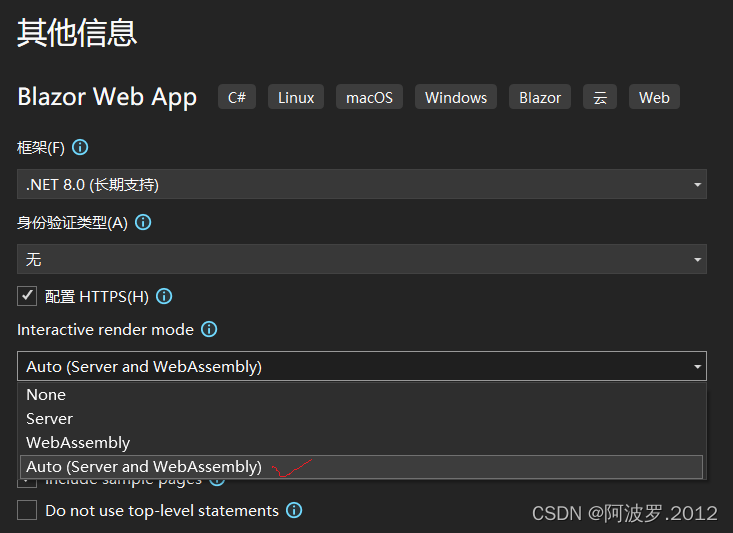
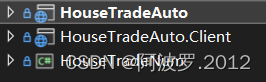
选择后,点击 创建 则VS自动创建了二个项目,一个项目名称为我们输入的项目名,另一个项目则自然添加后缀.client。
三、项目结构和测试运行
两个自动生成的项目结构相似,并且已经可以运行。

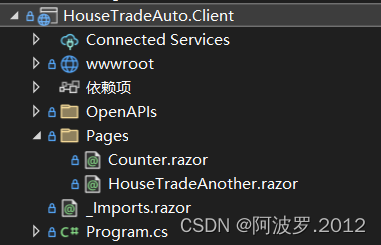

放在第二个项目内的页面组件,会用代码自动导入到项目的Router中,从而可以正常工作。如上图中的Counter组件就放在.Client项目的Pages文件夹下,但能在整个项目中自动使用。
在主项目Program.cs中的代码段
app.MapRazorComponents<App>()
    .AddInteractiveServerRenderMode()
    .AddInteractiveWebAssemblyRenderMode()
    .AddAdditionalAssemblies(typeof(Counter).Assembly);


app.Run();
从试用情况来看,.Net 8 Blazor 新增的Auto模式,可以使一个项目中的组件根据实际需要同时工作在二种模式下,解锁了以前版本一个项目只能选一种模式的限制,从而可以更加提高用户的使用体验 。
四、问题
在此项目中,类似Counter的组件可以正常地工作在三种模式下,即Server、WebAssembly、Auto。然而有访问外部API交互需求的组件,则只能工作在Server和Auto两种模式下,若强制设置成WebAssembly模式,则会出现一个页面异常,并且页面不能正常工作。
@page "/housetradeanother"
@rendermode InteractiveWebAssembly

<h3>HouseTradeAnother</h3>

<p>Name:</p>
@if (curHouseTrade != null)
    @curHouseTrade.Name

<button class="btn btn-primary" @onclick="getTradeName">显示名称</button>
@code {

    private HouseTrade? curHouseTrade;

    private async Task getTradeName()
    {
        var httpclient = new HttpClient();
        var swaggerC = new OpenClient("https://localhost:7105", httpclient);
        curHouseTrade = await swaggerC.HouseTradesGETAsync(100);

    }

}
如上代码,此时运行,页面有异常,原因不详。


魔乐社区(Modelers.cn) 是一个中立、公益的人工智能社区,提供人工智能工具、模型、数据的托管、展示与应用协同服务,为人工智能开发及爱好者搭建开放的学习交流平台。社区通过理事会方式运作,由全产业链共同建设、共同运营、共同享有,推动国产AI生态繁荣发展。
更多推荐


 9
9 0
0- 0


 已为社区贡献1条内容

所有评论(0)