MongoDB安装和卸载(windows)
·
壹:在win系统上安装MongoDB
一、先下载安装软件
官网下载:
本教程安装的是:4.4版本,msi版本.

二、安装
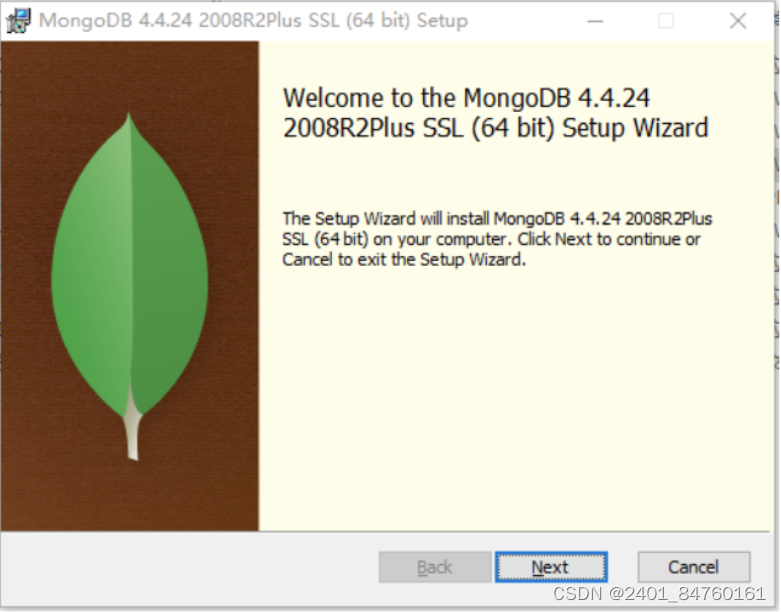
1.双击安装包..>安装下一步
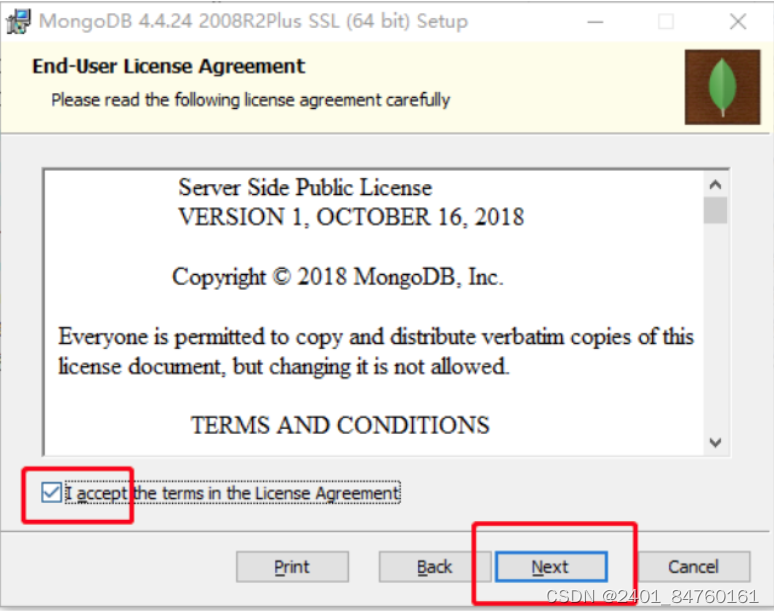
2.确认协议.下一步
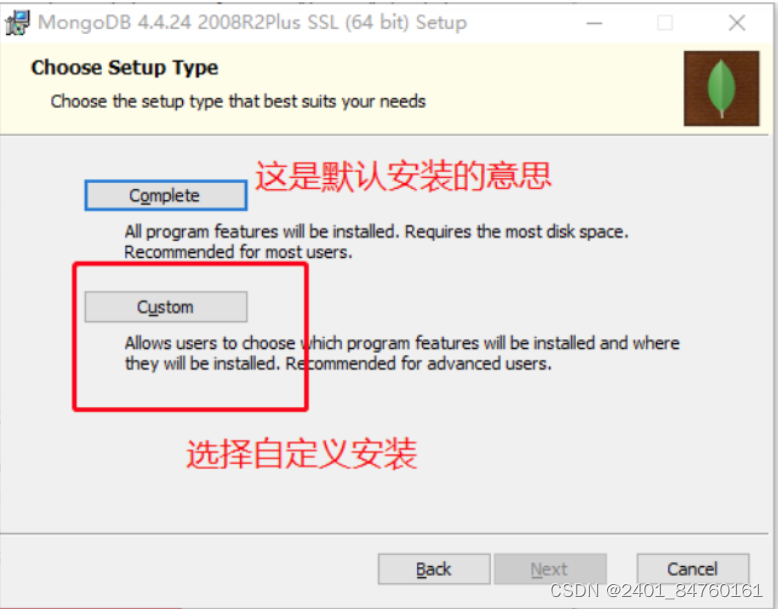
3.选择安装方式【推荐自定义安装】
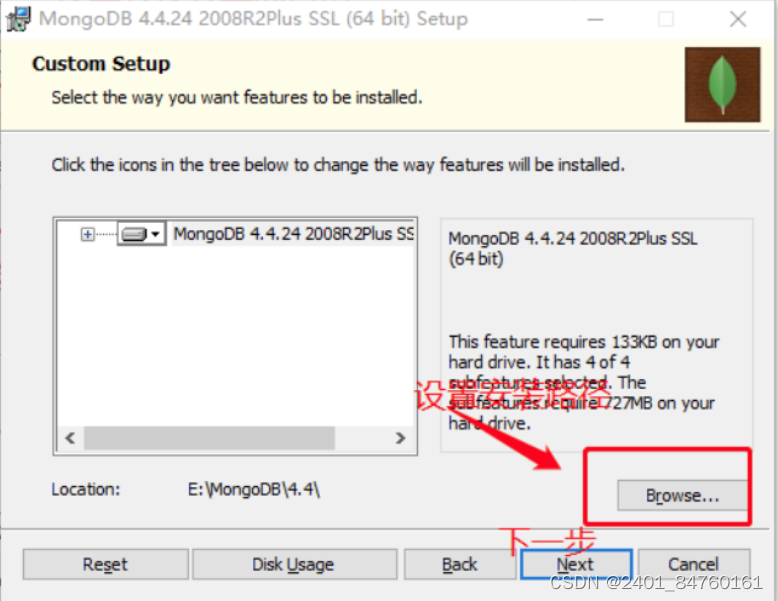
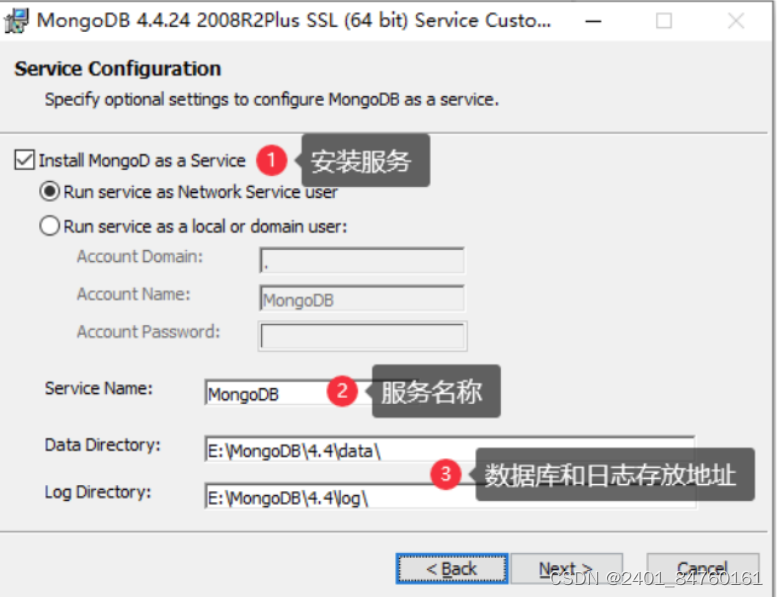
4.安装服务
选择安装路径和数据路径日志路径
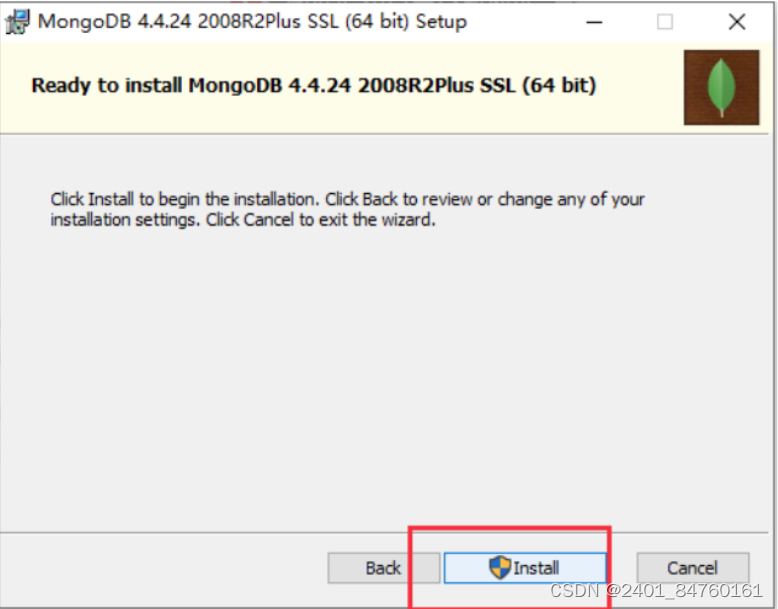
5.安装
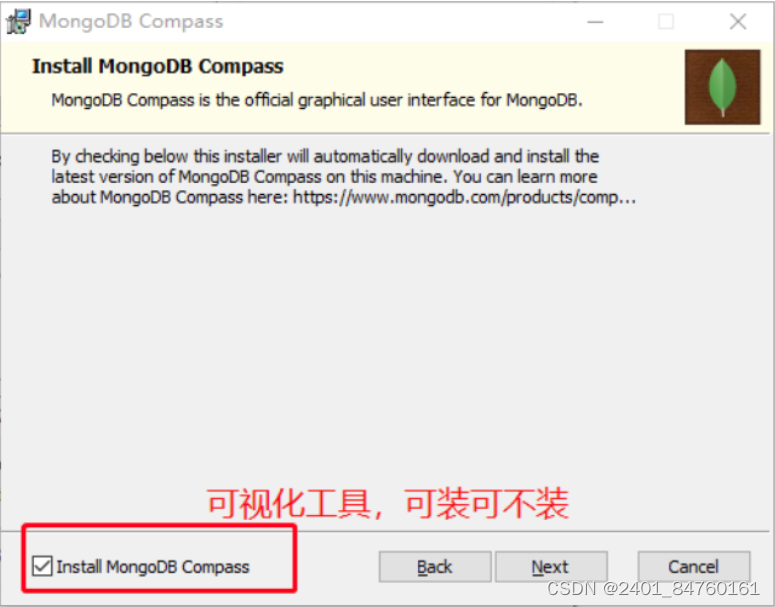
(勾选要装好久)
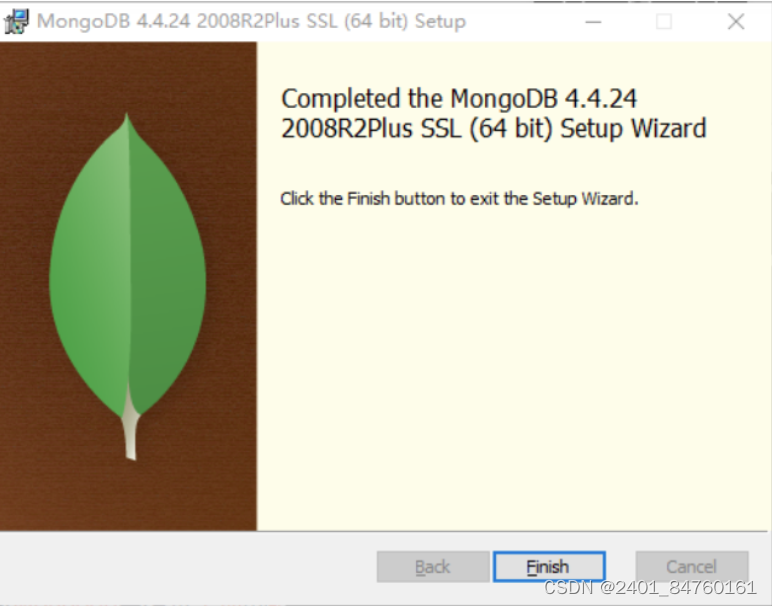
安装完成
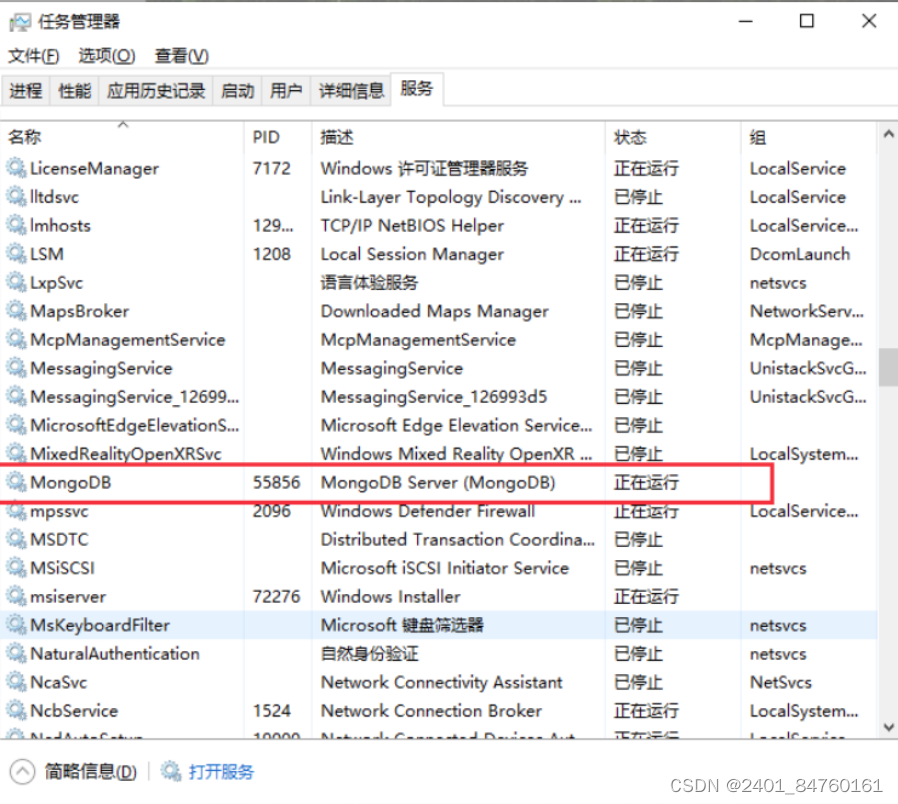
验证安装:验证安装是否成功:在资源管理器中显示服务在运行,则安装成功
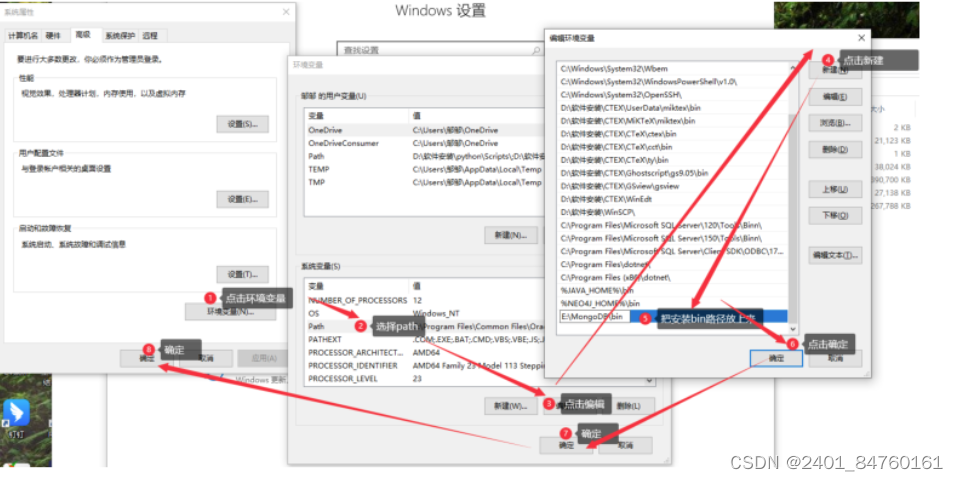
配置环境变量
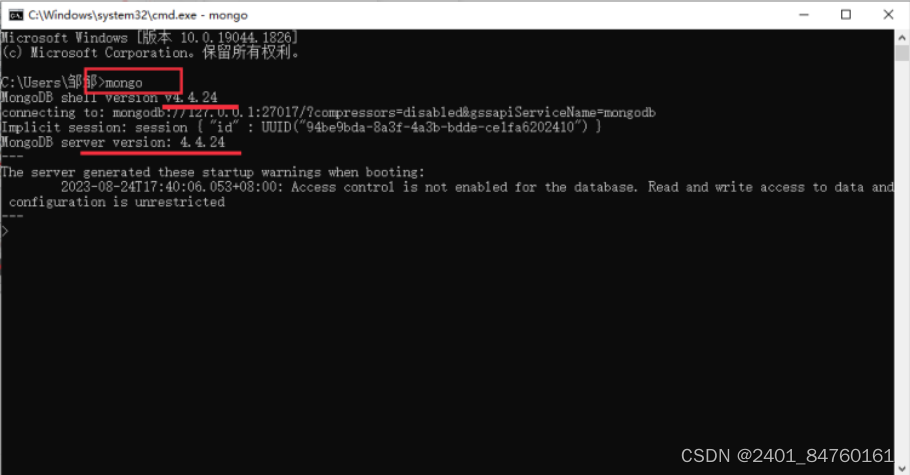
启动:打开cmd,输入Mongo,如下所示则安装成功
常见问题:
问题1.若之前安装过,需要先卸载服务,管理员身份打开cmd,先停止服务”net stop服务名称",再输入“sc delete服务名称",注意要和原来的服务名称一致。再卸载安装包,删除数据库。
问题2:安装报错2503/2502
解决方法一
在win10系统中若安装解释器时若出现报错2503/2502时,直接在该安装包右击选择以管理员身份安装就可以了。
解决方法二
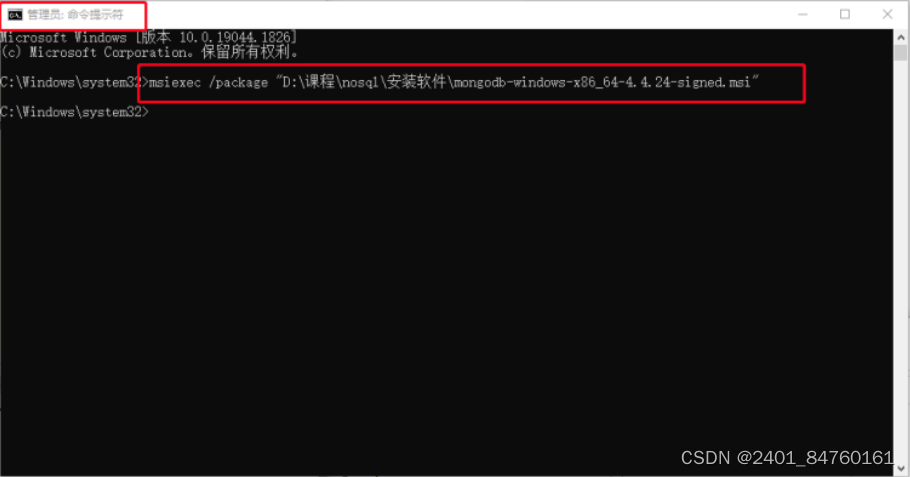
以管理员身份启动命令行窗口(输入CMD直接直接启动,不是管理员身份),输入msiexec/package“你安装程序包的路径”(注意引号前的空格),回车,开始安装。
到这里,mongoDB安装完成。
贰:卸载MongoDB
要从系统中彻底删除 MongoDB,必须删除MongoDB应用程序本身,配置
文件以及包含数据和日志的任何目录。以下部分将指导完成必要的步骤。

1.删除软件包。
删除以前安装的任何MongoDB 软件包。

2.删除数据目录
删除 MongoDB数据库和日志文件。

可能遇到的问题:
27017端口被占用,可能是因为上次用过没有正常关闭端口监听


魔乐社区(Modelers.cn) 是一个中立、公益的人工智能社区,提供人工智能工具、模型、数据的托管、展示与应用协同服务,为人工智能开发及爱好者搭建开放的学习交流平台。社区通过理事会方式运作,由全产业链共同建设、共同运营、共同享有,推动国产AI生态繁荣发展。
更多推荐


 6
6 0
0- 0


 已为社区贡献1条内容

所有评论(0)