Zabbix 7.0 前端字体▯▯/框框/££/口口/替换操作指引
·
操作步骤
1. 创建 Zabbix 用户并分配权限
为了确保操作的安全性和避免权限问题,需要为 Zabbix 创建一个专属用户,并赋予必要的目录权限。
补充创建用户命令:
sudo useradd -m -s /bin/bash zabbix
sudo passwd zabbix  # 设置用户密码
sudo usermod -aG sudo zabbix  # 将用户添加到 sudo 组
2. 上传字体文件至服务器
将字体文件上传至服务器上的指定目录。本例使用 OPPO-Sans-4.0.ttf 字体。
操作:
- 使用
scp或 SFTP 上传字体文件。 - 将字体文件上传到
/home/zabbix目录中。
示例:
scp OPPO-Sans-4.0.ttf zabbix@服务器IP:/home/zabbix/3. 备份原 Zabbix 前端字体文件
为了防止替换字体出现问题,需要先备份现有字体文件。
执行命令:
sudo mv /etc/alternatives/zabbix-frontend-font /etc/alternatives/zabbix-frontend-font.bak4. 替换新字体并建立软链接
将上传的 OPPO-Sans-4.0.ttf 文件通过软链接指向原字体路径。
执行命令:
sudo ln -s /home/zabbix/OPPO-Sans-4.0.ttf /etc/alternatives/zabbix-frontend-font5. 重启 Nginx 服务
为了使新字体生效,需要重启 Zabbix 的 Web 前端中间件(Nginx)。
执行命令:
sudo systemctl restart nginx.service6. 刷新 Zabbix 前端界面
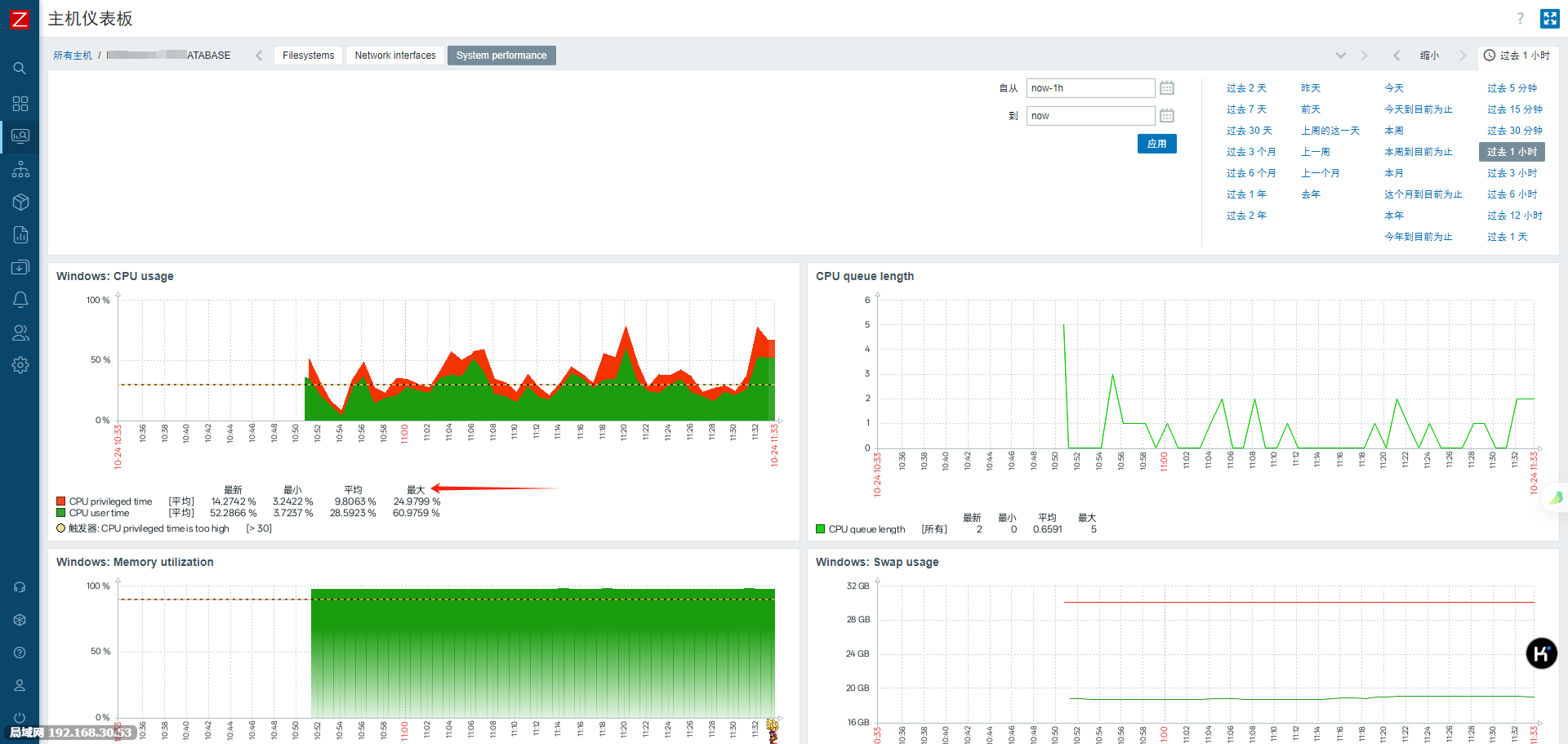
完成上述步骤后,打开 Zabbix 前端页面并刷新浏览器缓存(Ctrl + F5)。检查新字体是否正常应用。
注意事项
- 确保上传的字体文件路径和文件名正确。
- 确认 Nginx 已成功重启且无报错,可使用以下命令查看状态:
sudo systemctl status nginx.service- 如遇权限问题,可检查
/home/zabbix及/etc/alternatives的访问权限:
sudo chown -R zabbix:zabbix /home/zabbix
sudo chmod 755 /etc/alternatives
此文档仅基于 Ubuntu 22.04 进行测试,其余操作系统的步骤类似,可根据实际需求和环境进行调整。如有问题,请及时排查日志并检查系统权限配置。
文本由 GPT 4o 润色/

魔乐社区(Modelers.cn) 是一个中立、公益的人工智能社区,提供人工智能工具、模型、数据的托管、展示与应用协同服务,为人工智能开发及爱好者搭建开放的学习交流平台。社区通过理事会方式运作,由全产业链共同建设、共同运营、共同享有,推动国产AI生态繁荣发展。
更多推荐


 3
3 0
0- 0


 已为社区贡献1条内容

所有评论(0)