【前端开发效率提升篇】Chrome DevTools 使用技巧汇总
·
前言
Chrome DevTools 是前端开发者的强大工具,提供了一系列功能帮助我们分析和调试网页。然而,很多开发者没有充分利用这些工具,本文将详细介绍一些实用的 Chrome DevTools 技巧,帮助你提升开发效率。
1. 元素面板(Elements)
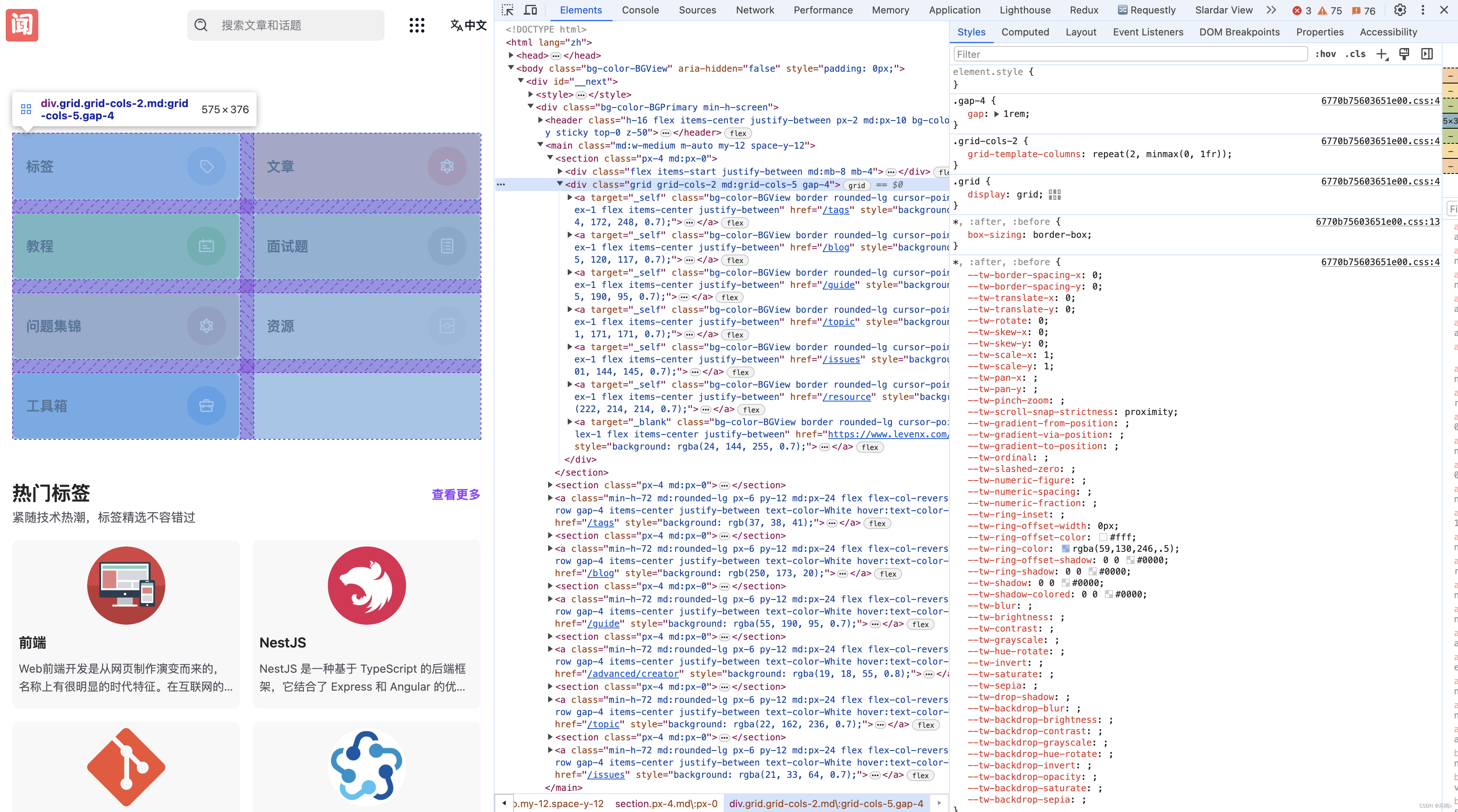
快速编辑页面元素和样式:
- 在 Elements 面板中,你可以直接双击任何元素,修改其 HTML 或添加新属性。
- CSS 样式也可以在右侧的 Styles 编辑器中修改,即时看到页面的变化。
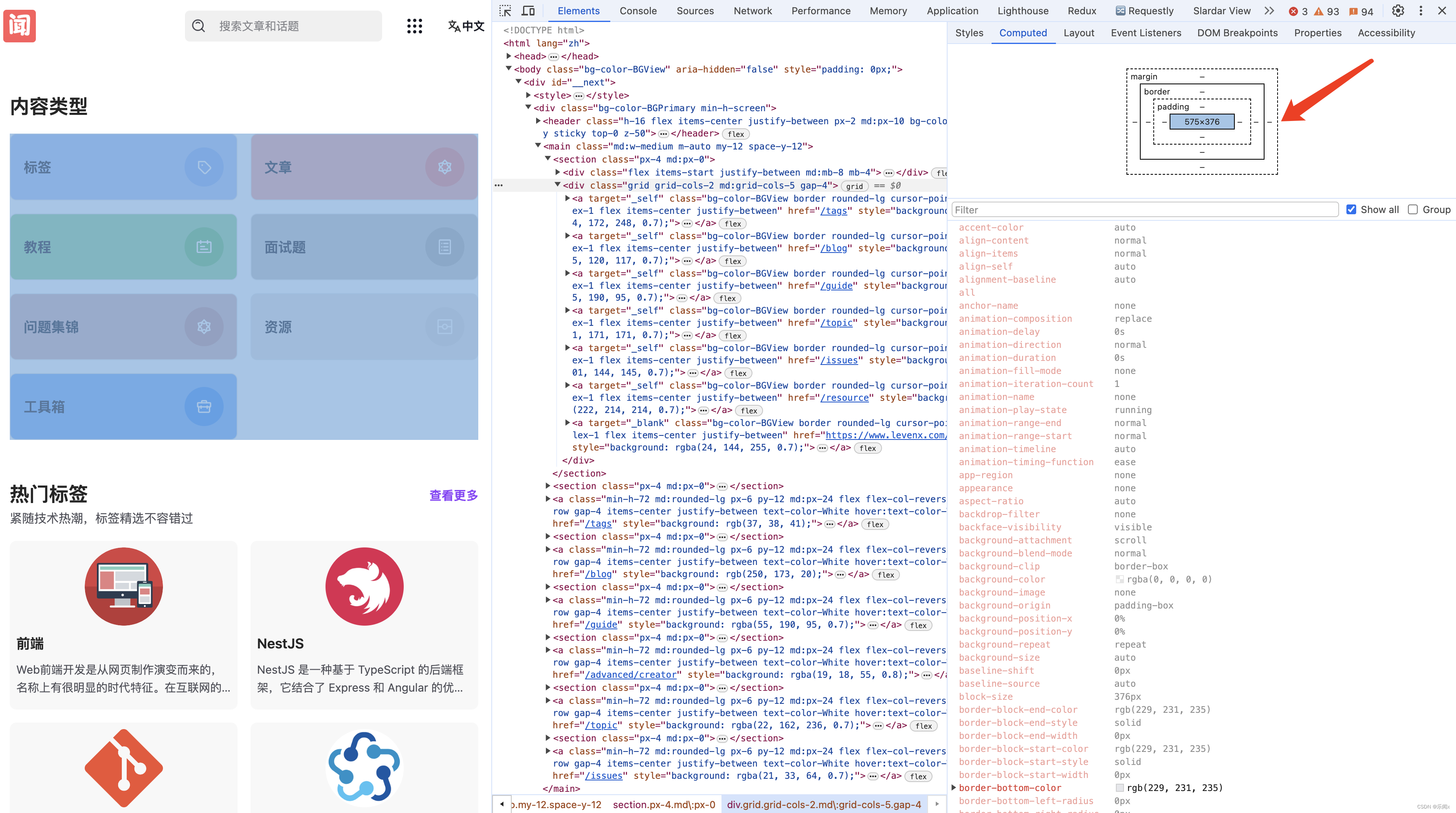
查看和修改元素的盒模型:
- 在 Styles 编辑器下方有一个盒模型视图,你可以直接查看或编辑元素的 margin、border、padding 和 content 大小。
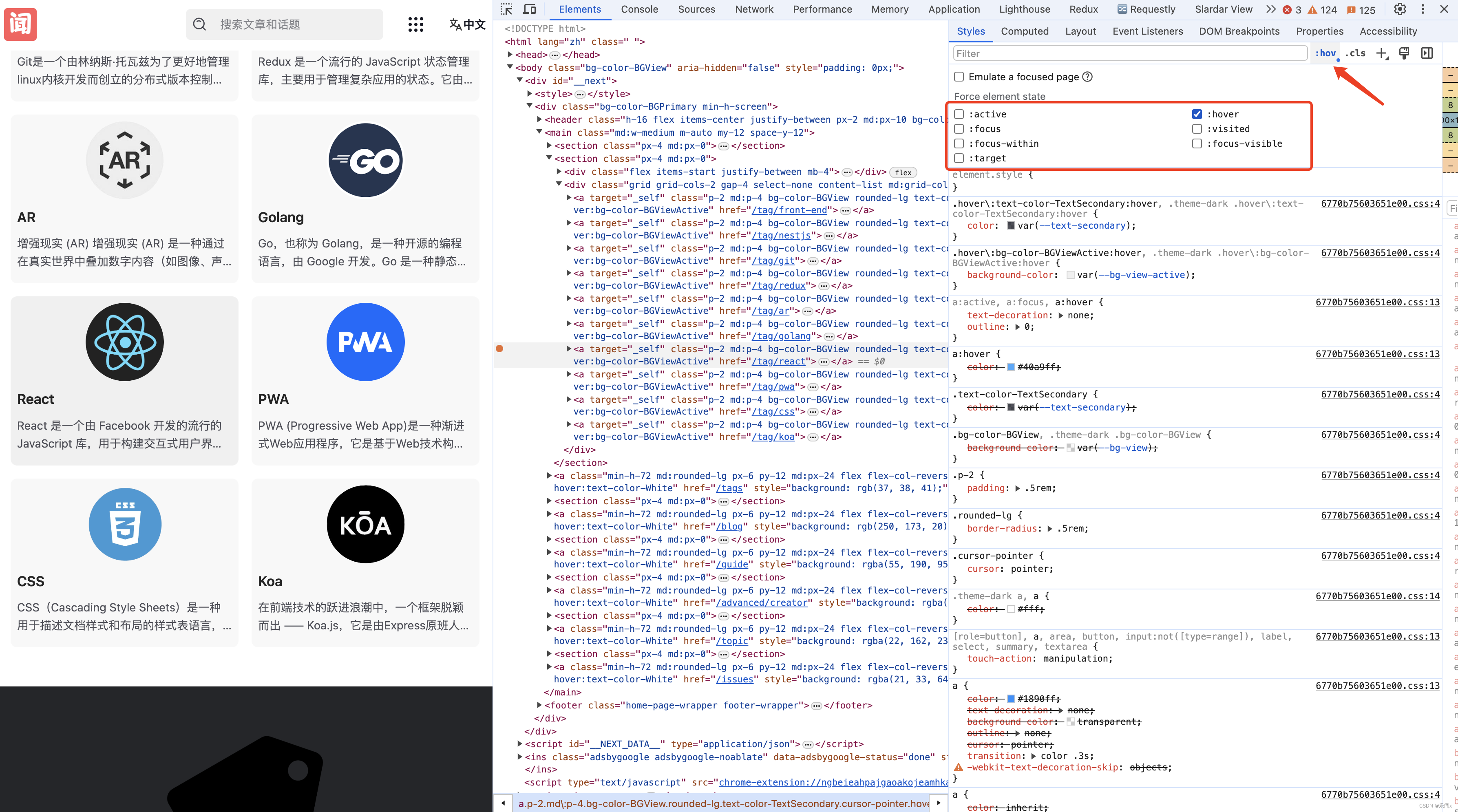
伪类和媒体查询:
- 在 Styles 面板中,点击
:hov按钮可以激活伪类状态,如:hover、:focus等。 - 使用
@media按钮可查看当前页面中的媒体查询,也可以调整视图以测试不同设备的响应式设计。
2. 控制台(Console)
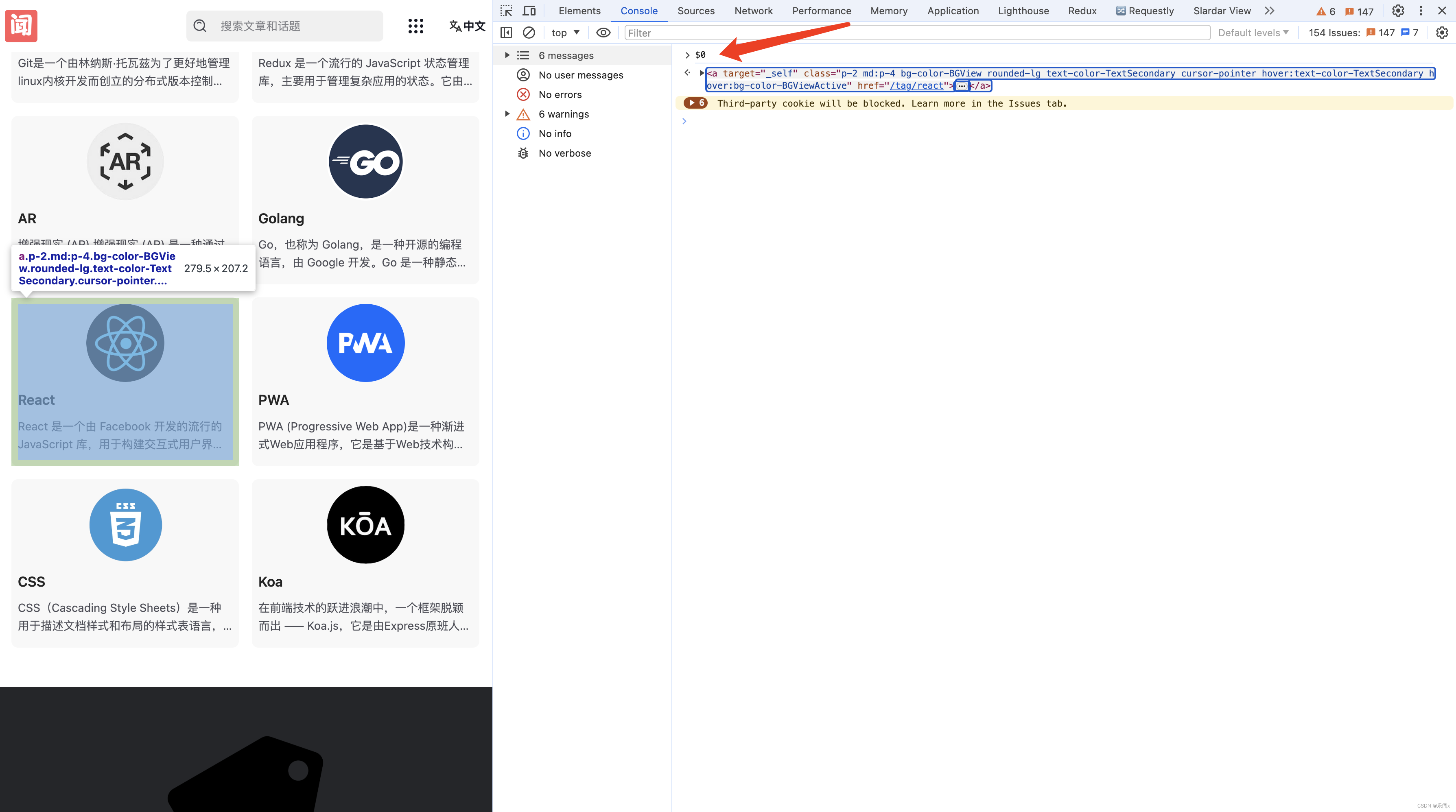
执行 JavaScript 代码:
- Console 可以被用来执行任何 JavaScript 代码,这对于测试小段代码或调试非常方便。
- 使用
$0可引用 Elements 面板中选中的当前元素。
监控 JavaScript 事件:
- 使用
monitorEvents(元素)函数,你可以实时查看指定元素上触发的事件。
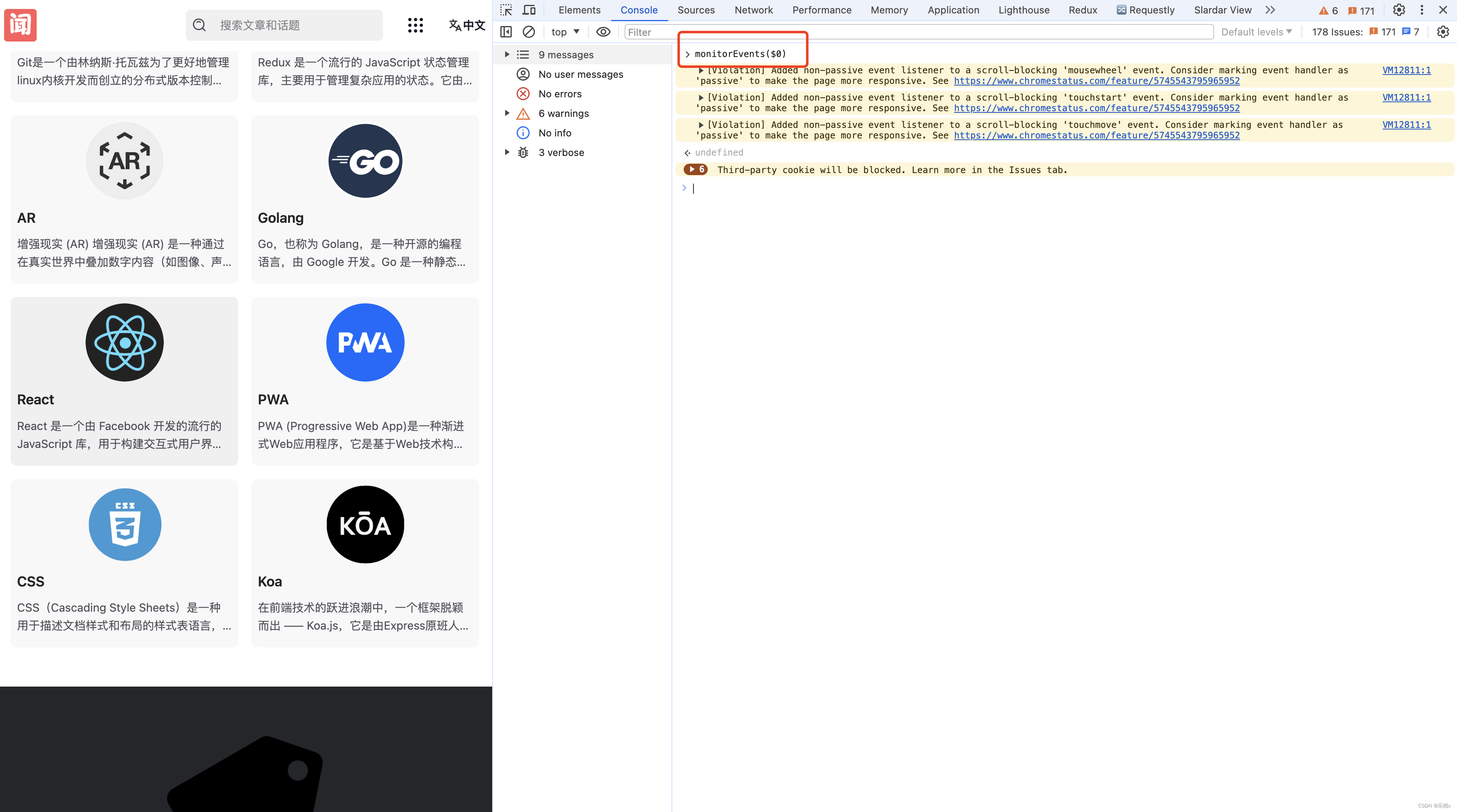
格式化输出:
- 使用
console.table()可以将数组或对象以表格形式输出,使数据更加易读。
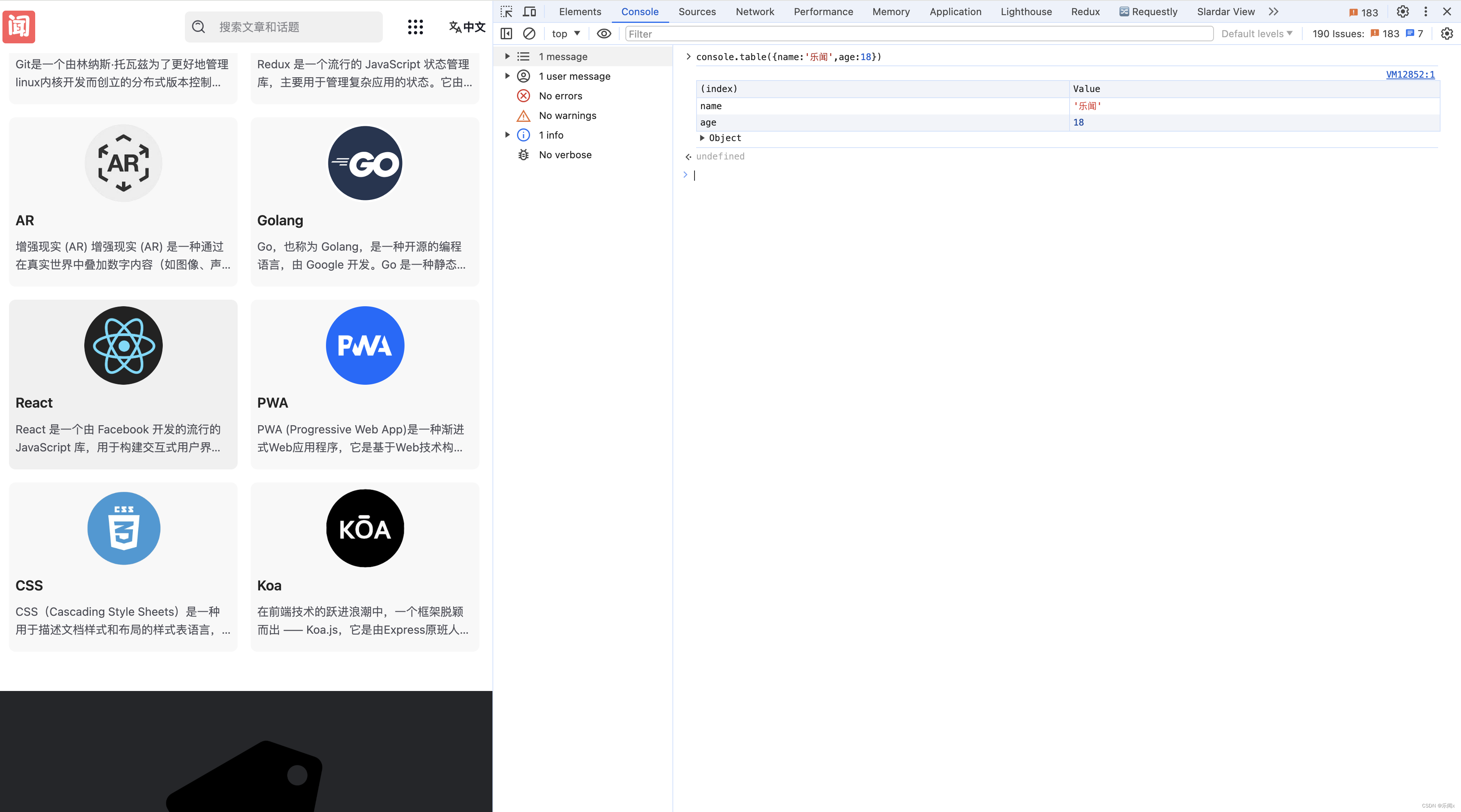
3. 网络面板(Network)
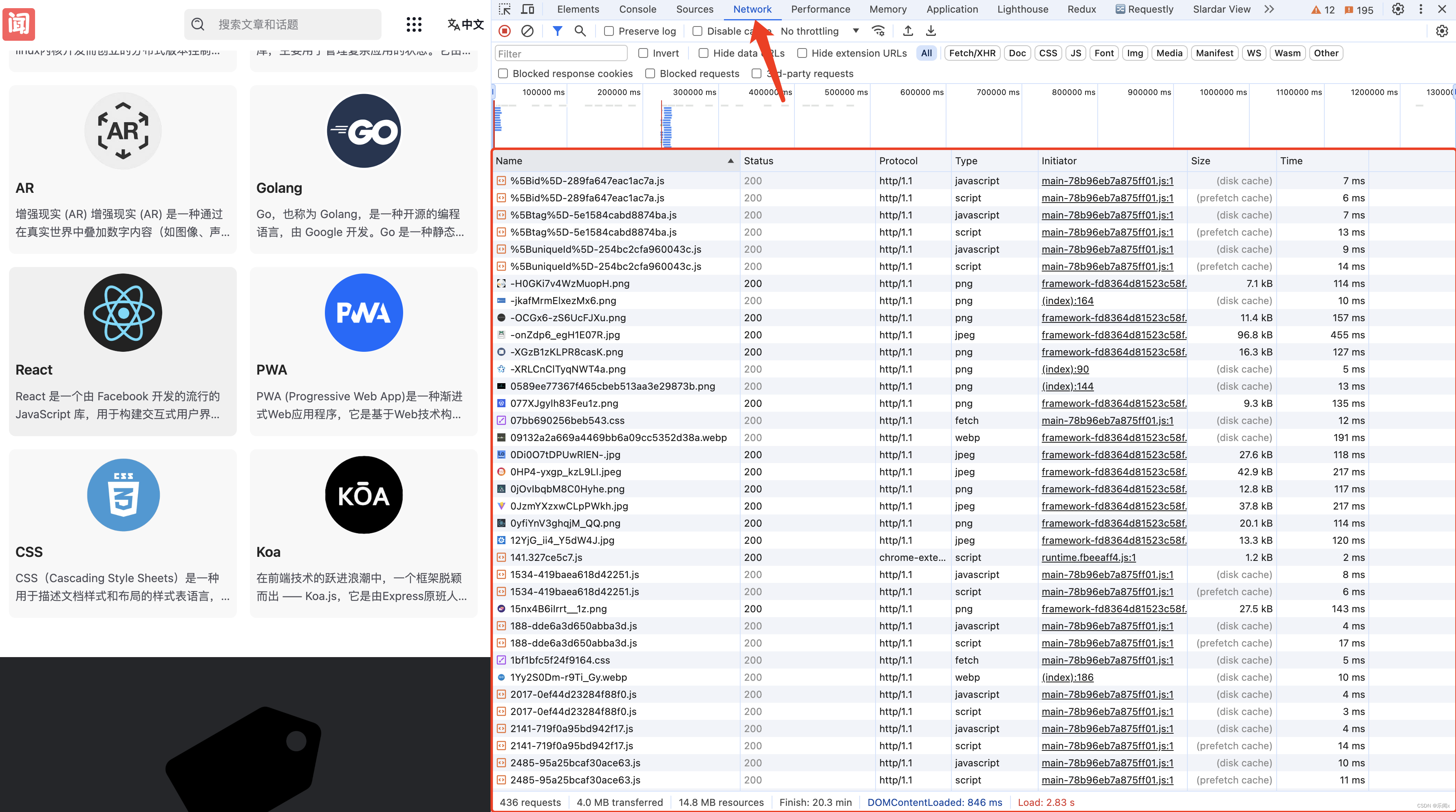
监控资源加载情况:
- 网络面板展示了页面加载的所有资源(如 HTML、CSS、JavaScript 文件、图片等),以及它们的加载时间和状态。
- 通过这些信息,可以分析页面加载瓶颈。
模拟不同网络情况:
- 通过 Network 面板顶部的下拉菜单,可以模拟不同的网络速度,例如 3G 或 4G。
4. 性能面板(Performance)
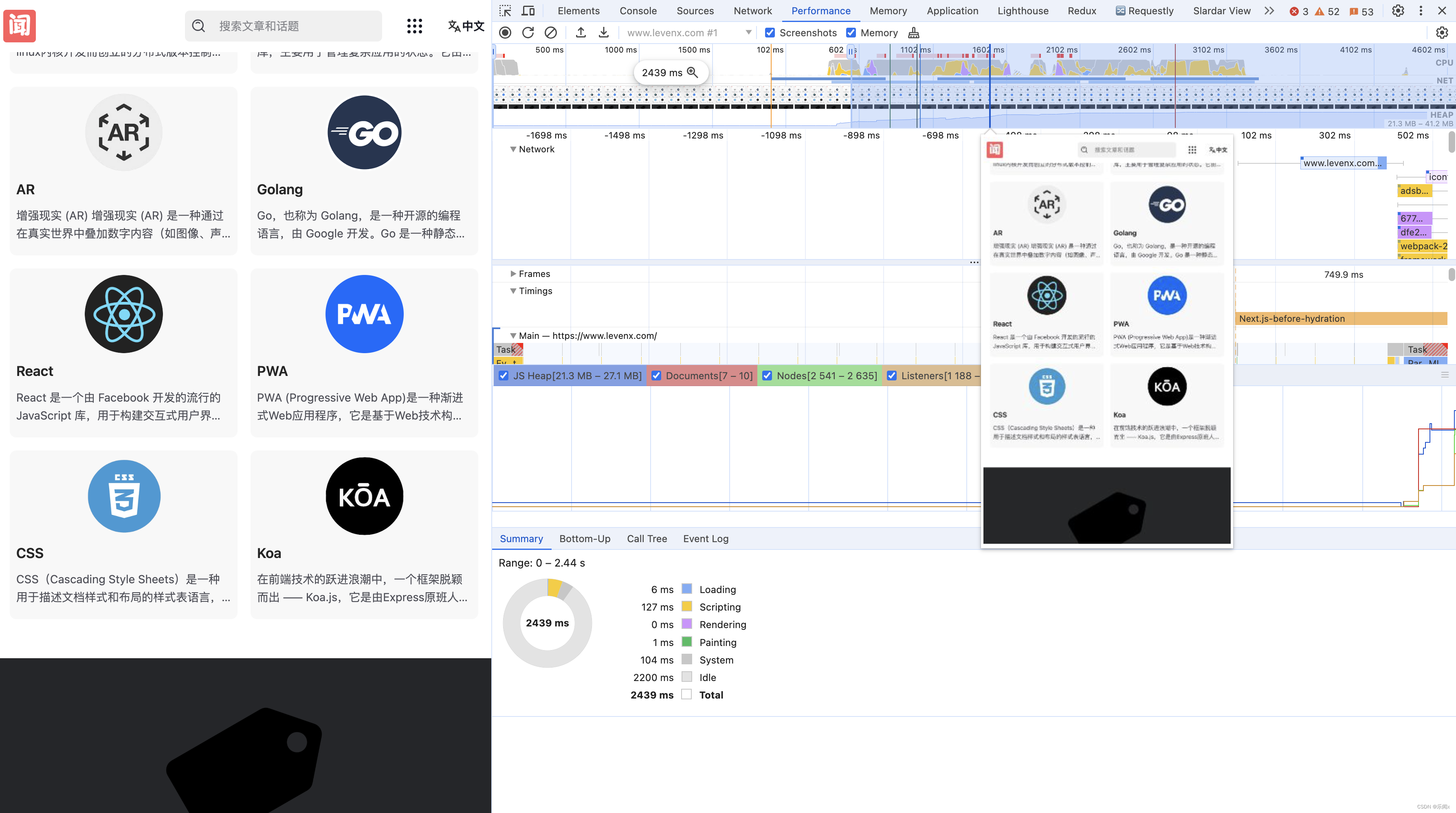
录制页面加载和运行时性能:
- 点击录制按钮后进行页面操作,DevTools 将记录所有相关的性能信息。
- 分析这些信息,可以找出造成页面延迟的原因,优化性能。
5. 应用面板(Application)
管理存储:
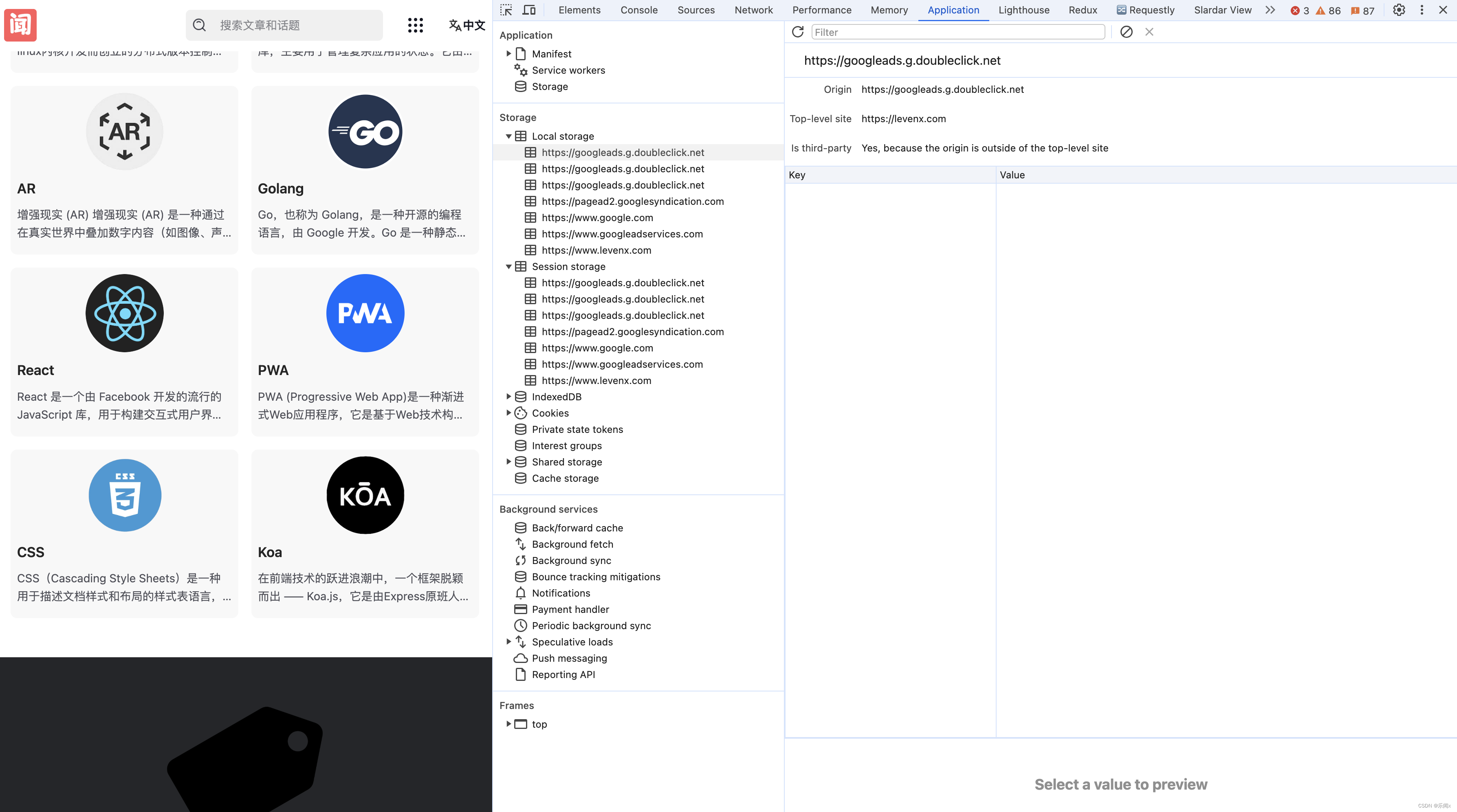
- 在 Application 面板中,可以查看和管理网站的 cookies、localStorage、sessionStorage 等。
- 这对于测试和调试网站的存储方案非常有用。
6. 调试JavaScript
断点调试:
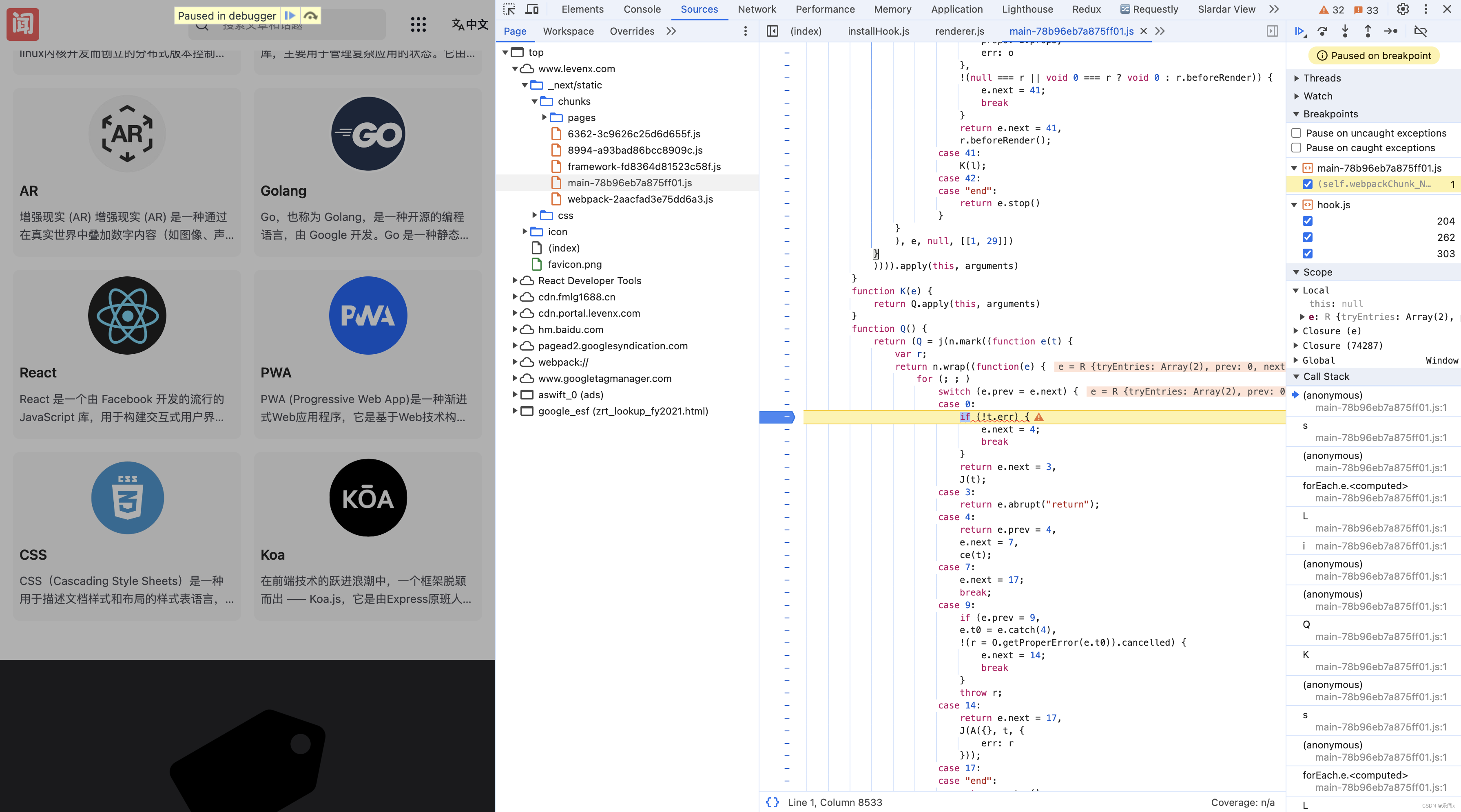
- 在 Sources 面板,你可以看到网站加载的所有文件。在 JavaScript 代码中点击行号,可以设置断点。当代码执行到这一行时,会自动暂停,你可以检查此时的变量值和调用栈。
- 条件断点: 右击行号选择“Add conditional breakpoint”,可以设置条件表达式,仅当表达式为真时才触发断点。
使用 Watch 表达式监控变量:
- 在右侧的 Watch 面板中,你可以添加表达式,随时查看其值的变化。这对于跟踪特定变量或表达式非常有帮助。
调试异步代码:
- 异步代码调试常常令人头疼,DevTools 的 Call Stack 面板可以显示异步代码之间的调用关系,帮助你理解代码执行的流程。
7. 审查动画和性能
动画检查器:
- 在 Elements 面板中,选择一个动画元素后,点击下方的 “Animations” 标签可以查看页面中的所有动画详细信息,并可以修改动画的时间线、速度等。
性能分析:
- 在 Performance 面板中,除了可以录制和分析性能外,还可以查看各种资源(如 JS、CSS)执行的具体时间,以及造成性能问题的具体原因(如重绘、重排等)。
8. 移动端测试与模拟
设备模拟:
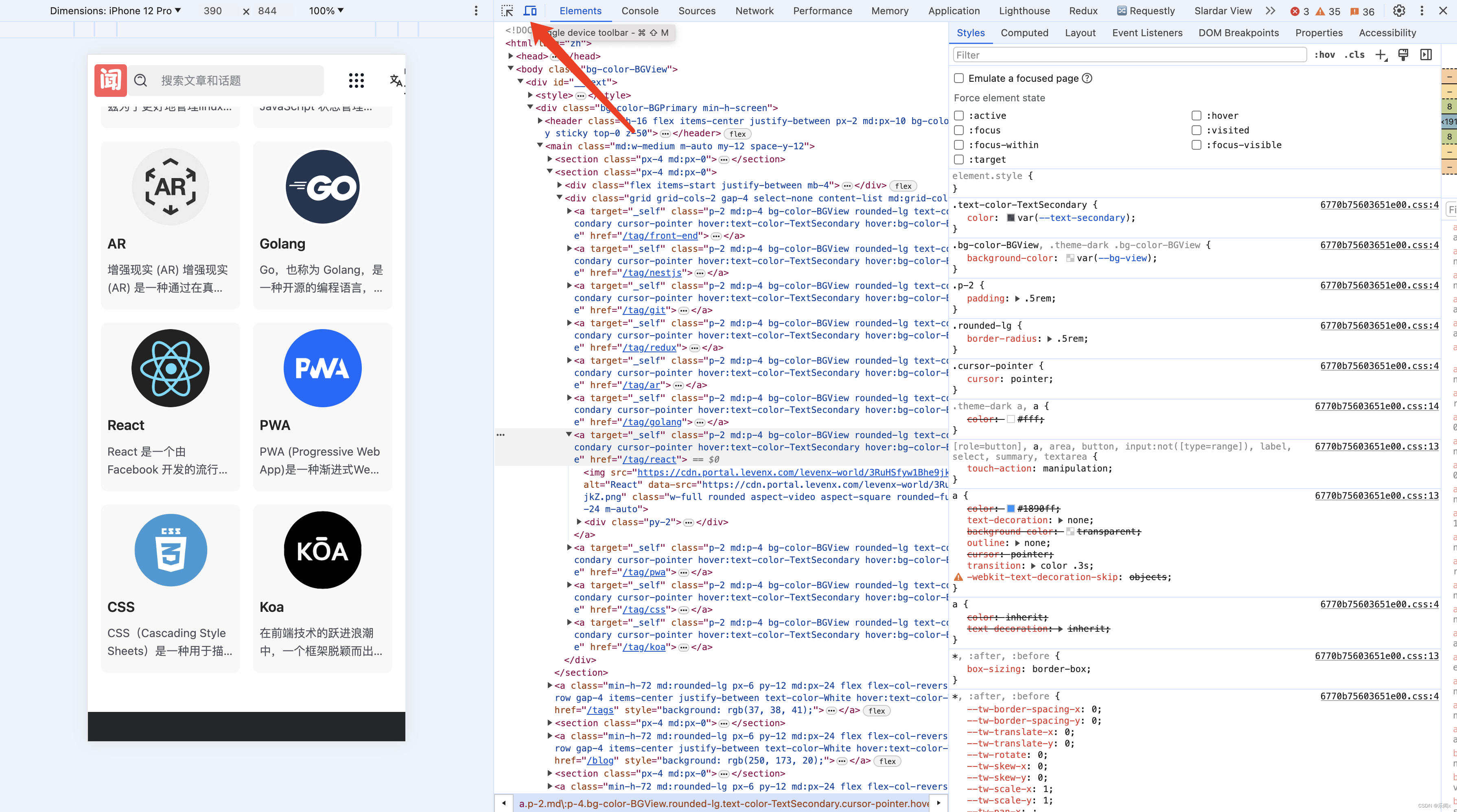
- 在 DevTools 的顶部找到 Toggle Device Toolbar 按钮(或按下
Ctrl + Shift + M),可以模拟不同设备的屏幕尺寸和分辨率。 - 这对于响应式网页设计非常有用,可以即时看到网页在不同设备上的显示效果。
模拟地理位置、网络状况:
- 在 Sensors 面板中,你可以模拟地理位置,测试地理位置相关的功能。
- 如前所述,在 Network 面板也可以模拟各种网络环境。
9. 安全问题检查
安全面板:
- 在 Security 面板中,可以查看页面的安全信息,如是否使用 HTTPS、证书的有效性等。
- 这有助于确保你的网站在安全性方面符合现代网络标准。
10. 使用命令菜单增效
- 按下
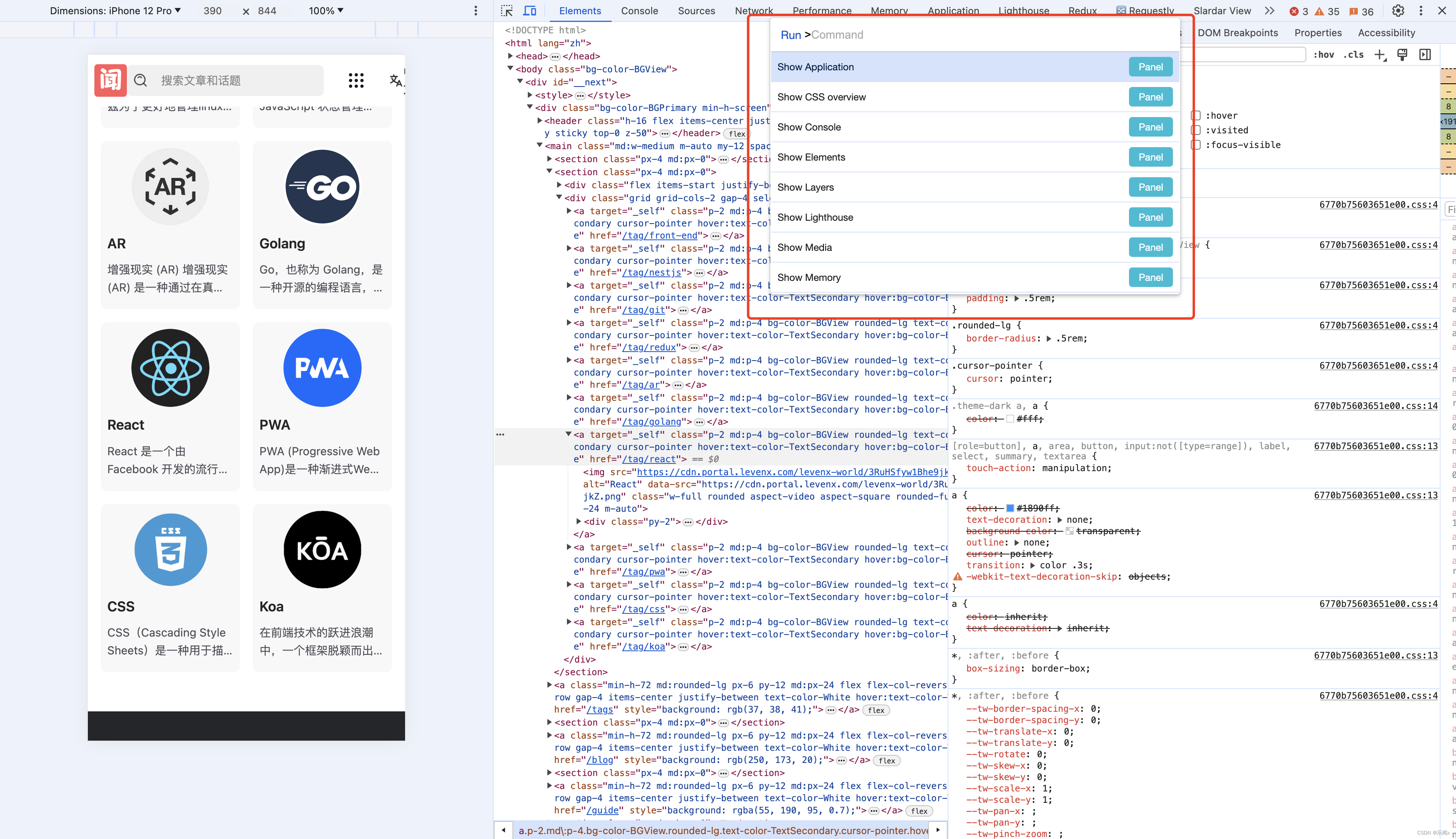
Ctrl + Shift + P(或Cmd + Shift + Pon Mac)打开命令菜单。这里可以快速搜索并执行 DevTools 中的各种操作,无需通过鼠标点击找到相应的功能。 - 比如你可以快速切换到任何面板、启用禁用 JavaScript 等。
通过这些深入的技巧和功能,使得 Chrome DevTools 不仅仅是一个调试工具,更是一个强大的前端开发助手。每个前端开发者都应该熟练掌握这些工具,以便在日常开发中提高效率,解决问题。
小技巧:自定义 DevTools
- 可以通过 DevTools 自身的设置来自定义界面,例如改变主题、调整面板位置等。
- 插件系统也允许添加额外的功能,如 React Developer Tools 或 Vue.js devtools。
通过以上介绍的技巧,你可以更加高效地使用 Chrome DevTools,这将大大提升你的前端开发效率。实践是最好的学习方法,多使用这些工具,你会发现更多强大的功能和技巧。

魔乐社区(Modelers.cn) 是一个中立、公益的人工智能社区,提供人工智能工具、模型、数据的托管、展示与应用协同服务,为人工智能开发及爱好者搭建开放的学习交流平台。社区通过理事会方式运作,由全产业链共同建设、共同运营、共同享有,推动国产AI生态繁荣发展。
更多推荐


 12
12 0
0- 0


 已为社区贡献2条内容

所有评论(0)