HLK测试入门
双击桌面HLK Studio 运行Windows Hardware Lab Kit软件。
一、联网配置
点击“Configuration”,检查X123池中客户机是否准备完毕,若“Status”显示Ready,则说明服务器与客户机联网成功,测试环境OK。点左边“箭头”返回到主界面。
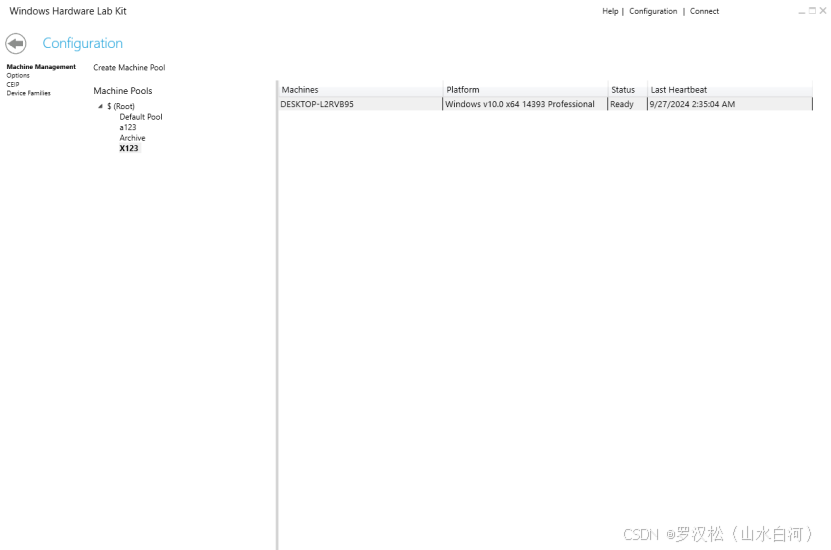
否则,右键点击,“Change Machine Status”-“Ready”。等待联接成功。
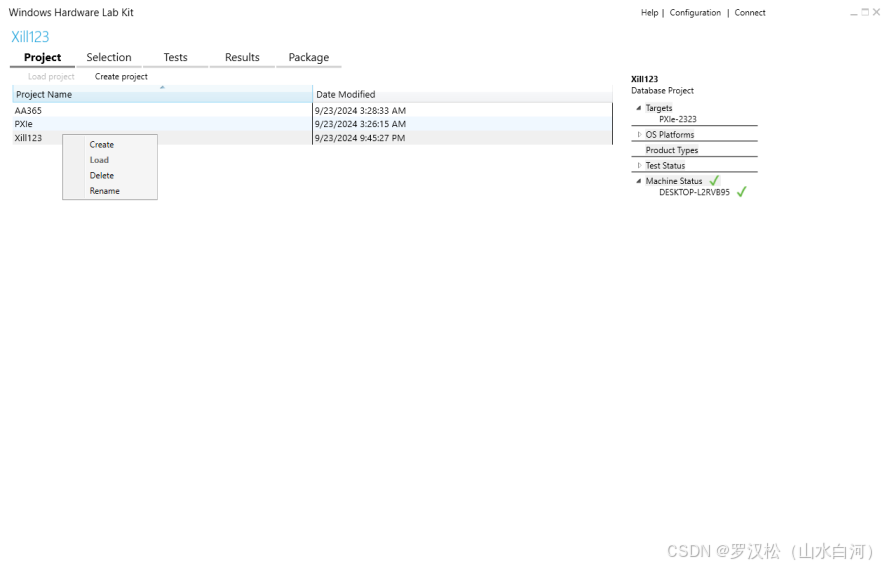
二、装载工程
右键单击工程“Xill123”,点“Load”,工程装载成功。
三、选择测试池
点“Selection”页,或左上角出现,则点右边下三角,选择“$\X123”。
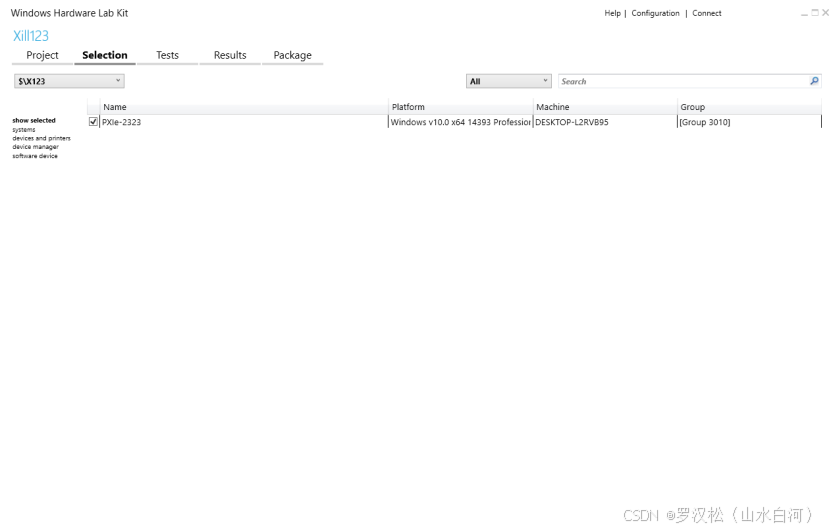
四、测试
1、点“Load Playlist”,选择测试客户机对应的版本,我们用的是HLK Version 1607。
2、点击左列方框,可单选,也可多选,然后右键“Run Selected”,开始测试。
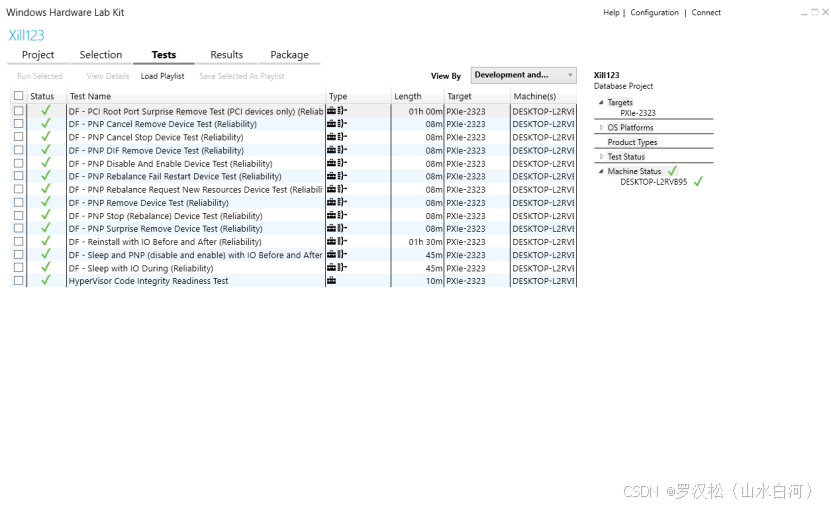
五、查看结果
点击“Results”页,进入结果页。可看到测试结,若通过,则Status栏会显示“√”,若不通过,则显示“×”。
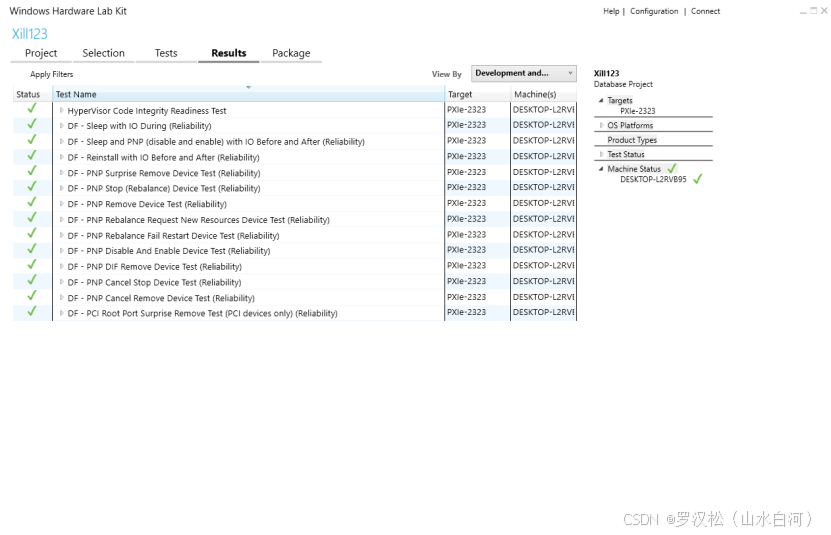
点击“Apply Filters”可加载“筛选器”。 “筛选器”可根据协议通过某些测试,但不会将测试的状态从失败更改为通过。
六、打包
1、点击“Package”,进入打包页。
2、点击“Add Driver Folder”,增加驱动程序到包内。
3、或有其它工程要合并,点“Merge Pacage”,然后点“Add”进行增加,一起打包。
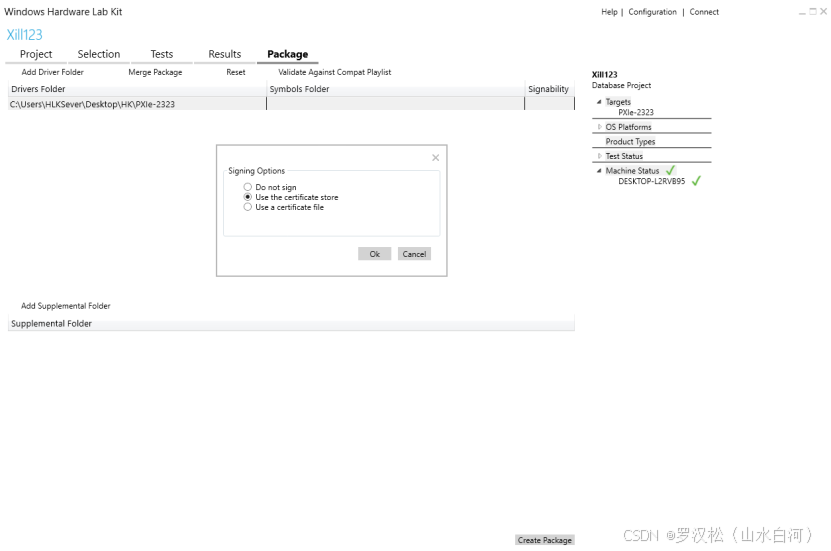
4、签名打包
签名有三个选项:
1)Do Not sign
2)Use the certificate store
3)Use a certificate file
从Window10之后,微软要求所有测试必须签名,否则不予通过。所以选项1)失效。
使用导出的证书进行签名也不能成功 。所以选项3)也不能完成签名。
只有选项2)是微软建议使用。
注意:
这一步需要将HLK服务器连接到互联网,然后安装证书。需要注册已安装的证书。证书注册可能需要一些时间,请等待几分钟。完成后,您可以选择“用户证书存储”选项对包进行签名。

魔乐社区(Modelers.cn) 是一个中立、公益的人工智能社区,提供人工智能工具、模型、数据的托管、展示与应用协同服务,为人工智能开发及爱好者搭建开放的学习交流平台。社区通过理事会方式运作,由全产业链共同建设、共同运营、共同享有,推动国产AI生态繁荣发展。
更多推荐


 4
4 0
0- 0


 已为社区贡献1条内容

所有评论(0)