双y轴设置 颜色_手把手教你用Graphpad Prism做双Y轴的柱状图
图文撰写 | 超级super栋
Figure图
微信公众号
科研论文中,图都标记为Figure或Fig,本公众号的主旨是为大家讲解科研过程中的作图步骤,以及相关的问题!同时,我们还将以最新发表、或各学科Top期刊文章中的结果图为例,给大家逐一讲解如何作图(绘图)!

本文转载自“Paper绘图”公众号
介 绍

Graphpad是一个非常好用,简单快捷的制图软件,之前我们讲解了如何使用Origin制作双Y轴图:你的paper,你的图 | 手把手教你用Origin完成双Y轴图。今天我们来聊聊如何使用Graphpad做双Y轴图。
软 件

本文使用的软件是GraphPad Prism 8;通常而言,不同版本的GraphPad Prism都可以完成此图。

GraphPad Prism软件名称
图文介绍
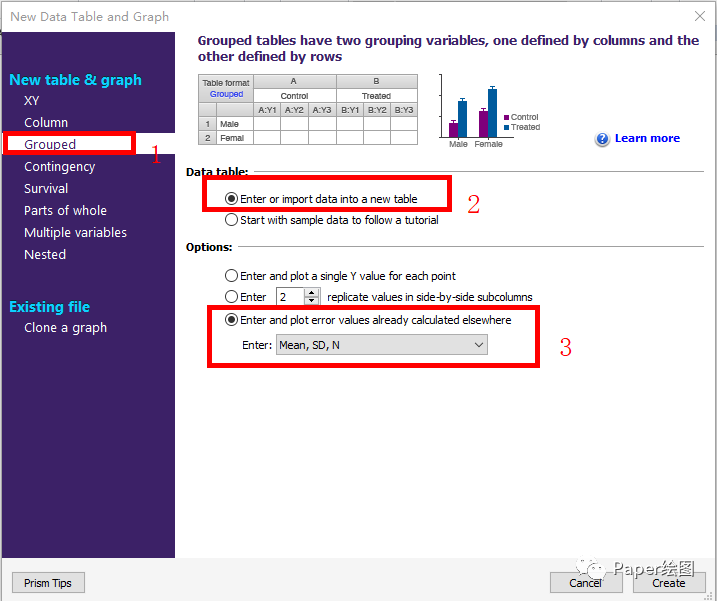
1. 打开GraphPad Prism 8,选择Grouped —Enter or import data into a new table—Mean±SD/SE
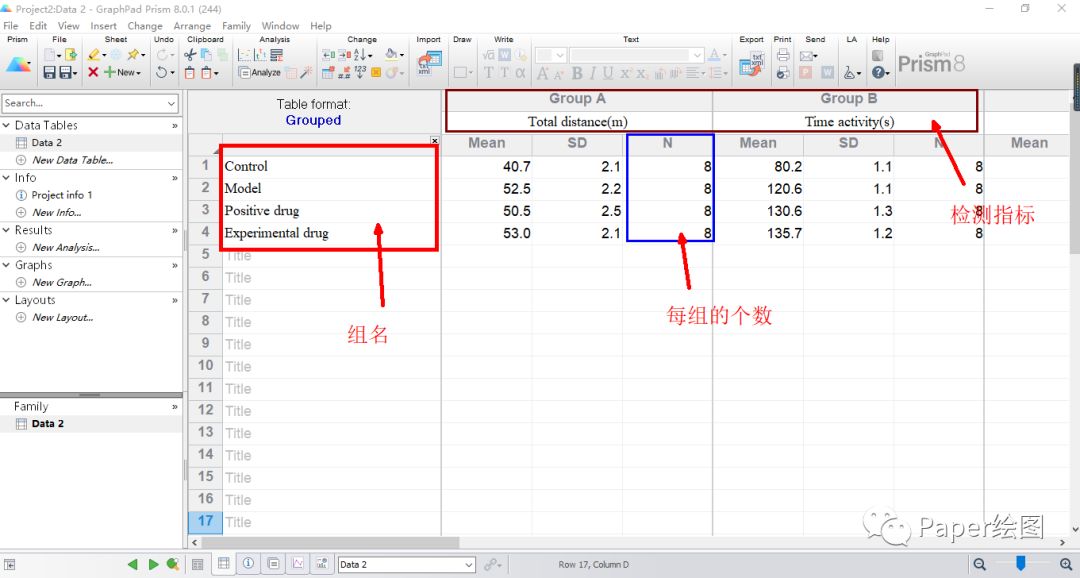
2. 在表格中输入数据和横纵坐标,如下所示(每组的个数也可以不写)
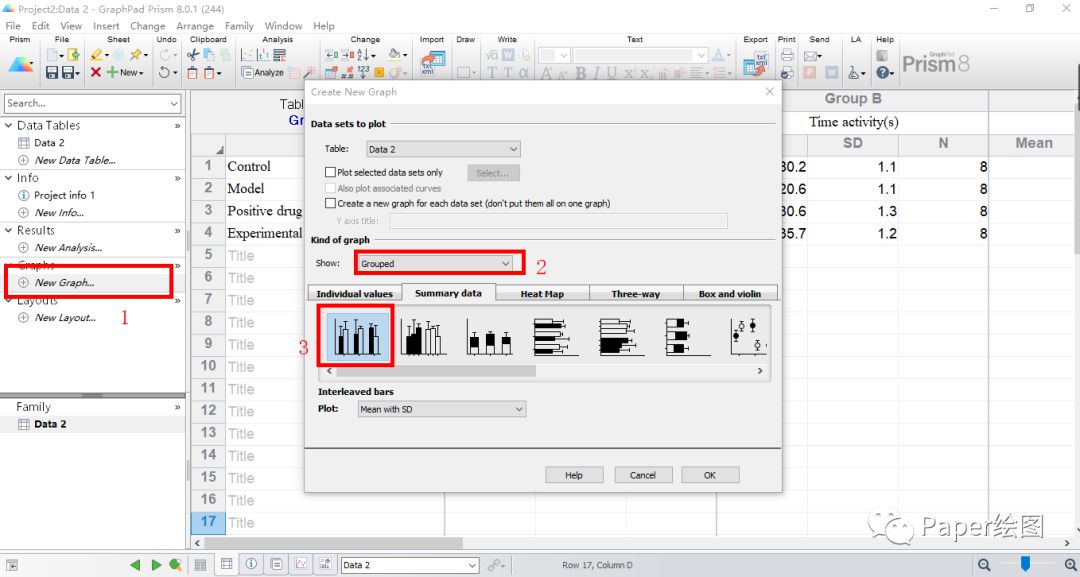
3. 作图,选择Data或者新建图形,选择组,然后选择合适的图案进行双Y轴作图,这里我们选择第一个试一下
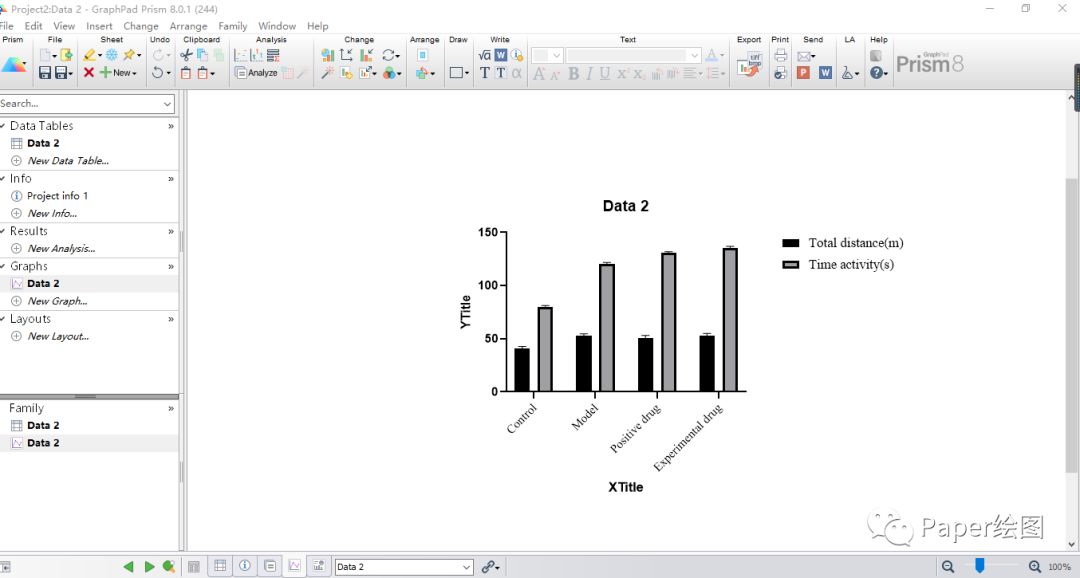
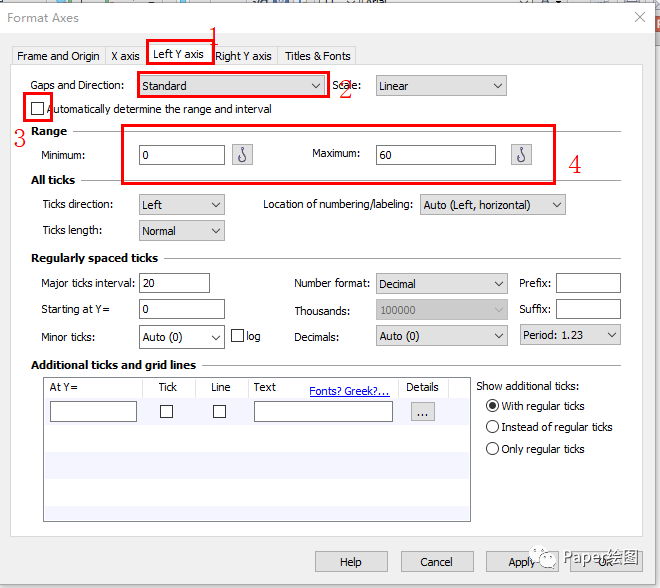
4. 设定左右边的Y轴:直接双击纵坐标轴,先依据第一列Y轴数据设定左坐标轴范围
5. 再按照第二列数据设定右Y轴数据,此时图谱如下
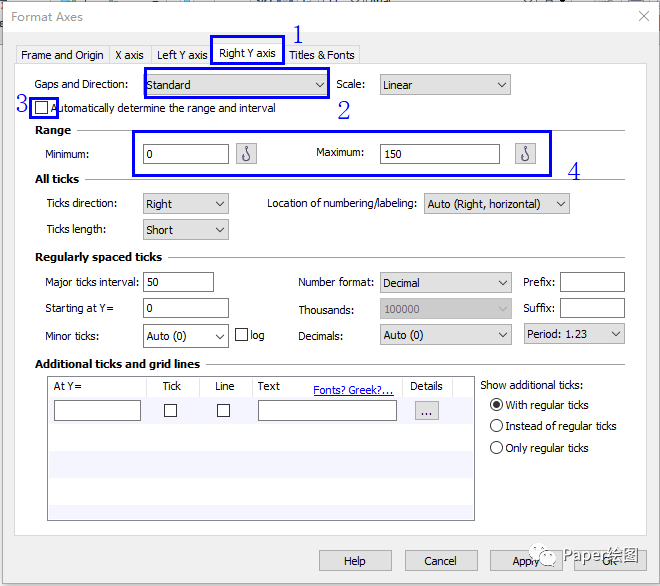
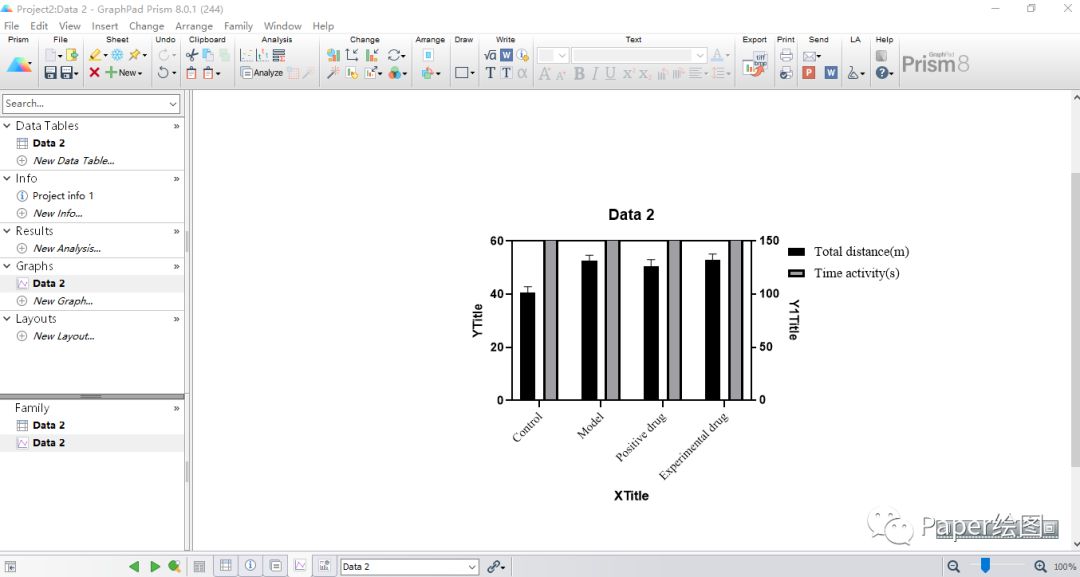
6. 直接双击图形,设置将第一列数据和左坐标轴进行对应,并同时设置左侧为红色
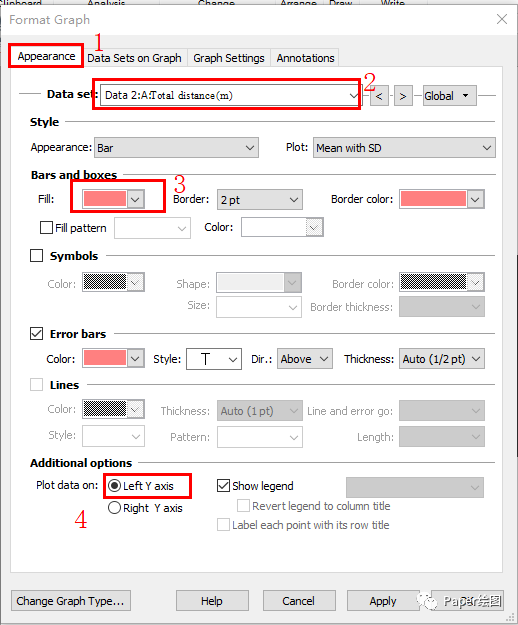
7. 设置将第二列数据和左坐标轴进行对应,并同时设置左侧为蓝色,然后确定
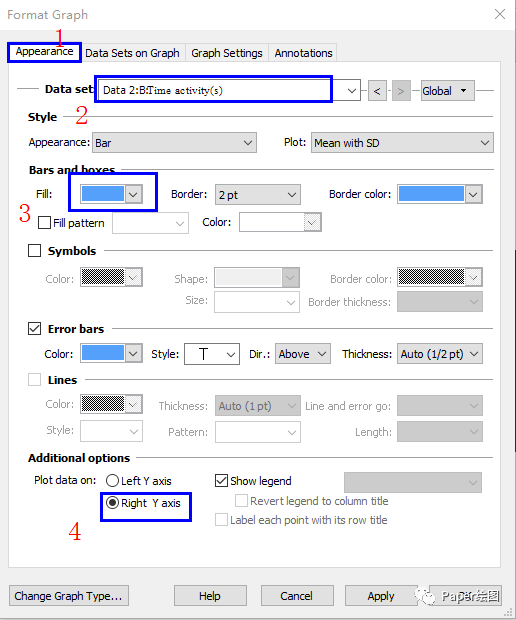
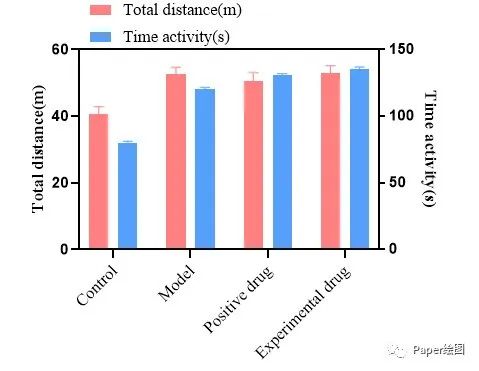
8. 结果如下图,下图的话我们是因为把纵坐标轴的范围设置的太小了,我们可以将坐标轴范围设置大一点,将标签放进去
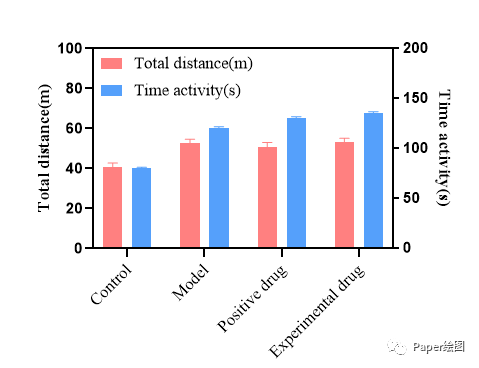
9. 如下图所示
10. 同时我们将左右两边的坐标轴标签设置成与柱状图相同颜色,以方便对应
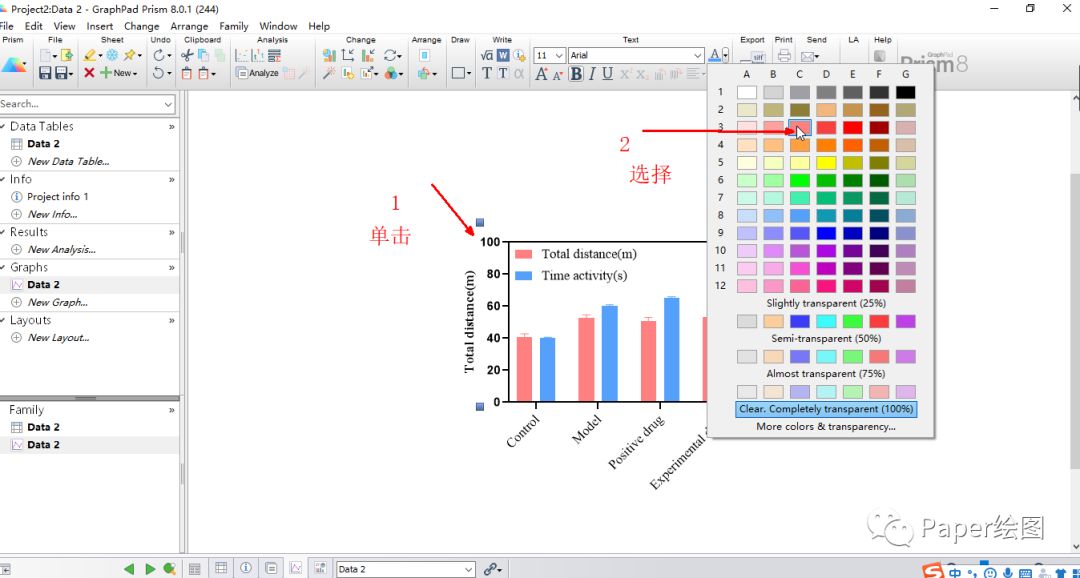
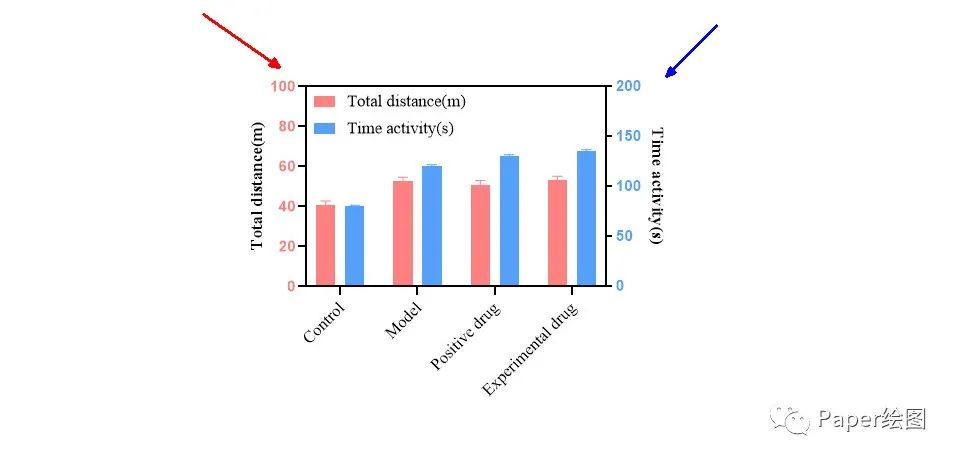
11. 同时可以将Y轴数据在柱状图上显示一下
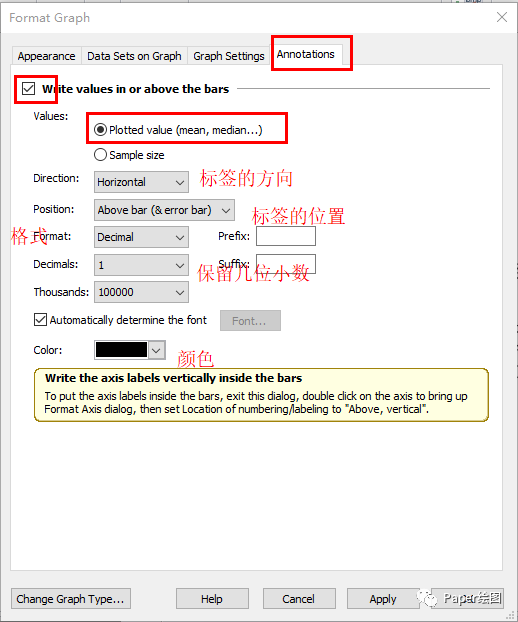
12. 这里可以将标签的字体调节一下
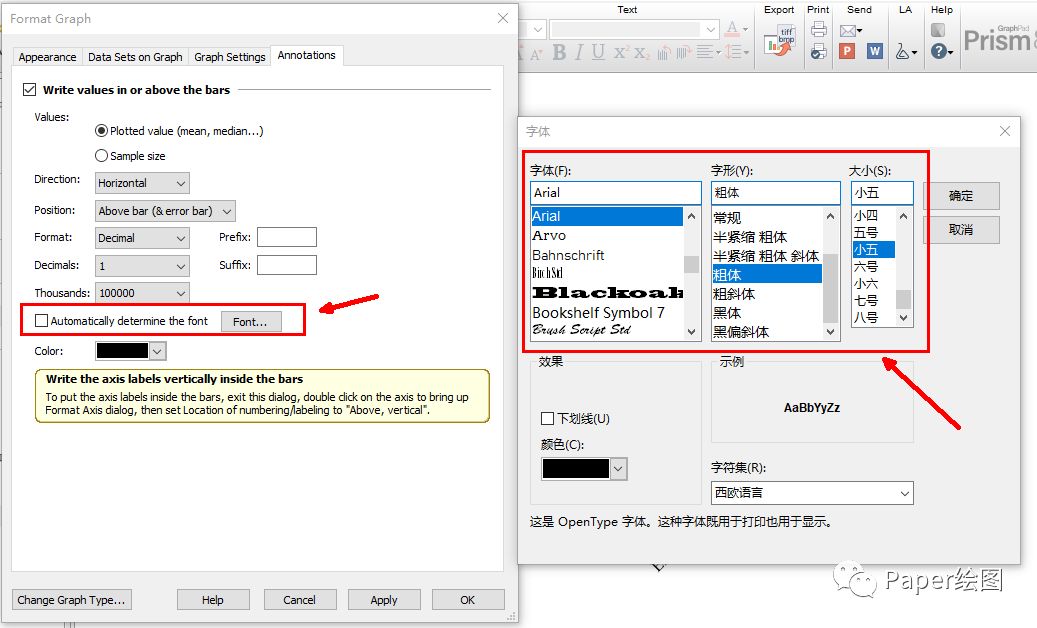
最后,我们来看一下最终效果图
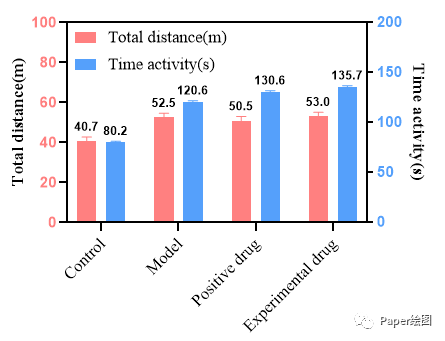
这样,我们的双Y轴图就做好了!
注:在作图过程中,你可能看见软件里面的设置如下,左右两边就是调换了一下坐标轴而已,那么我们比较一下三个的区别
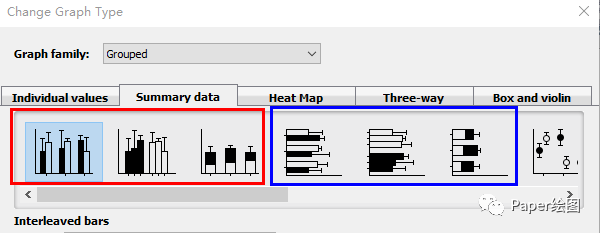
第二种是将两列指标分离开来作图,有各自的刻度线
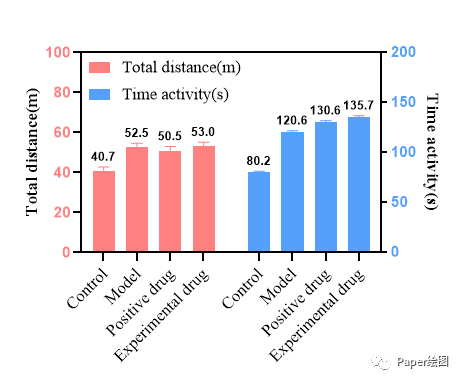
第三种就是将两列数据放在同一个刻度线上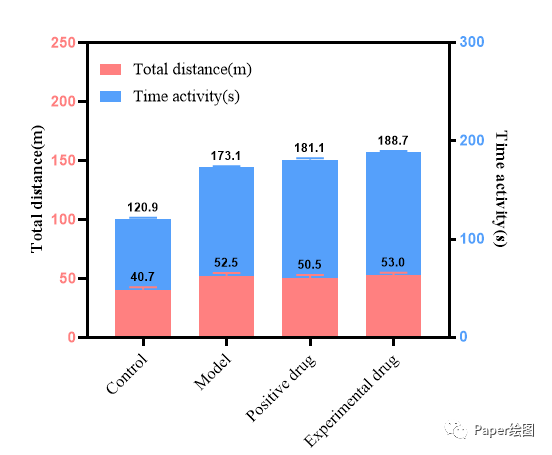
最后,我们将图片导出即可!怎么样?你明白了吗?赶紧来试试吧!
学会了吧?很简单吧!
本文转载自“Paper绘图”公众号
本文仅限作图过程分析,不涉及软件问题。软件的下载,不属于本文所涉内容!
坚持看到这里的小伙伴~
觉得此文对您有所帮助的话
一定要关注公众号哦~
如果再点击“在看”~
推送就更美好啦~
相信
你距离Paper发表也就不远了~
欢迎关注“Figure图”公众号


魔乐社区(Modelers.cn) 是一个中立、公益的人工智能社区,提供人工智能工具、模型、数据的托管、展示与应用协同服务,为人工智能开发及爱好者搭建开放的学习交流平台。社区通过理事会方式运作,由全产业链共同建设、共同运营、共同享有,推动国产AI生态繁荣发展。
更多推荐


 0
0 0
0- 0


 已为社区贡献1条内容

所有评论(0)