关于Monkey稳定性测试,这是我看到最详细的文章
软件测试资料领取:[内部资源] 想拿年薪40W+的软件测试人员,这份资料必须领取~
软件测试面试刷题工具领取:软件测试面试刷题【800道面试题+答案免费刷】
通过随机点击屏幕一段时间,看看app会不会崩溃,能不能维持正常运行,这就是稳定性测试。
01、Monkey是什么
Monkey测试是Android平台自动化测试的一种手段,通过Monkey程序模拟用户触摸屏幕、滑动Trackball、按键等操作来对设备上的程序进行测试,检测程序多久的时间会发生异常。和MonkeyRunner几乎是完全不同的,MonkeyRunner相当于是搞自动化测试的了
官方介绍:
https://developer.android.com/studio/test/monkey.html
02、Monkey的介绍
Monkey程序由Android系统自带,使用Java语言写成,在Android文件系统中的存放路径是:/system/framework/monkey.jar
Monkey.jar程序是由一个名为“monkey”的Shell脚本来启动执行,shell脚本在Android文件系统中的存放路径是:/system/bin/monkey
Monkey 命令启动方式:
可以通过PC机CMD窗口中执行: adb shell monkey {+命令参数}来进行Monkey测试
在PC上adb shell 进入Android系统,通过执行monkey {+命令参数} 来进行Monkey 测试在Android机或者模拟器上直接执行monkey 命令,可以在Android机上安装Android终端模拟器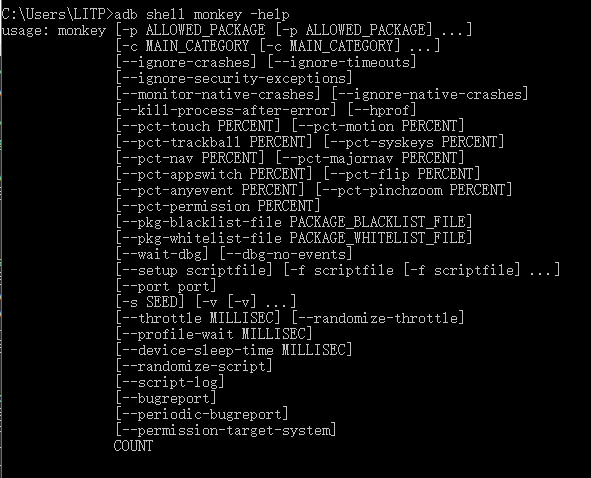
03、Monkey架构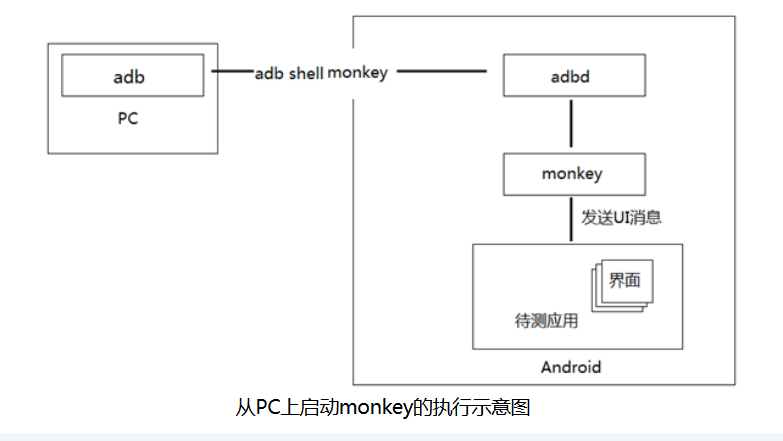
04、Monkey弱点
Monkey虽然可以根据一个指定的命令脚本发送按键消息,但不支持条件判断,不支持读取待测界面的信息来执行验证操作
05、Monkey的压力测试参数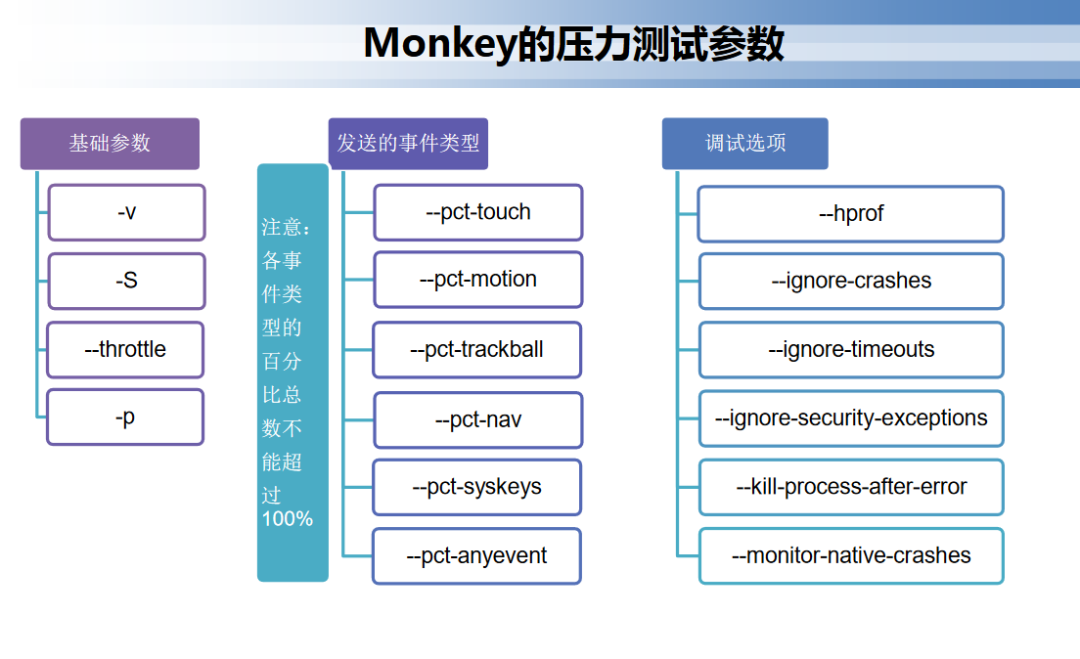
option通常又分为4大类:
常用选项
事件选项
约束选项
调试选项
1、常用选项的参数通常有:
-v:用于反馈信息级别(一个-v表示一个层级,两个-v表示两个层级,通常最多三个-v)
示例Level0:
adb shell monkey -pcom.swartz.cicada –v 100
说明:缺省值,仅提供启动提示、测试完成和最终结果等少量信息 相应源代码如图所示了,这十分有利于调试了
示例Level1:
adb shell monkey -p com.swartz.cicada -v-v 100
说明:提供较为详细的日志,包括每个发送到Activity的事件信息
示例Level2:
adb shell monkey -p com.swartz.cicada -v-v-v 100
说明:最详细的日志,包括了测试中选中/未选中的Activity信息
2、时间选项的参数通常有:
–throttle:每个事件结束后的间隔时间
-s :表示伪随机数生成的seed值,如果seed值相同,则两次monkey所产生的事件序列也是一 样
的
示例:
Monkey测试1:adb shell monkey -p com.swartz.cicada –s 10 100

Monkey 测试2:adb shell monkey -p com.swartz.cicada –s 10 100
两次测试的效果是相同的,因为模拟的用户操作序列(每次操作按照一定的先后顺序所组成的一系列操作,即一个序列)是一样的。操作序列虽然是随机生成的,但是只要我们指定了相同的Seed值,就可以保证两次测试产生的随机操作序列是完全相同的,所以这个操作序列为随机的;
3、约束选项的参数通常有:
-p:指定文件名
count:指定要发送的事件数
-c:用此参数指定一个或几个类别,activity必须指定一个category,才能被启动,否则将会启动不了
4、调试选项的参数通常有:
–dbg-no-events:初始化启动的activity,但是不产生任何事件。
–hprof:指定该项后在事件序列发送前后会立即生成分析报告
–ignore-crashes:忽略崩溃
–ignore-timeouts:忽略超时
–ignore-security-exceptions:忽略安全异常
–kill-process-after-error:发生错误后直接杀掉进程
–monitor-native-crashes:跟踪本地方法的崩溃问题
工作中为了保证测试数量的完整进行,我们一般不会在发生错误时立刻退出压力测试。
monkey 测试命令如下:
adb shell monkey -p com.swartz.cicada -s 500 --ignore-crashes --ignore-timeouts --monitor-native-crashes -v -v 10000 > E:\monkey_log\20170831.txt
kill:此参数用来杀掉进程
kill pid 先执行adb shell 再ps |grep monkey 查询结果如下图中15248 即为PID 再kill pid(15248)即可
例子:
adb shell monkey -p com.tpnet.hlquery --throttle 100 --pct-touch 50 --pct-motion 50 -v -v -v 1000 >c:\monkeytest.txt
测试com.tpnet.hlquery这个app,间隔100毫秒,50%的触摸事件,50% 的滑动事件,三个-v输出详细的日志,执行1000个事件,日志输出到c:\monkeytest.txt
ps: 命令运行前手机先解锁,win8 以上要用管理员身份打开cmd
06、Monkey的结果与分析
1、初步分析方法:
Monkey: seed=20 count=100 --随机种子和运行次数
:AllowPackage: com.swartz.cicada --指定的测试包
:IncludeCategory: android.intent.category.LAUNCHER --Category包含LAUNCHER
:IncludeCategory: android.intent.category.MONKEY --Category包含MONKEY
// Selecting main activities from category android.intent.category.LAUNCHER
//   + Using main activity com.swartz.cicada.LauncherActivity (from package com.swartz.cicada)
// Selecting main activities from category android.intent.category.MONKEY  --查询结果列表
// Seeded: 20 --随机种子


// Event percentages:
//  15.0%  --事件0 为touch事件,就是相当于按下之后弹起来的一个动作
//  10.0%  --事件1 为motion,相当于说从起始点到终点有移动了多少步,就是步骤数量
//  2.0%   --事件2 为pinchzoom,为两个手指有同时按下去后,都向中间移动后up起来,相当于一个缩放的动作。
//  15.0%  --事件3 为trackball,为轨迹球事件
//  -0.0%  --事件4 为rotation 为屏幕旋转百分比隐藏事件
//  25.0%  --事件5 为nav导航事件,就是上下左右
//  15.0%  --事件6 为majornav主导航事件,会产生一些窗口的事件
//  2.0%   --事件7 为系统按键
//  2.0%   --事件8,app应用的打开就是用的这个事件
//  1.0%   --事件9,键盘的开,关

//  13.0% --事件10,按键按下在弹起等动作
日志结尾:
如果Monkey测试顺利执行完成,在log的最后,会打印出当前执行事件的次数和所花费的时间;Monkey finished代表执行完成。
(如果Monkey执行中断,在log的最后也能查看到当前已执行的次数。)
2、详细分析:
Monkey测试出现错误之后,一般的分析步骤分为以下几种:
看Monkey日志(注意第一个switch以及异常信息等)
程序无响应问题,在日志中搜索 “ANR”
崩溃问题: 在日志中搜索 “Exception”
ANR问题:在日志中搜索“ANR”(什么是ANR:Application Not Responding,即应用无响应,具体有关ANR的知识详见:):https://www.tuicool.com/articles/IfQvY3
ForceClosed和程序异常退出问题:在日志中搜索“致命”
3、查看Monkey里面错误前的一些事件动作,并手动执行该动作
如果Monkey测试顺利执行完成,在log的最后,会打印出当前执行事件的次数和所花费的时间; // Monkey finished代表执行完成。
Monkey执行中断,在log的最后也能查看到当前的已经执行的次数。
07、Monkey测试中内存问题分析
怎么样去确定内存泄漏?
1、内存泄漏弹出out of memory对话框
2、对于有内存泄漏但是没有弹出out of memory对话框的情况,可以通过logcat文件GC出信息,(GC:java的垃圾回收机制)
GC_FOR_ALLOC
因为在分配内存时候内存不够引起的
GC_EXPLICIT
表明GC被显式请求触发的,如System.gc调用,
GC_CONCCURRENT
表明GC在内存使用率达到一定的警戒值时候,自动触发
GC_BEFORE_OOM
表明在虚拟机抛出内存不够异常oom之前,执行最后一次回收内存垃圾
08、–hprof 参数报告
adb shell monkey -p com.tpnet.hlquery --hprof --throttle 100 --pct-touch 50 --pct-motion 50 -v -v -v 1000
如果指定了这个选项,monkey会在发送事件的前后生成app内存快照文件,一般会在设备的/dada/misc目录下生成hprof文件(ps: /data/misc/需要root权限),拖进AndroidStudio即可查看
09、Monkey Script脚本制作
Monkey script是按照一定语法规则编写有序的用户事件流并且适用于monkey命令工具的脚本,可以用txt写。
脚本编写完毕放入手机的sdcard目录下,cmd中运行命令
adb shell monkey -f/sdcard/脚本名字 运行次数
结合monkey的-v和–hhprof输出日志和性能报告
adb shell monkey --hprof -f/sdcard/*.txt -v -v -v 3 > c:\monkey.txt
一些脚本命令:
start data>>
将控制 monkey 的一些参数设置和具体的 monkey 命令分隔开来
LaunchAcitivity(pkg_name, cl_name)
启动任意应用的一个活动(界面)
pkg_name:要启动的应用包名
cl_name:要打开的活动的类名
DispatchPointer(downTime,eventTime,action,x,y,pressure,size,metaState,xPrecision,yPrecision,device,edgeFlags)
向一个指定位置发送单个手势消息
downTime: 发送消息的时间,只要是合法的长整型数字即可
eventTime: 主要是用在指定发送两个事件之间的停顿
action: 消息是按下还是抬起,0表示按下,1表示抬起
x:x 坐标
y:y 坐标
其余 7 个参数均可以设置为 0
模版:
count = 1       // 下面这个 count 选项, monkey 并没有用到,可以忽略它


speed = 1.0   //speed  选项是用来调整两次按键的发送濒率的


start data >>   // “start data >>” 是 有 大小写敏感的,而且单词间的间隔只用有一个空格!


LaunchActivity(com.zhengping.contact, com.zhengping.contact.Main)     //# Activity 值可以通过 aapt 命令查看


DispatchPointer(5109520,5109520,0,261,128,0,0,0,0,0,0,0);

DispatchPointer(5109521,5109521,1,261,128,0,0,0,0,0,0,0);


UserWait(2000)    // 停顿时间
DispatchPress (KEYCODE_Z)    // 文字输入 monkey 只识别英文和数字输入
既然看到这里,在收藏的同时,也请不吝啬的点个赞呗!期待 ~

最后感谢每一个认真阅读我文章的人,下方这份完整的软件测试教程已经整理上传完成,需要的朋友们可以文末自行领取:【保证100%免费】

这些资料,对于【软件测试】的朋友来说应该是最全面最完整的备战仓库,这个仓库也陪伴上万个测试工程师们走过最艰难的路程,希望也能帮助到你!


魔乐社区(Modelers.cn) 是一个中立、公益的人工智能社区,提供人工智能工具、模型、数据的托管、展示与应用协同服务,为人工智能开发及爱好者搭建开放的学习交流平台。社区通过理事会方式运作,由全产业链共同建设、共同运营、共同享有,推动国产AI生态繁荣发展。
更多推荐


 12
12 0
0- 0


 已为社区贡献5条内容

所有评论(0)