VirtualBox 配置 NAT 网络和静态 IP 实现虚拟机与虚拟机之间互相联网
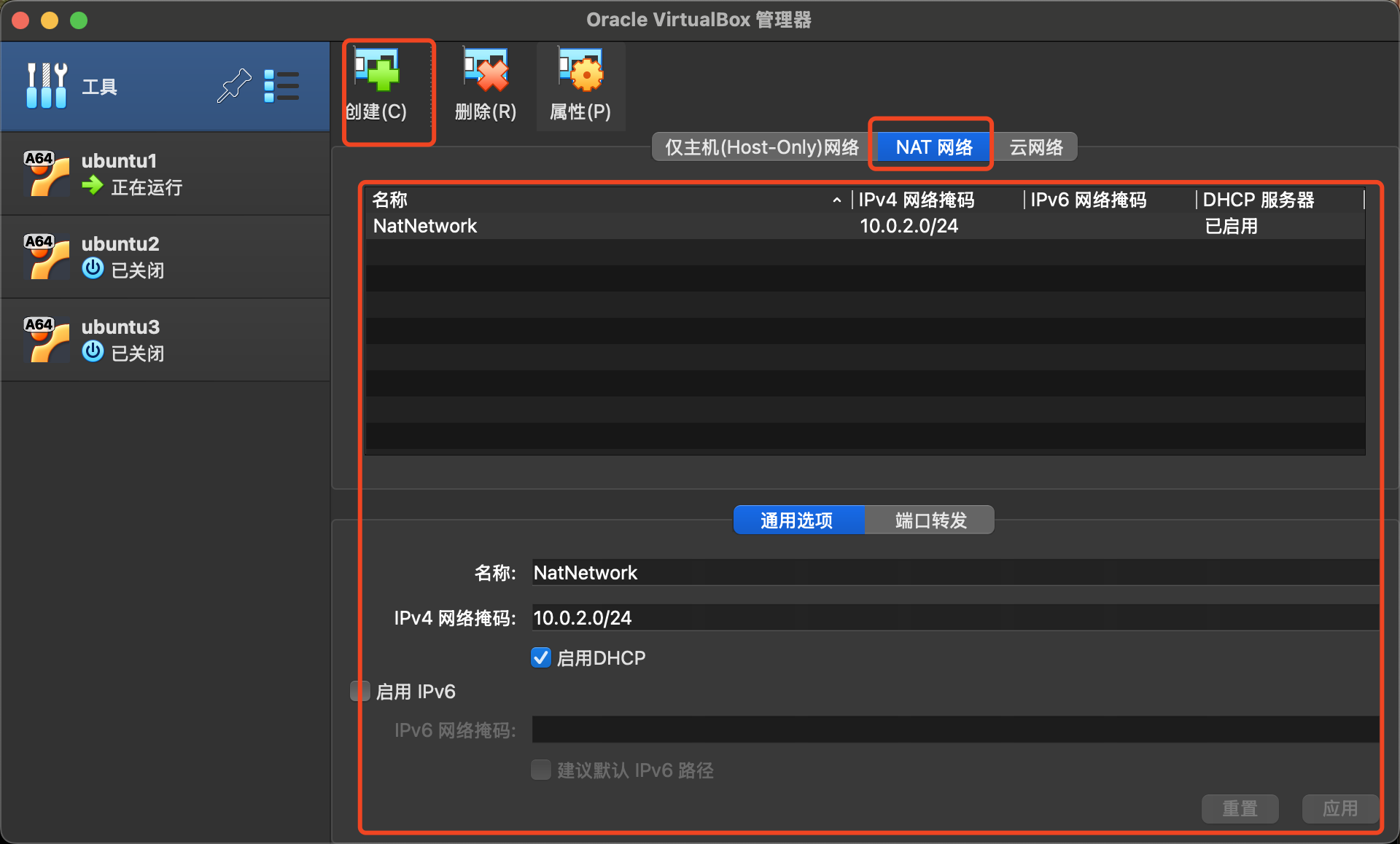
在【网络管理器】点击【NAT 网络】,然后【创建】,会新增一个网卡,可编辑网卡名称、IPv4 网络掩码等,然后保存。选择 Ubuntu 虚拟机,右键点击【设置】,在弹出窗口中点击【网络】-【网卡 1】点击 VirtualBox 菜单【管理】-【工具】-【网络管理器】获取当前网络信息:网卡名称、ip、网段。启动 Ubuntu 虚拟机。
·
-
点击 VirtualBox 菜单【管理】-【工具】-【网络管理器】
-
在【网络管理器】点击【NAT 网络】,然后【创建】,会新增一个网卡,可编辑网卡名称、IPv4 网络掩码等,然后保存
-
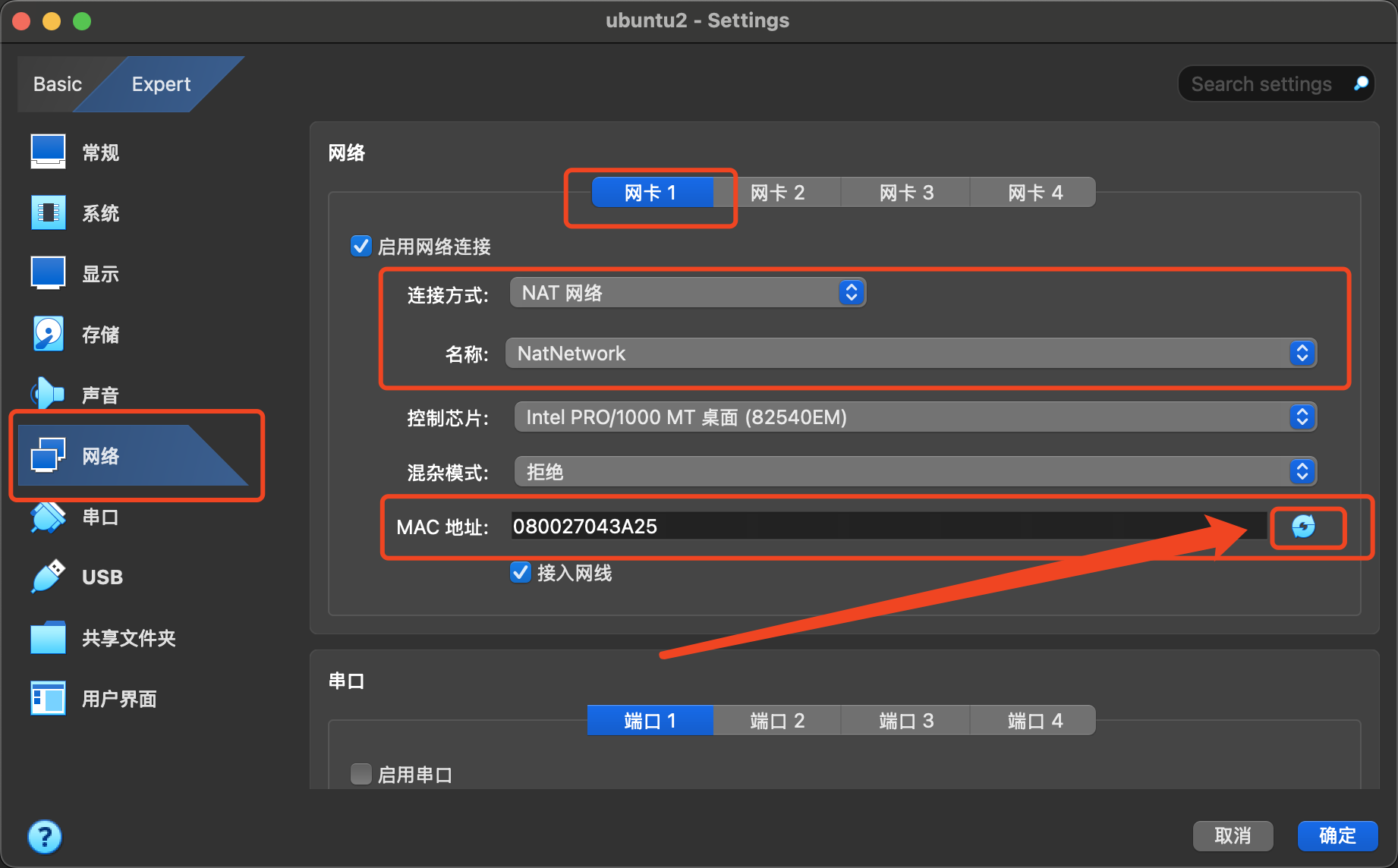
选择 Ubuntu 虚拟机,右键点击【设置】,在弹出窗口中点击【网络】-【网卡 1】
- 【连接方式、选择【NAT 网络】
- 【名称】选择刚才在【网络管理器】中新建的网卡名称
- 【MAC 地址】可以点击右侧重新生成,避免与其它使用同一个网卡的虚拟机冲突
-
启动 Ubuntu 虚拟机
-
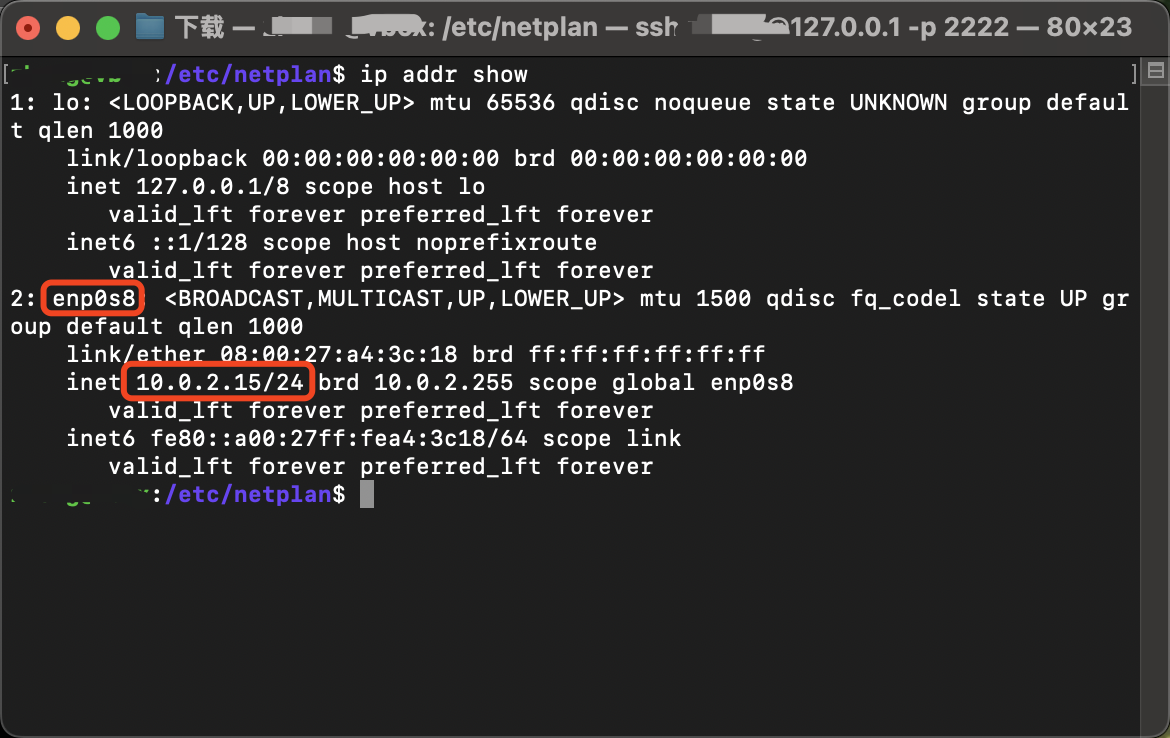
获取当前网络信息:网卡名称、ip、网段
ip addr show
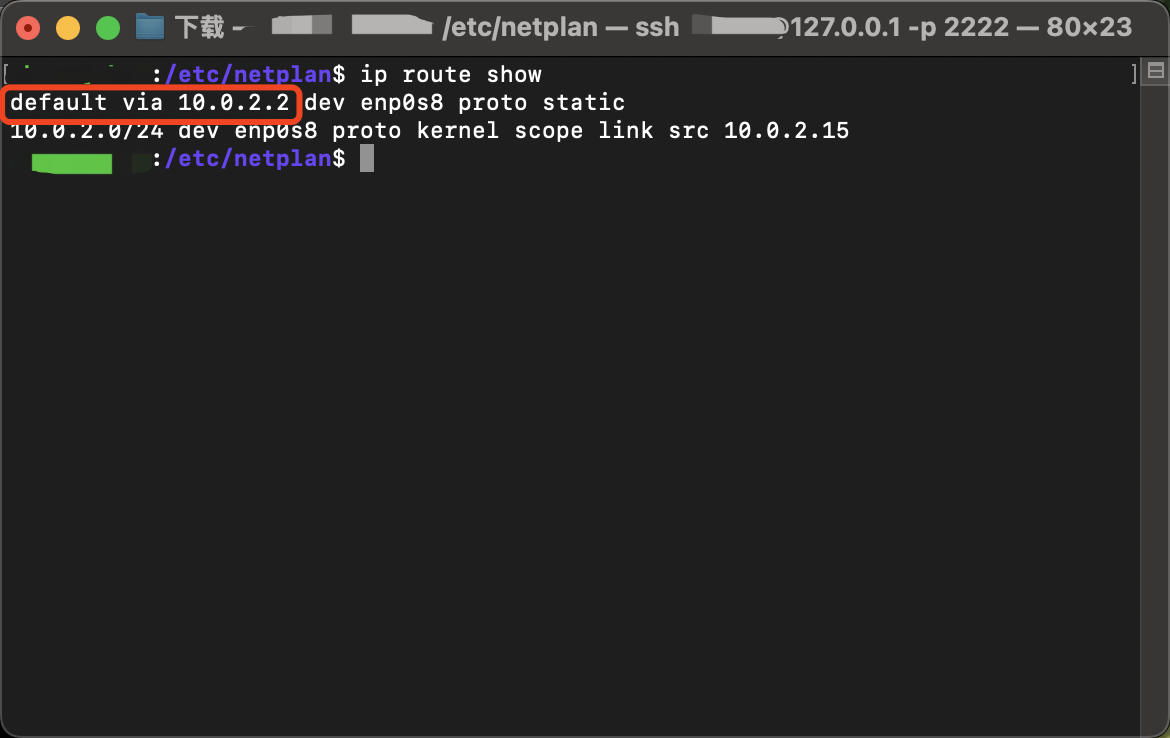
- 获取当前网络信息:默认网关
ip route show
- 进入 /etc/netplan 目录
cd /etc/netplan
- 编辑 50-cloud-init.yaml,设置 dhcp4 为 false
sudo vi 50-cloud-init.yaml
network:
  version: 2
  ethernets:
    enp0s8:
      dhcp4: false # 设置禁用 DHCP
- 添加文件 01-netcfg.yaml
sudo touch 01-netcfg.yaml
- 编辑文件 01-netcfg.yaml
sudo vi 01-netcfg.yaml
network:
  version: 2
  renderer: networkd
  ethernets:
    enp0s8:
      dhcp4: no                 # 禁用 DHCP
      dhcp6: no                 # 禁用 DHCP
      addresses:
        - 10.0.2.15/24          # 静态 IP和网段
      routes:
        - to: default           # 默认网关
          via: 10.0.2.2         # 默认网关
      nameservers:
        addresses:
          - 119.29.29.29        # DNS 1
          - 114.114.114.114     # DNS 2
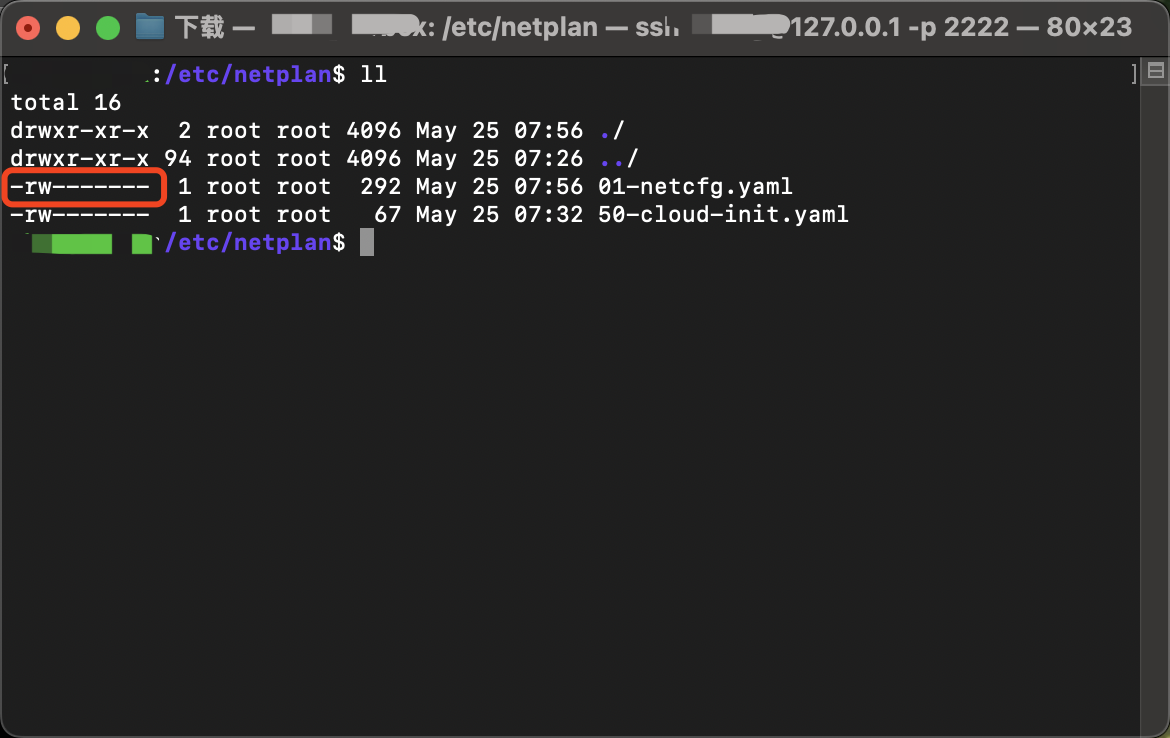
- 修改文件 01-netcfg.yaml 权限
sudo chmod g-r 01-netcfg.yaml
sudo chmod o-r 01-netcfg.yaml
- 测试
# 没有警告按回车应用设置
sudo netplan try
- 保存
sudo netplan apply
- 测试
ping www.baidu.com
- 修改 Ubuntu 虚拟机 hostname
# 将 preserve_hostname 设置为 true
sudo vi /etc/cloud/cloud.cfg

# 修改 hostname
sudo vi /etc/hostname

# 重启
sudo reboot

魔乐社区(Modelers.cn) 是一个中立、公益的人工智能社区,提供人工智能工具、模型、数据的托管、展示与应用协同服务,为人工智能开发及爱好者搭建开放的学习交流平台。社区通过理事会方式运作,由全产业链共同建设、共同运营、共同享有,推动国产AI生态繁荣发展。
更多推荐


 2
2 0
0- 0


 已为社区贡献1条内容

所有评论(0)