RecyclerView中ViewHolder重用机制理解,解决网络图片错乱和闪烁问题
🖥 原文转载自:
文章目录
1. 概述
对于使用ViewHolder引起的图片错乱问题,相信大部分人都有遇到过,我也一样,对于解决方法也有所了解,但一直都是知其然不知其所以然。
所以,这次直接把ViewHolder的工作原理,通过简单的demo代码来验证一次,验证后对于图片错乱和闪烁这种问题的成因就很清楚了。
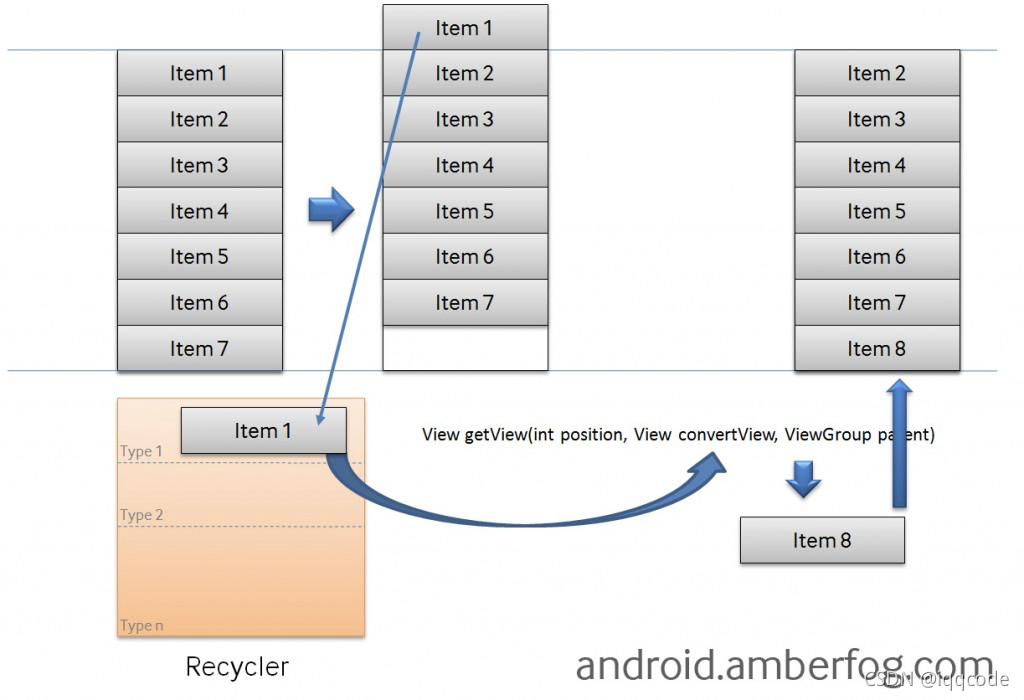
这幅图就比较清晰的画出了ViewHolder的工作原理。
可以看到,图中左上角item1上面有一条蓝色的线,item7下面也有一条蓝色的线,这两条线就是屏幕的上下边缘,我们在屏幕中能看到的内容就是item1~item7。
当我们控制屏幕向下滚动时,屏幕上的变化是:
- item1离开了屏幕,紧接着item8进入了屏幕,这是我们看到的。
- 在item1离开,item8进入的过程中,还有一个我们看不到的过程。当item1离开屏幕时,它会进入Recycler(反复循环器)构件,然后被放到了item8的位置,成为了我们看到的item8。
2. 验证item的变化过程
下面是MainActivity的代码 ,初始化了100条数据
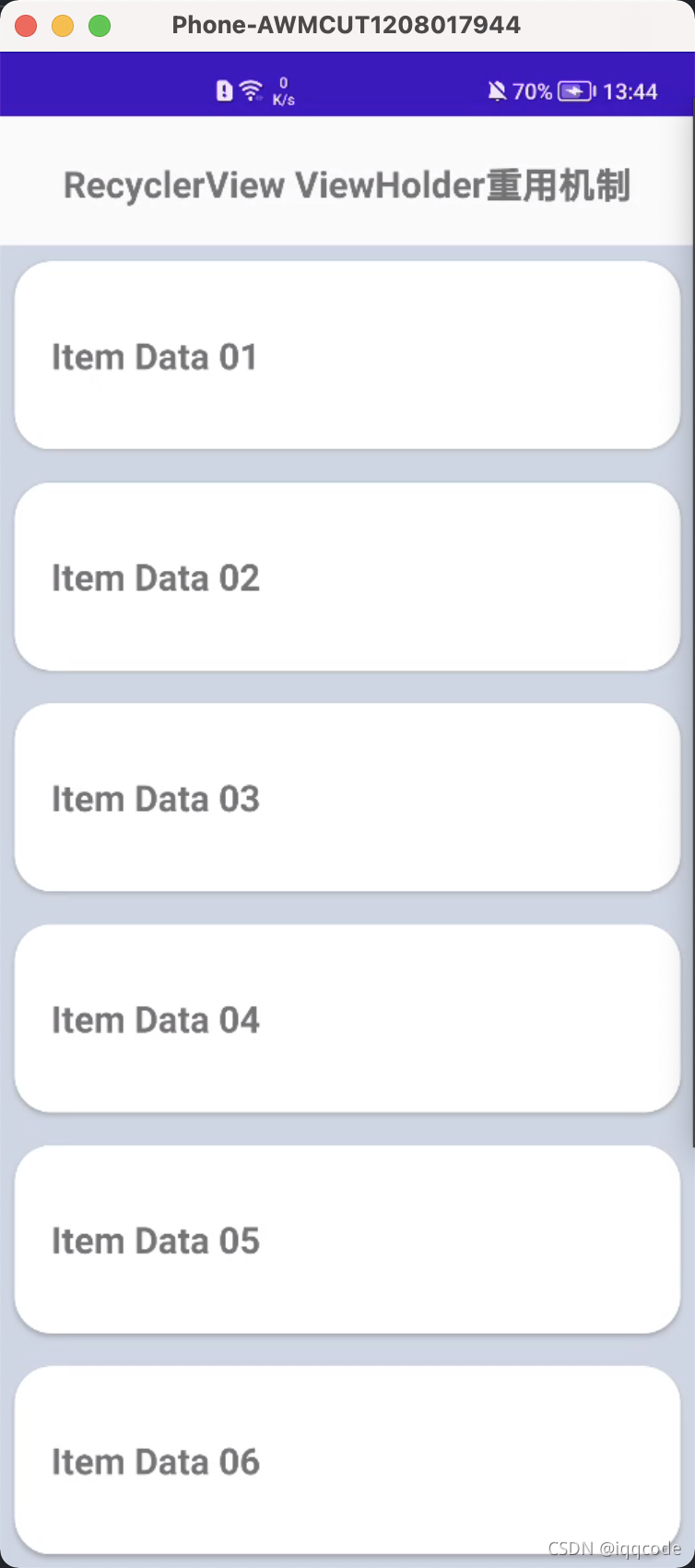
布局内容:
activity_main.xml
<?xml version="1.0" encoding="utf-8"?>
<LinearLayout xmlns:android="http://schemas.android.com/apk/res/android"
    xmlns:app="http://schemas.android.com/apk/res-auto"
    xmlns:tools="http://schemas.android.com/tools"
    android:layout_width="match_parent"
    android:layout_height="match_parent"
    android:orientation="vertical"
    tools:context=".MainActivity">

    <TextView
        android:layout_width="wrap_content"
        android:layout_height="wrap_content"
        android:layout_marginTop="23dp"
        android:layout_marginBottom="20dp"
        android:layout_gravity="center_horizontal"
        android:textSize="20dp"
        android:textStyle="bold"
        android:text="RecyclerView ViewHolder重用机制" />

    <androidx.recyclerview.widget.RecyclerView
        android:id="@+id/recycler_view"
        android:layout_width="match_parent"
        android:layout_height="match_parent"
        android:background="#ced6e0"/>

</LinearLayout>
item布局
<?xml version="1.0" encoding="utf-8"?>
<LinearLayout xmlns:android="http://schemas.android.com/apk/res/android"
    android:orientation="vertical"
    android:layout_width="match_parent"
    android:layout_height="match_parent">

    <LinearLayout
        android:id="@+id/round_layout"
        android:layout_width="wrap_content"
        android:layout_height="wrap_content"
        android:layout_gravity="center_horizontal">

        <FrameLayout
            android:layout_width="wrap_content"
            android:layout_height="wrap_content">

            <ImageView
                android:id="@+id/frs_ad_img"
                android:layout_width="236dp"
                android:layout_height="420dp"
                android:alpha="0.5"
                android:src="@drawable/ic_launcher_background"
                android:layout_gravity="center_horizontal"
                android:scaleType="centerCrop" />

            <!--    广告标记    -->
            <LinearLayout
                android:id="@+id/fun_ad_lable_pb_layout"
                android:layout_width="wrap_content"
                android:layout_height="wrap_content"
                android:layout_alignParentRight="true"
                android:layout_alignParentBottom="true"
                android:layout_gravity="right|bottom"
                android:background="#000"
                android:gravity="center"
                android:orientation="horizontal">


                <TextView
                    android:id="@+id/fun_ad_lable_pb"
                    android:layout_width="wrap_content"
                    android:layout_height="wrap_content"
                    android:includeFontPadding="false"
                    android:text="广告"
                    android:textColor="#FFF"
                    android:textSize="10.3dp" />
            </LinearLayout>
        </FrameLayout>

    </LinearLayout>

</LinearLayout>
初始化Adapter并设置到RecyclerView
public class MainActivity extends AppCompatActivity {

    private RecyclerView mRecyclerView;
    private List<String> mData;
    private RecyclerAdapter mAdapter;

    @Override
    protected void onCreate(Bundle savedInstanceState) {
        super.onCreate(savedInstanceState);
        setContentView(R.layout.activity_main);

        mRecyclerView = findViewById(R.id.recycler_view);
        initData();
        mAdapter = new RecyclerAdapter();
        mAdapter.setData(mData);
        LinearLayoutManager layoutManager = new LinearLayoutManager(this);
        mRecyclerView.setLayoutManager(layoutManager);
        mRecyclerView.setAdapter(mAdapter);
        mAdapter.setOnItemClickListener(new RecyclerAdapter.OnItemClickListener() {
            @Override
            public void onItemClick(int position) {
                Toast.makeText(MainActivity.this, "Item被点击 " + position, Toast.LENGTH_SHORT).show();
            }
        });
    }

    private void initData() {
        mData = new ArrayList<>();
        for (int i = 1; i <= 100; i++) {
            mData.add("Item Data 0" + i);
        }
    }
}
下面是Adapter部分,为了更方便验证,代码非常简单,ViewHolder里面只有一个TextView「实现了item的点击事件」
public class RecyclerAdapter extends RecyclerView.Adapter<RecyclerAdapter.ViewHolder> {

    private List<String> mData = new ArrayList<>();

    private OnItemClickListener onItemClickListener;

    public void setOnItemClickListener(OnItemClickListener onItemClickListener) {
        this.onItemClickListener = onItemClickListener;
    }

    @NonNull
    @Override
    public RecyclerAdapter.ViewHolder onCreateViewHolder(@NonNull ViewGroup parent, int viewType) {
        View view = LayoutInflater.from(parent.getContext()).inflate(R.layout.item_view, null, false);
        return new ViewHolder(view);
    }


    /**
     * 填充onCreateViewHolder方法返回的holder中的控件
     * @param holder
     * @param position
     */
    @Override
    public void onBindViewHolder(@NonNull RecyclerAdapter.ViewHolder holder, int position) {
        Log.d("TAG", "onBindViewHolder: 验证是否重用了");
        Log.d("TAG", "onBindViewHolder: 重用了" + holder.mTextView.getTag());
        Log.d("TAG", "onBindViewHolder: 放到了" + mData.get(position));
        holder.mTextView.setText(mData.get(position));
        holder.mTextView.setTag(mData.get(position));

        holder.itemView.setOnClickListener(new View.OnClickListener() {
            @Override
            public void onClick(View v) {
                if(onItemClickListener != null) {
                    onItemClickListener.onItemClick(position);
                }
            }
        });
    }

    /**
     * 重写onCreateViewHolder方法,返回一个自定义的ViewHolder
     *
     * @param holder
     */
    @Override
    public void onViewRecycled(@NonNull ViewHolder holder) {
        super.onViewRecycled(holder);
        Log.d("TAG", "onViewRecycled: " + holder.mTextView.getTag().toString() + ", position: " + holder.getAdapterPosition());
    }

    @Override
    public int getItemCount() {
        return mData == null ? 0 : mData.size();
    }

    public void setData(List<String> itemData) {
        if (itemData == null || itemData.size() == 0) {
            return;
        }
        mData.addAll(itemData);
    }

    class ViewHolder extends RecyclerView.ViewHolder {

        TextView mTextView;

        public ViewHolder(View view) {
            super(view);
            mTextView = view.findViewById(R.id.item_text);
        }
    }

    public interface OnItemClickListener {
        void onItemClick(int position);
    }
}
简单了解上面代码的运行逻辑,并关注onCreateViewHolder()、onBindViewHolder()、**onViewRecycled()**三个方法打印的Log日志,下面通过打印的Log分析验证ViewHolder的创建、释放与复用。
当第一次打开应用加载RecyclerView时,可以观察到在屏幕中我们看到的每一个item都经过onCreateViewHolder()创建了一个ViewHolder对象,textView中的tag都为null。下图中红色框框中的Log可以验证。
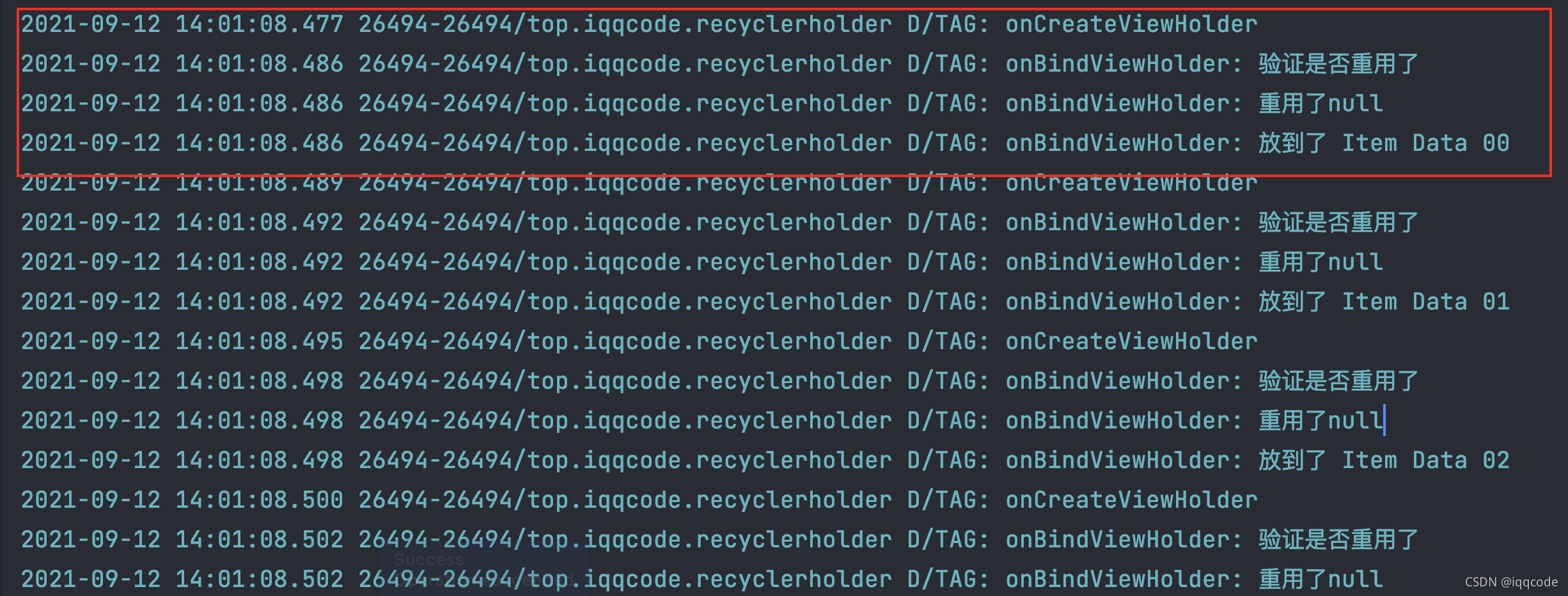
这时候我们往下滚动RecyclerView,再看Log。可可以看到,位置0的数据 Item Data 00 和位置2的数据 Item Data 01所在的ViewHolder被释放,位置06和位置07的数据分别被加载,这个时候,由于onBindViewHolder()在为TextView设置数据前先打印了TextView里面的数据,恰恰就是刚才被回收掉的数据,所以可以验证新绑定的两个ViewHolder对象就是刚才被回收掉的两个ViewHolder。
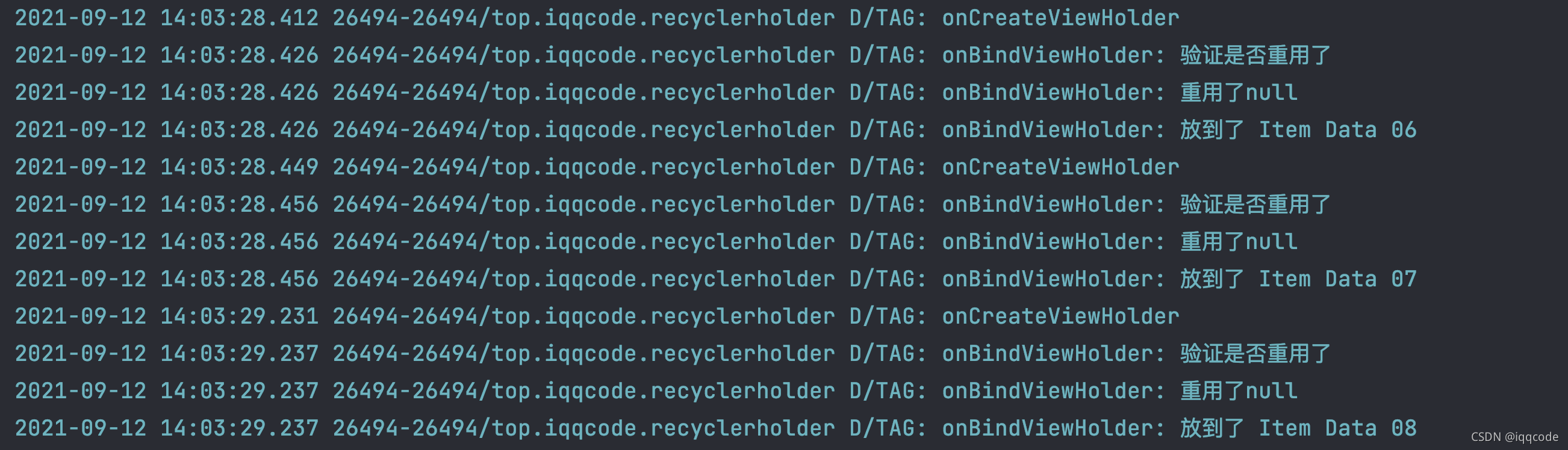
同理,当我们把屏幕再次往上滚动时,在屏幕下面超出显示范围的item会被回收,并重用到上面的item中。
要注意的是:
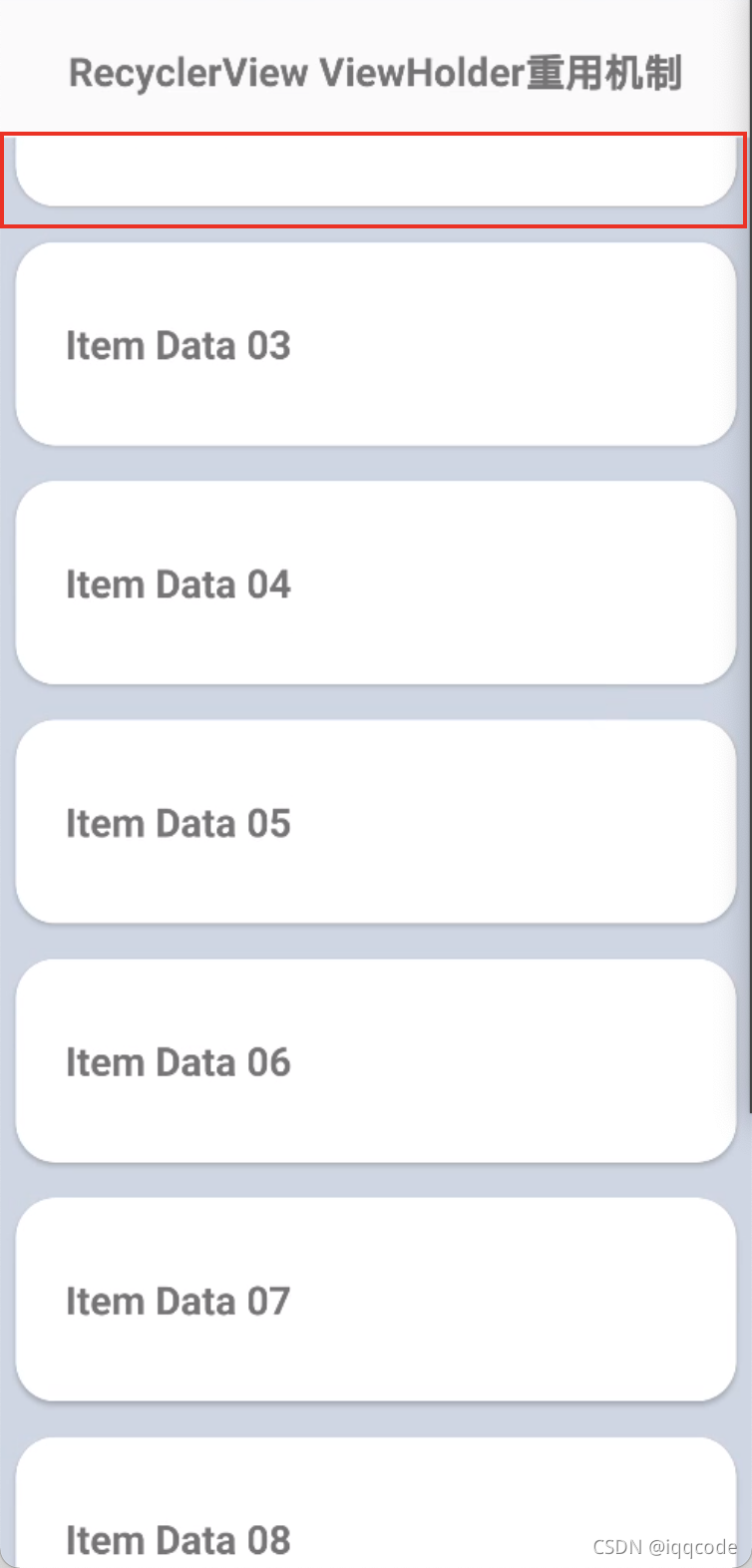
每次会额外加载一条数据,如 Item Data 08,虽然屏幕只能显示6条数据,但是会多加载一条。所以只显示到Item Data 07,但是08也加载了,因为Item Data 02向上滑了一半,但是还并未完全消失,08就要显示出来,所以做预加载。
3. 异步网络导致ViewHolder出现图片错乱的原因
通过上面的内容解释,了解了ViewHolder的重用机制,接下来看一段会出现图片错乱的代码示例。
public class MyRecyclerAdapter extends RecyclerView.Adapter<MyRecyclerAdapter.MyViewHolder> {
    private static final String TAG = "MyRecyclerAdapter";

    private List<String> mData;
    private Context mContext;
    private LayoutInflater inflater;

    public MyRecyclerAdapter(Context context, List<String> data) {
        this.mContext = context;
        this.mData = data;
        inflater = LayoutInflater.from(mContext);
    }

    @Override
    public int getItemCount() {
        return mData.size();
    }

    @Override
    public void onViewRecycled(MyViewHolder holder) {
        super.onViewRecycled(holder);
        Log.d(TAG, "onViewRecycled: "+holder.imageView.getTag().toString()+", position: "+holder.getAdapterPosition());
    }

    @Override
    public void onBindViewHolder(final MyViewHolder holder, final int position) {
        Log.d(TAG, "onBindViewHolder: 验证是否重用了");
        Log.d(TAG, "onBindViewHolder: 重用了"+holder.imageView.getTag());
        Log.d(TAG, "onBindViewHolder: 放到了"+mData.get(position));
        holder.imageView.setTag(mData.get(position));
        new AsyncTask<Void, Void, Bitmap>() {
            @Override
            protected Bitmap doInBackground(Void... params) {
                try {
                    URL url = new URL(mData.get(position));
                    Bitmap bitmap = BitmapFactory.decodeStream(url.openStream());
                    return bitmap;
                } catch (MalformedURLException e) {
                    e.printStackTrace();
                } catch (IOException e) {
                    e.printStackTrace();
                }
                return null;
            }

            @Override
            protected void onPostExecute(Bitmap bitmap) {
                super.onPostExecute(bitmap);
                holder.imageView.setImageBitmap(bitmap);
            }
        }.execute();
    }

    @Override
    public MyViewHolder onCreateViewHolder(ViewGroup parent, int viewType) {
        Log.d(TAG, "onCreateViewHolder");
        View view = inflater.inflate(R.layout.item_layout, parent, false);
        return new MyViewHolder(view);
    }

    static class MyViewHolder extends RecyclerView.ViewHolder {

        ImageView imageView;

        public MyViewHolder(View view) {
            super(view);
            imageView = (ImageView) view.findViewById(R.id.id_img);
        }

    }
}
这段代码相对于上一段只是把TextView改成了ImageView,并在onBindViewHolder()时异步加载一张网络图片,当加载完毕把图片放置到ImageView中显示。
在不了解ViewHolder重用机制之前,这段代码看似没有什么问题,但事实上这段代码由于ViewHolder重用机制的存在,并不能如期运行。
下面使用这段代码来分析一下场景。
3.1 场景分析
【场景A】
- 第一次运行,RecyclerView载入,不做任何触摸操作
- Adapter经过onCreateViewHolder()创建了上面我们能看到的8个ViewHolder对象,并且在onBind时启动了8条线程加载图片
- 8张图片全部加载完毕,并且显示到对应的ImageView上
- 控制屏幕向下滚动,第1、第2个item离开屏幕可视区域,第9、第10个item进入屏幕可视区域
- 第1、第2个item被回收,重用到第9、第10个item。第9、第10个item显示的图片是第1和第2个item的图片!!!
- 开启了两条线程,加载第9、第10张图片。等待几秒,第9、第10个item显示的图片突然变成了正确的图片!
以上过程是场景A,经过拆分细化,非常容易看出问题所在。如果当前网络速度很快,第6个步骤的加载速度在1秒甚至0.5秒内,就会造成人眼看到的图片闪烁问题出现,第9、第10个item的图片闪了一下变成了正确的图片。
【场景B】
- 第一次运行,RecyclerView载入
- Adapter经过onCreateViewHolder()创建了上面我们能看到的8个ViewHolder对象,并且在onBind时启动了8条线程加载图片
- 7张图片加载完毕,还有1张未加载完(已知图片一加载速度异常慢)
- 控制屏幕向下滚动,第1、第2个item离开屏幕可视区域,第9、第10个item进入屏幕可视区域
- 第1、第2个item被回收,重用到第9、第10个item。闪烁问题不再重复说,第9、第10张图片加载完毕(看上去一切正常)
- 等待几秒,第一张图片终于加载完成,第9个item突然从正确的图片九变成不正确的图片一 !!!
以上过程是场景B,问题出现在加载第一张图片的线程T,持有了item1的ImageView对象引用,而这张图片加载速度非常慢,直到item1已经被重用到item9后,过了一段时间,线程T才把图片一加载出来,并设置到item1的ImageView上,然而线程T并不知道item1已经不存在且变成了item9,于是,图片发生错乱了。
【场景C】
- 第一次运行,RecyclerView载入
- Adapter经过onCreateViewHolder()创建了上面我们能看到的8个ViewHolder对象,并且在onBind时启动了8条线程加载图片
- 忽略图片加载情况,直接向下滚动,再向上滚动,再向下滚动,来回操作
- 由于离开了屏幕的item是随机被回收并重用的,所以向下滚动时我们假设item1、item3被回收重用到item9、item10,item2、item4被回收重用到item11、item12
- 向上滚动时,item9、item12被回收重用到item1、item2,item10、item11被回收重用到item3、item4
- 多次上下滚动后,停下,最后发现某一个item的图片在不停变化,最后还不一定是正确的图片
以上过程是场景C,问题出现在ViewHolder的回收重用顺序是随机的,回收时会从离开屏幕范围的item中随机回收,并分配给新的item,来回操作数次,就会造成有多条加载不同图片的线程,持有同一个item的ImageView对象,造成最后在同一个item上图片变来变去,错乱更加严重。
3.2 解决方法
解决方法其实有很多种,这里列出两种情况:
- 当item还在加载图片的过程中,被移出屏幕可视范围,不需要继续加载这张图片了,可以在onRecycled中取消图片的加载。这样就不会造成图片加载完成设置到其他item的ImageView中了。
- 每一个经过屏幕可视区域的item,加载的图片都要放进缓存中,即使item离开了可视区域,也要加载完毕并放入缓存中,方便下次浏览时能快速加载。每次onBind时对ImageView设置Tag标记,如果Tag标记已经被更改,旧线程加载好的图片不再设置到ImageView中。
当然以上两种情况都别忘了先设置图片占位符(设置默认视图),防止回收item的图片直接显示到新item中。
3.3 解决方式一
public class MyRecyclerAdapter extends RecyclerView.Adapter<MyRecyclerAdapter.MyViewHolder> {
    private static final String TAG = "MyRecyclerAdapter";

    private List<String> mData;
    private Context mContext;
    private LayoutInflater inflater;

    public MyRecyclerAdapter(Context context, List<String> data) {
        this.mContext = context;
        this.mData = data;
        inflater = LayoutInflater.from(mContext);
    }

    @Override
    public int getItemCount() {
        return mData.size();
    }

    @Override
    public void onViewRecycled(MyViewHolder holder) {
        super.onViewRecycled(holder);
        AsyncTask asyncTask = (AsyncTask) holder.imageView.getTag(1);
        // 取消加载
        asyncTask.cancel(true);
    }

	@Override
    public MyViewHolder onCreateViewHolder(ViewGroup parent, int viewType) {
        View view = inflater.inflate(R.layout.item_layout, parent, false);
        return new MyViewHolder(view);
    }

    @Override
    public void onBindViewHolder(final MyViewHolder holder, final int position) {
        //先设置图片占位符
        holder.imageView.setImageDrawable(mContext.getDrawable(R.mipmap.ic_launcher));

        AsyncTask asyncTask = new AsyncTask<Void, Void, Bitmap>() {
            @Override
            protected Bitmap doInBackground(Void... params) {
                try {
                    URL url = new URL(mData.get(position));
                    Bitmap bitmap = BitmapFactory.decodeStream(url.openStream());
                    return bitmap;
                } catch (MalformedURLException e) {
                    e.printStackTrace();
                } catch (IOException e) {
                    e.printStackTrace();
                }
                return null;
            }

            @Override
            protected void onPostExecute(Bitmap bitmap) {
                super.onPostExecute(bitmap);
                holder.imageView.setImageBitmap(bitmap);
            }
        };
        holder.imageView.setTag(1,asyncTask);
        asyncTask.execute();
    }

    static class MyViewHolder extends RecyclerView.ViewHolder {

        ImageView imageView;

        public MyViewHolder(View view) {
            super(view);
            imageView = (ImageView) view.findViewById(R.id.id_img);
        }

    }
}
3.4 解决方式二
public class MyRecyclerAdapter extends RecyclerView.Adapter<MyRecyclerAdapter.MyViewHolder> {
    private static final String TAG = "MyRecyclerAdapter";

    private List<String> mData;
    private Context mContext;
    private LayoutInflater inflater;

    public MyRecyclerAdapter(Context context, List<String> data) {
        this.mContext = context;
        this.mData = data;
        inflater = LayoutInflater.from(mContext);
    }

    @Override
    public int getItemCount() {
        return mData.size();
    }

	@Override
    public MyViewHolder onCreateViewHolder(ViewGroup parent, int viewType) {
        View view = inflater.inflate(R.layout.item_layout, parent, false);
        return new MyViewHolder(view);
    }

    @Override
    public void onBindViewHolder(final MyViewHolder holder, final int position) {
        // 先设置图片占位符
        holder.imageView.setImageDrawable(mContext.getDrawable(R.mipmap.ic_launcher));

        final String url = mData.get(position);
        // 为imageView设置Tag,内容是该imageView等待加载的图片url
        holder.imageView.setTag(url);

        AsyncTask asyncTask = new AsyncTask<Void, Void, Bitmap>() {
            @Override
            protected Bitmap doInBackground(Void... params) {
                try {
                    URL url = new URL(mData.get(position));
                    Bitmap bitmap = BitmapFactory.decodeStream(url.openStream());
                    return bitmap;
                } catch (MalformedURLException e) {
                    e.printStackTrace();
                } catch (IOException e) {
                    e.printStackTrace();
                }
                return null;
            }

            @Override
            protected void onPostExecute(Bitmap bitmap) {
                super.onPostExecute(bitmap);
                // 加载完毕后判断该imageView等待的图片url是不是加载完毕的这张
                // 如果是则为imageView设置图片
                if(url.equals(holder.imageView.getTag())) {
                    holder.imageView.setImageBitmap(bitmap);
                } // 否则说明imageView已经被重用到其他item
            }
        }.execute();
    }

    static class MyViewHolder extends RecyclerView.ViewHolder {

        ImageView imageView;

        public MyViewHolder(View view) {
            super(view);
            imageView = (ImageView) view.findViewById(R.id.id_img);
        }

    }
}
上面的解决方式,是最简单的使用异步线程加载图片,对于加载图片有很多第三方库可以使用,如Picasso、Fresco、Glide等,我们也可以使用这些第三方库来加载图片,但使用第三方库加载的本质还是异步加载,所以如果处理不当也会出现图片闪烁等问题,大家可以使用上面的场景ABC等细化分解的步骤来分析错误,相信很容易就能找到问题。
3.5 注意内存泄漏的风险
对于上面的Demo代码,其实是存在内存泄漏风险的,如果需要使用建议把AsyncTask写成静态内部类,以及Adapter初始化时使用ApplicationContext作为参数传入,不要使用Activity作为Context参数。
4. RecyclerView网络图像刷新会闪烁
4.1 全局刷新
当你使用.notifyDataSetChanged()刷新列表时,会更新所有的数据。耗资源不说,关键是整个界面图像重新加载,给用户莫名其妙的感觉,影响体验和心情。
都知道RecyclerView的Item是可以复用,但是如何复用,可能就不大清楚了。每个Item被复用是随机的,它移出屏幕外被回收后,等待再次使用。全局刷新,会让回收的Item加载内容,没回收的可能内容被别的Item先加载了,只能回收后加载。一瞬间Item的位置全乱了,都得重新加载内容,尤其图像加载较慢,你就感觉整个世界胡乱地闪了一下。
知道原因,想解决就不难了。给每个Item一个固定的ID,刷新时与位置对应,别瞎跑就可以了。重写Adapter的getItemId(int position)方法,返回position作为ID,然后再设置Adapter的setHasStableIds(true)即可。
4.2 局部刷新
RecyclerView的Adapter新增了不少局部刷新的方法,具体如下:
notifyItemChanged(int position),更新列表position位置上的数据时调用,伴有渐变动画效果notifyItemInserted(int position),列表position位置添加一条数据时调用,伴有动画效果notifyItemRemoved(int position),列表position位置移除一条数据时调用,伴有动画效果notifyItemMoved(int fromPosition, int toPosition),列表fromPosition位置的数据移到toPosition位置时调用,伴有动画效果notifyItemRangeChanged(int positionStart, int itemCount),列表从positionStart位置到itemCount数量的列表项进行数据刷新,伴有渐变动画效果notifyItemRangeInserted(int positionStart, int itemCount),列表从positionStart位置到itemCount数量的列表项批量添加数据时调用,伴有动画效果notifyItemRangeRemoved(int positionStart, int itemCount),列表从positionStart位置到itemCount数量的列表项批量删除数据时调用,伴有动画效果
使用局部刷新解决了Item错乱的问题,并且减少了额外的资源消耗,可是闪烁仍然存在。只不过导致的原因变了,是由于渐变动画效果增加了展示图像的时间。所以解决方法也很简单,就是取消或屏蔽过渡动画。提供两种常用的方法供大家参考:
// 第一种,直接取消动画
ItemAnimator animator = recyclerView.getItemAnimator();
if (animator instanceof SimpleItemAnimator) {
  ((SimpleItemAnimator) animator).setSupportsChangeAnimations(false);
}

// 老版本的支持库
recyclerView.getItemAnimator().setSupportsChangeAnimations(false);

// 第二种,设置动画时间为0
recyclerView.getItemAnimator().setSupportsChangeAnimations(false);
【相关问题文章参考】

魔乐社区(Modelers.cn) 是一个中立、公益的人工智能社区,提供人工智能工具、模型、数据的托管、展示与应用协同服务,为人工智能开发及爱好者搭建开放的学习交流平台。社区通过理事会方式运作,由全产业链共同建设、共同运营、共同享有,推动国产AI生态繁荣发展。
更多推荐


 3
3 0
0- 0


 已为社区贡献2条内容

所有评论(0)