第八:Loadrunner12性能测试-controller场景、负载生成器、性能指标等
【代码】第八:Loadrunner12性能测试-controller场景、负载生成器、性能指标等。
·
一.controller场景
1.如果有两个脚本要同时运行,选中场景的话,两个脚本共用一套场景设置

2.如果选中组的话,每个脚本可以单独设置一套场景
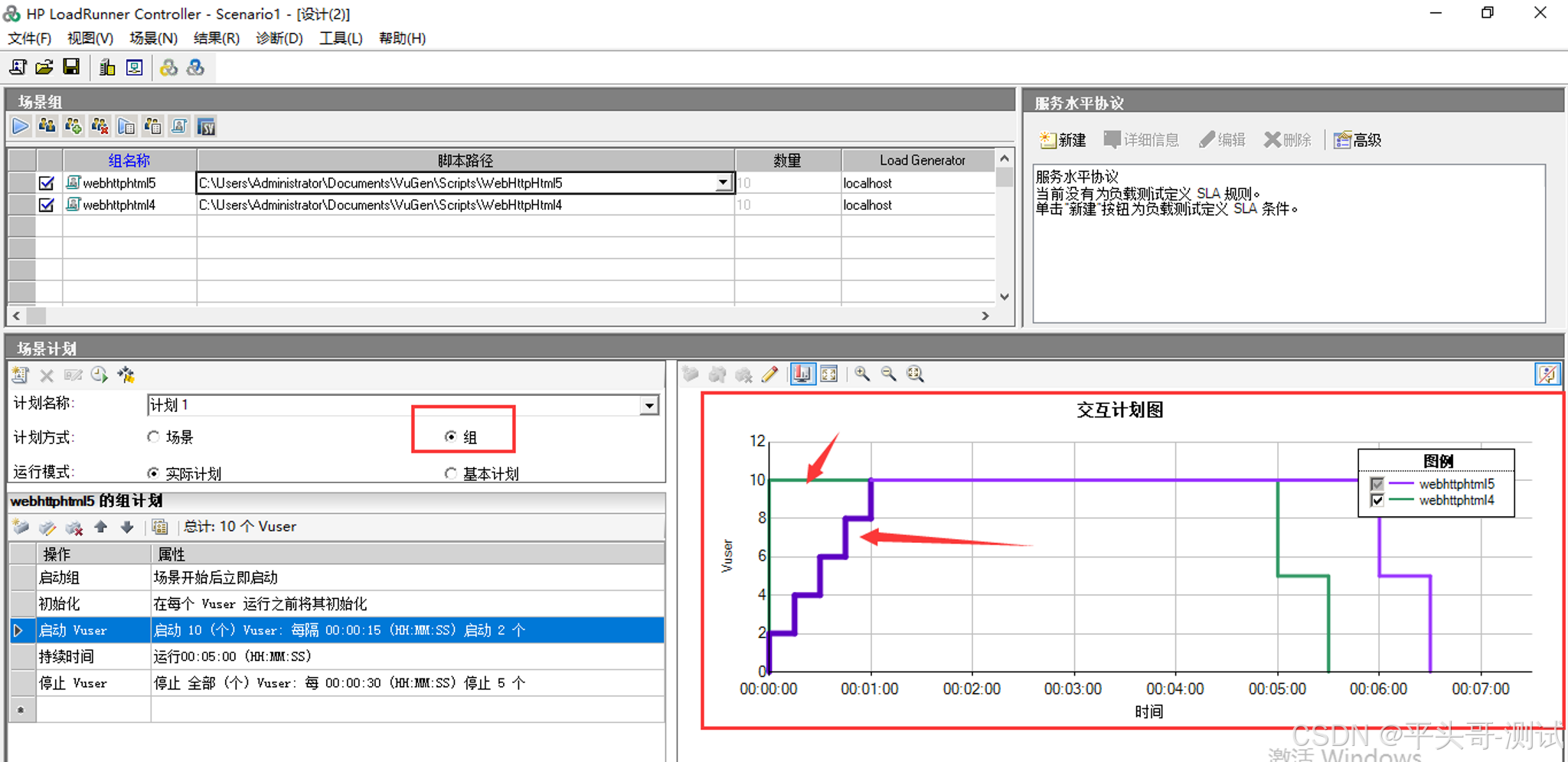
3.不过一般不建议这样做,每次只针对一个脚本运行就行
4.运行模式有实际计划和基本计划两种
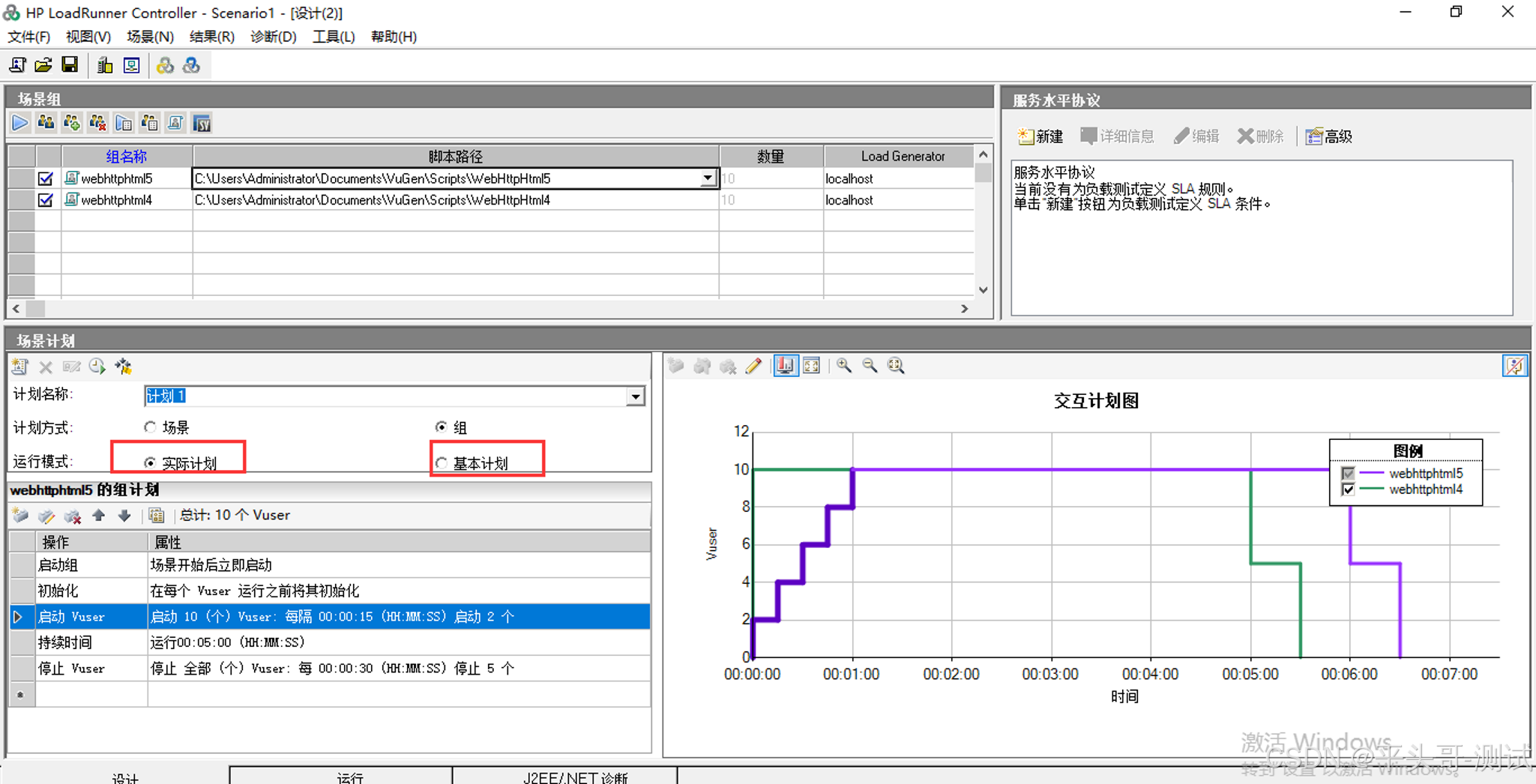
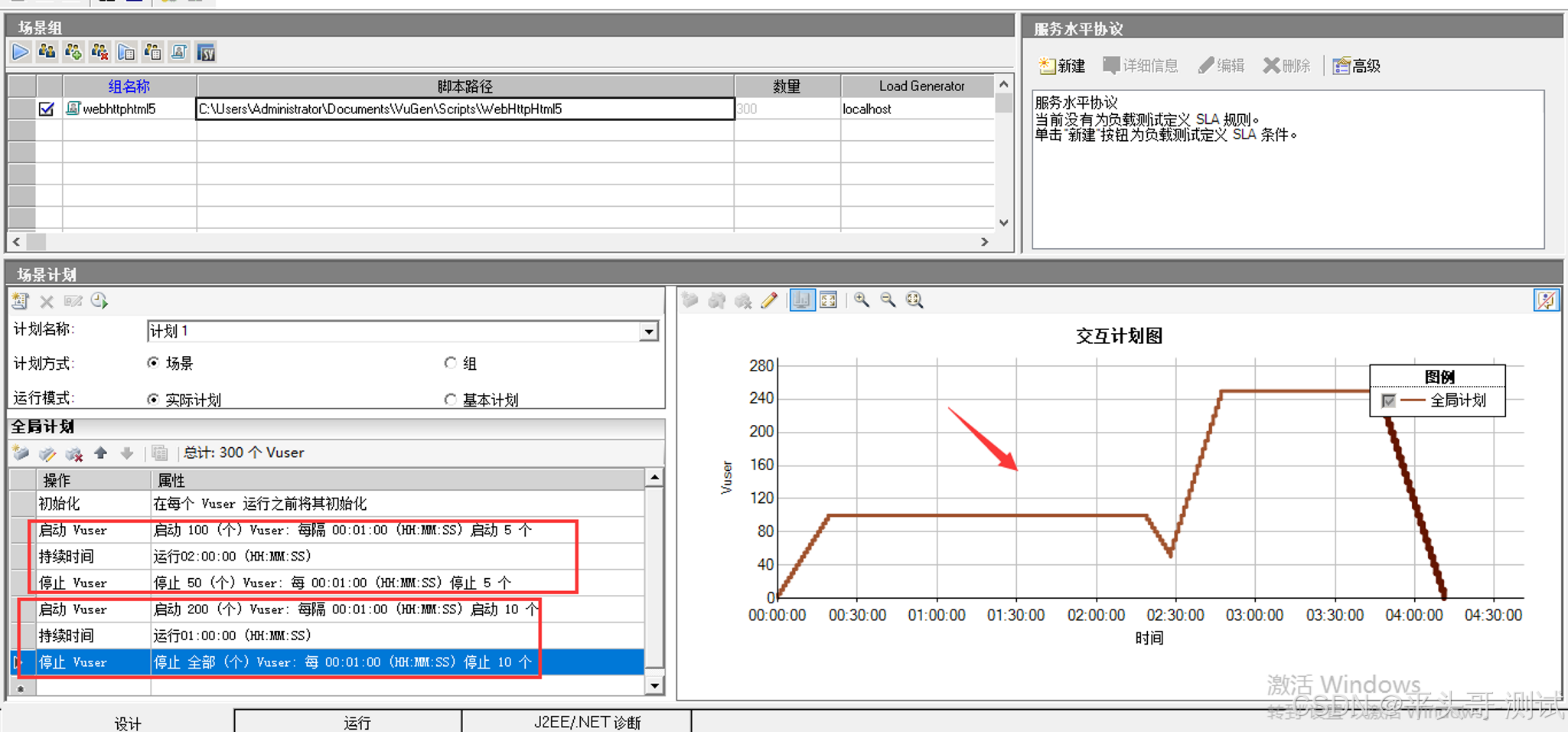
5.实际计划可以在下面新增虚拟用户也可以停止虚拟用户。基本计划只能是一个很基本的弓形计划,不能再接着新增
5.1.比如:淘宝在上午上班时间用户数可能不多,到中午时变多,下午上班时间用户数又减少,晚上下班后用户数有增加,要模拟这种情况就需要用到实际计划

5.1.1.先启动100个用户,每隔1秒启动5个,持续2小时,然后停止50个用户,
5.1.2.然后再启动200个用户,每隔1秒启动10个,持续1小时,然后全部停止,这样更能模拟真实的场景
6.性能测试的难点:不过测试时设置多少虚拟用户合理呢?持续运行多久呢?在什么时间点去新增和停止用户呢?
6.1.如果系统已经运营一段时间,可能会有运营报告可以参考,但是新系统又该怎么去做呢?
二.负载生成器
1.面对并发量比较大的性能需求,用单台机子进行加压由于本身硬件资源、网络资源等的限制已经不能满足该性能测试条件
1.1.这个时候就需要在场景中添加多台负载机来联机做性能测试
1.2.通过loadrunner controller中央控制器向多台负载压力机发送脚本,在多台负载压力机上执行测试
2.添加多台负载机的设置的简单梳理
2.1.安装:在需要添加为负载机的计算机上安装loadrunner 11
2.1.1.(网上说可以只安装Loadrunner的Generator模块,但是我的测试环境是全部安装的)

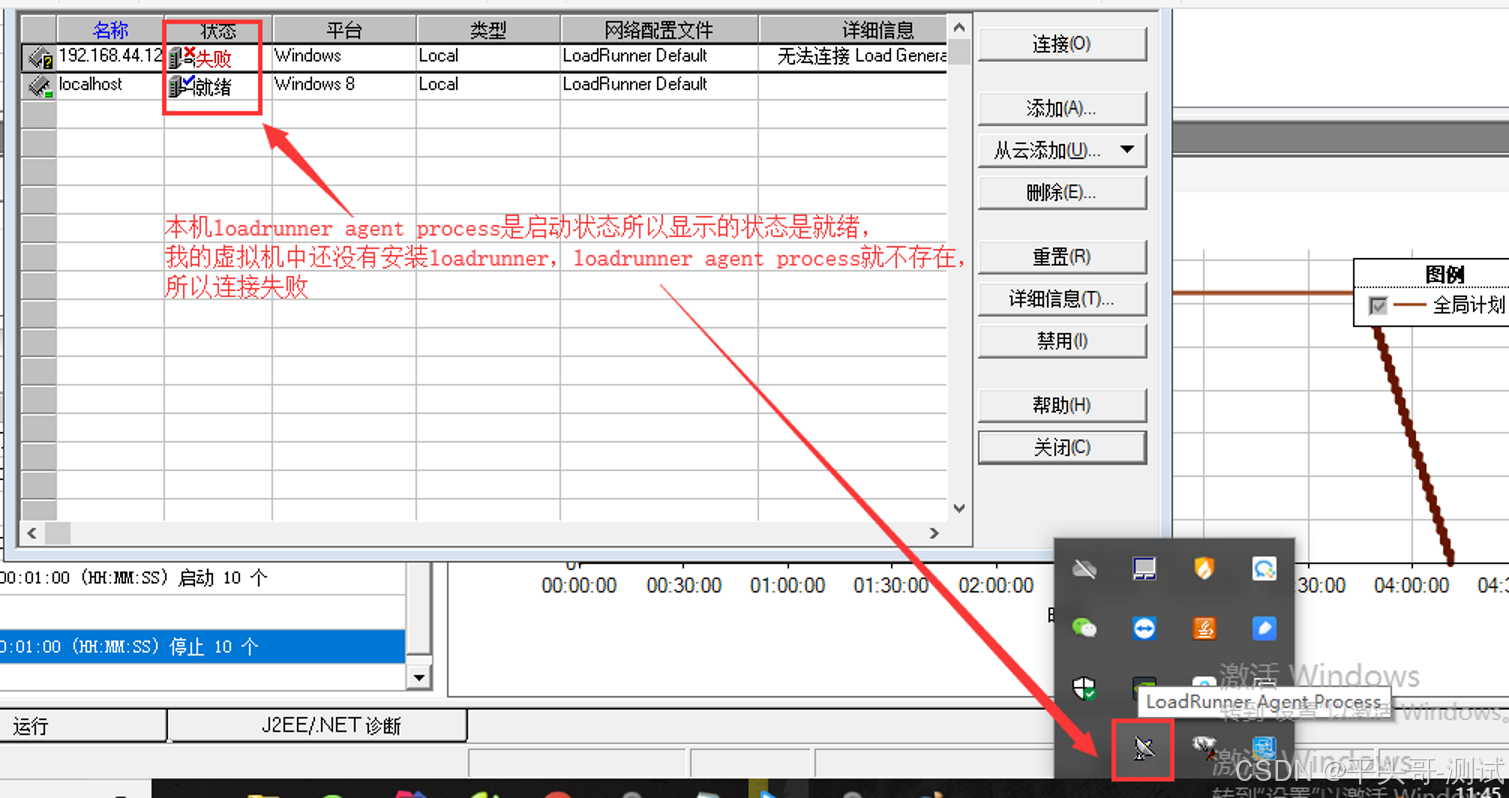
2.2.启动:在开始-所有程序-HP loadrunner-advanced setting-loadrunner agaent process启动LR agaent

2.3.关闭负载机的防火墙

2.4.添加负载机:在场景所在的机器添加负载机为当前场景压力机
2.4.1.录入负载机的ip、操作系统等信息(操作系统和临时目录可以不录入采用默认),点击more
2.4.2.出现‘负载生成器设置选项卡’:在这里就不一一介绍配置选项啦

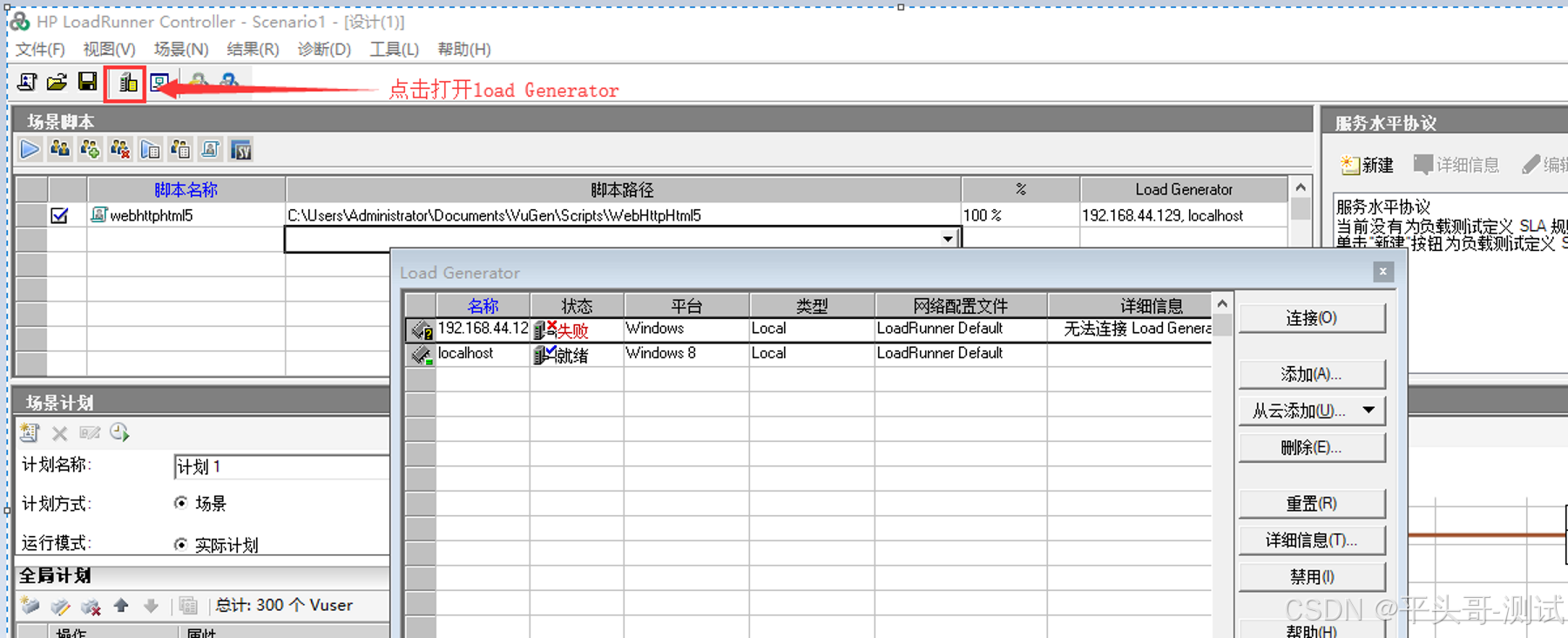
2.5.连接负载机,点击connect按钮连接负载机,status列变为ready表示负载机可用
2.5.1.列头表示的是负载机的资源使用情况,如果表示为绿色表示有空余的资源,红色表示服务器忙碌

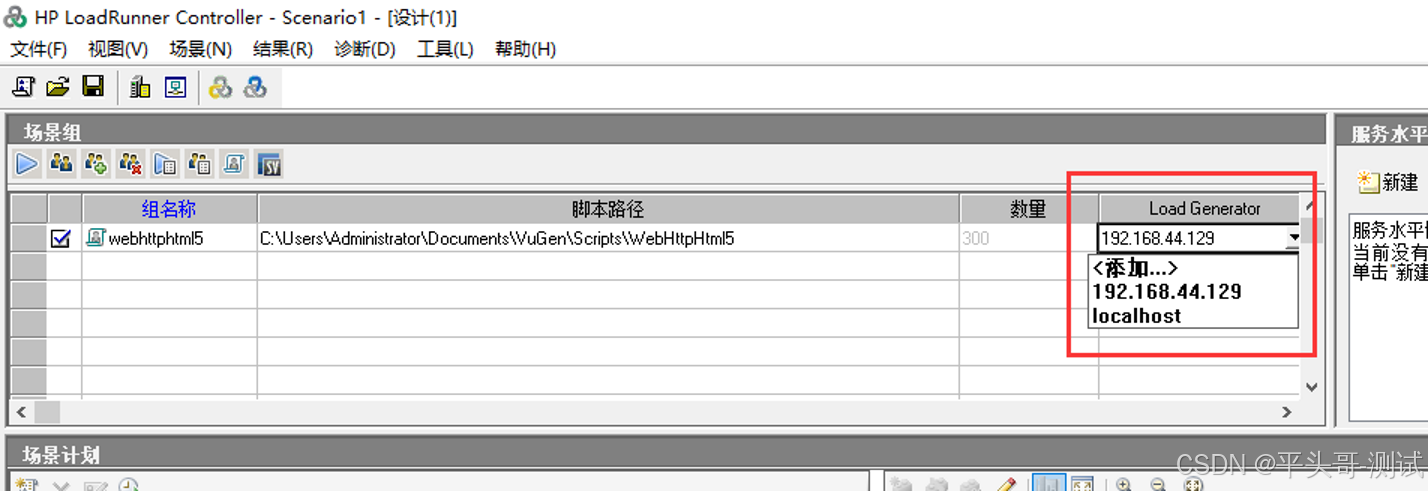
2.6.为脚本配置对应压力机:在group里面可以为每一个脚本配置对应的压力机,配置方法是点击load generator选择压力机

2.7.常见问题,如果在windows下排除防火墙的问题后还无法连接
2.7.1.是由于load generator 的权限配置错误导致的
2.7.2.具体的解决方法是在安装load generator的计算机上
2.7.3.打开tool下面的loadrunner agent runtime settings configuration
2.7.4.选中allow virtual users to run on this macheine without user login
2.7.5.并录入个人账户信息就可以让远程的controller无须登录就直接连接到这个load generator
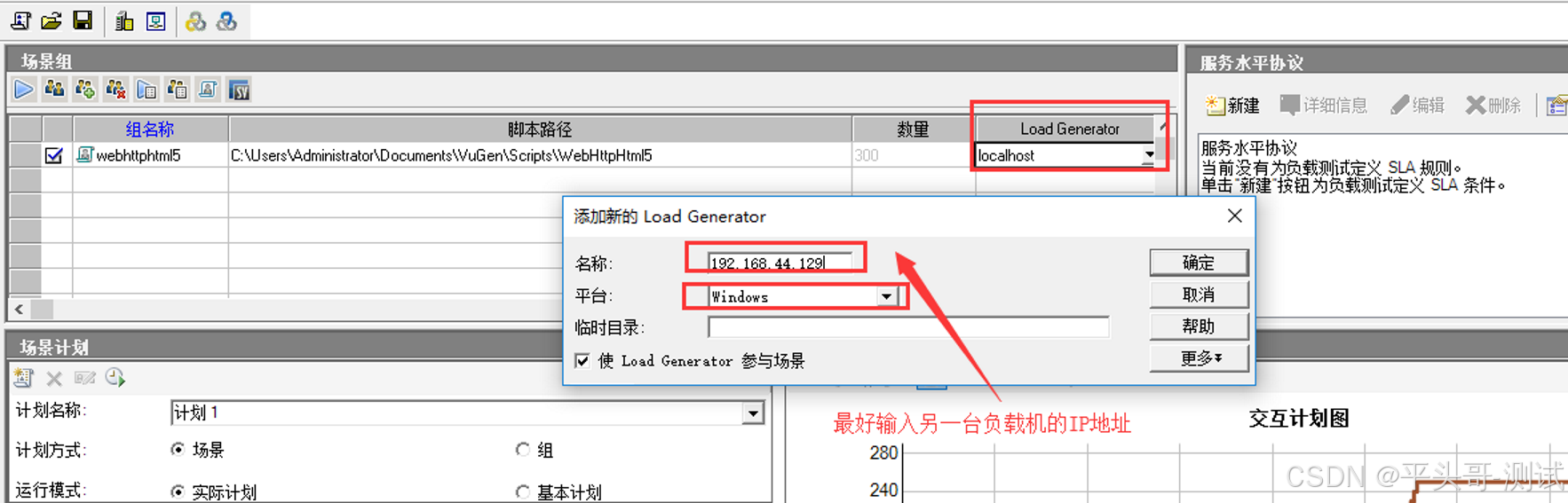
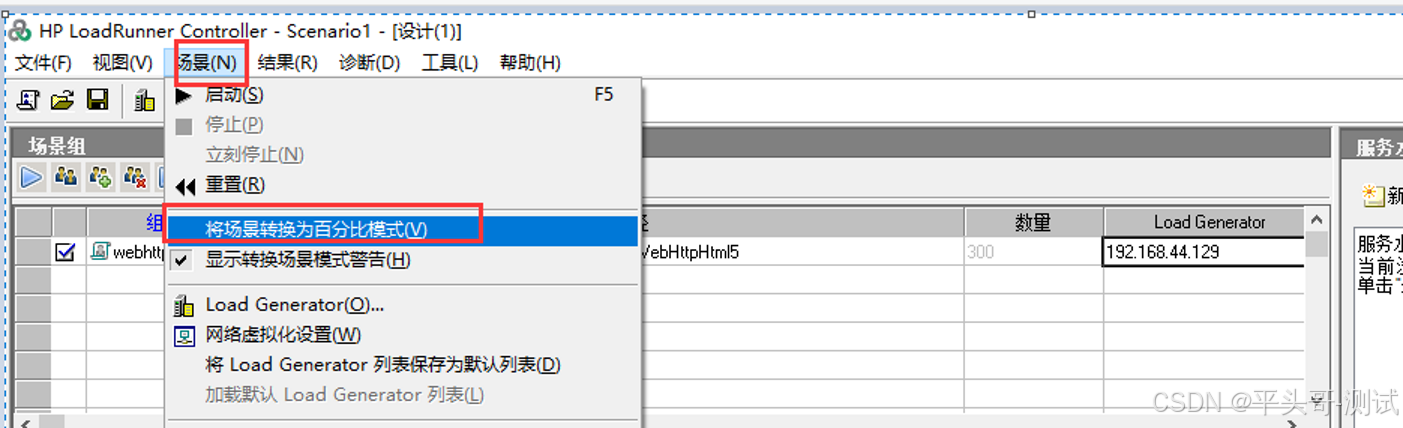
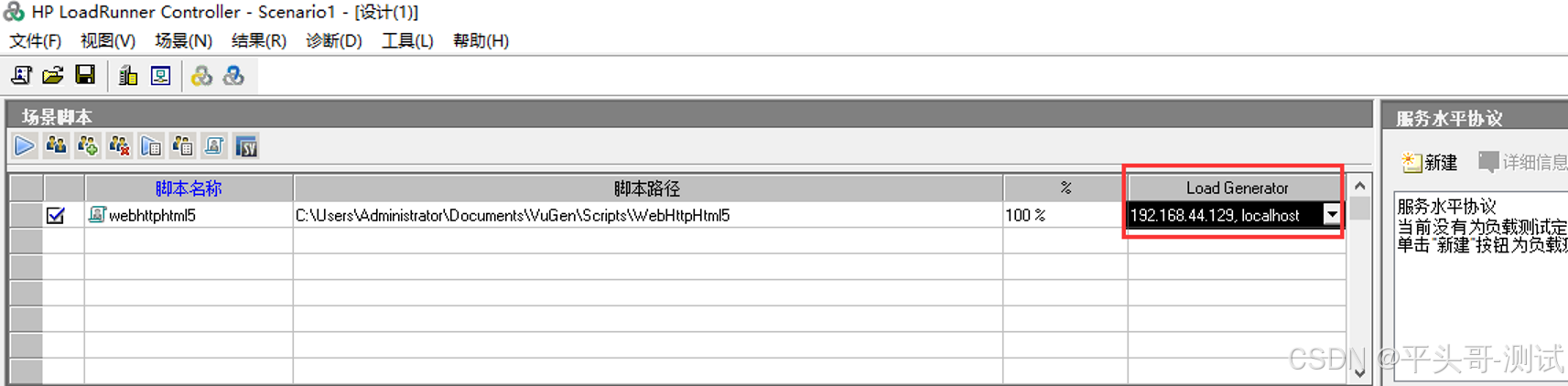
3.这个地方不能多选,只能切换到场景按百分比模式去多选
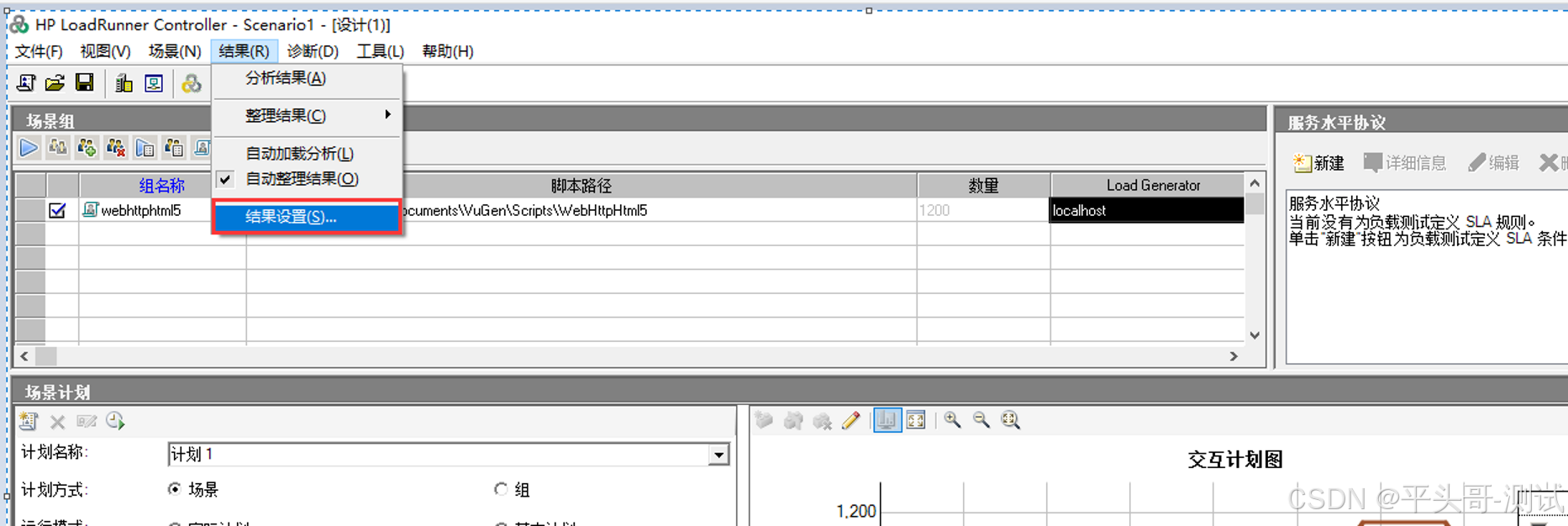
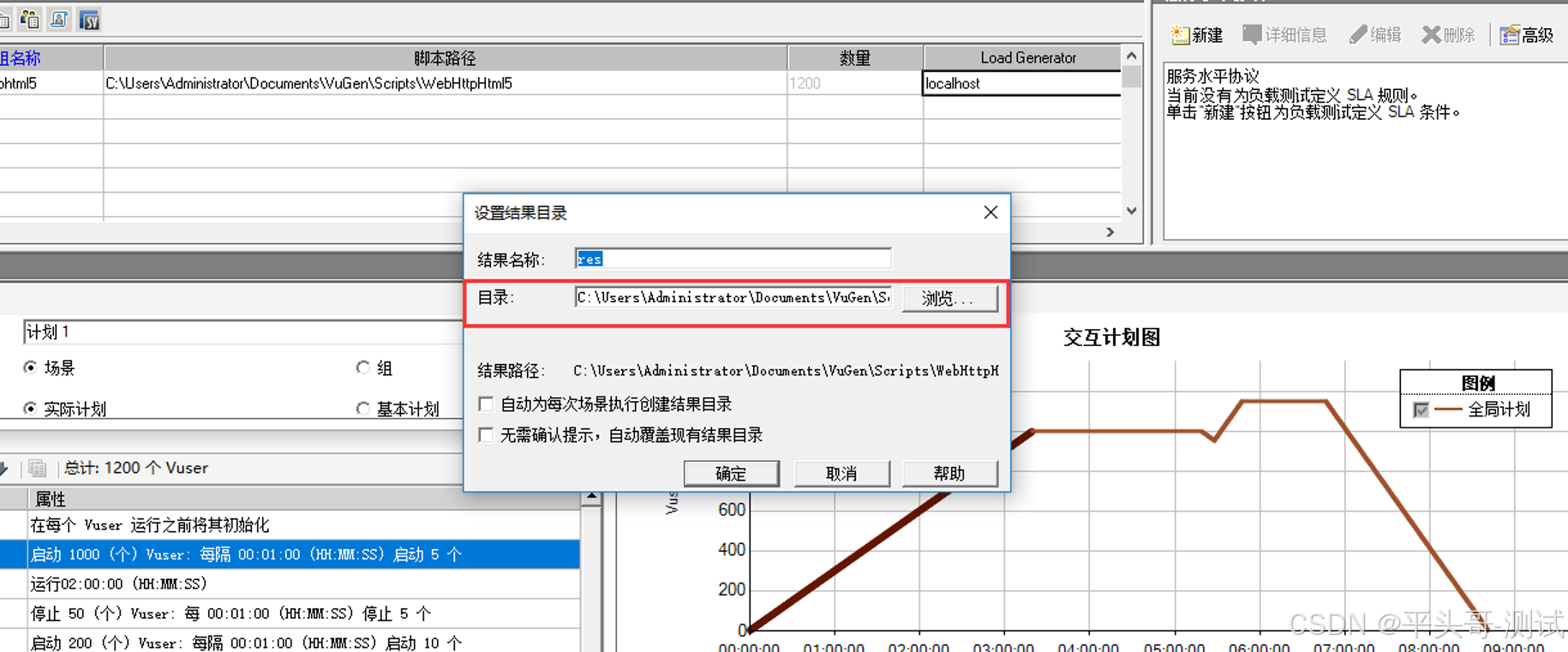
4.设置负载生成器的执行结果,脚本执行完成后各个负载生成器会自动发测试结果给中央控制器
三.其他应用
1.IP欺骗
1.1.模拟真实的场景:设置多个IP地址,这样服务器对客户端的IP地址有验证要求时就能允许继续执行脚本

1.2.仅适用与局域网,不适用与互联网
1.3.在局域网内可以模拟多个IP,互联网内是网络运营商指控的IP地址,通过模拟是没有用的

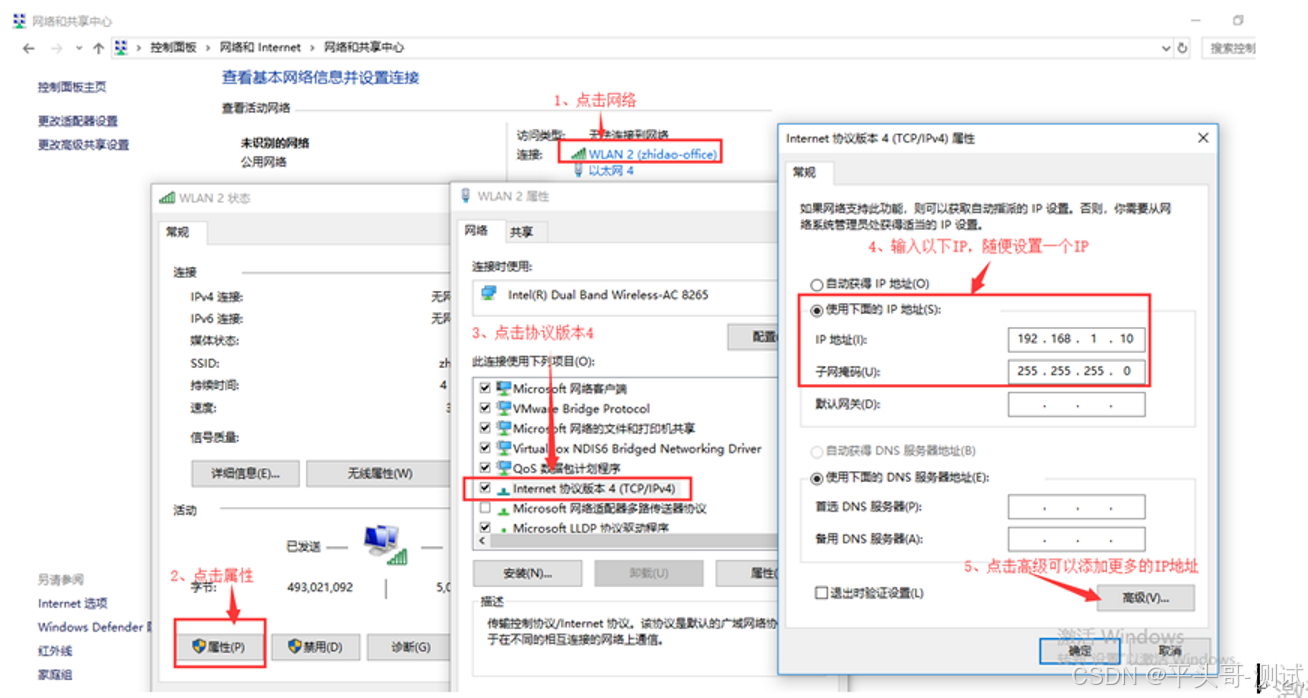
1.4.在服务器中(本机也可以当成服务器)一张网卡绑定多个IP地址,可以增加多个IP地址
1.4.1.使用dos批处理自动添加多个IP;或者在loadrunner的的IP向导中自动添加多个IP

1.5.使用IP欺骗必须要连网线,不能用无线网络,无线网络就代表没有用到设置的网卡
1.5.1.所以设置的IP地址也就没有用到
2.进入本机网络配置中
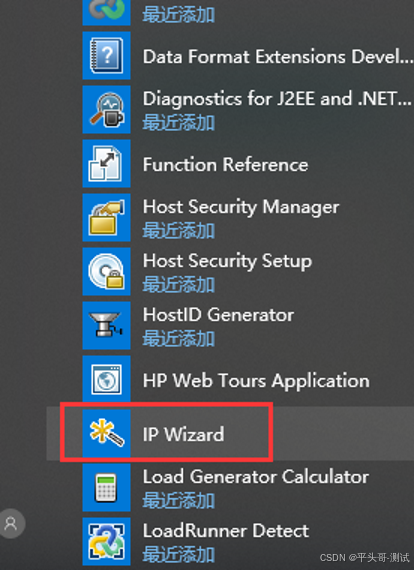
3.在loadrunner工具中找到IP向导
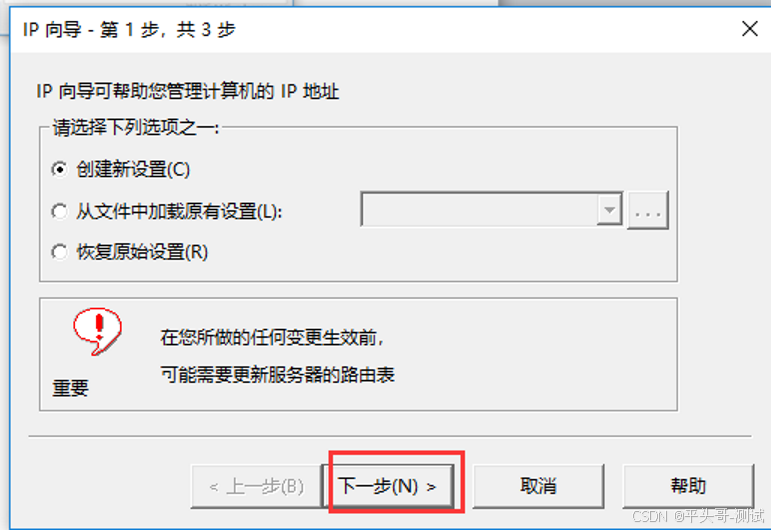
4.点击下一步
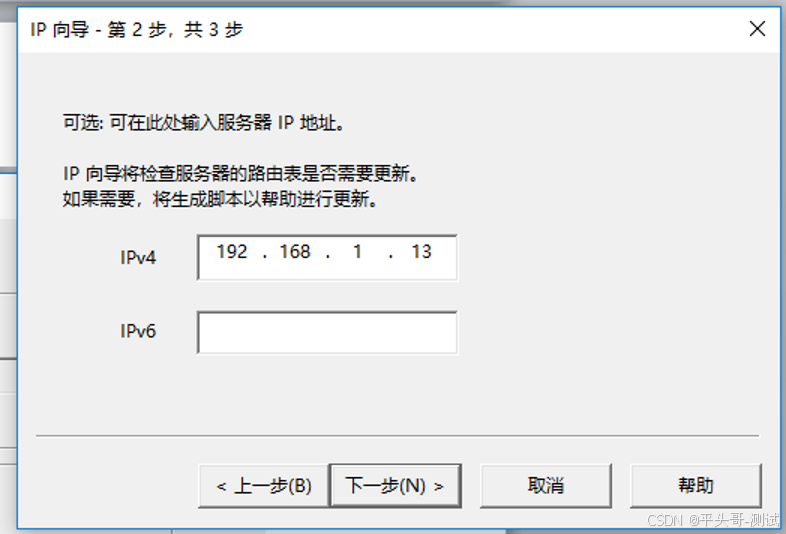
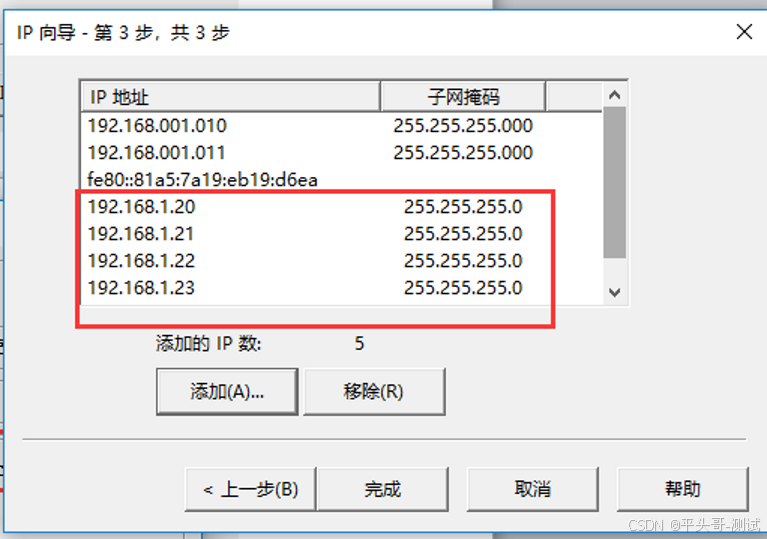
5.刚才新加的两个IP也能看到
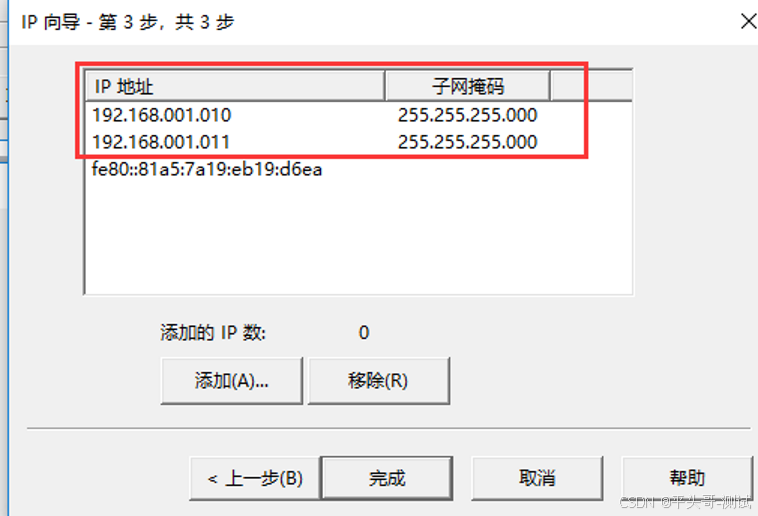
6.点击添加,可以再添加任意设置的IP
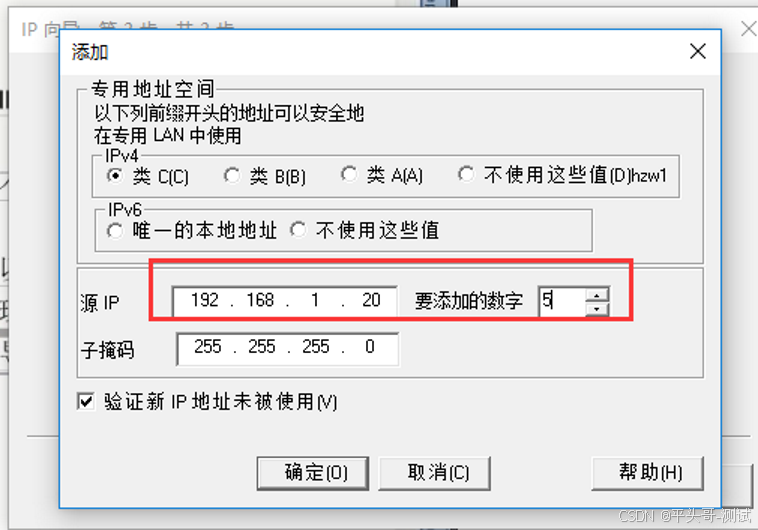
7.添加成功
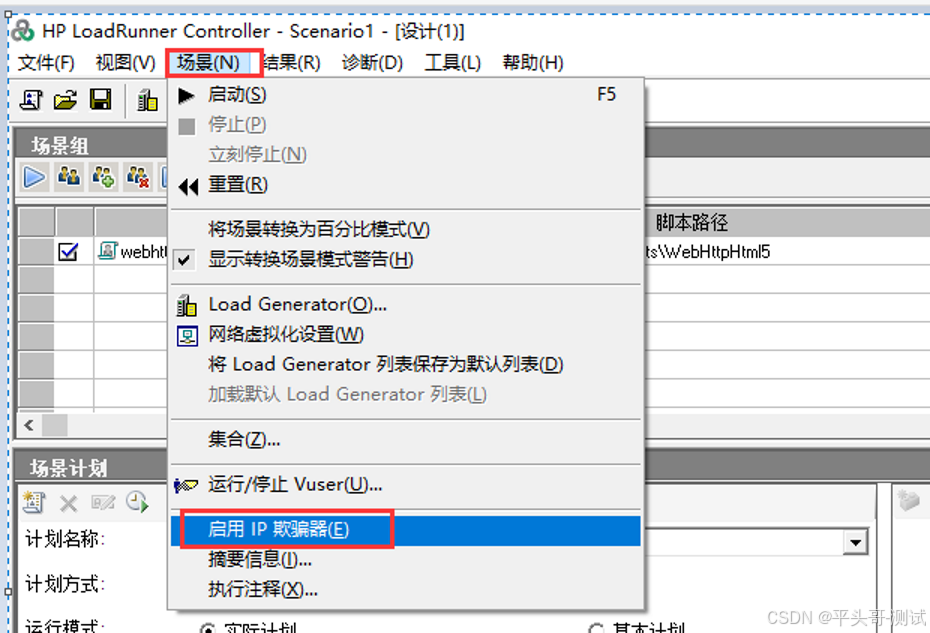
8.要在loadrunner中启用IP欺骗,在测试时可以自动使用多个IP向服务器发送消息
四.带宽
1.网络带宽基本单位Mbps
Mbps=Mbit/s=1000 000bit/s,即兆比特每秒(),是一种传输速率单位,指每秒传输的位(比特)数量
2.传输速率是指设备的数据交换能力,也叫带宽,单位是Mbps,主流的交换机带宽主要有10Mbps/100Mbps/1000Mbps
1Mbps代表每秒传输1,000,000位(bit),即每秒传输的数据量为:1,000,000/8=125,000Byte/s
3.其中
3.1.bit代表位或比特,存放一位二进制数,即0或1,最小的存储单位

3.2.Byte代表字节,8个二进制位为一个字节,即1Byte=8bit,Byte为数据量常用单位
4.注意
4.1.字母大小写的区别,小写b代表bit,大写B代表Byte,不能混用

4.1.1.Mbps缩写中严格限定M为大写,b、p、s为小写
4.2.常用单位还有Kbps、Gbps
五.在loadrunner中添加系统资源图
1.首先在windows系统中自带的会有性能监控器,loadrunner中也可以直接调到windows系统中的性能监控器

2.在windows桌面,右键计算机--管理,进入计算机管理页面,找到性能--数据收集器集--用户自定义
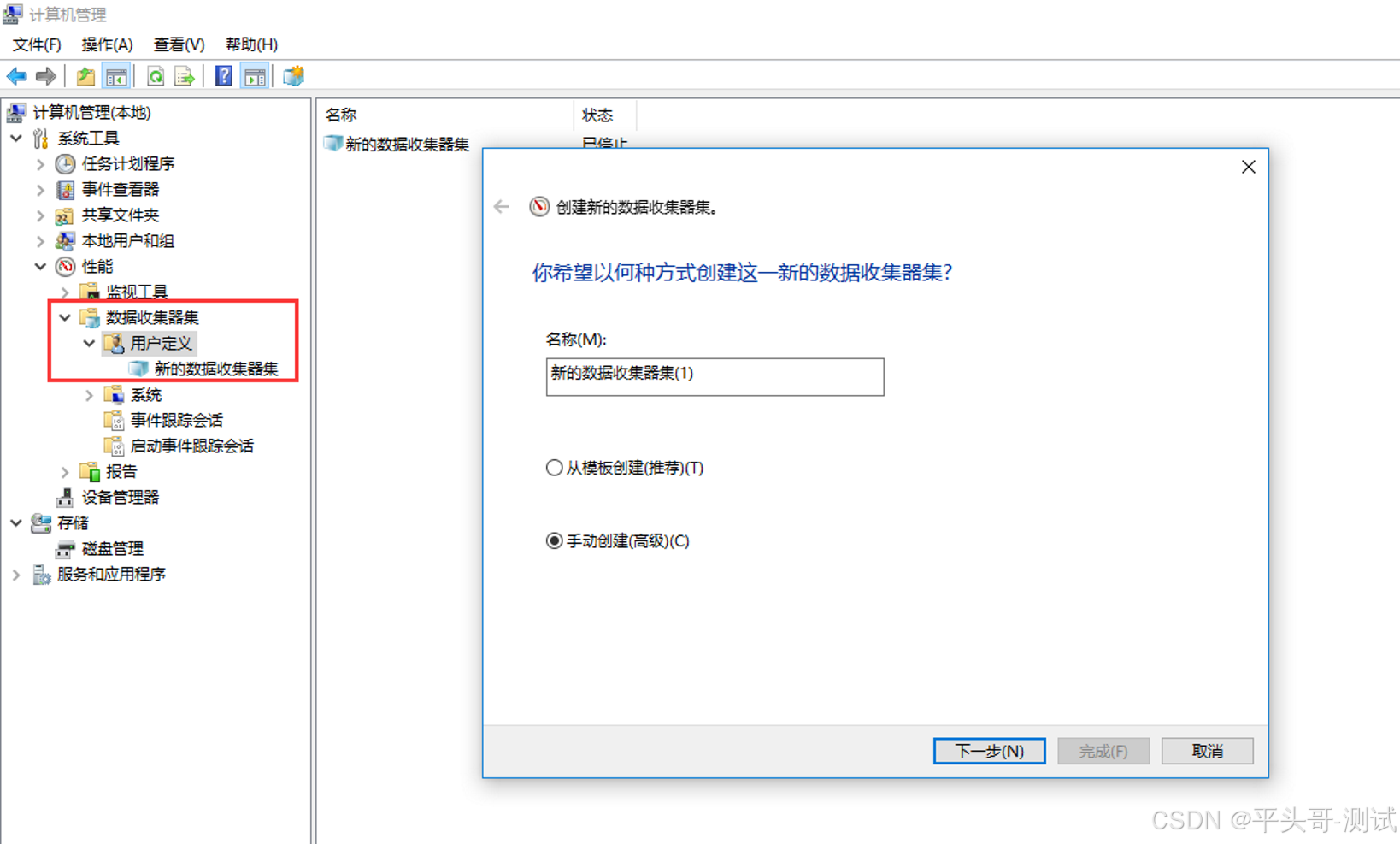
3.右键创建新的数据收集器,选择手动创建
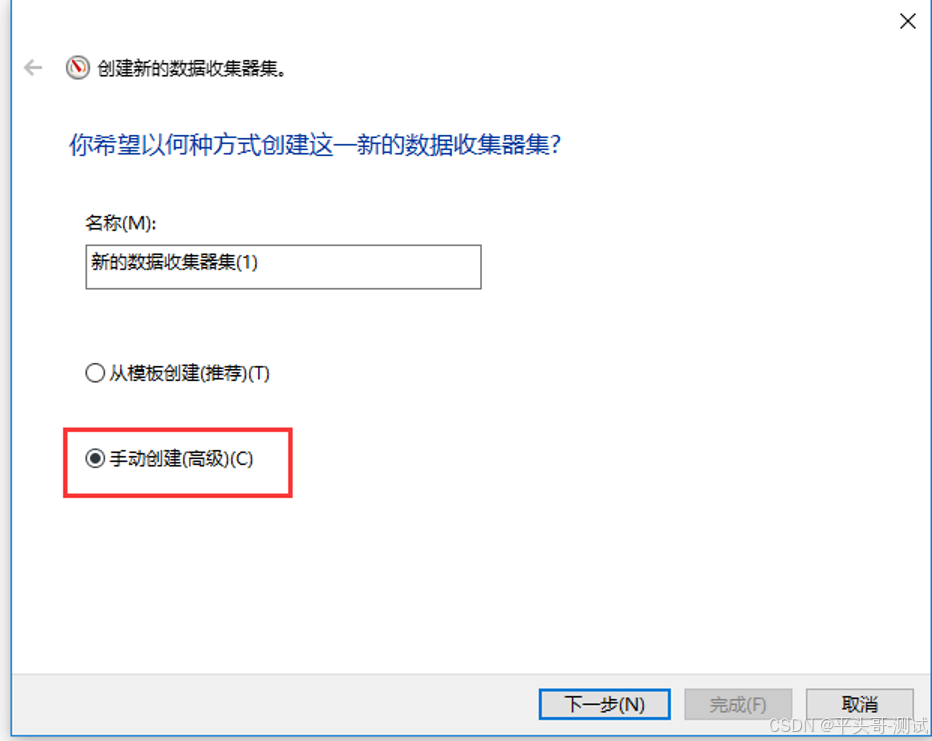
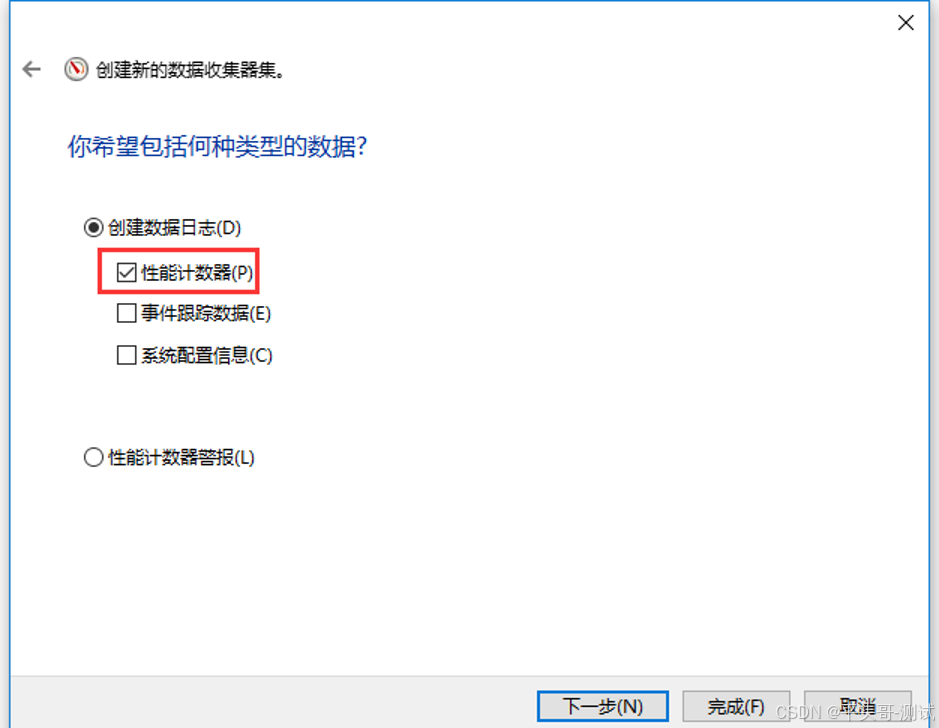
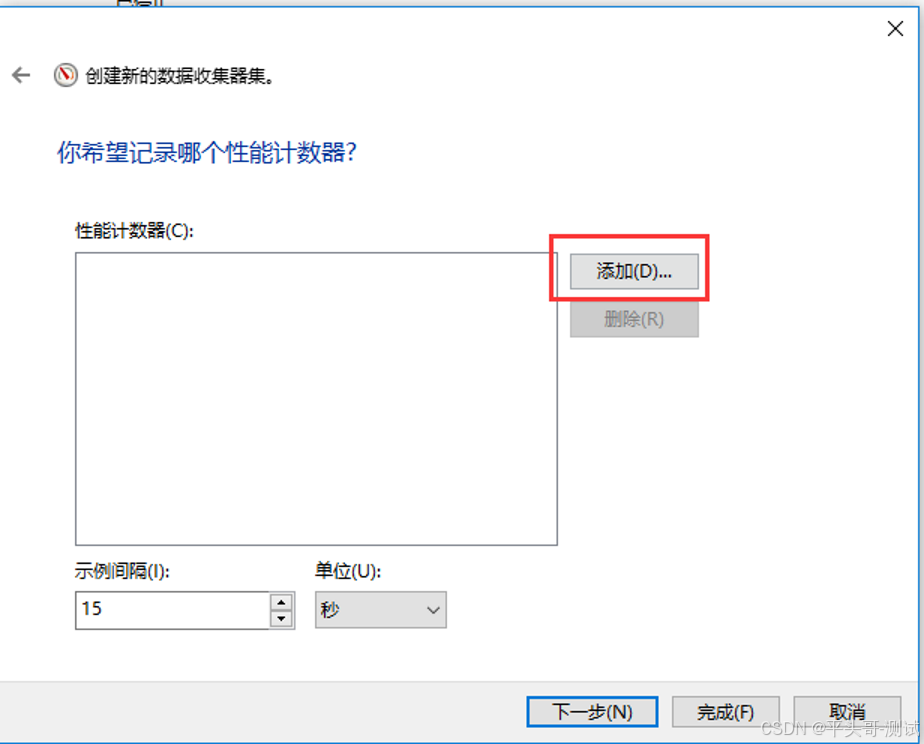
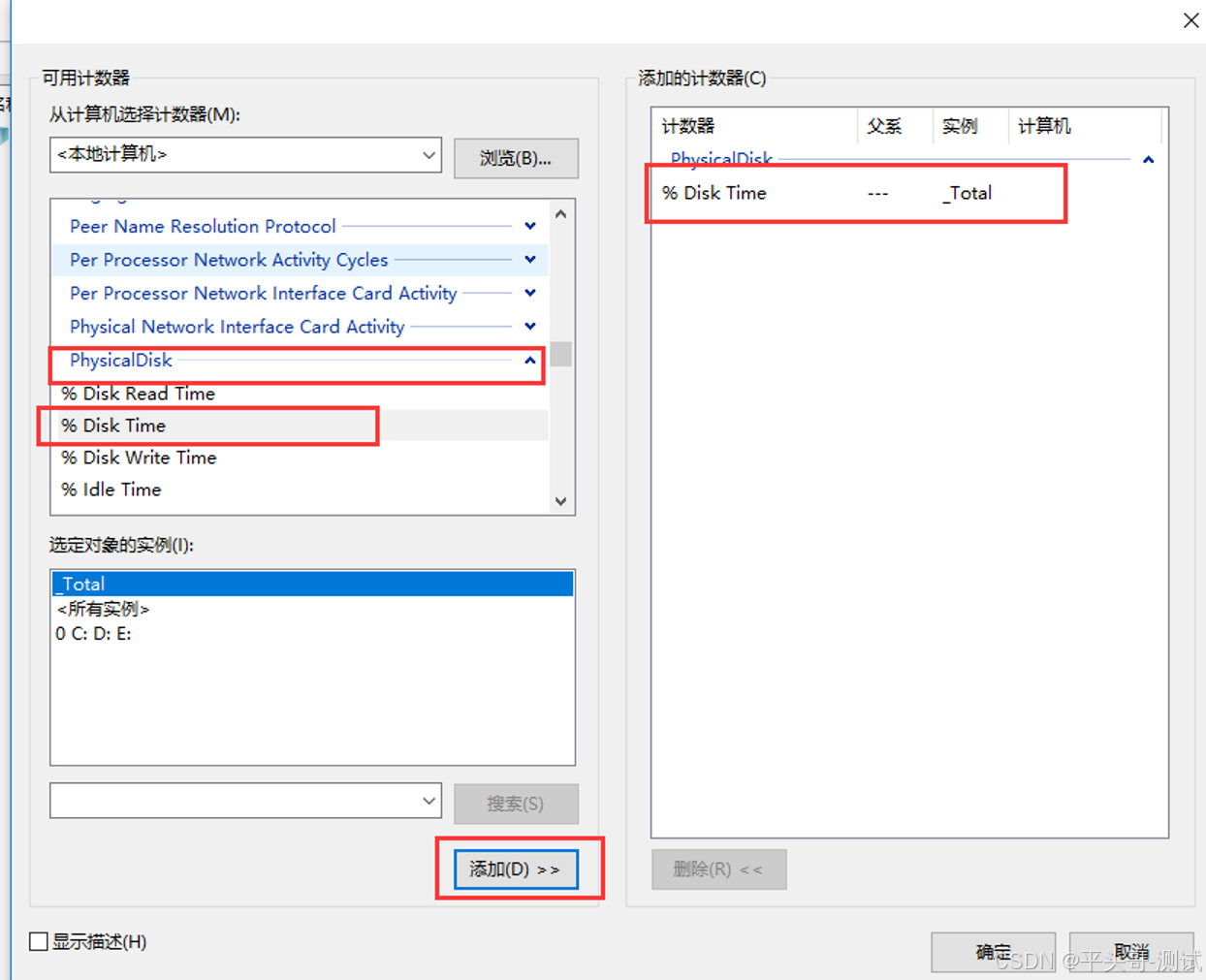
4.添加要监控的性能指标,添加完成点击确定
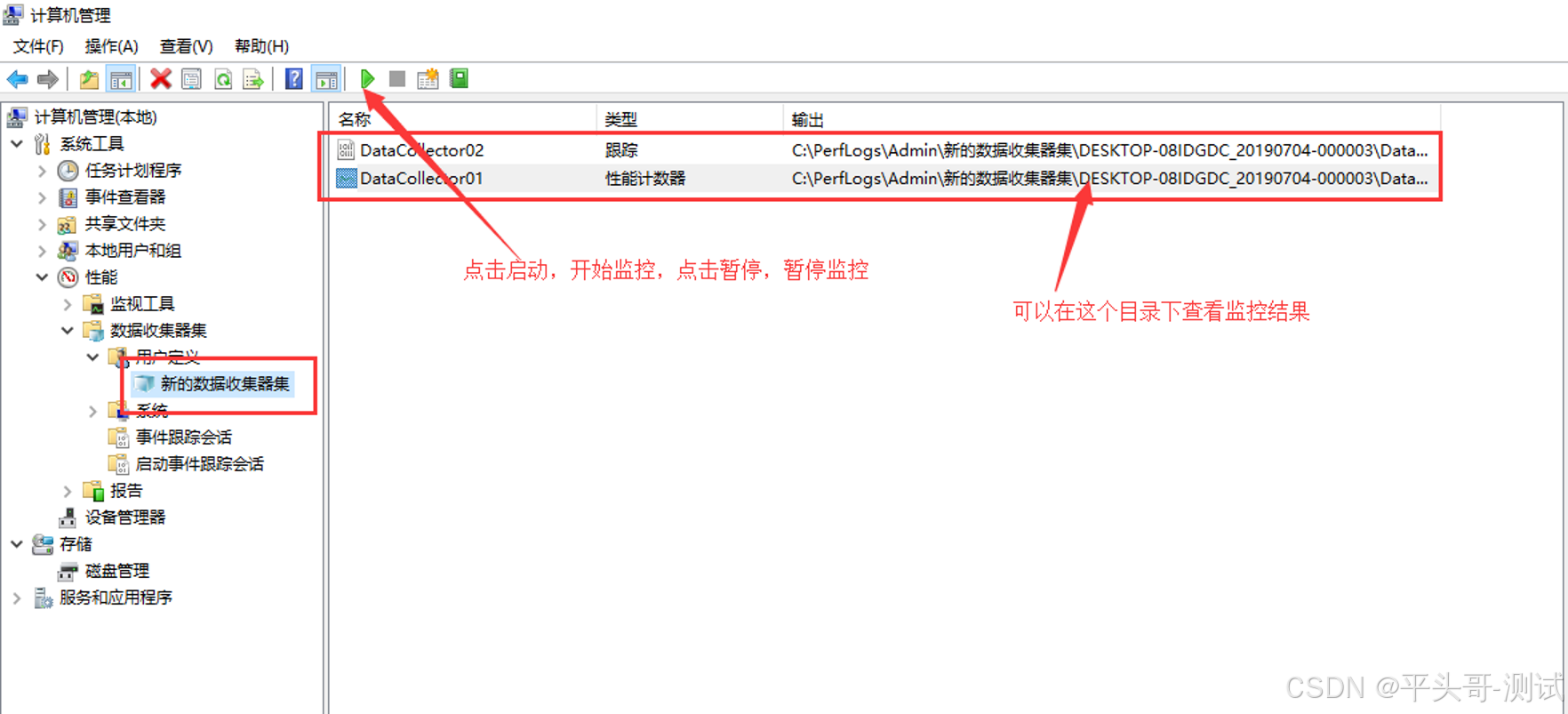
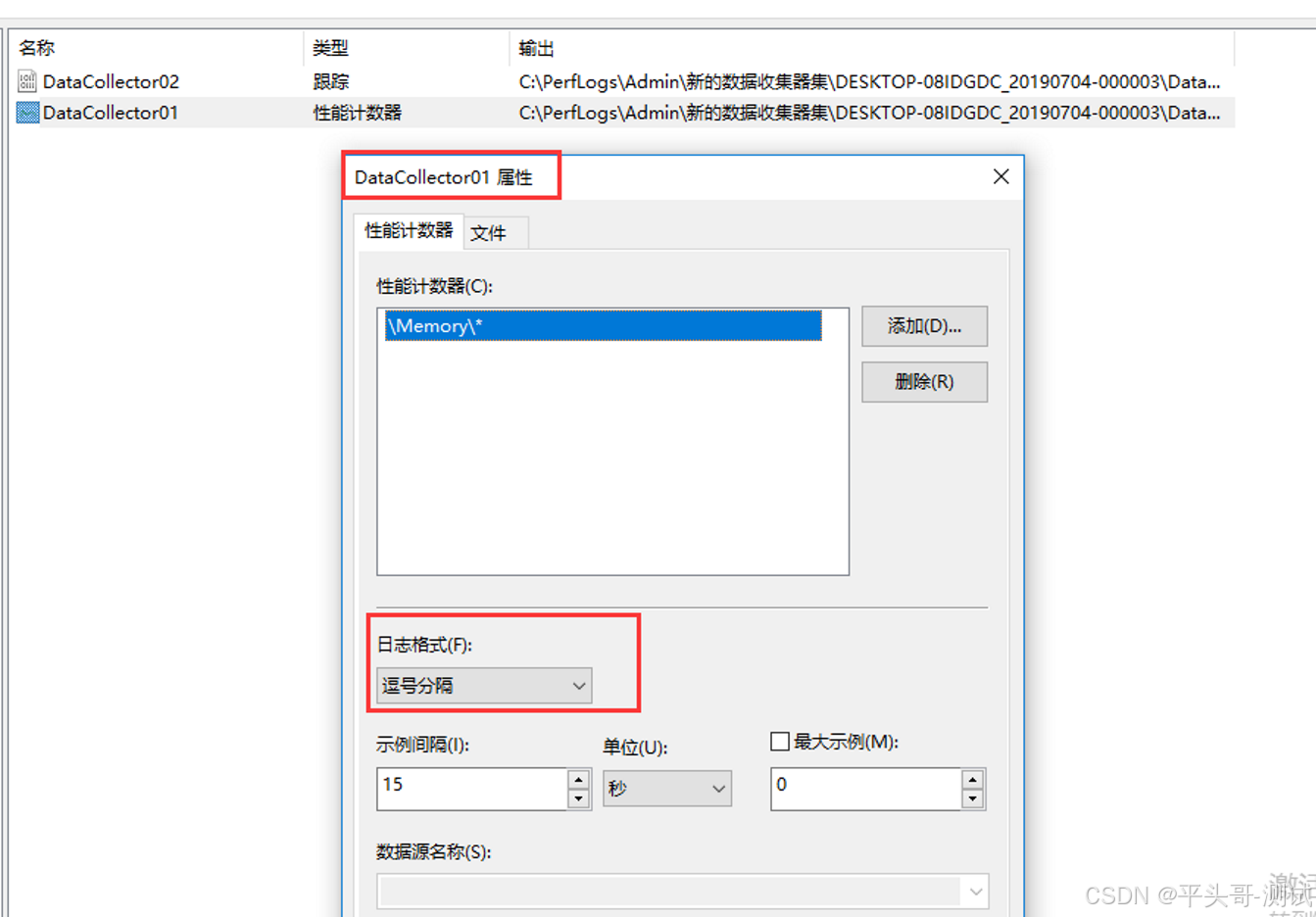
5.选中计数器,右键属性,修改日志格式位逗号分隔,要不然打开文件会是乱码
6.在loadrunner中添加性能指标
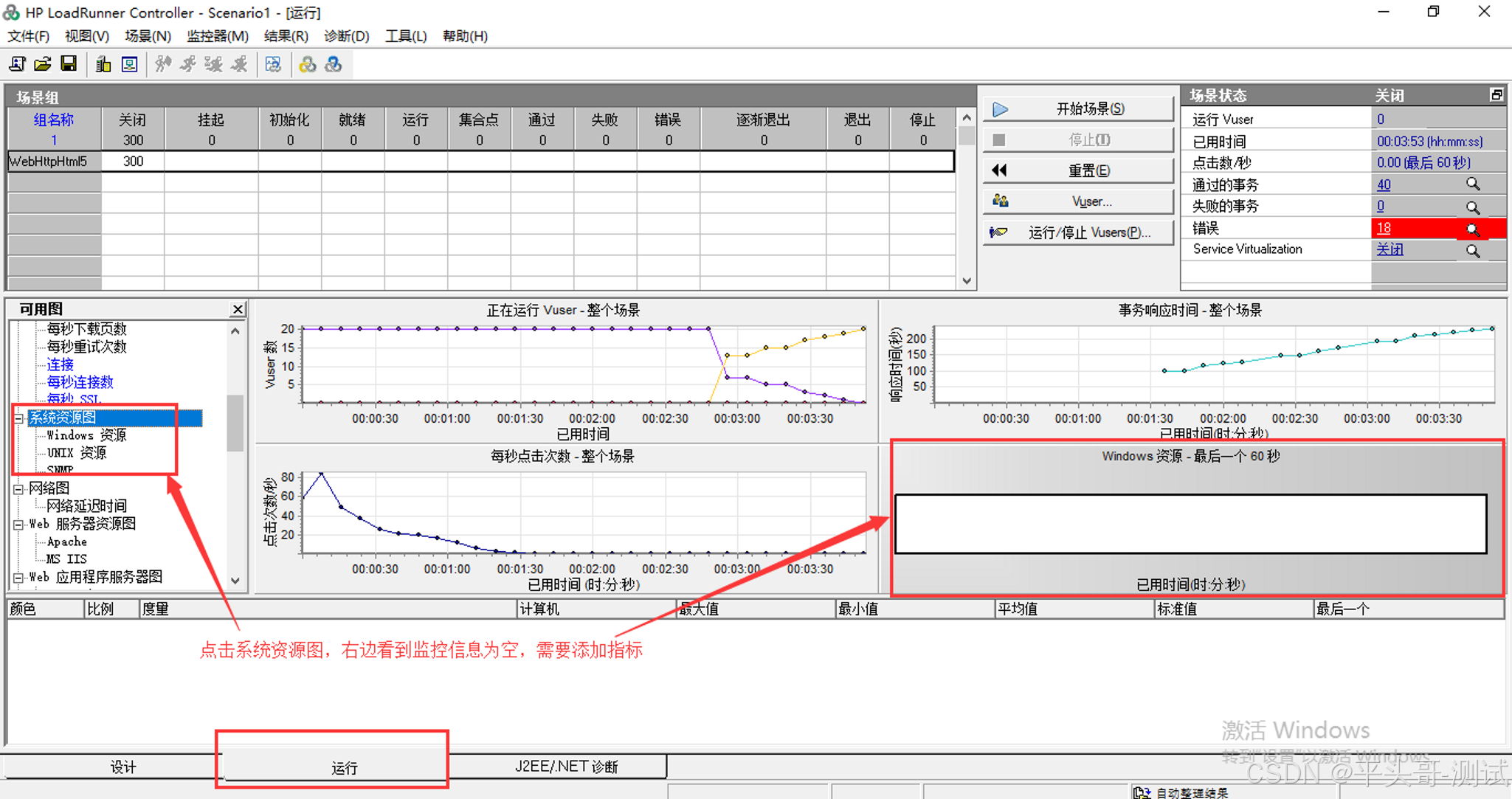
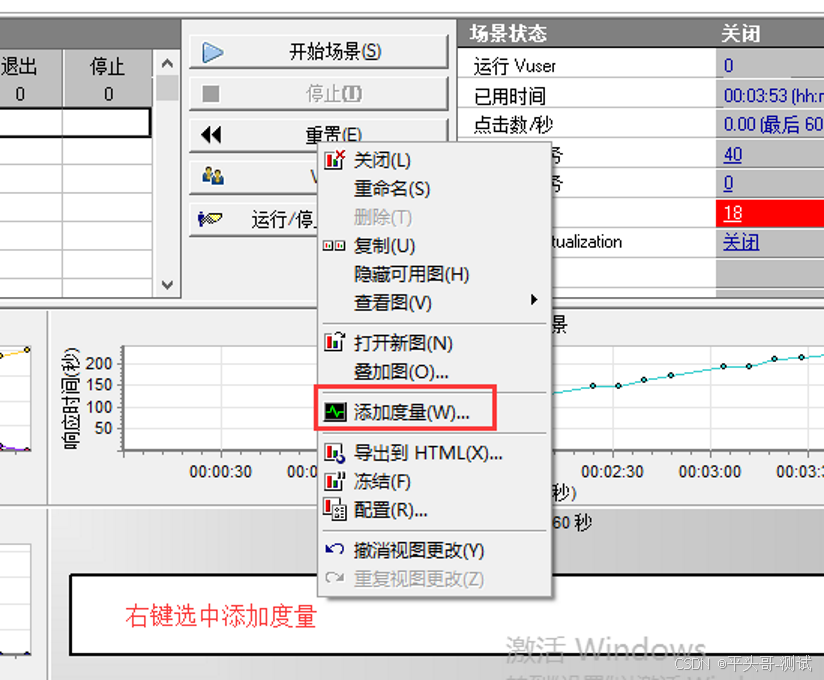
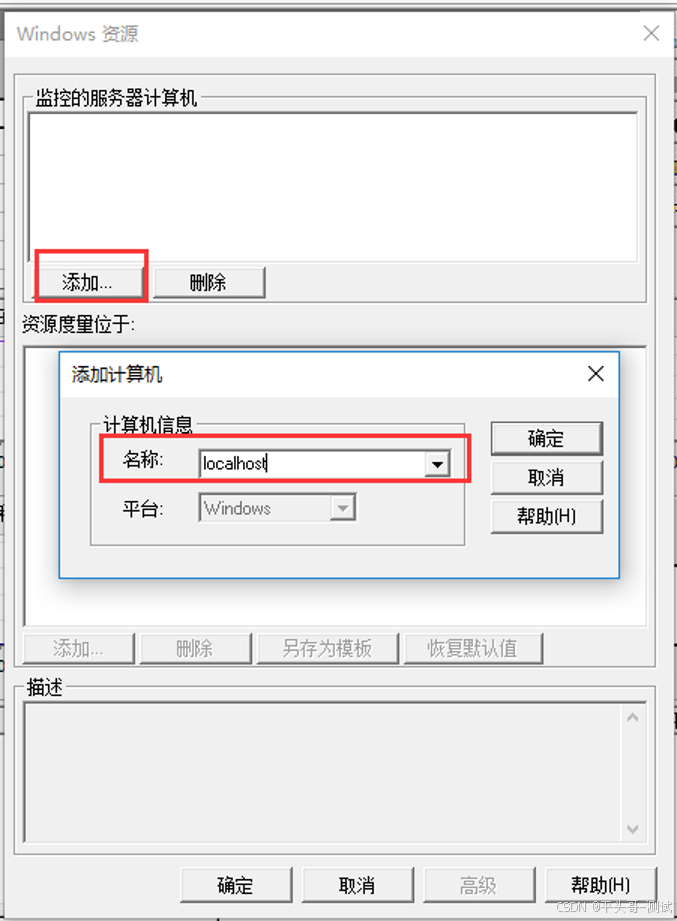
7.添加监控的机器
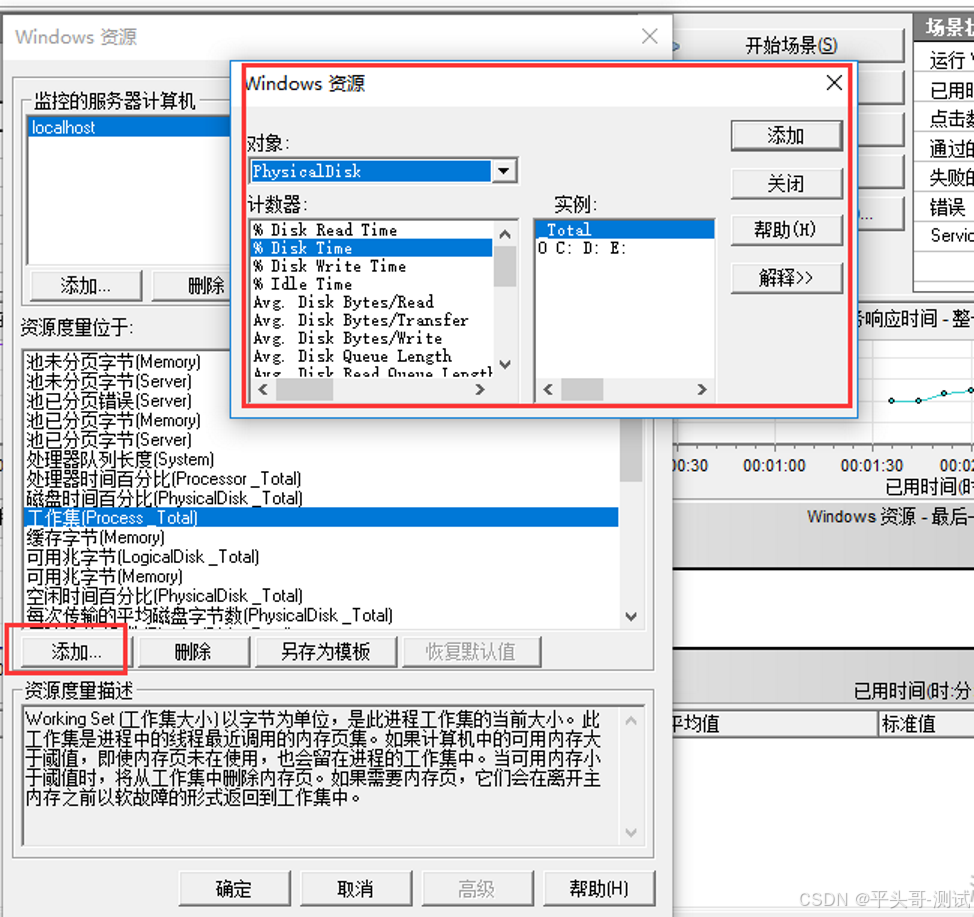
8.添加监控指标
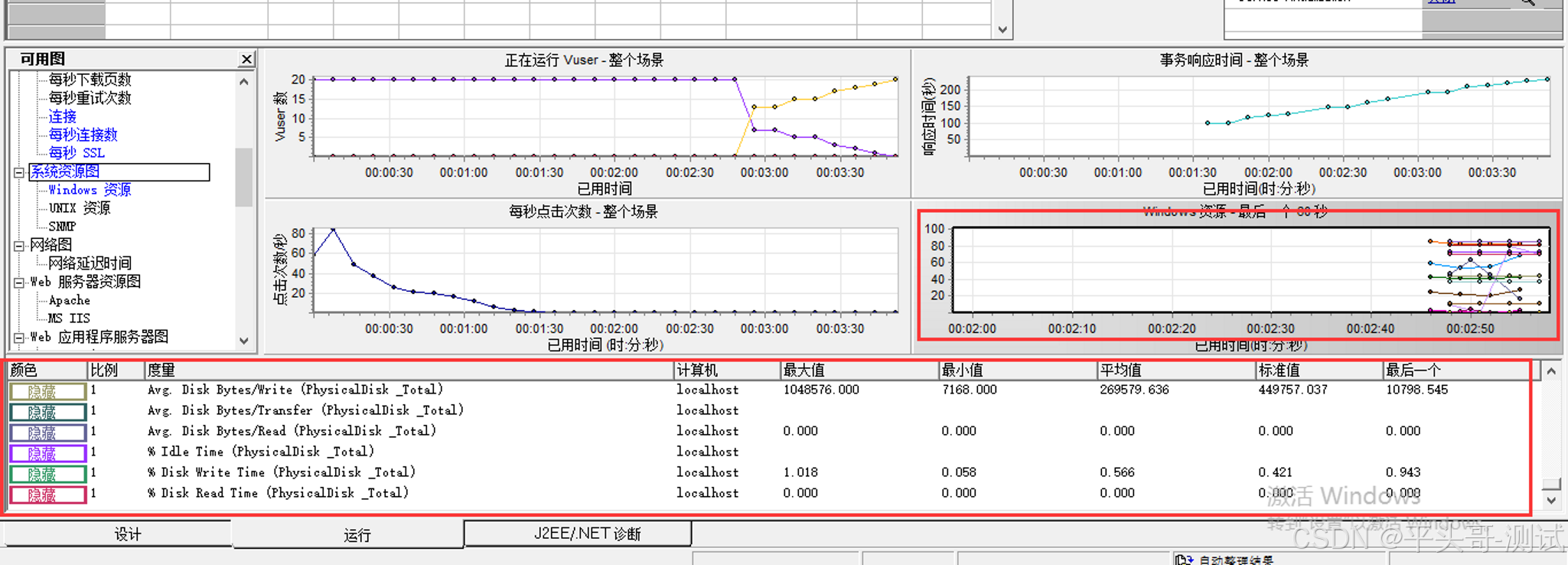
9.开始在监控,默认5秒监控一次
六.扩展
1.计算光纤传输的真实速度
1.1.使用光纤连接网络具有传输速度快,衰减少等特点

1.2.因此很多公司的网络出口都使用光纤,一般网络服务商声称光纤的速度为“ 5M”,那么他的下载真实速度究竟是多少呢?

1.3.一般的情况下,“5M”实际上就是5000Kbit/s(按千进位计算)这就存在一个换算的问题

1.4.Byte和bit是不同的。1Byte=8bit.而常说的下载速度都指的是Byte/s
1.5.因此电信所说的“5M”经过还换算后就成为了(5000/8)KByte/s=625KByte/s
1.6.这样平时下载速度最高就是625KByte/s常常表示625KB/S

1.7.这里理论计算最高值为625KB/S
1.8.在实际的应用中,那么还要排除网络损耗以及线路衰减等因素
1.9.因此真正的下载速度可能还不到600KB/S,不过只要是550KB/S以上都算正常
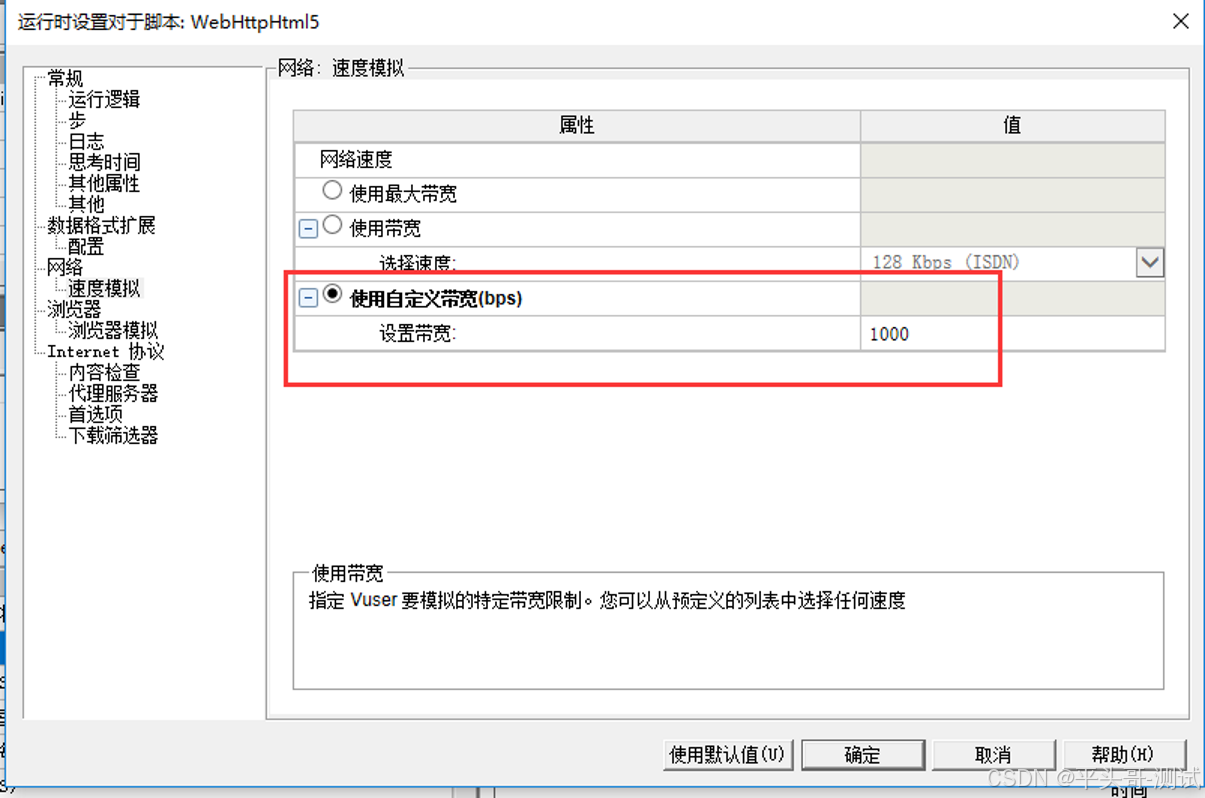
2.在loadrunner的运行时设置中设置网络带宽,一般选择默认设置
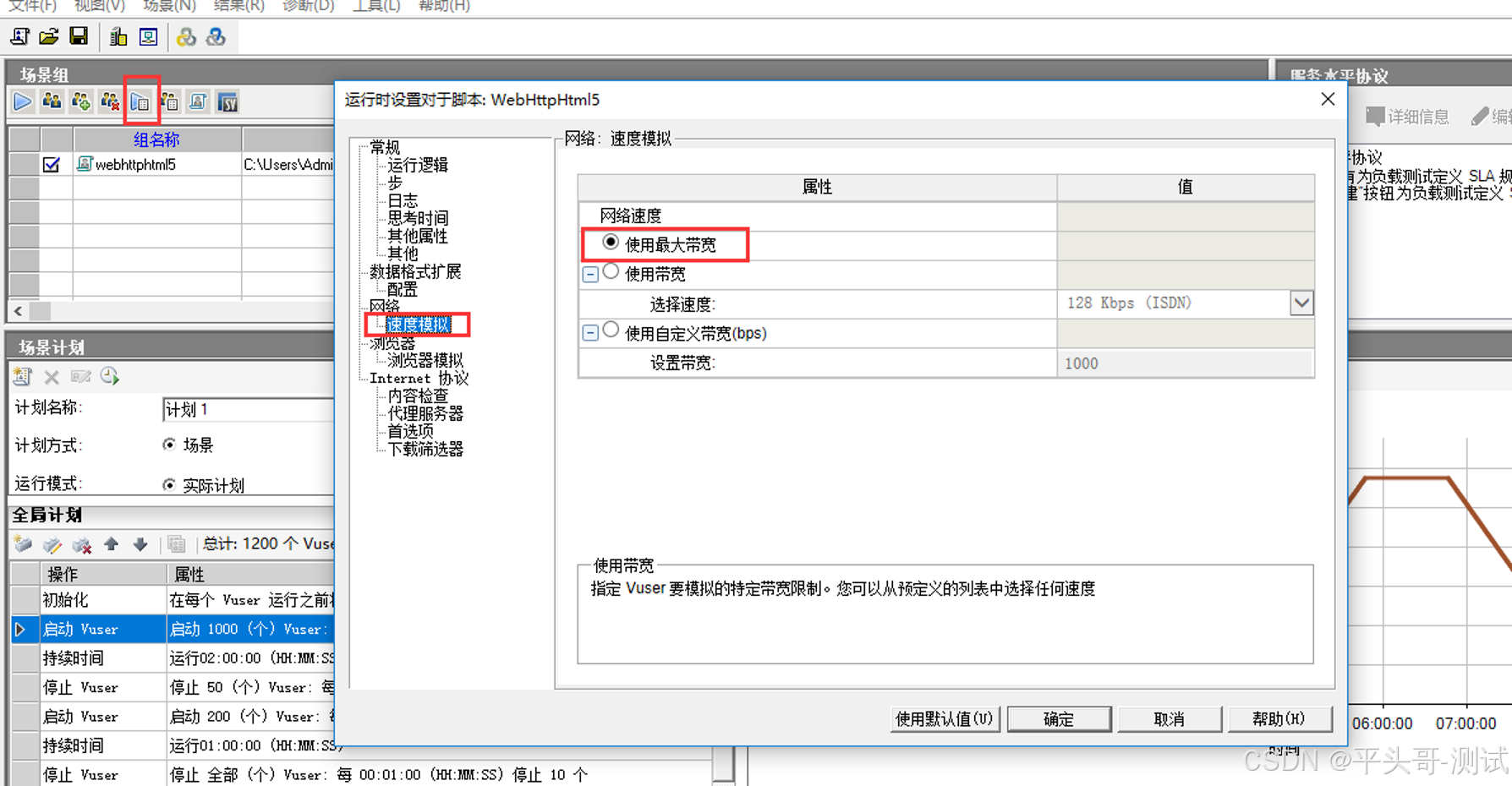
3.也可以选择自定义带宽:如果是10M的带宽,则换算成1010241024 bits per second单位再填写

魔乐社区(Modelers.cn) 是一个中立、公益的人工智能社区,提供人工智能工具、模型、数据的托管、展示与应用协同服务,为人工智能开发及爱好者搭建开放的学习交流平台。社区通过理事会方式运作,由全产业链共同建设、共同运营、共同享有,推动国产AI生态繁荣发展。
更多推荐



 9
9 0
0- 0


 已为社区贡献9条内容

所有评论(0)