win7网络看不到自己电脑_电脑Win7共享的网络打印机怎么也连不上?遇到的看过来...
症状:我的电脑是win7系统,共享了打印机,同事的电脑大部分是win10系统却总是连接不上。今天专门研究了一下,找到了解决方案。
下面就看解决过程吧。
win7共享打印机
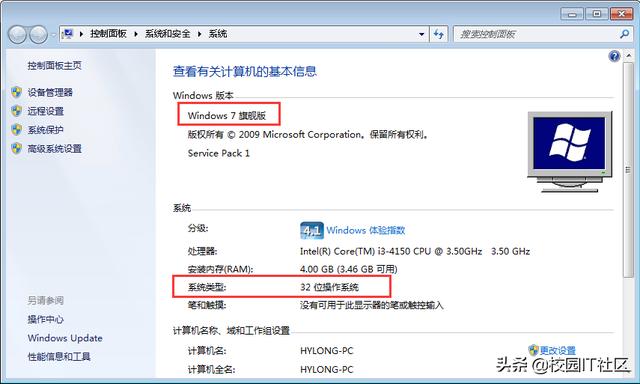
首先我的电脑系统是win7旗舰版32位操作系统。
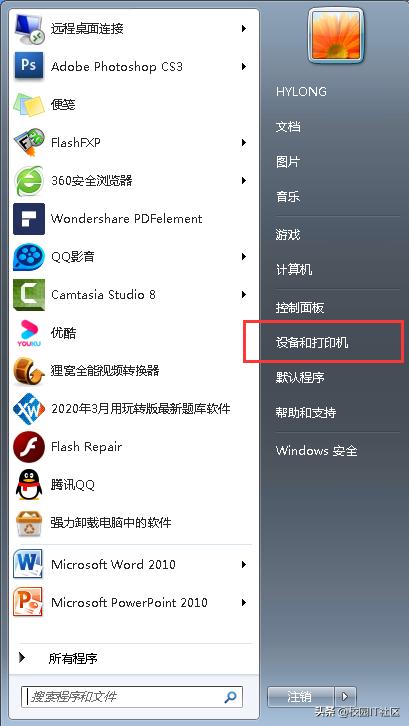
点击开始菜单中的"设备和打印机"命令,弹出"设备和打印机窗口"。
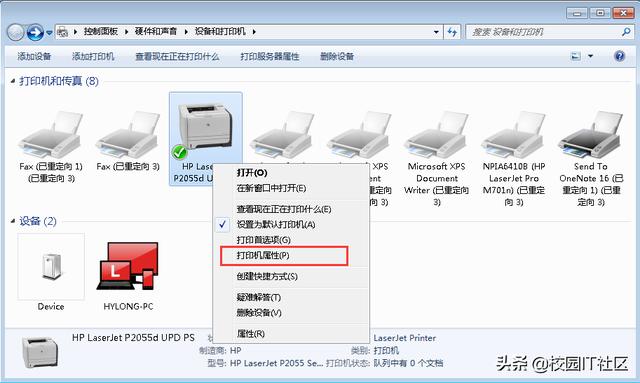
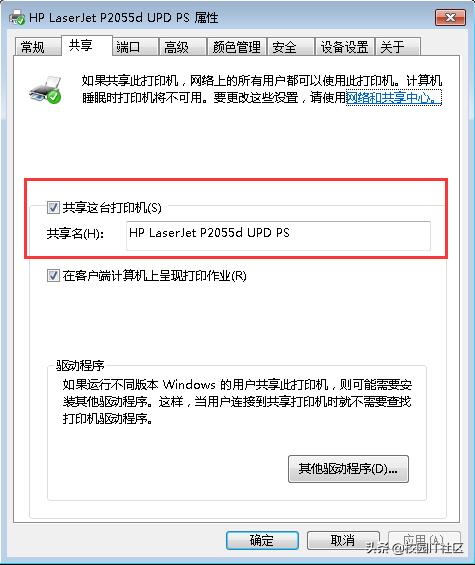
在弹出的窗口中选择"共享"选项卡中的"共享这台打印机"复选框,共享名默认为打印机的型号名。
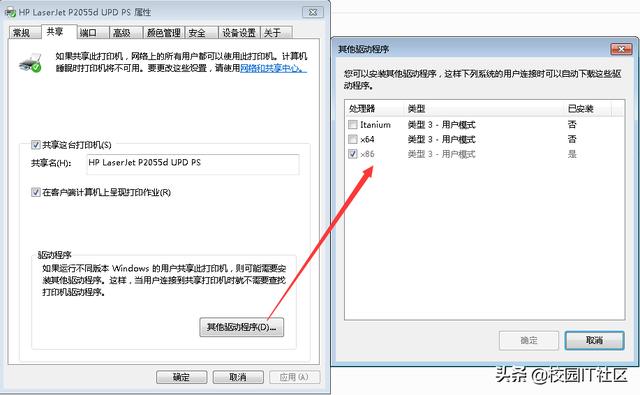
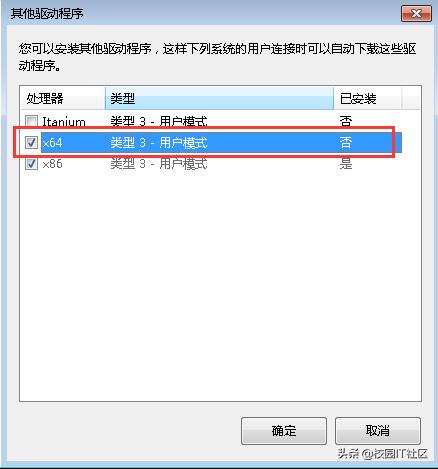
选择"其他驱动程序"命令,弹出"其他驱动程序"对话框,此处看到只有X86处理器类型的驱动程序,也就是说此电脑的打印机驱动默认只安装了32位操作系统的打印机驱动程序,没有安装64位操作系统的打印机程序。
win10连接网络打印机
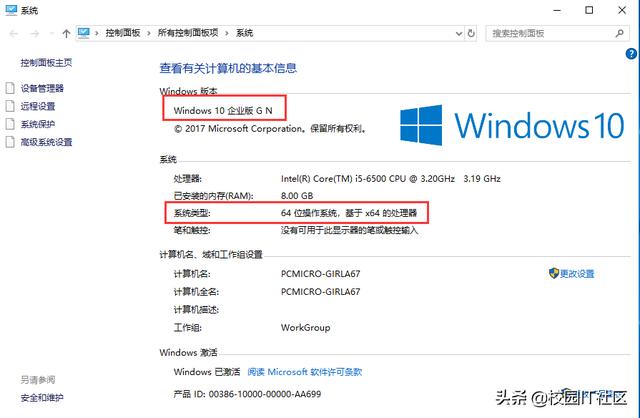
下面开始用另一台电脑连接网络打印机,该电脑系统为win10企业版,64位操作系统。
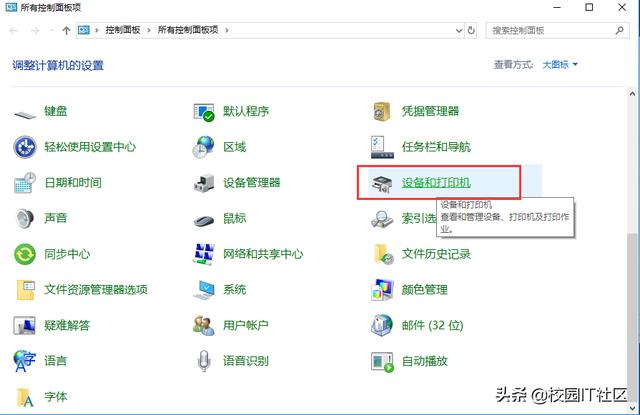
首先打开控制面板,然后选择"设备和打印机"命令,
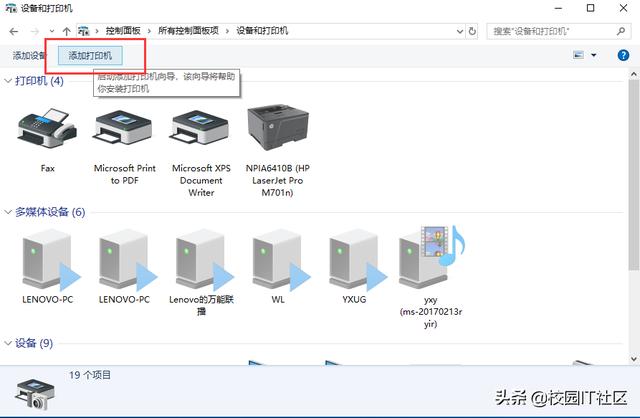
在弹出的设备和打印机窗口中,选择"添加打印机"命令。
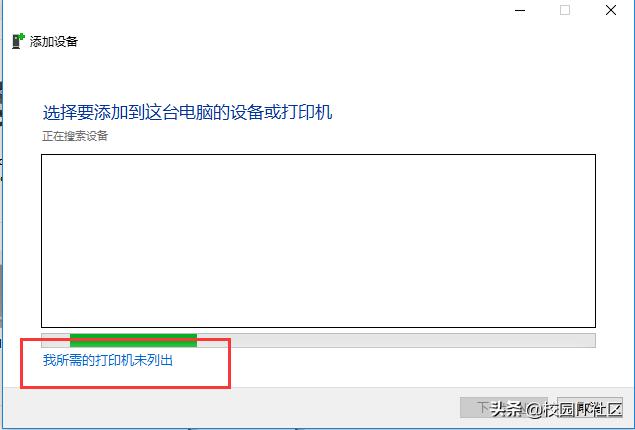
然后选择"我所需打印机未列出"命令。
此时弹出如下界面,选择"按名称选择共享打印机",输入打印机的ip地址"10.0.8.67"时一般会自动弹出该打印机的名字,如果没有弹出就代表连接有问题,访问不到。

如何解决检索不到网络打印机问题
经过多次验证,找到原因为win10默认的用户名称为administrator的话就连接不上,需要更改一下用户的名称,比如改为admin或者新建一个管理员用户进行连接就正常了。
在"此电脑"上点击右键,选择"管理"命令,调出"计算机管理"窗口,然后选择左侧目录树"本地用户和组"中的"用户"链接,弹出如图所示的窗口。
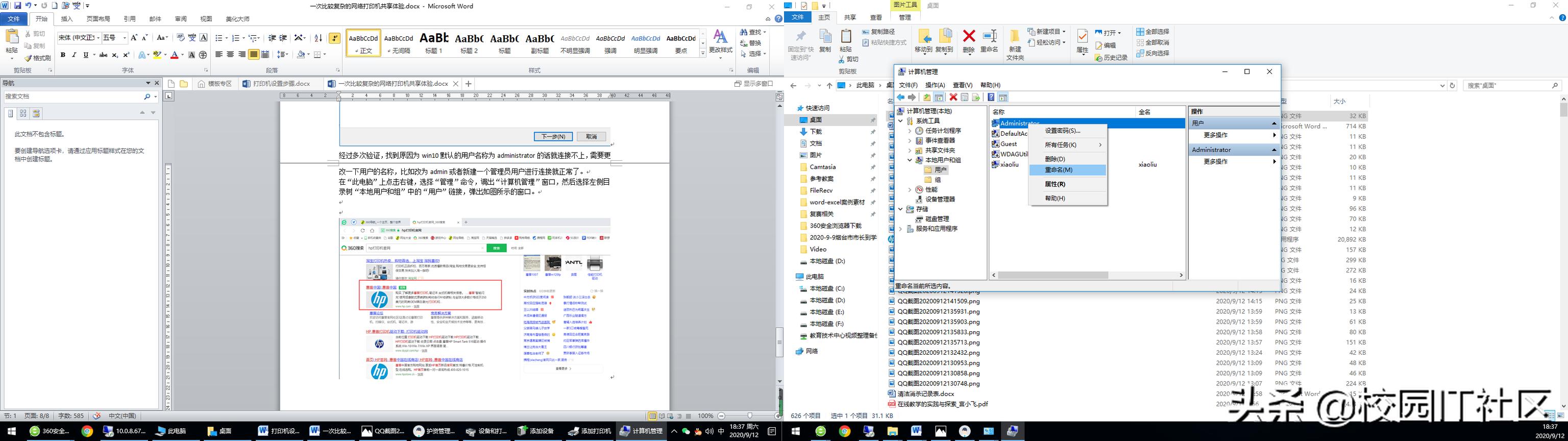
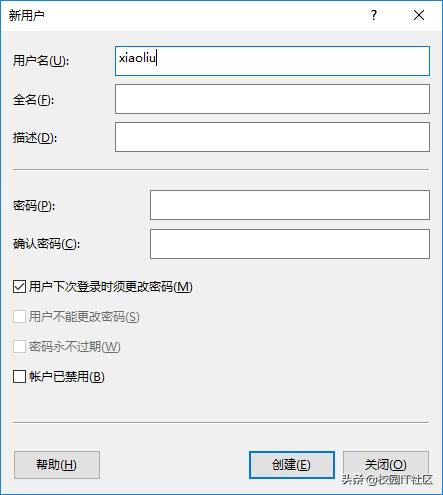
然后在administrator用户上右击,重命名,修改成其他名字,然后注销计算机重新添加打印机,即可检测出打印机的型号,该操作是针对win10连接win7共享的打印机搜索不到共享的打印机的时候才需要这样,其他情况不用改用户名。本次演示新建了一个xiaoliu的用户进行连接,在上图空白处右击选择"新用户"命令,在弹出的对话框中输入用户名xiaoliu确定即可快速创建用户,当然也可以在控制面板中新建用户,只是这样用计算机管理更快捷。
注销计算机登陆xiaoliu账户后,重新添加网络打印机,输入ip地址后即可自动出现打印机的名字。
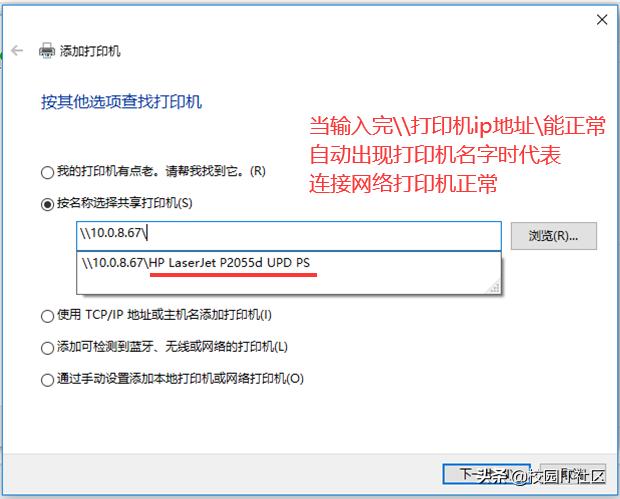
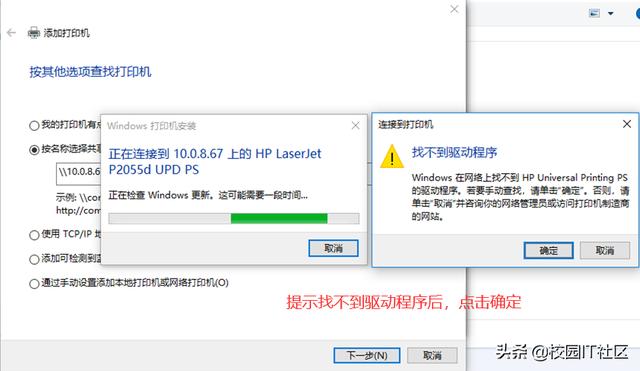
然后选择列表出现的打印机名字,点击下一步,即可自动搜索驱动程序安装成功。但是前面提到,共享打印机的系统是win7系统只安装了32位的打印机驱动程序,没有64位的打印机驱动程序,而win10系统是64位的系统需要安装64位的打印机驱动才能正常工作,所以这里提示"找不到驱动程序"。
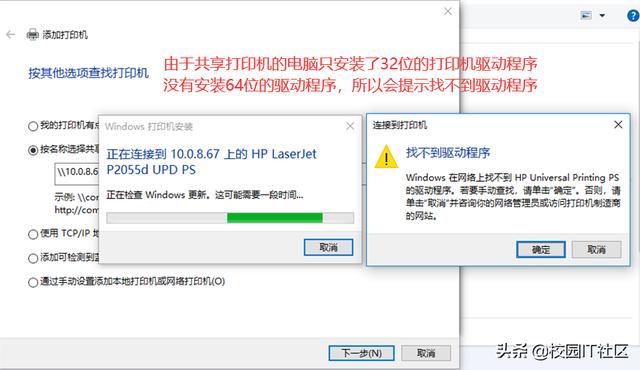
如何解决找不到网络打印机驱动程序问题
下面我们看如何寻找驱动程序,驱动程序的下载一定要去官方网站下载,其他网站下载的通用打印机驱动等等基本上都不太好用。百度搜索官网,然后根据型号找到相应的打印机驱动程序下载页面。
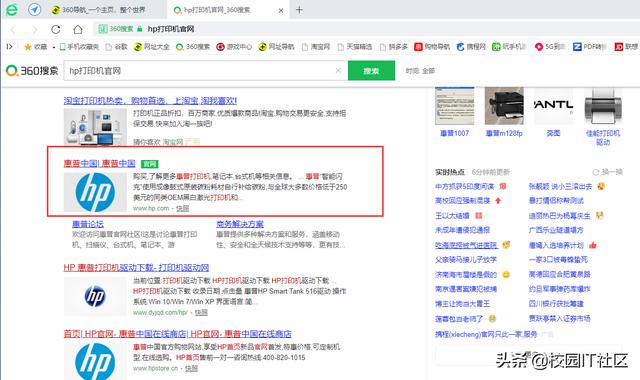
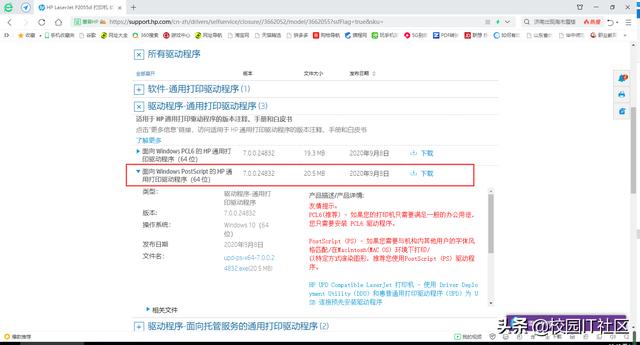
经过验证,此处下载第一个面向Windows PCL6的通用打印驱动程序解决不了问题,我们选择第二个面向Windows PostScript的通用打印驱动程序。下载后是个exe的压缩包,双击会自动进行解压。
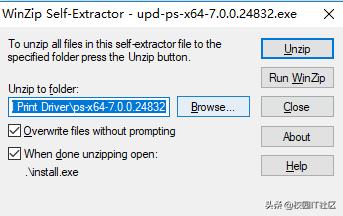
默认解压缩到C:HP Universal Print Driverps-x64-7.0.0.24832文件夹下,然后继续调出添加网络打印机对话框,输入ip地址及打印机名称,点击下一步后,弹出找不到驱动程序对话框,然后点击确定。
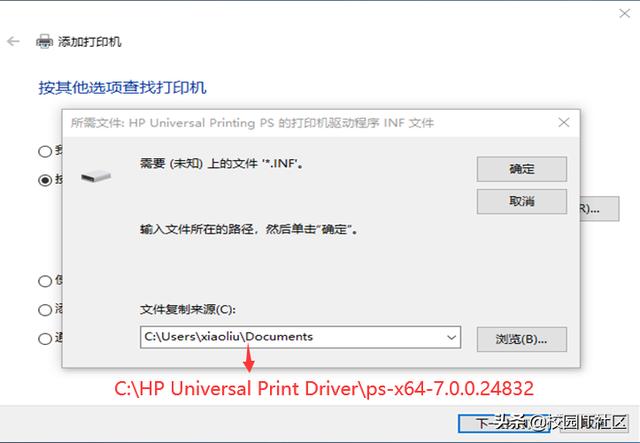
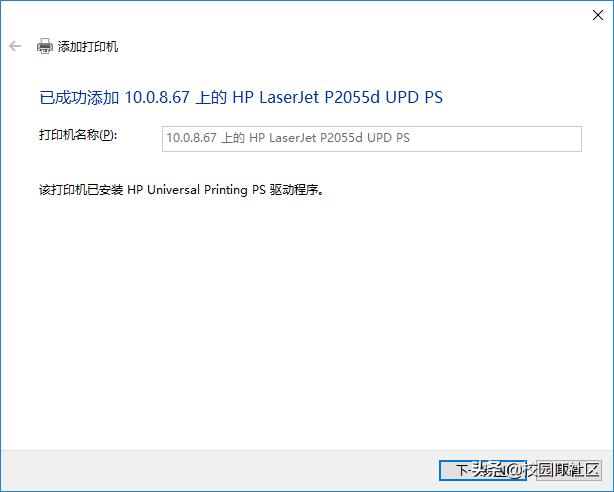
此时弹出寻找打印机驱动程序对话框,在该对话框中输入刚才解压的驱动程序文件夹C:HP Universal Print Driverps-x64-7.0.0.24832,然后点击下一步,会自动识别文件夹内的INF文件,最后确定即可将打印机添加成功。
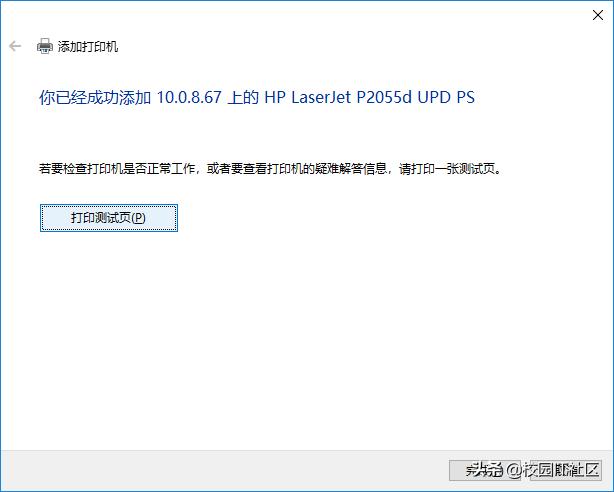
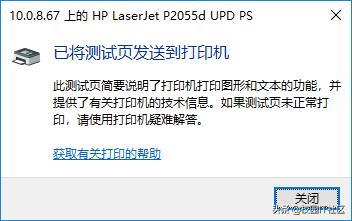
如何在连接打印机的电脑上把打印驱动程序装全
这样每次有win10的新机器连接打印机都需要这么样安装驱动程序,又得下载又得解压的,还是很麻烦,能不能直接安装的时候就自动搜索到安装程序呢?是可以的。我们需要在共享打印机的电脑上既装32位的打印机驱动又装上64位的打印机驱动,这样就行了。
操作如下,根据上述步骤,调出其他驱动程序对话框。
选中X64复选框之后,点击确定。
此时,弹出安装打印驱动程序对话框,文件复制来源处,还是输入C:HP Universal Print Driverps-x64-7.0.0.24832。
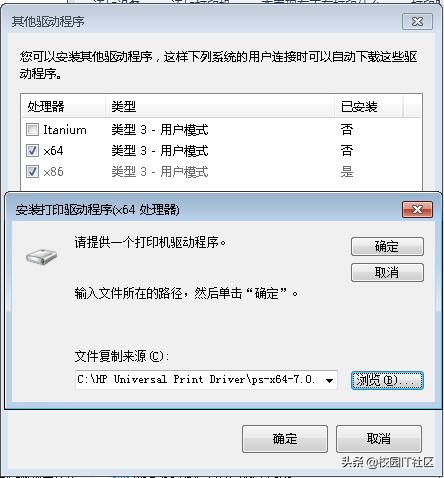
然后点击确定,就开始安装64位的驱动程序啦,安装完成之后,对话框中的x64和x86架构的驱动程序都显示已安装,如下图所示。
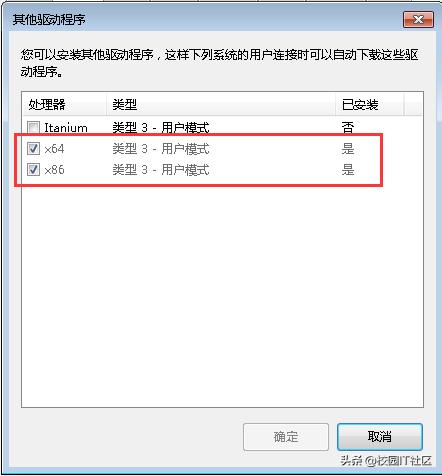
这时候,其他win10等64位的操作系统以后再连接该打印机时就不需要自行下载打印机程序了。
总结
本次共享网络打印机为32位的win7系统连接打印机共享给64位的win10系统,连接时有两个难点,一是打印机搜索不到,需要重新修改操作系统用户名;二是打印机程序安装不上,需要官网下载安装打印机驱动程序。希望对大家解决网络打印机连接时的疑难杂症提供解决思路!

魔乐社区(Modelers.cn) 是一个中立、公益的人工智能社区,提供人工智能工具、模型、数据的托管、展示与应用协同服务,为人工智能开发及爱好者搭建开放的学习交流平台。社区通过理事会方式运作,由全产业链共同建设、共同运营、共同享有,推动国产AI生态繁荣发展。
更多推荐


 0
0 0
0- 0


 已为社区贡献5条内容

所有评论(0)