【学习填坑之路】FBX-SDK环境搭建及测试
工作原因记录一下环境搭建。
下载并安装FBX SDK
首先下载并安装FBX SDK。
点击AutoDesk官网下载,下载后安装运行程序即可。
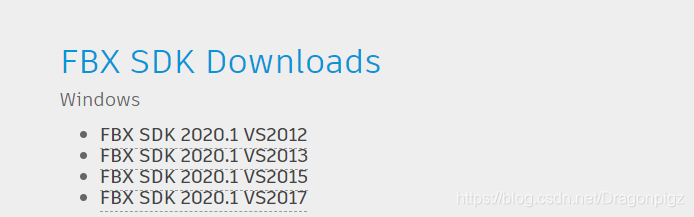
根据自己的Visual Studio版本选择Windows的FBX SDK版本下载安装文件,运行安装程序,然后按照说明进行操作。其中readme.txt 文件是包含和上一版本的FBX SDK的变化,以及在最新版的文档的详细信息。如果将每个版本的FBX SDK安装在单独的文件夹中,则可以在计算机上安装多个版本。
卸载FBX SDK
要从计算机上删除FBX SDK,请执行以下操作:
运行 安装目录下的 uninstall.exe。
选择自己的链接库
进入安装目录的这个文件夹eg:(F:\Autodesk\2020.1\lib\vs2015\x86\debug),里面包含了一下链接库。
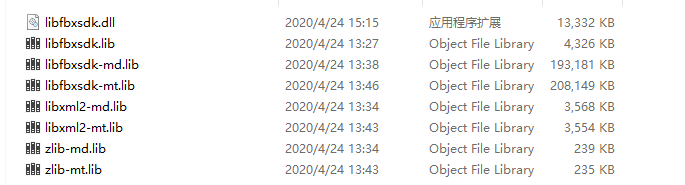
然后根据这个表选择对应的链接库后面要用。

配置VS的FBX环境
创建新项目
在“ 文件”菜单中选择“ 新建”>“项目 ” 。
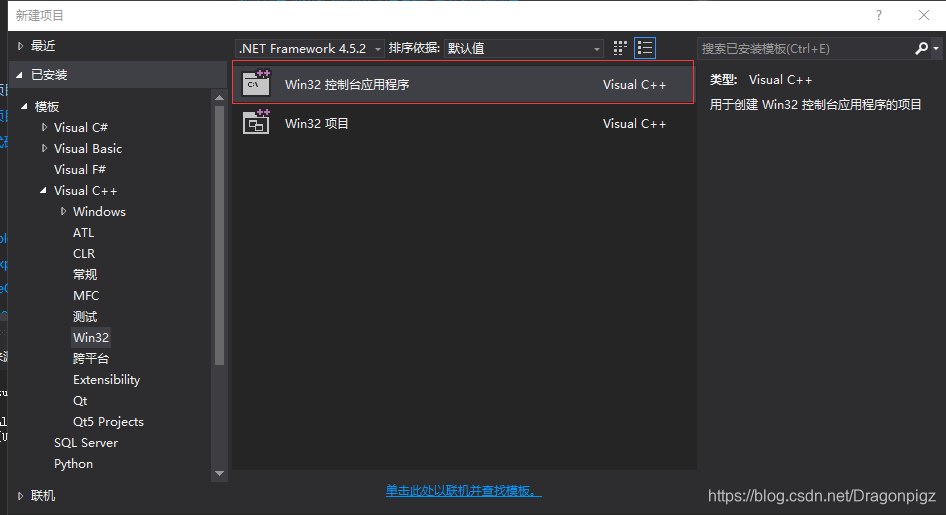
选择“ Visual C ++”>“ Win32”。照常继续,然后单击完成。出现新项目和解决方案。
拷贝
1、将上述include中的所有文件拷贝到vs2010的 VC/include文件夹下。
2、将上述lib文件中的lib/vs2015/x86/debug下的文件分别拷贝到C盘的windows/SysWOW64,C盘windows/System32和vs2015的VC/bin、项目目录下
修改
1、在属性中,选择“ 属性”>“ C / C ++”>“常规”。在对话框右侧的属性表中,在“ 附加包含目录”下拉框中选择<Edit …>,添加包含目录(盘:\Autodesk\2020.1\include)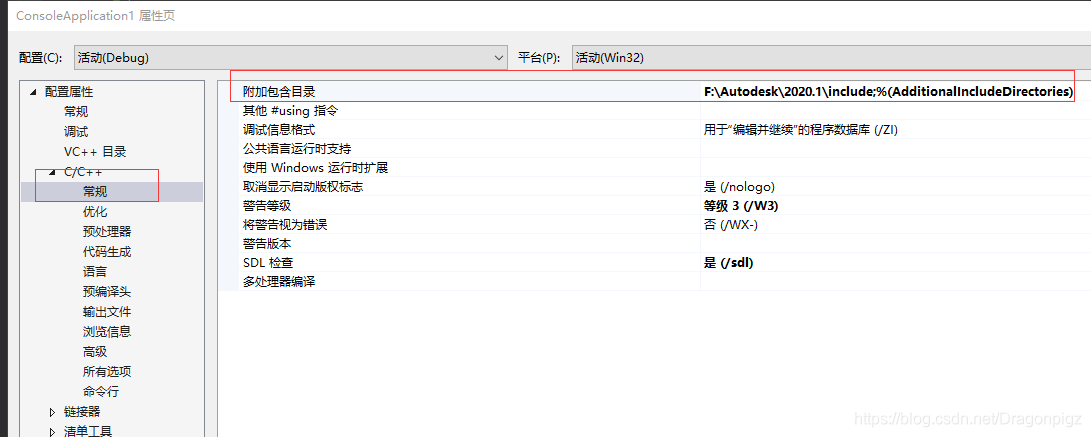
点击配置属性->C/C+±>预处理器->预处理器定义,点击编辑,在最后一行后面加上FBXSDK_SHARED,点击确定。
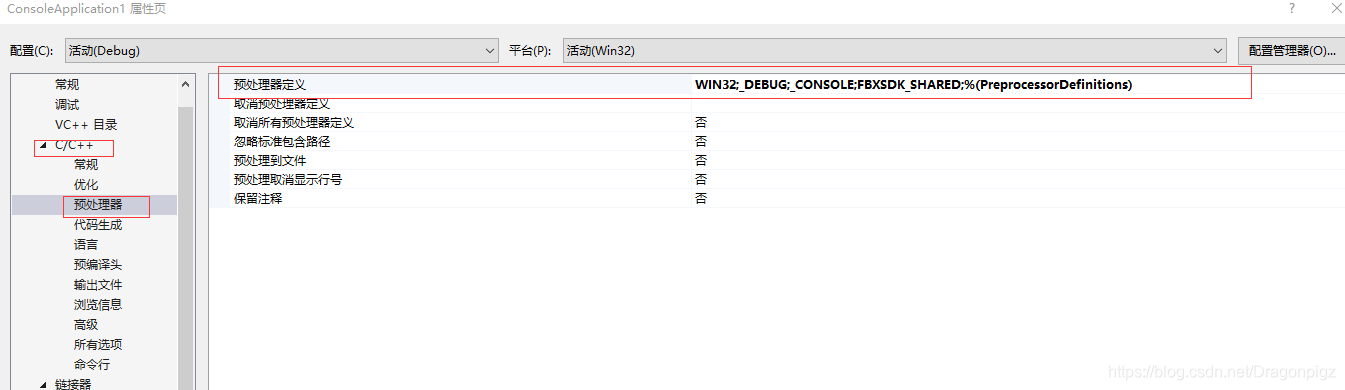
点击配置属性->C/C+±>代码生成->运行库选MDd
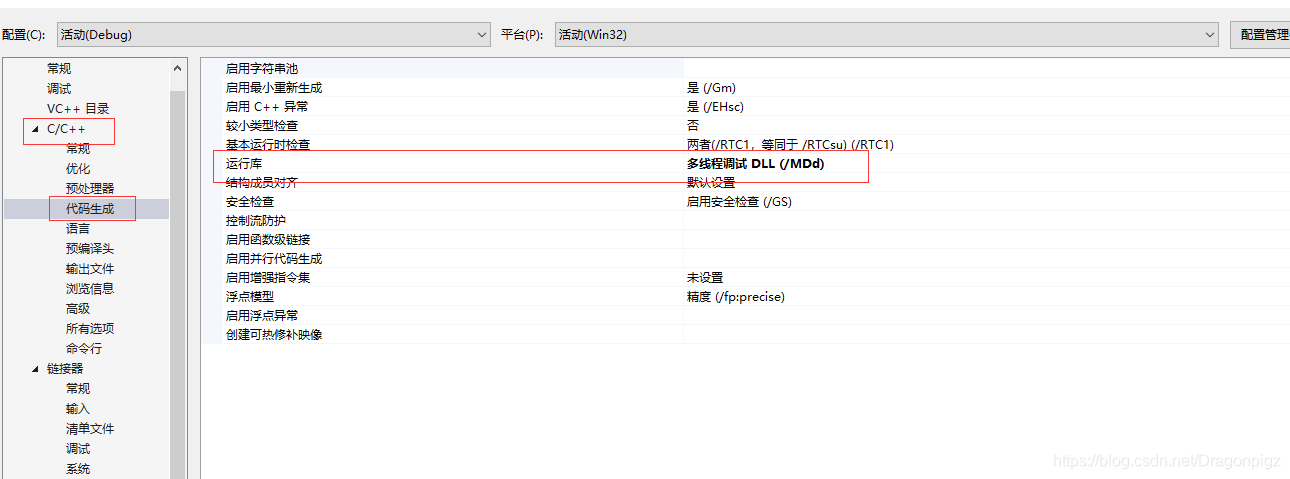
2、右击工程名称->属性->配置属性->链接器->输入->附加依赖项 点编辑,在其中写入libfbxsdk.lib,libfbxsdk-md.lib,libfbxsdk-mt.lib,wininet.lib(每行一个,一共四行),然后点击确定。
点击配置属性->链接器->输入->忽略特定默认库, 点编辑,在其中写入LIBCMT,然后点击确定。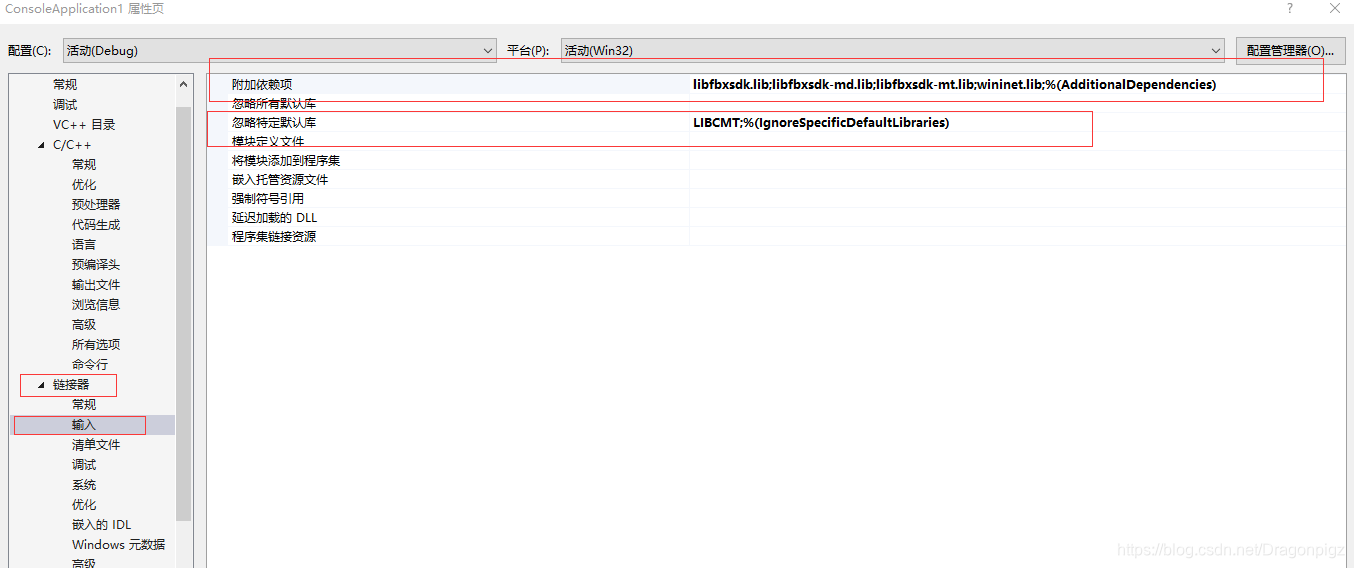
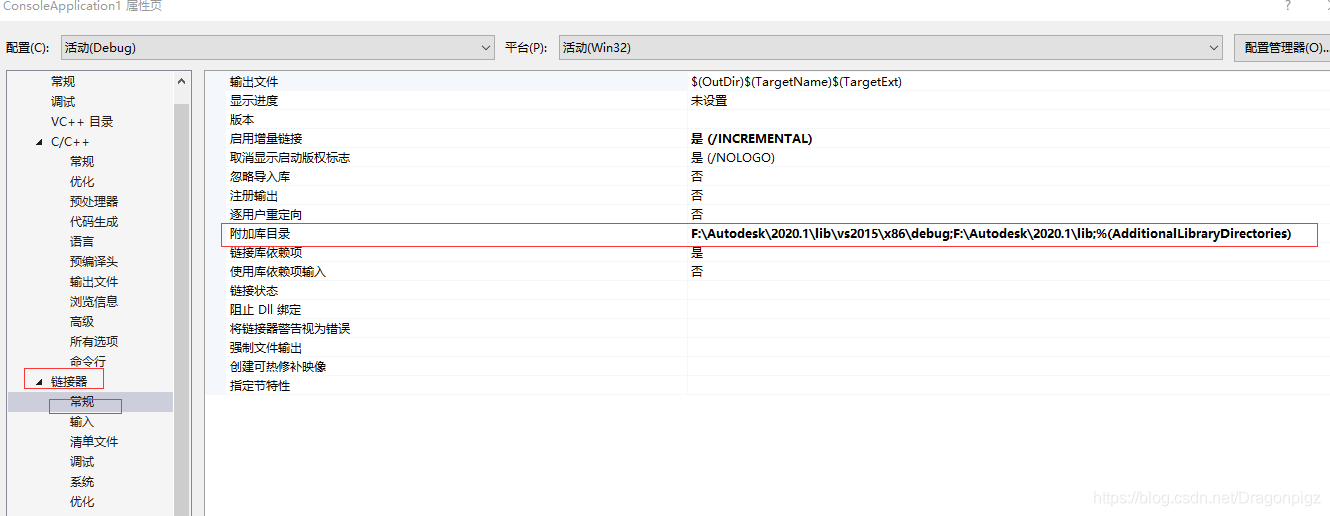
右击工程名称->属性->配置属性->链接器->常规->附加库目录,点编辑F:\Autodesk\2020.1\lib\vs2015\x86\debug
测试
输入一下代码。
// ConsoleApplication1.cpp : 定义控制台应用程序的入口点。
#include "stdafx.h"
#include <fbxsdk.h>
#include<iostream>
/**
* Main function - loads the hard-coded fbx file,
* and prints its contents in an xml format to stdout.
*/
int main(int argc, char** argv) {
	std::cout << "hello world\n";
	std::system("pause");
	return 0;
}
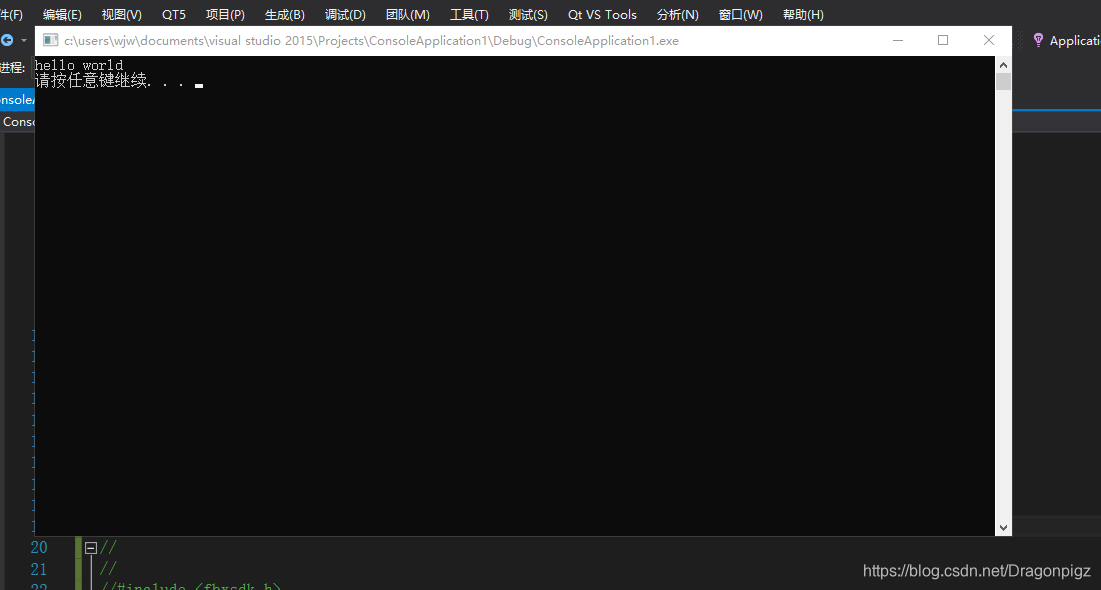
运行出来就是成功了。

魔乐社区(Modelers.cn) 是一个中立、公益的人工智能社区,提供人工智能工具、模型、数据的托管、展示与应用协同服务,为人工智能开发及爱好者搭建开放的学习交流平台。社区通过理事会方式运作,由全产业链共同建设、共同运营、共同享有,推动国产AI生态繁荣发展。
更多推荐


 3
3 0
0- 0


 已为社区贡献1条内容

所有评论(0)