ipynb转换为html,md,pdf等格式,把markdown md 文件转换成docx word,pdf,html文档
·
ipynb转为html格式
在cmd命令行中输入(记得进入安装过jupyter notebook的环境中)
jupyter nbconvert --to html notebook.ipynb
另外,jupyter提供了一些命令,可以对生成的html格式进行配置:
jupyter nbconvert --to html --template full notebook.ipynb
这是默认配置,提供完整的静态html格式,交互性更强。
jupyter nbconvert --to html --template basic notebook.ipynb
简化的html,用于嵌入网页、博客等,这不包括html标题。
ipynb转换为md格式
在cmd命令行中输入(记得进入安装过jupyter notebook的环境中)
jupyter nbconvert --to md notebook.ipynb
ipython转换为pdf格式
在cmd命令行中输入(记得进入安装过jupyter notebook的环境中)
jupyter nbconvert --to pdf notebook.ipynb
但直接转换成pdf格式经常会出现下列错误: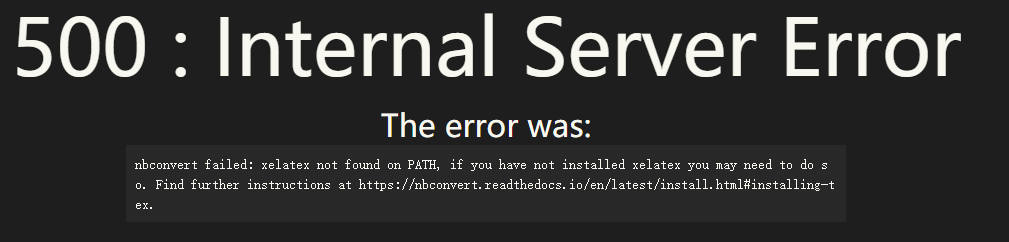
该错误提示没有安装xelatex。所以,我们需要提前安装xelatex,方法是安装xelatex:
第一步: 下载并安装“Miktex”软件
下载地址:https://miktex.org/download
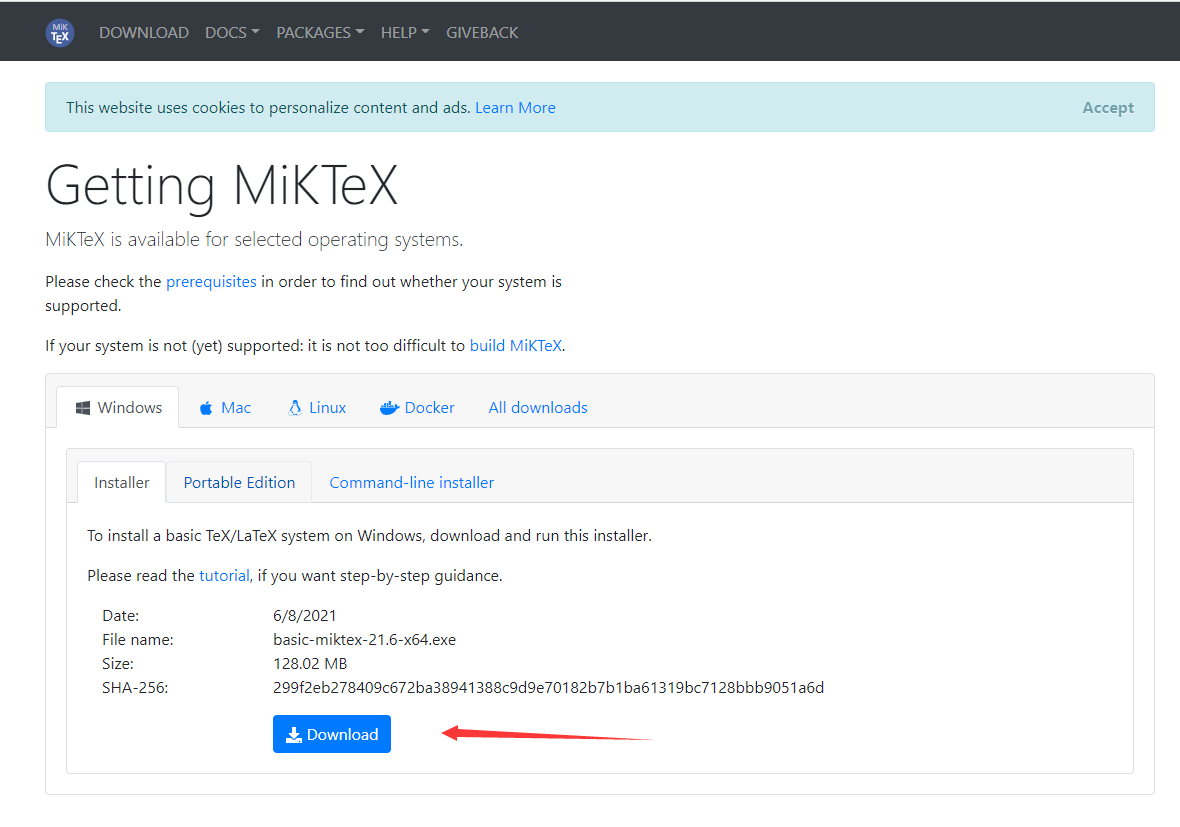
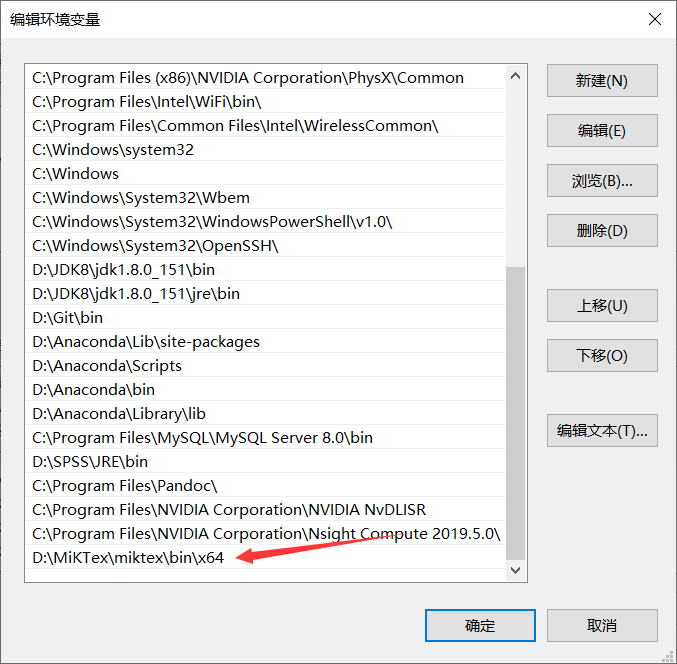
第二步:把上一步安装的Miktex的安装路径添加到环境变量中
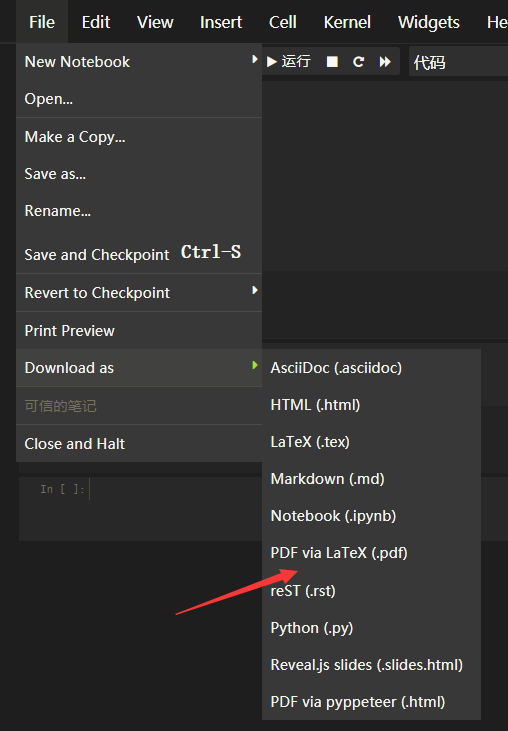
第三步:重启Jupyter Notebook, 打开任意一个“ipynb”文件,点击“Download as” - “PDF via LaTeX(.pdf) ”
第四步:接下来会弹出N个(确实是N个)下面的菜单提示安装各个包,每次点击“Install”安装即可,直至不再弹出这个菜单
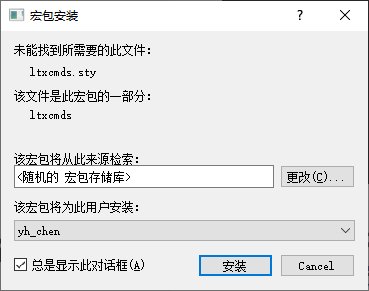
第五步:再次点击Download as” - “PDF via LaTeX(.pdf) ” ,此时便会在当前浏览器的下载项中导出PDF文件。
简单的转换方法
ipynb转换为html、md、pdf等格式,还有另一种更简单的方法:在jupyter notebook中,选择File->Download as,直接选择需要转换的格式就可以了。需要注意的是,转换为pdf格式之前,同样要保证已经安装了xelatex。
把markdown md 文件转换成docx word,pdf,html文档
下载Typora,使用Typora打开.md的文件
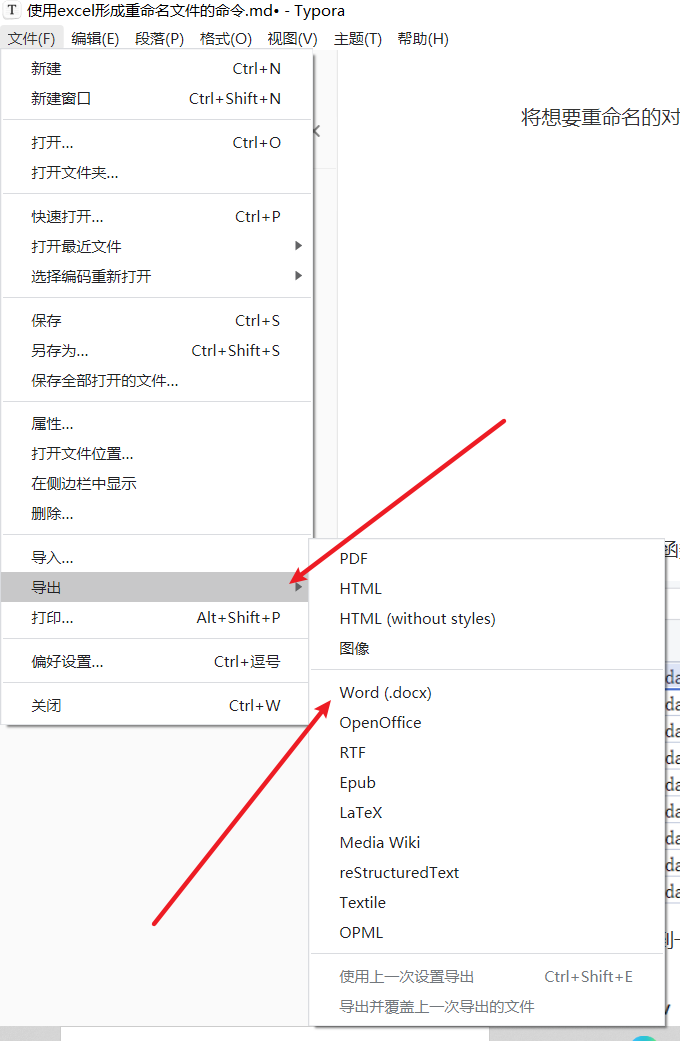
也可用pandoc导出 相对复杂 详情请见 https://www.jianshu.com/p/a9c9554ab1b0/

魔乐社区(Modelers.cn) 是一个中立、公益的人工智能社区,提供人工智能工具、模型、数据的托管、展示与应用协同服务,为人工智能开发及爱好者搭建开放的学习交流平台。社区通过理事会方式运作,由全产业链共同建设、共同运营、共同享有,推动国产AI生态繁荣发展。
更多推荐


 2
2 0
0- 0


 已为社区贡献3条内容

所有评论(0)