untiy 配置iis服务器来打开webgl
最简单的方法是不需要配置服务器,打包的时候直接build and run,但是有时候如果我们需要调整js的内容,会很不方便,所以配置一个iis服务器还是很有必要的
首先要开启iis服务
控制面板,查看方式选类型,点击程序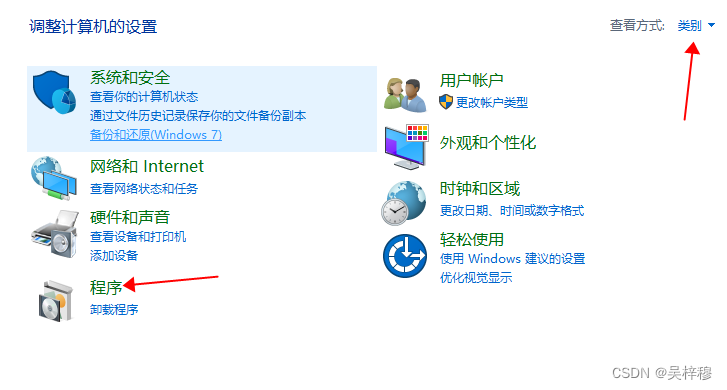
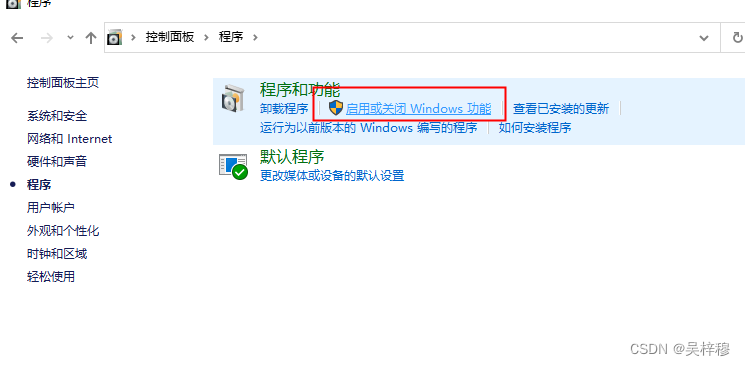
找到internetInformationServices,按如下配置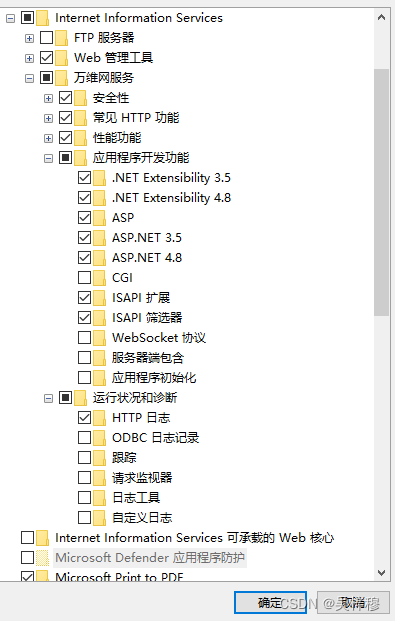
然后点击确定
然后配置网站
打开菜单,输入iis,找到iis管理工具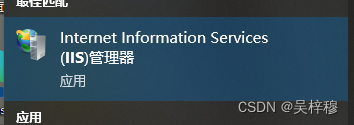
然后添加一个新网站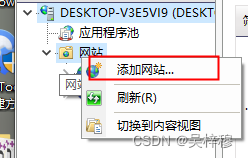
输入站点名,选择一个磁盘上的文件夹,并指定一个端口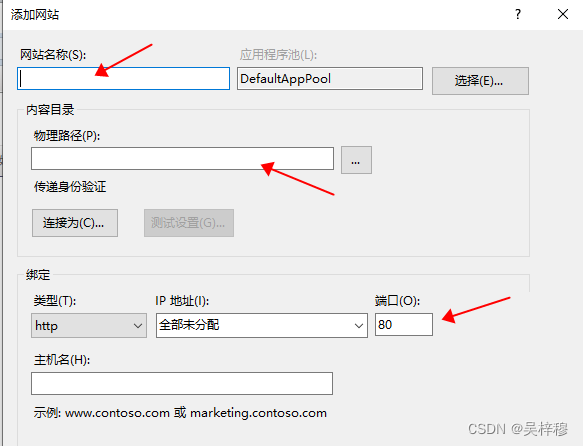
我们直接把打包的webgl文件放到刚才选择的文件夹里即可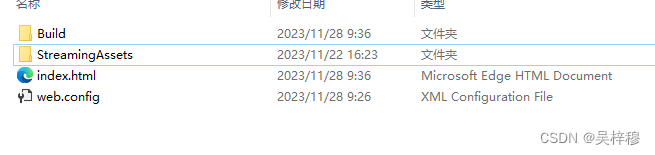
通过在浏览器里输入我们电脑的ip地址+刚才指定的端口号来访问我们的webgl,如下图
问题解决
1 第一次打开网页时,有可能会出现如下错误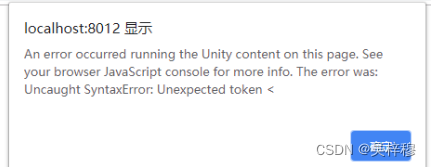
这是因为iis服务器不允许浏览器加载某些文件导致的,我们需要为服务器添加允许的mime类型
打开iis管理器,双击MIME类型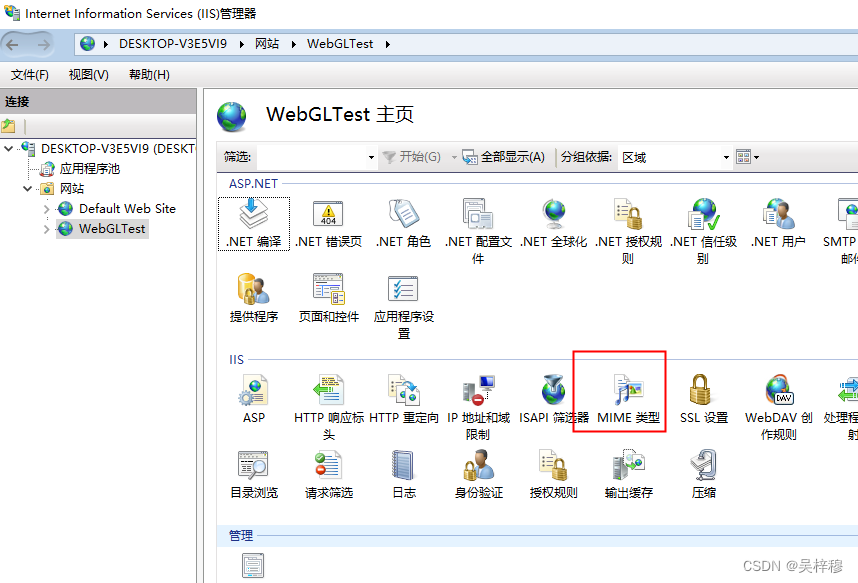
右侧选择添加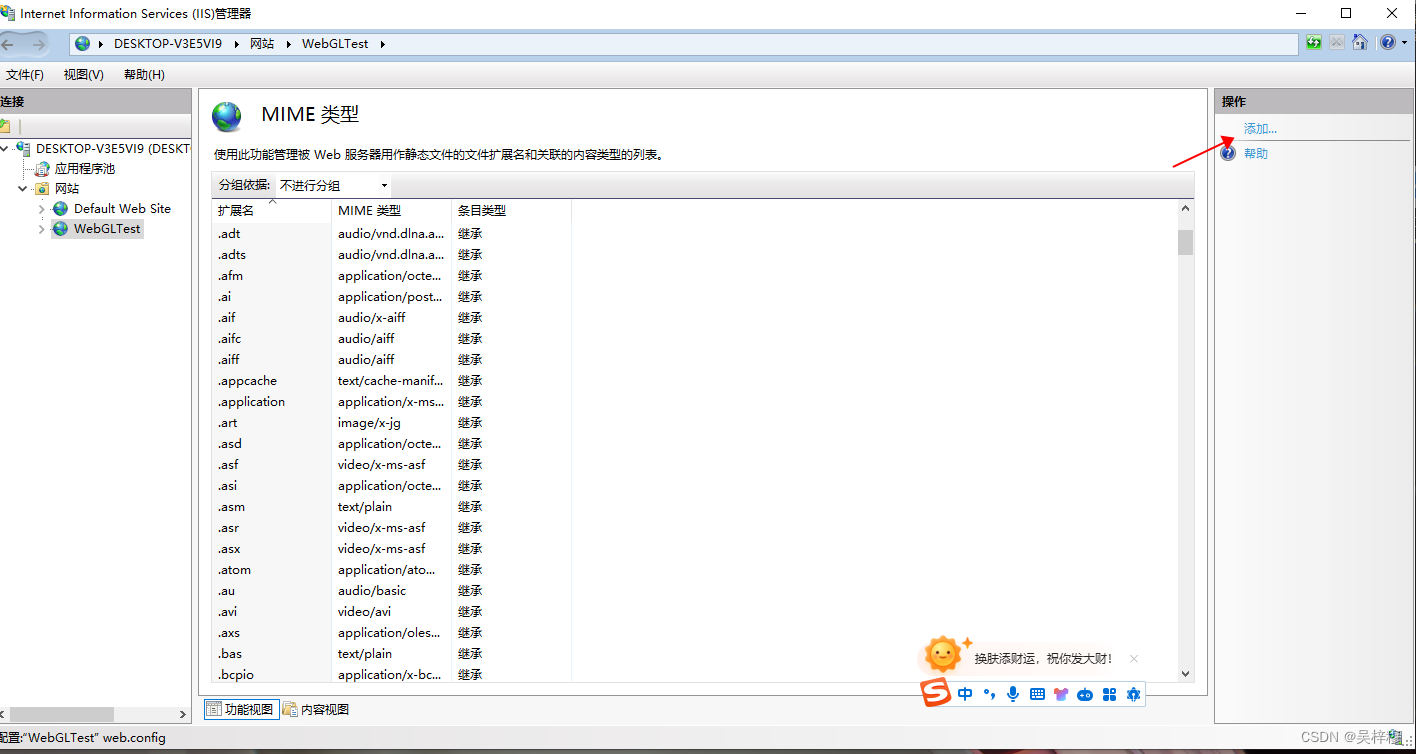
添加这如下类型即可
.json text/json
.unity3d application/octet-stream
.unityweb application/binary
. application/octet-stream 点后边就是没有东西,用来加载AB包
.data application/octet-stream
这些是可能用到的
.mem application/octet-stream
.memgz application/octet-stream
.datagz application/octet-stream
.unity3dgz application/octet-stream
.jsgz application/x-javascript
添加后服务器目录会出现一个.config文件,如果删除这个文件,需要重新添加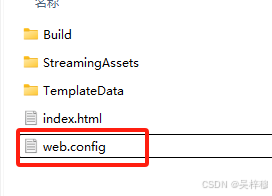
也可以手动新建这个文件,然后用记事本打开输入以下
<?xml version="1.0" encoding="UTF-8"?>
<configuration>
    <system.webServer>
        <staticContent>
            <mimeMap fileExtension=".unity3d" mimeType="application/octet-stream" />
            <mimeMap fileExtension=".unityweb" mimeType="application/binary" />
            <mimeMap fileExtension="." mimeType="application/octet-stream" />
            <mimeMap fileExtension=".data" mimeType="application/octet-stream" />
        </staticContent>
    </system.webServer>
</configuration>
2 出现如下错误
当前标识(IIS APPPOOL\WebGLDemo)没有对“C:\Windows\Microsoft.NET\Framework64\
win+x以管理员身份打开powershell,然后运行如下命令(注意命令中的IIS APPPOOL\XXXX为上述错误中括号中的内容):
C:\Windows\Microsoft.NET\Framework64\v4.0.30319\Aspnet_regiis.exe -ga ‘IIS APPPOOL\XXXX’

魔乐社区(Modelers.cn) 是一个中立、公益的人工智能社区,提供人工智能工具、模型、数据的托管、展示与应用协同服务,为人工智能开发及爱好者搭建开放的学习交流平台。社区通过理事会方式运作,由全产业链共同建设、共同运营、共同享有,推动国产AI生态繁荣发展。
更多推荐


 10
10 0
0- 0


 已为社区贡献8条内容

所有评论(0)