作为前端开发,我为何疯狂推荐WebStorm?,面试竟然被这31道前端基础题难倒了
WebStorm
-
一、介绍WebStorm
-
二、WebStorm的亮点
-
- (1)自动保存
-
(2)浏览器快捷方式
-
(3)文件操作历史记录
-
(4)代码格式化
-
(5)内嵌git
-
(6)超强的语法提示
-
(7)代码高亮
-
(8)个性化配置
-
(9)拼写检查/重复代码检查
-
(10)内置服务器功能
-
(11)代码和文件关联能力
-
(12)自带文件模板
-
(13)无需配置直接上手
-
三、WebStorm缺点
-
四、安装WebStorm
-
- (1)准备好相关文件
-
(2)安装webstorm
-
五、结束语
=====================================================================
WebStorm 是 jetbrains 公司旗下一款JavaScript 开发工具。被广大中国JS开发者誉为“Web前端开发神器”、“最强大的HTML5编辑器”、“最智能的JavaScript IDE”等。
这段简介看着是不是特别的厉害?
其实 jetbrains 公司旗下还有很多产品都跟WebStorm类似,例如 PyCharm 、PHPStorm 等

======================================================================
WebStorm 是我在前端开发中用的最多的一款开发工具,它的功能特别特别的多,这里我就来说一下我认为的它的亮点之处
有没有听过这样一句话——”程序员最怕遇到突然停电了,万一代码没保存,直接就凉了“
所以,很多程序员都会养成这样一个习惯,在写代码的过程中,每隔一小段时间就手动保存一下,或者不自觉地就按了ctrl + s。
但是WebStorm就解决了这样一个传统的问题。我们在文件中所有的操作,都会被自动地存储下来,不需要手动保存,所以即使遇到突然停电或者电脑死机,也不用害怕,因为我们的文件早就被自动保存好了。
这个功能也可以说是非常的方便了,比如我们在写了一个 index.html文件后,我们要去电脑上找到这个文件,然后打开方式选择浏览器打开,但在WebStorm中, 在文件编辑的右侧有着各浏览器浏览快捷方式,可以直接点击打开
来给大家看看样子

写代码的过程中,我们可能最怕的就是不知道什么情况就误删了某个文件,但又因为文件太多根本就不知道到底少了哪些文件
为此,WebStorm就提供了一个本地的文件操作历史纪录,这是其它编辑器都没有的功能,它可以查询到之前你对文件都做了哪些操作,然后可以选择查看并恢复该文件
我们来看一下具体的动图演示

是不是非常的方便,所以用了WebStorm后,我就再也没有担心过文件误删的情况了
对于很多新入坑前端开发或者初入编程的小伙伴,可能还有点不太熟悉代码的风格是怎样的,也就是哪里需要空格 、哪里需要空一行 等代码的格式问题。
但是WebStorm里有一个代码格式化的功能可以帮助你自动调整整个代码的结构,你只需要在写好代码后按一下这个键就可以了,下面我们来演示一下看看
首先我们写一段代码,不注意空格和空行的问题,整个代码看起来就十分的臃肿难以阅读

现在我们使用一下代码格式化功能,如图点击即可,或者可以使用快捷键 ctrl + alt + L

我们来看看代码格式化以后变成了什么样子

是不是瞬间就变得美观了很多,你们可以对比一下前后的区别
所以这个功能挺适合刚入门的小伙伴的
作为一个程序员,我们一般都会把自己的项目代码托管到 github 上,所以我们都会下载 git 工具

然后点击 Git Bash Here,再在里面输入一些 git 指令,这样很不方便
但在 WebStorm 中,可以下载 git,并在其内部自带的终端里输入 git 指令。

与此同时,WebStorm 还会将被 git 托管的文件进行颜色高亮显示
例如:

以下则是在终端里输入 git 指令的示例图

总之我感觉是非常方便的,还能看到哪些文件被改过,哪些文件是新增加的,代码编写以及代码管理都在一个页面上,就很省事
总的来说,所有的编辑器里面,WebStorm 的语法提示算是比较全的了,而且还带有记忆功能,就是说你经常用的语法可能会给你优先提示出来,这也大大节省了开发的时间,
就拿前端常用的布局 flex 来举例子,我在做元素布局时经常会用它做垂直水平居中

看了上面这个动图,有没有感觉这样强大的语法提示用起来很爽呢,这会让你根本就不需要去拼写完整的单词,直接用软件给你提示的即可
更重要的是,WebStorm 语法的更新也非常快。例如有些语法是最近才新增的,所以有可能还没有很快地更新到编辑器里,导致明明正确的语法却被编辑器提示有错误。
就拿我最近看到的一个例子来说,前端的框架 Vue 最近准备从 Vue2 更新到 Vue3 ,所以难免有一些语法的新增,我在使用 vscode 这款编辑器的时候,发现 Vue3 新增的语法都被报错了,但其实是可以正常运行的,后来我就换回 WebStorm,就没有报错了。
显而易见,WebStorm 在语法的更新上还是非常快的。
不得不说,我还是挺喜欢 WebStorm 的代码高亮以及它的字体样式的,我可以拿几个编辑器来做一下对比
- 记事本

- WebStorm

- vscode

- sublime text

- HBuilder
小编13年上海交大毕业,曾经在小公司待过,也去过华为、OPPO等大厂,18年进入阿里一直到现在。
深知大多数初中级前端工程师,想要提升技能,往往是自己摸索成长或者是报班学习,但自己不成体系的自学效果低效又漫长,而且极易碰到天花板技术停滞不前!
因此收集整理了一份《2024年Web前端开发全套学习资料》送给大家,初衷也很简单,就是希望能够帮助到想自学提升又不知道该从何学起的朋友,同时减轻大家的负担。

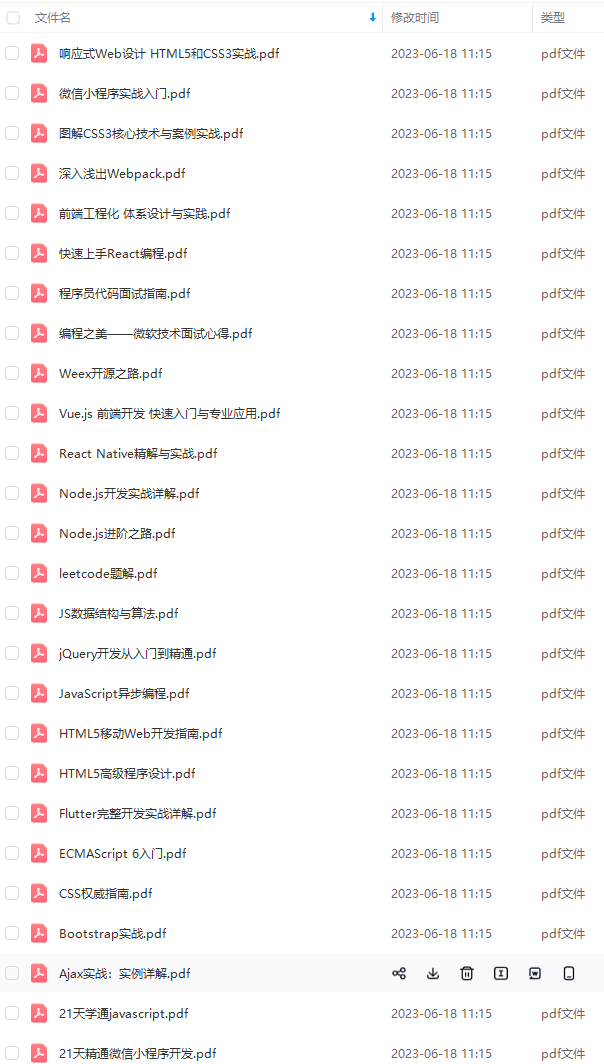
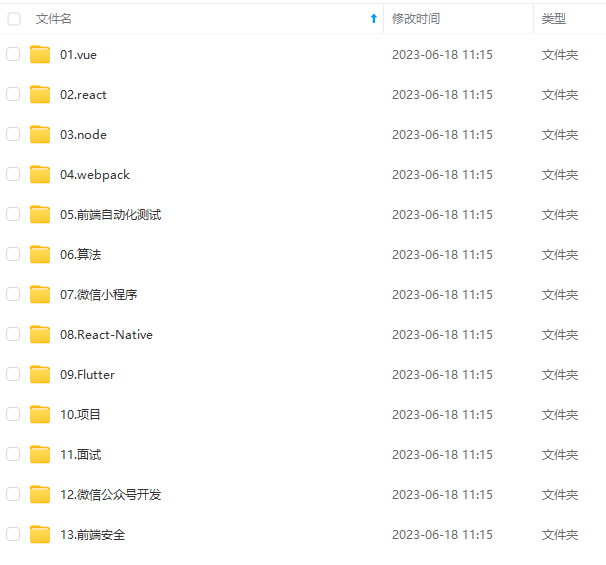
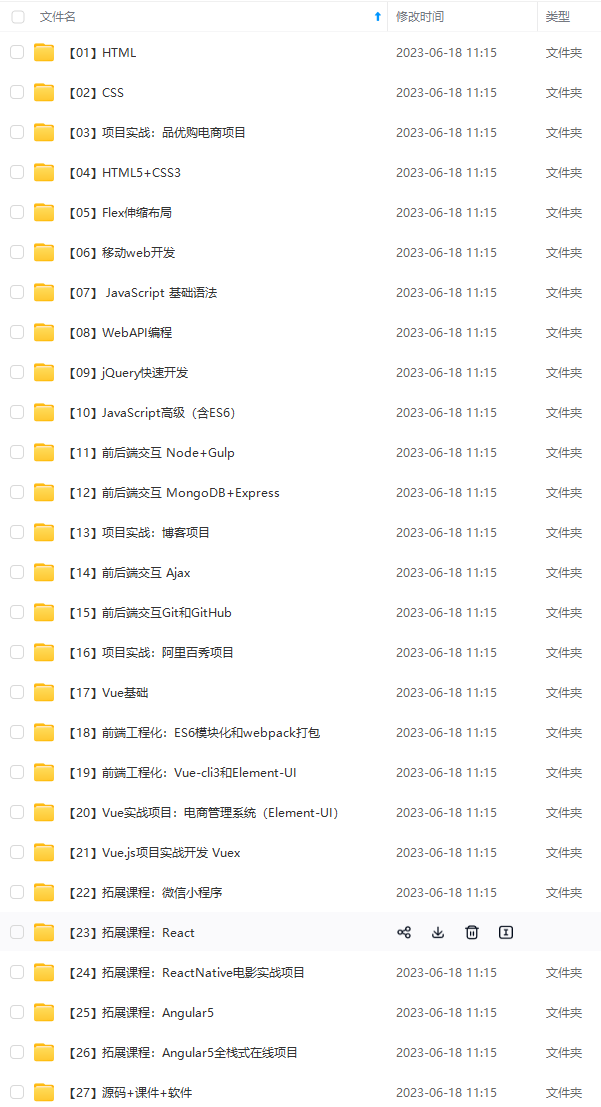
由于文件比较大,这里只是将部分目录截图出来,每个节点里面都包含大厂面经、学习笔记、源码讲义、实战项目、讲解视频
如果你觉得这些内容对你有帮助,可以添加下面V无偿领取!(备注:前端)

结尾
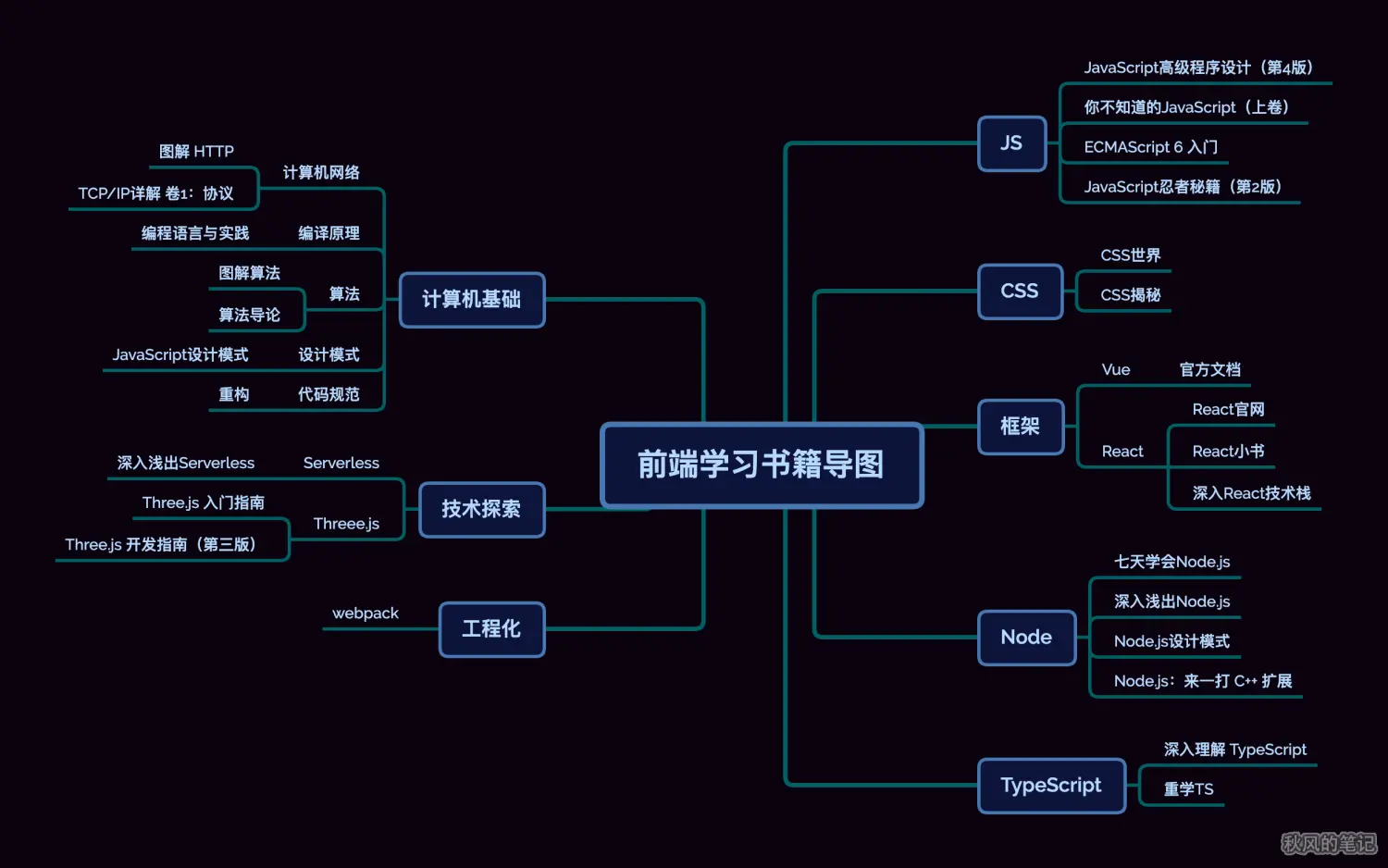
正式学习前端大概 3 年多了,很早就想整理这个书单了,因为常常会有朋友问,前端该如何学习,学习前端该看哪些书,我就讲讲我学习的道路中看的一些书,虽然整理的书不多,但是每一本都是那种看一本就秒不绝口的感觉。
以下大部分是我看过的,或者说身边的人推荐的书籍,每一本我都有些相关的推荐语,如果你有看到更好的书欢迎推荐呀。
开源分享:【大厂前端面试题解析+核心总结学习笔记+真实项目实战+最新讲解视频】
06gD-1711023508790)]
结尾
正式学习前端大概 3 年多了,很早就想整理这个书单了,因为常常会有朋友问,前端该如何学习,学习前端该看哪些书,我就讲讲我学习的道路中看的一些书,虽然整理的书不多,但是每一本都是那种看一本就秒不绝口的感觉。
以下大部分是我看过的,或者说身边的人推荐的书籍,每一本我都有些相关的推荐语,如果你有看到更好的书欢迎推荐呀。
开源分享:【大厂前端面试题解析+核心总结学习笔记+真实项目实战+最新讲解视频】

魔乐社区(Modelers.cn) 是一个中立、公益的人工智能社区,提供人工智能工具、模型、数据的托管、展示与应用协同服务,为人工智能开发及爱好者搭建开放的学习交流平台。社区通过理事会方式运作,由全产业链共同建设、共同运营、共同享有,推动国产AI生态繁荣发展。
更多推荐


 17
17 0
0- 0


 已为社区贡献3条内容

所有评论(0)