2024年最新Tomcat安装使用与部署Web项目的三种方法_tomcat部署web项目(3),2024-2024历年阿里大数据开发面试真题
这也是建议下载到副盘根目录的原因,解压完成的界面如图所示。
·
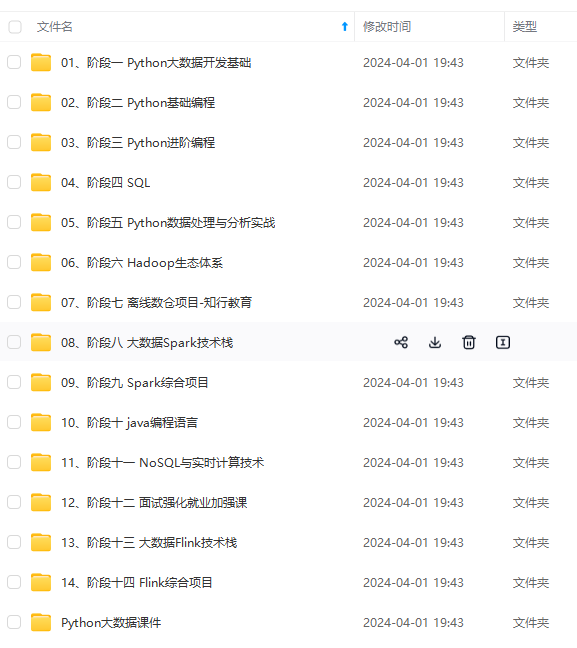
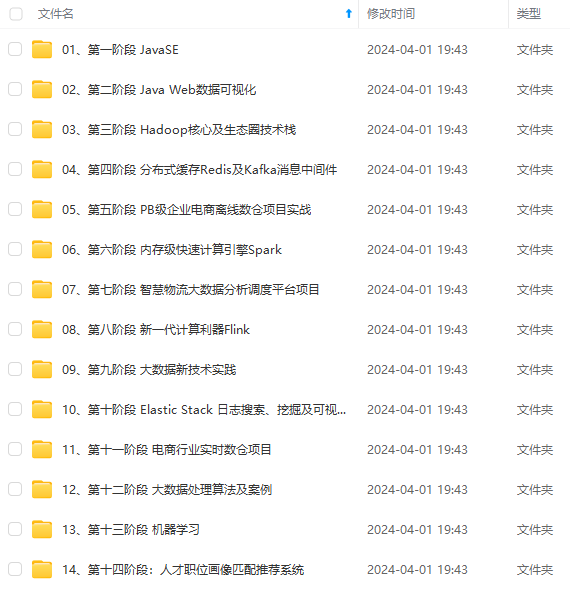
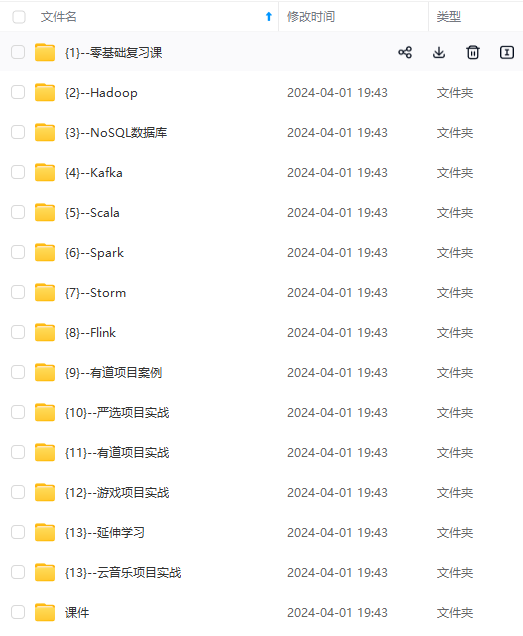
既有适合小白学习的零基础资料,也有适合3年以上经验的小伙伴深入学习提升的进阶课程,涵盖了95%以上大数据知识点,真正体系化!
由于文件比较多,这里只是将部分目录截图出来,全套包含大厂面经、学习笔记、源码讲义、实战项目、大纲路线、讲解视频,并且后续会持续更新

注意解压的路径一定不要带有中文,这也是建议下载到副盘根目录的原因,解压完成的界面如图所示。
二、安装包中各个文件的解释与用途
- *
bin目录- 存放Tomcat里的重要命令,最重要的有两个
startup.bat启动命令shutdown.bat关闭命令
- 存放Tomcat里的重要命令,最重要的有两个
- *
conf目录- 用来存放重要的配置文件,其中的
server.xml里含有端口号- 打开server.xml文件把69行的端口号
8080改为其他数,以免被占用 ,我的是8989
- 打开server.xml文件把69行的端口号
- 用来存放重要的配置文件,其中的
lib目录- 存放各种
jar包
- 存放各种
logs目录- 存放日志文件
temp目录- 存放临时文件
- *
webapps- 存放Web项目
重点的目录我标上了
*号,注意区分
三、部署Web项目
1、环境准备
- Tomcat是用java语言编写的,因此要确保环境变量
JAVA_HOME没有配置错误
- 端口号8080容易被占用,修改为8989,修改方法在二标题的2中
2、三种部署方法
2.1、将项目文件夹整个复制到webapps中

- 访问路径:
http://ip:端口号/项目名/要访问的资源- ip一般写
localhost,表示本地ip地址,也可以写自己电脑ip地址,例如:http://localhost:8989/WebProgram/login.htmlhttp://192.168.1.8:8989/WebProgram/login.html
- 可以双击使用bin目录下的
startup.bat后搜索上面的网址,如果能访问到就说明部署成功
- ip一般写
2.2、在server.xml中配置项目路径
- 在
Host标签内部添加:< Context path="被访问时的项目名" docBase="该项目的绝对路径" />
- 注意:
- 通常path里的值和项目名一致,但是以配置的path值为准,例如:
< Context path="wb" docBase="该项目的绝对路径" />- 访问方式:http://localhost:8989/
wb/login.html
- 访问方式:http://localhost:8989/
- 通常path里的值和项目名一致,但是以配置的path值为准,例如:
2.3、新建xml文件部署项目
- 在conf\Catalina\localhost\新建一个项目名.xml
- xml内部添加一个Context标签,配置docBase属性即可

- xml内部添加一个Context标签,配置docBase属性即可
3、使用说明和知识点补充
- 无论是哪种部署方法,都需要双击
startup.bat开启服务器后才可以访问,而关闭服务器建议不要直接关闭黑窗口,而是使用shutdown.bat命令关闭 - url和uri的区别
- url:访问项目的绝对路径,例如:
http://ip - uri:访问项目的相对路径,必须以
/开头
- url:访问项目的绝对路径,例如:
写在最后
以上便是Tomcat从零到部署项目的教程了,觉得写的不错或者对你有帮助的话,三连支持博主吧~
网上学习资料一大堆,但如果学到的知识不成体系,遇到问题时只是浅尝辄止,不再深入研究,那么很难做到真正的技术提升。
一个人可以走的很快,但一群人才能走的更远!不论你是正从事IT行业的老鸟或是对IT行业感兴趣的新人,都欢迎加入我们的的圈子(技术交流、学习资源、职场吐槽、大厂内推、面试辅导),让我们一起学习成长!
a03fab5e56a57acb)**
一个人可以走的很快,但一群人才能走的更远!不论你是正从事IT行业的老鸟或是对IT行业感兴趣的新人,都欢迎加入我们的的圈子(技术交流、学习资源、职场吐槽、大厂内推、面试辅导),让我们一起学习成长!

魔乐社区(Modelers.cn) 是一个中立、公益的人工智能社区,提供人工智能工具、模型、数据的托管、展示与应用协同服务,为人工智能开发及爱好者搭建开放的学习交流平台。社区通过理事会方式运作,由全产业链共同建设、共同运营、共同享有,推动国产AI生态繁荣发展。
更多推荐


 22
22 0
0- 0


 已为社区贡献4条内容

所有评论(0)