3dsMax下载安装教程包含下载方法、安装步骤与激活流程
文章目录
软件简介
3dsMax是Autodesk推出的最新三维建模软件,具备强大的动画制作和渲染功能。内置Arnold渲染器,提供丰富纹理工具,支持复杂角色与场景设计,帮助用户高效创建专业3D作品。
Autodesk 3ds Max 2025 针对影视特效与游戏开发优化升级,新增智能布线工具与实时渲染功能。兼容主流插件如 V-Ray、Substance Painter,拓展创作可能性。软件支持多线程运算,配合高性能显卡可快速预览渲染效果,降低反复调整成本,适合专业团队协同创作,是 3D 行业的标杆级软件。
下载方法
1. 官方渠道下载3dsMax
访问Autodesk官方网站,进入3dsMax产品页面,登录Autodesk账号后,选择适合自己操作系统的版本进行下载。
2. 极速下载
网盘下载3dsMax2025链接:https://pan.quark.cn/s/cf5a095d1447
3dsMax安装步骤
3. 解压3dsMax安装包
找到下载好的安装包,右键选择“解压到当前文件夹”。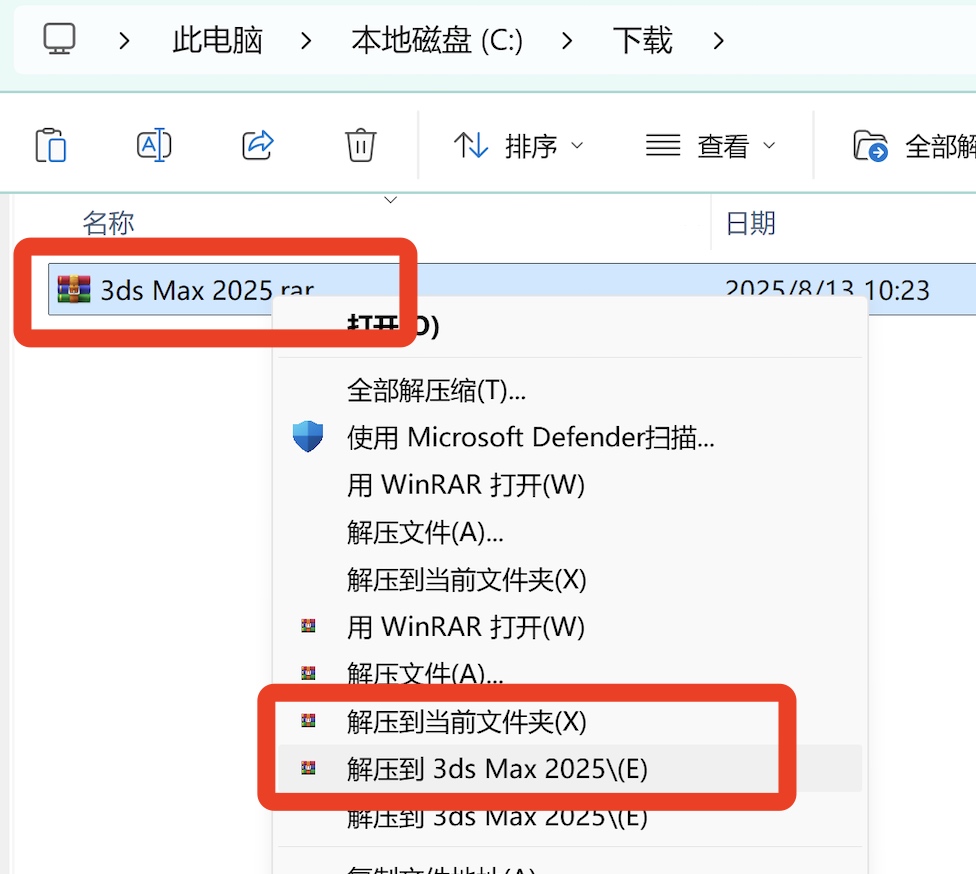
4. 打开Setup文件夹
解压完成后,双击进入解压目录中的“Setup”文件夹。
5. 以管理员身份运行安装程序
在Setup文件夹内,右键“Setup.exe”,选择“以管理员身份运行”。
6. 同意3ds Max 2025软件许可协议
勾选“我同意许可协议中的条款”,点击“下一步”继续。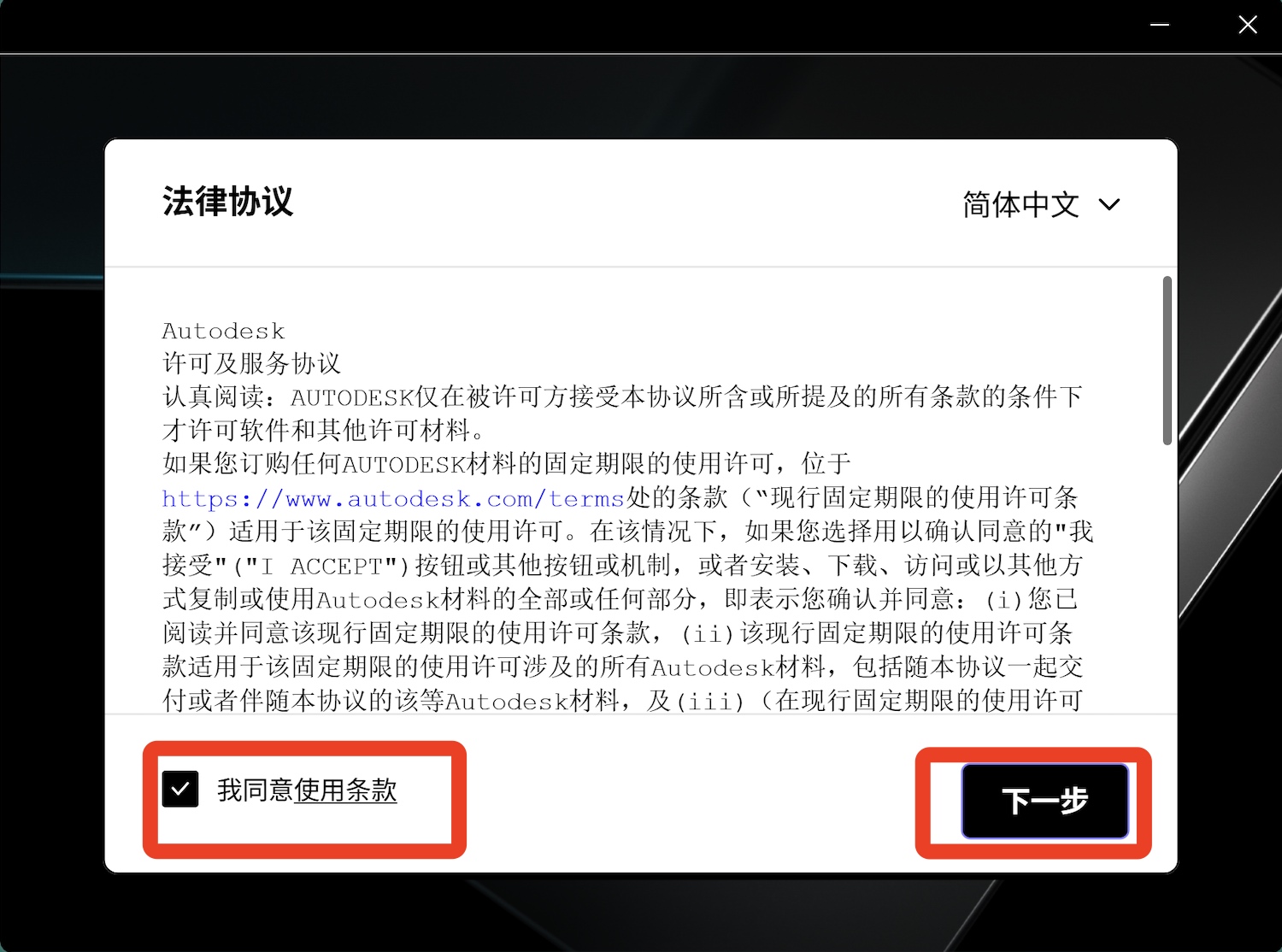
7. 选择3dsMax安装路径
点击路径旁的“…”按钮,建议安装到C盘以外的磁盘(如D盘新建“3dmax2025”文件夹)。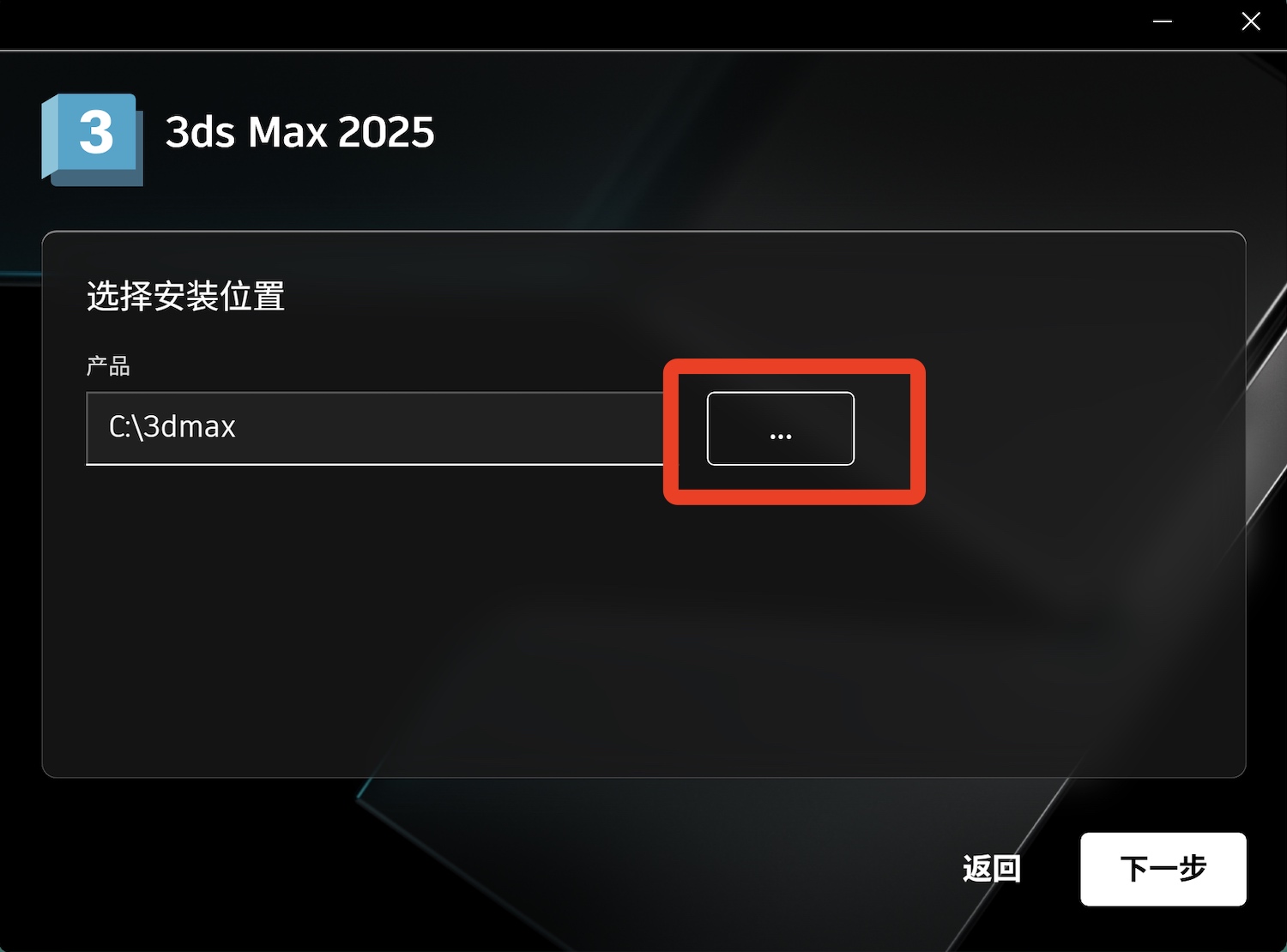
8. 确认3ds Max 2025安装设置
检查安装路径无误后,点击“下一步”。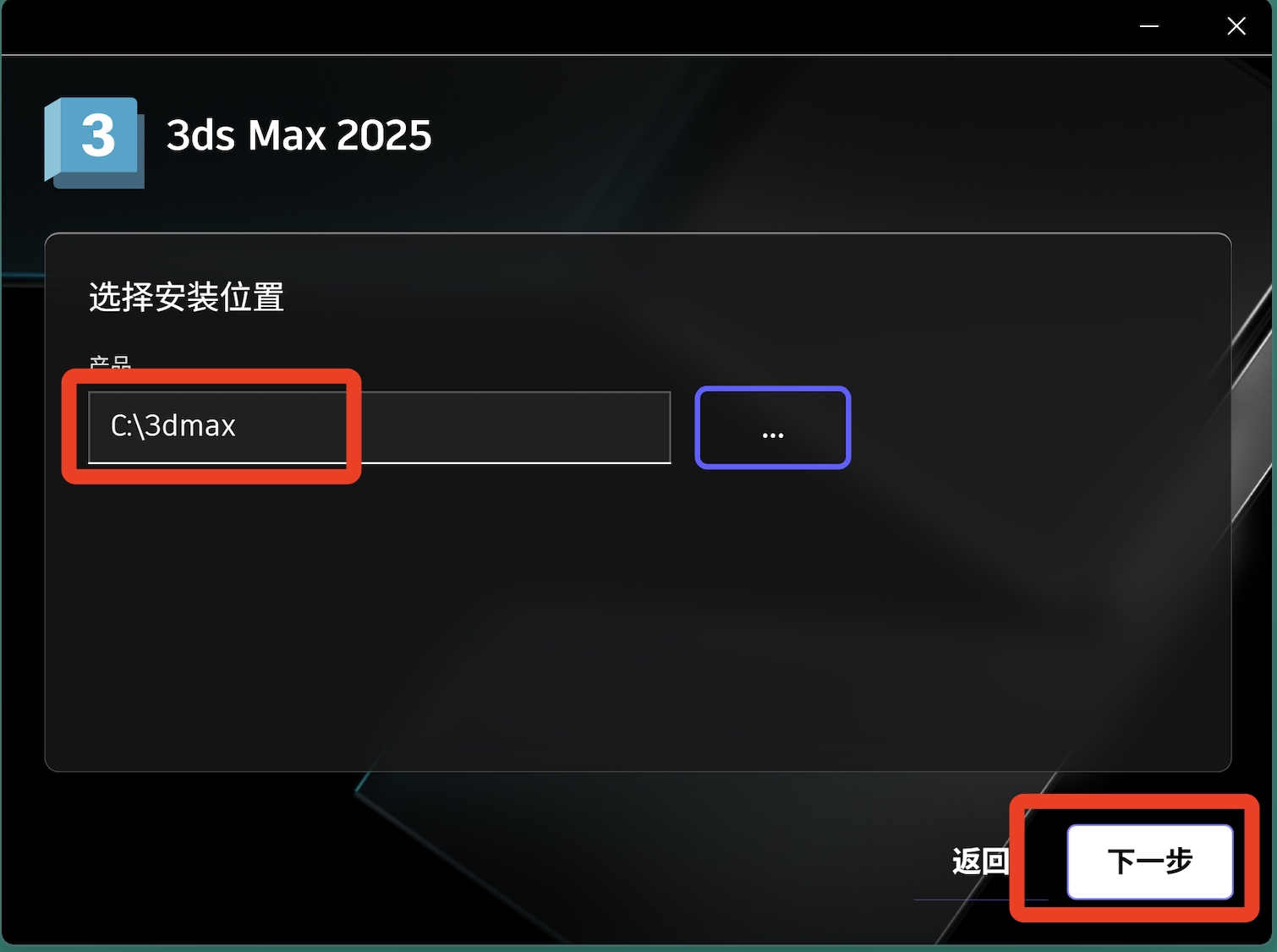
9. 启动3dsMax安装
点击“安装”按钮,开始软件安装进程。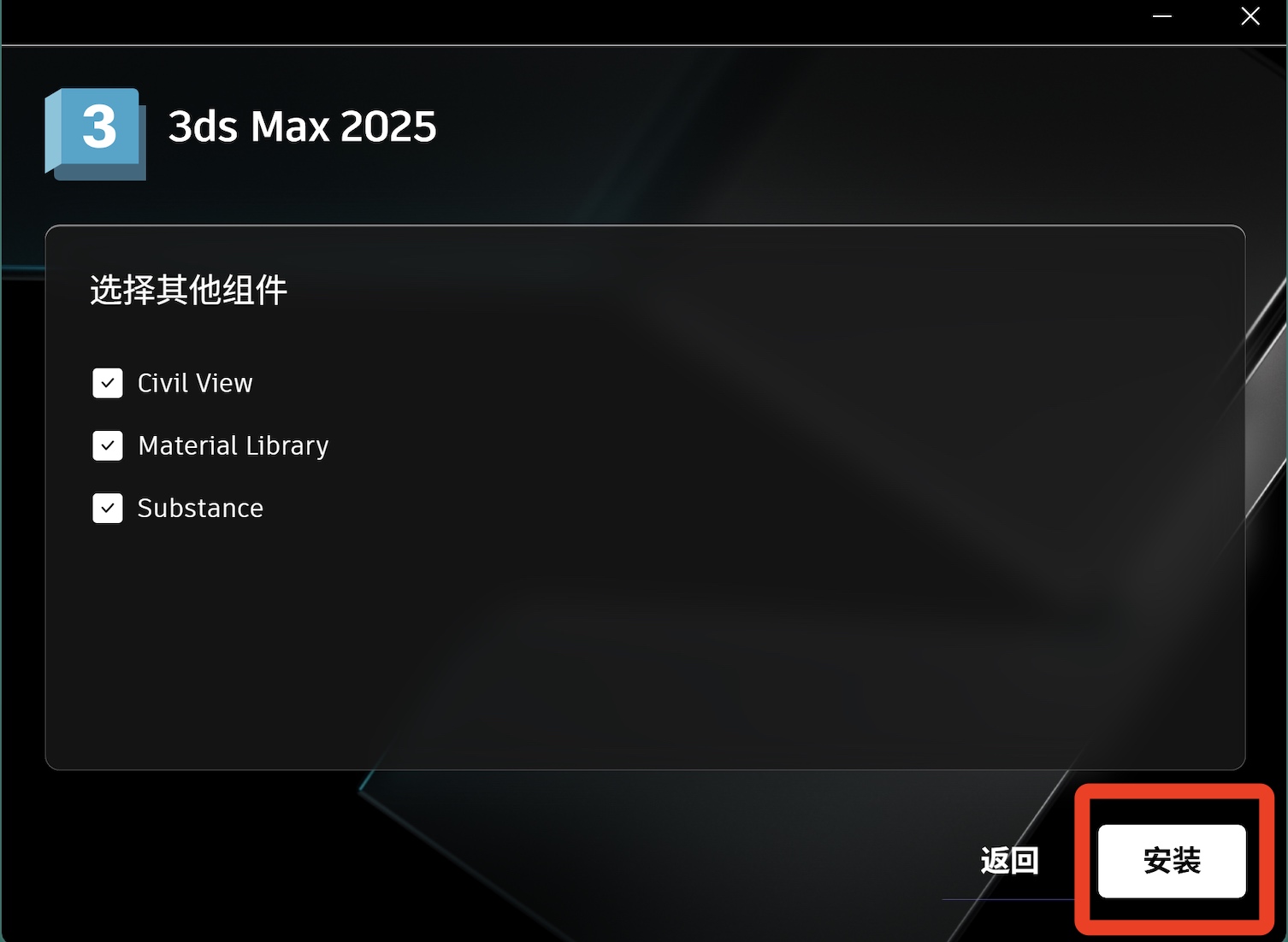
10. 等待3ds Max 2025安装完成
安装过程中会显示进度条,耐心等待安装结束(约10-30分钟)。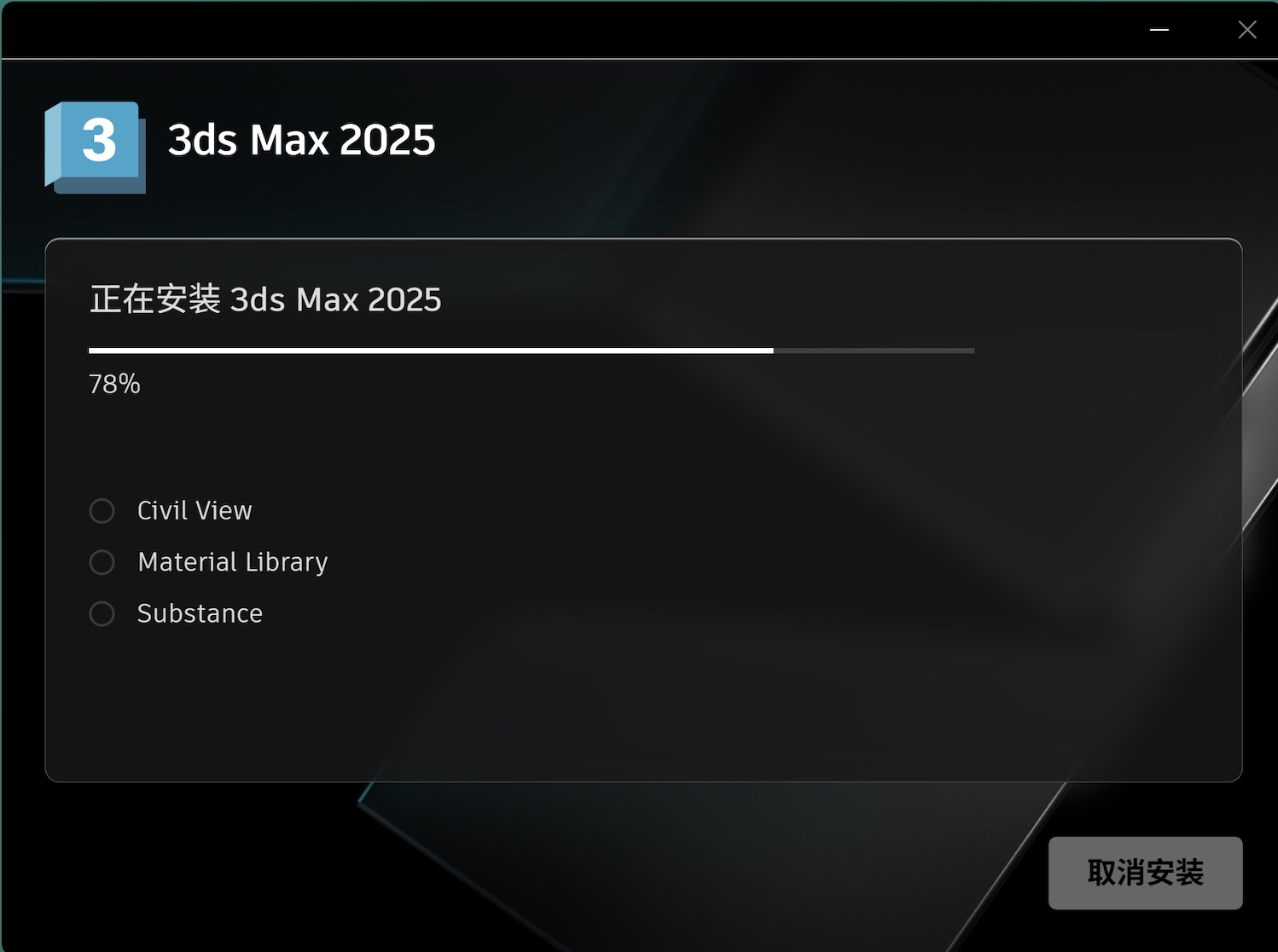
11. 关闭3ds Max 2025安装完成窗口
安装成功后,点击窗口右上角的“X”关闭界面。
3dsMax激活步骤
12. 打开Crack破解文件夹
返回解压的安装包目录,进入“Crack”文件夹。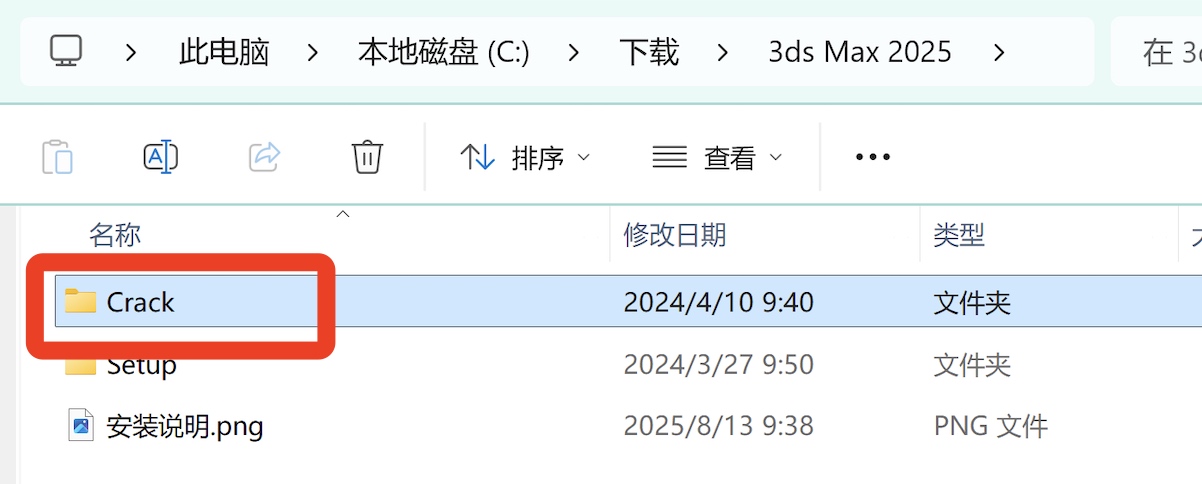
13. 复制3dsmax破解文件
在Crack文件夹中,找到“3dsmax”文件并右键复制。
14. 定位3ds Max 2025软件安装目录
在桌面找到“3dsMax”图标,右键选择“打开文件所在的位置”。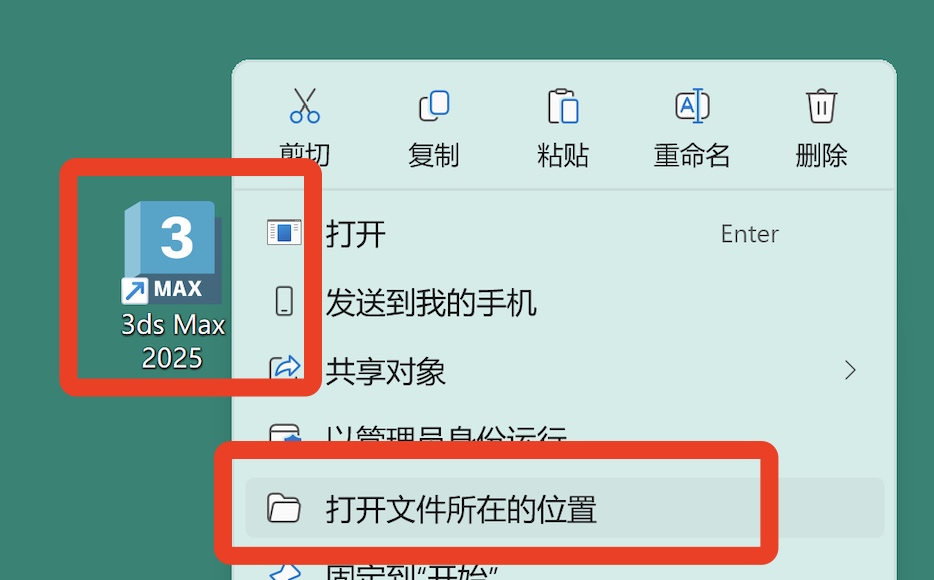
15. 粘贴激活文件
在打开的安装目录空白处右键,选择“粘贴”。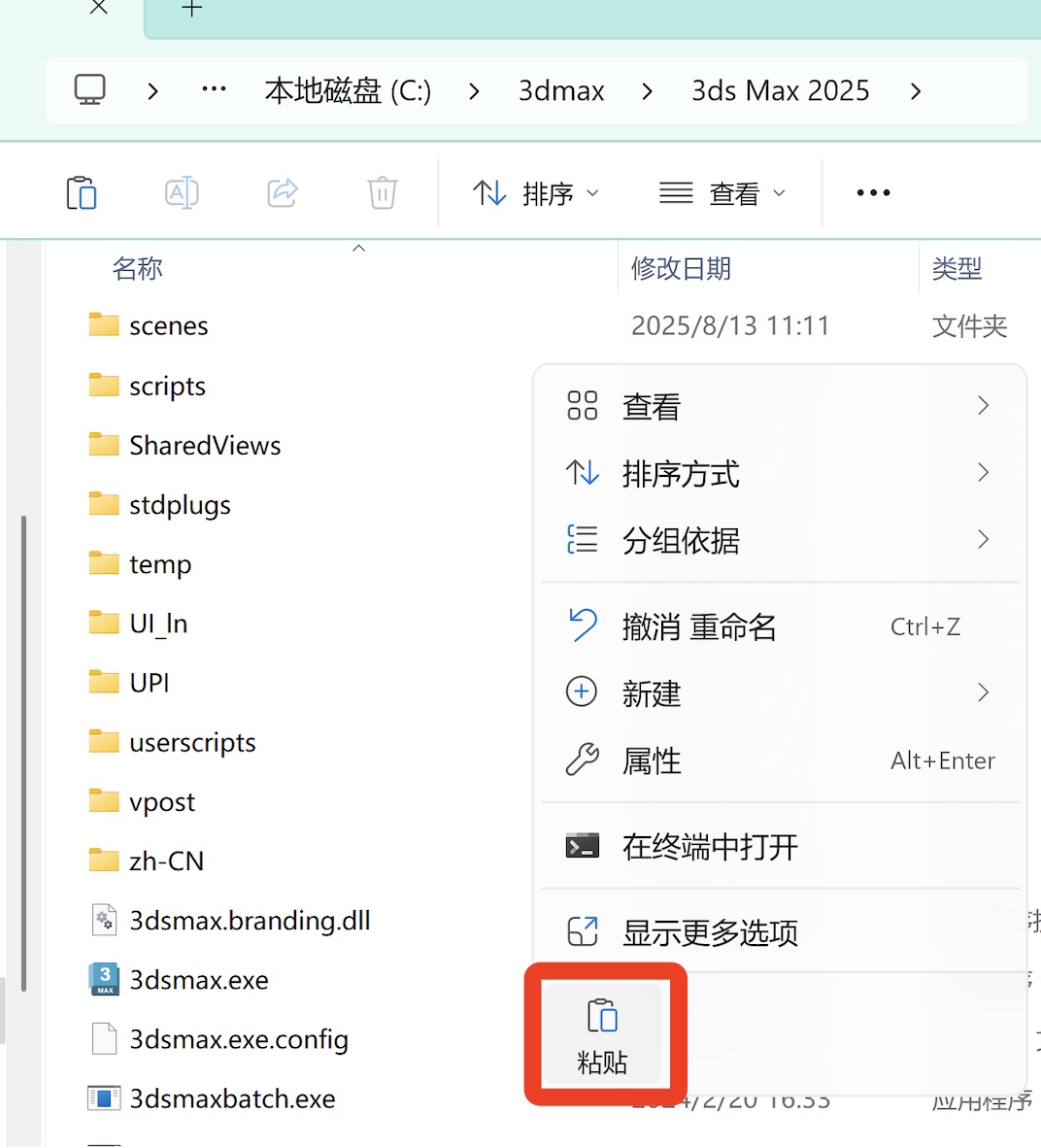
16. 替换目标文件
弹出替换提示时,选择“替换目标中的文件”。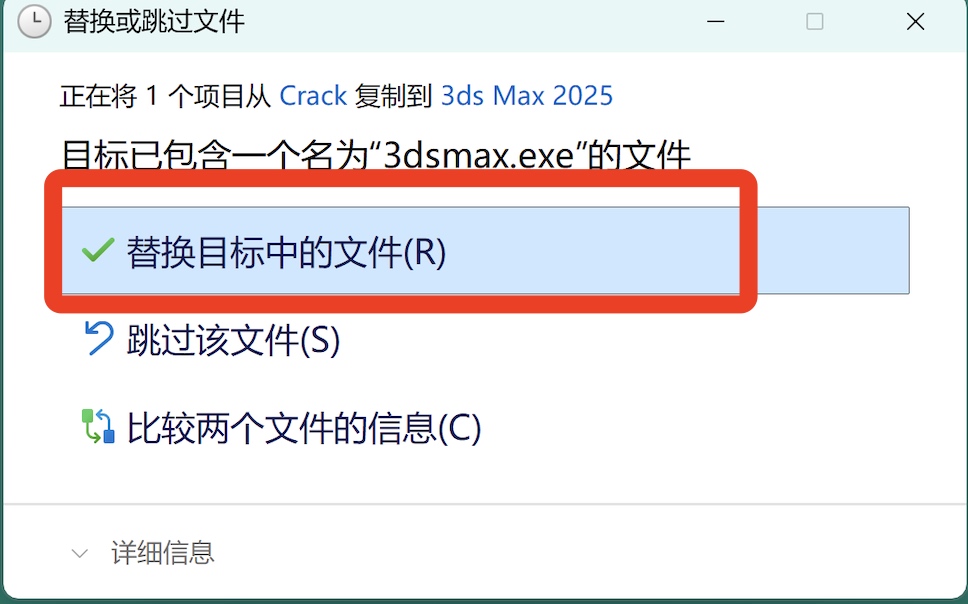
17. 启动中文版3dsMax
点击系统开始菜单,找到“3dsMax-Simplified Chinese”并点击运行。
18. 完成安装并验证
软件成功启动后,即可看到3ds Max 2025激活中文版操作界面,安装激活完成。

魔乐社区(Modelers.cn) 是一个中立、公益的人工智能社区,提供人工智能工具、模型、数据的托管、展示与应用协同服务,为人工智能开发及爱好者搭建开放的学习交流平台。社区通过理事会方式运作,由全产业链共同建设、共同运营、共同享有,推动国产AI生态繁荣发展。
更多推荐


 34
34 0
0- 0


 已为社区贡献2条内容

所有评论(0)